
In qualità di montatore video professionista, sai che l'illuminazione può creare o distruggere una ripresa. DaVinci Resolve AI Relight (parte della libreria Relight FX) è diventato uno strumento di riferimento per la riilluminazione digitale senza la necessità di ripetere le riprese. Che tu abbia bisogno di correggere volti piatti o ombre nette, padroneggia Relight DaVinci Resolve il flusso di lavoro è essenziale per la valutazione cinematografica. In questa guida ti mostreremo come utilizzare in modo efficace questo strumento basato sull'intelligenza artificiale e introdurremo un'alternativa che fa risparmiare tempo per coloro che necessitano di risultati professionali rapidamente.
Parte 1. Comprendere DaVinci Relight FX:come funziona
Comprendere l'idea di base del funzionamento della riilluminazione in DaVinci Resolve renderà lo strumento molto più facile da usare e meno intimidatorio. Pensala in questo modo:
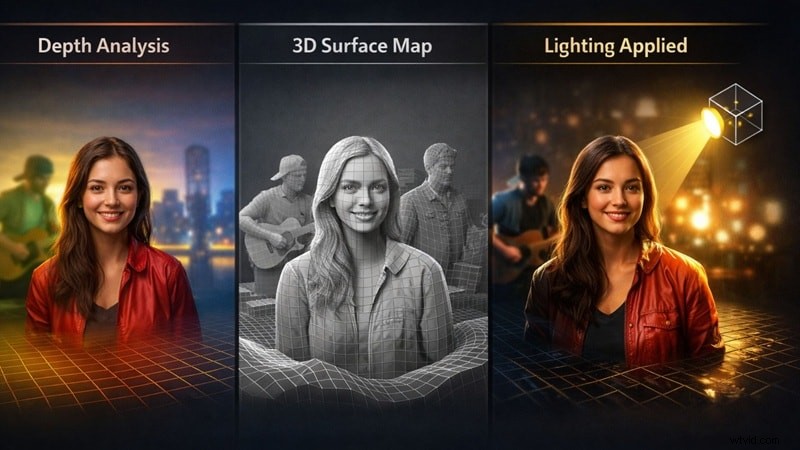
- L'intelligenza artificiale rileva prima la profondità: DaVinci esamina il filmato e stima cosa è più vicino alla telecamera e cosa è più lontano. Questo aiuta a distinguere il soggetto dallo sfondo.
- Viene creata una semplice mappa 3D: Sulla base di tale profondità, DaVinci crea una mappa di superficie 3D approssimativa di volti, persone e oggetti in modo da comprenderne la forma invece di vedere tutto come piatto.
- La luce viene aggiunta sopra quella mappa: Quando posizioni una luce, reagisce a questa mappa 3D. La luce cade su volti e oggetti in modo più naturale invece di illuminare l'intera inquadratura.
Questa base è ciò che rende questa funzionalità molto più naturale delle semplici modifiche alla luminosità o al contrasto. Detto questo, una cosa che dovresti sapere in anticipo è che AI Relight in DaVinci Resolve è disponibile solo in DaVinci Resolve Studio, la versione a pagamento. Costa $ 295 e non troverai questa funzionalità nella versione gratuita, quindi è qualcosa da tenere a mente prima di costruire il tuo flusso di lavoro attorno ad essa.
Parte 2. Tutorial passo dopo passo:riaccendi DaVinci Resolve per look cinematografici
Il modo più semplice per familiarizzare con relight DaVinci Resolve è tuffarsi e provarlo tu stesso. Se desideri un chiaro esempio visivo, su YouTube è disponibile una semplice procedura dettagliata di Transient Mobile che mostra il processo in tempo reale.
Seguilo per vedere come la luce artificiale in DaVinci Resolve viene effettivamente utilizzata per modellare la luce e conferire maggiore profondità allo scatto.
Passaggio 1
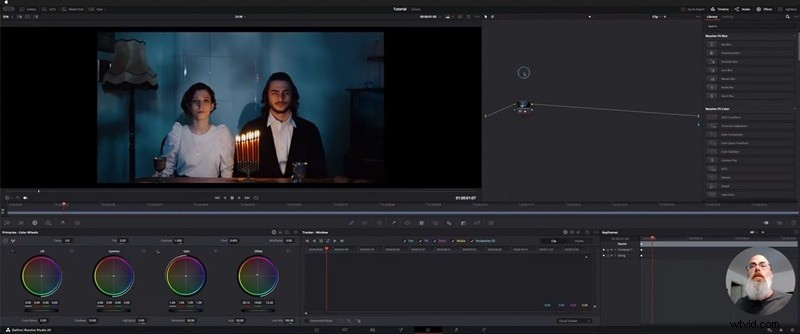
Apri DaVinci e vai alla pagina Colore
- Scarica e installa DaVinci Resolve Studio sul tuo computer.
- Apri il tuo progetto e passa al Colore pagina.
Passaggio 2
Aggiungi l'effetto di riaccensione
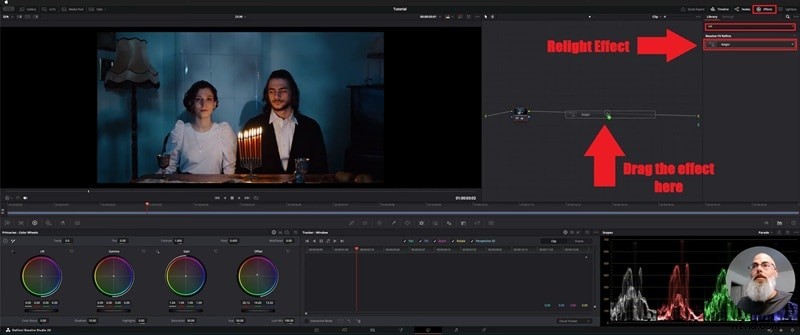
- Apri Effetti Libreria nella pagina Colore e digita "Relight" nella barra di ricerca.
- Trascina la Riaccensione effetto su un nuovo nodo nel tuo albero dei nodi.
Passaggio 3
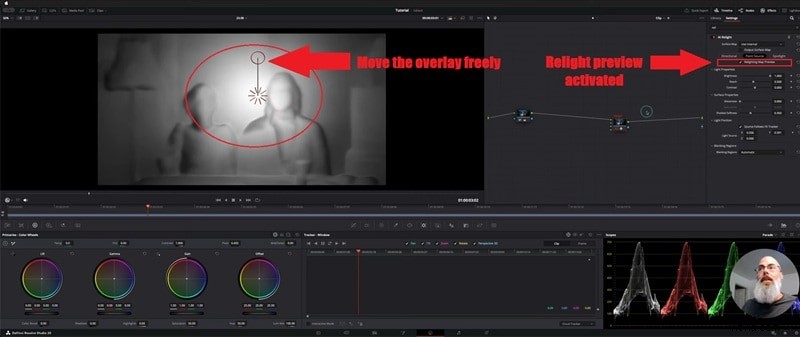
Controlla la mappa della profondità di riaccensione
- Vedrai un'anteprima approfondita della tua clip che mostra cosa è più vicino e cosa è più lontano dalla fotocamera.
- Le aree luminose sono più vicine e le aree più scure sono più lontane.
- Sposta la sovrapposizione per verificare rapidamente se la profondità sembra accurata.
Passaggio 4
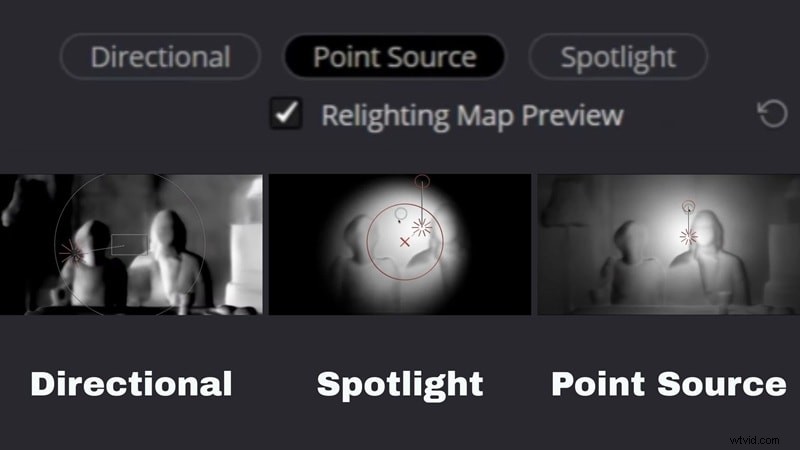
Scegli un tipo di luce
- Luce direzionale: Simula fonti di luce distanti (come la luce solare), perfette per una riilluminazione AI coerente su tutto il fotogramma.
- Sotto i riflettori: Fornisce una sorgente luminosa a forma di cono, ideale per evidenziare i soggetti in DaVinci Resolve Studio.
- Fonte punto: Funziona come una lampadina omnidirezionale, aggiungendo profondità ad aree 3D specifiche del tuo filmato.
Passaggio 5
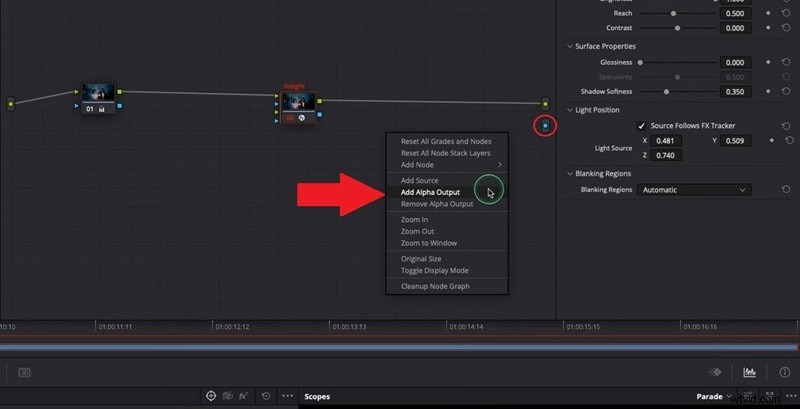
Abilita l'uscita Alpha
- Deseleziona Riaccensione anteprima mappa una volta finito di posizionare la luce.
- Fai clic con il pulsante destro del mouse sull'area del nodo e scegli Aggiungi output Alpha .
- Un piccolo punto blu di output apparirà sul lato destro.
Passaggio 6
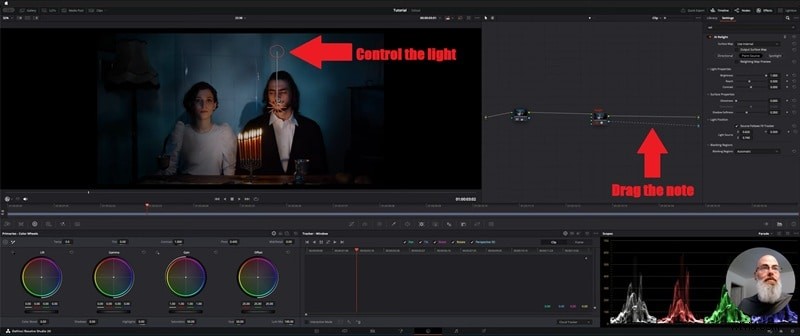
Ottimizza l'illuminazione
- Trascina la freccia dal nodo Relight all'output alfa blu. L'illuminazione verrà applicata immediatamente alla tua immagine.
- Sposta la luce e guarda come influenza volti e oggetti.
- Regola luminosità, angolazione e posizione finché l'illuminazione non appare naturale.
Parte 3. Sfide comuni:perché AI Relight DaVinci Resolve potrebbe fallire
Dopo aver trascorso un po' di tempo utilizzando lo strumento, inizi a vederne sia i vantaggi che i limiti. Riaccensione dell'intelligenza artificiale DaVinci Resolve può sembrare sorprendente, ma non sempre garantisce il risultato al primo tentativo. Se la tua illuminazione sembra strana o innaturale, di solito c'è una ragione chiara dietro.
Quindi, esaminiamo gli aspetti più comuni che possono causare il mancato funzionamento della funzionalità in modo da sapere a cosa prestare attenzione:
- Richieste hardware elevate: La funzionalità fa molto affidamento sulla tua GPU, quindi se il tuo sistema è più debole, le cose possono rallentare rapidamente o sembrare lente durante la riproduzione.
- Curva di apprendimento più ripida: Relight DaVinci Resolve funziona meglio quando comprendi la direzione della luce, il contrasto e i flussi di lavoro dei nodi. Senza queste basi, i risultati possono sembrare scadenti o frustranti.
- Problemi di versione: Il ripristino dell'intelligenza artificiale in DaVinci Resolve funziona solo nella versione Studio e le build precedenti potrebbero non supportarlo correttamente, il che può cogliere di sorpresa alcuni editor.
Parte 4. La migliore alternativa all'IA Relight:perché Wondershare Filmora è più veloce
Mentre DaVinci Resolve AI Relight è innegabilmente potente, la sua forte dipendenza da GPU di fascia alta e flussi di lavoro a nodi complessi può rappresentare un collo di bottiglia per i creatori frenetici. Se ti ritrovi a dedicare più tempo alla risoluzione dei problemi dei nodi che alla modifica effettiva, Wondershare Filmora offre un modo più intelligente ed efficiente per ottenere un'illuminazione professionale.
A differenza dell'intensità manuale di DaVinci, AI Relight di Filmora è progettato per un impatto immediato. Mappa automaticamente lo spazio 3D della clip per bilanciare esposizione, ombre e luci con un solo clic. Che tu sia uno YouTuber che ha bisogno di una rapida spinta in avanti o un editor di social media che lavora con una scadenza ravvicinata, Filmora offre profondità cinematografica senza il prezzo della "Versione Studio" o la ripida curva di apprendimento.
 Download sicuro
Puoi utilizzare Filmora AI Relight in due semplici modi:
- Modelli preimpostati: Opzioni con un clic come Luce frontale di base o Luce colorata ambientale. Perfetto per soluzioni rapide, video in formato breve e contenuti social.
- Regolazione personalizzata: Aggiungi fino a 8 sorgenti luminose, spostale visivamente sullo schermo e regola il colore e l'intensità per modellare l'illuminazione esattamente come desideri.
Cosa rende Filmora AI Relight così facile da amare
1. Risolvi i problemi di illuminazione con un clic
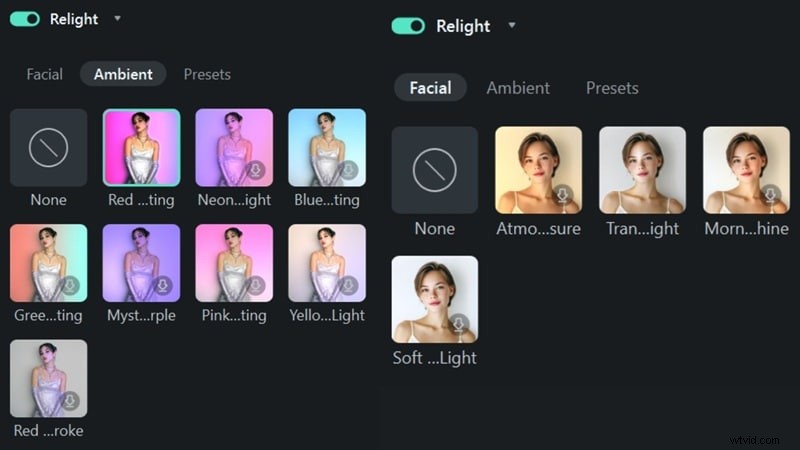
Filmora AI Relight è progettato per la velocità. Con un solo clic, l'intelligenza artificiale analizza la clip e corregge immediatamente luci piatte, ombre dure e luci opache. Ottieni un risultato pulito senza dover lottare con le impostazioni come fai spesso con AI relight DaVinci Resolve.
2. Controllo reale senza mal di testa
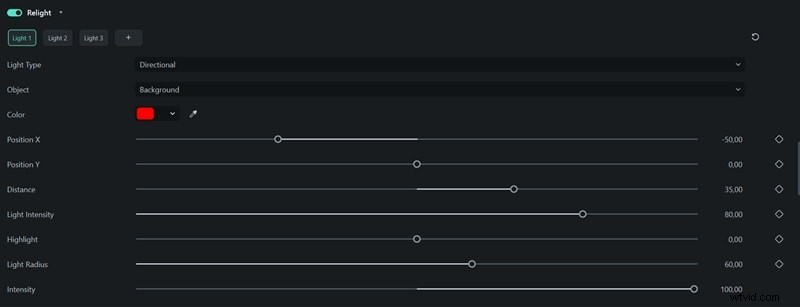
Quando desideri maggiore controllo, Filmora te lo dà in modo semplice. Puoi aggiungere fino a 8 luci e regolarne la posizione, il colore e l'intensità senza dover scavare in pannelli complessi. Sembra flessibile ma mai travolgente.
3. Regola tutto direttamente sul video
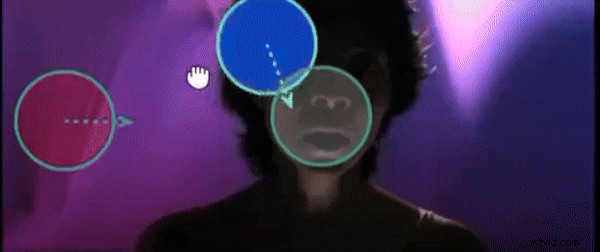
Le luci appaiono come sfere chiare direttamente nella schermata di anteprima, quindi puoi spostarle esattamente dove vuoi. Ciò che vedi è esattamente ciò che ottieni, il che rende l'intero processo veloce e naturale.
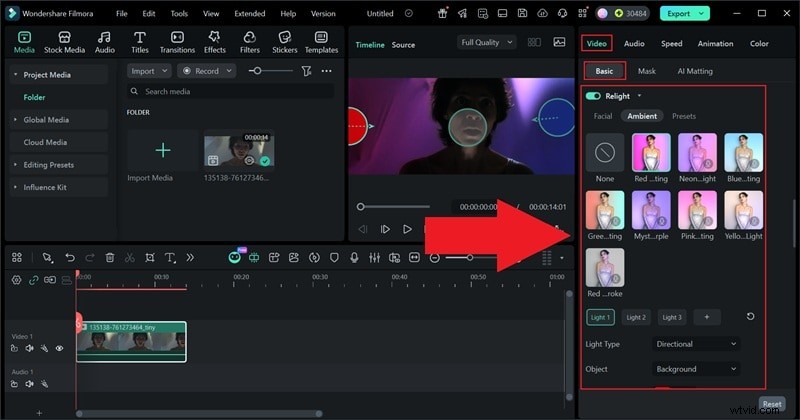
Come trovare e utilizzare AI Relight in Filmora
AttivazioneAI Relight in Filmora è semplice e veloce, anche se sei nuovo nell'editing video. Finché utilizzi l'ultima versione di Filmora, puoi farlo funzionare in pochi clic, senza la complessità che spesso vedi in AI relight DaVinci Resolve.
Basta seguire i passaggi seguenti:
- Importa il tuo video e posizionalo sulla timeline.
- Fai clic sulla clip per aprire il pannello delle impostazioni.
- Vai a Video , scegli Base e scorri verso il basso per trovare AI Relight .
- Accendilo e scegli una preimpostazione o ottimizza l'illuminazione fino a quando non ti sembra giusta.
Parte 5. DaVinci Relight vs. Filmora AI Relight:quale dovresti scegliere?
A questo punto, hai visto come entrambi gli strumenti gestiscono l'illuminazione e, onestamente, dipende principalmente da come ti piace modificare. Ad alcune persone piace scavare nei dettagli e modellare ogni luce a mano, mentre altri vogliono semplicemente che le loro riprese abbiano un bell'aspetto in fretta.
Per rendere le cose più chiare, ecco uno sguardo fianco a fianco a DaVinci relight e Filmora AI Relight in modo da poter vedere dove ciascuno di essi brilla davvero.
| Funzione | DaVinci Relight | Filmora AI Relight |
| Curva di apprendimento | Ci vuole tempo per imparare, soprattutto se sei nuovo ai nodi e al lavoro con i colori | Molto facile da imparare praticamente senza alcuna configurazione |
| Controllo dell'illuminazione | Per lo più regolazioni manuali che si basano sulle tue conoscenze di illuminazione | Automazione basata sull'intelligenza artificiale con modifiche manuali opzionali |
| Esigenze hardware | Pesante sulla GPU e funziona meglio su macchine potenti | Funziona senza problemi sulla maggior parte dei computer moderni |
| Velocità di modifica | Flusso di lavoro più lento a causa della configurazione dettagliata | Risultati rapidi con pochi clic |
| Migliori casi d'uso | Color grading professionale e progetti cinematografici | Contenuti social, video di YouTube e modifiche rapide |
| Mostra altro Mostra meno |
Sebbene DaVinci relight offra un controllo manuale approfondito per coloristi esperti, fa molto affidamento sull'input dell'utente. AI Relight di Filmora è più guidato dall'automazione, rendendo le correzioni dell'illuminazione più veloci e più accessibili, soprattutto per i creatori che desiderano risultati eccellenti senza complessità tecnica.
Parte 6. Suggerimenti creativi per una migliore illuminazione video nel 2026
Non importa se utilizzi AI relight in DaVinci Resolve o qualcosa di più semplice come Filmora, le buone abitudini di illuminazione fanno sempre la differenza. Questi strumenti possono aiutare molto, ma funzionano meglio quando li incontri a metà strada.

Tieni a mente questi suggerimenti e il tuo filmato avrà quasi sempre un aspetto migliore:
- Inizia prima con il filmato pulito: Prima di toccare Riaccendi AI DaVinci Resolve, correggi l'esposizione e il colore di base. Una clip bilanciata conferisce allo strumento di riaccensione qualcosa di solido con cui lavorare e il risultato appare sempre più naturale.
- Mantieni le modifiche delicate: Piccoli cambiamenti di illuminazione di solito sembrano più reali di quelli pesanti. Piccoli ritocchi si fondono con la scena invece di far capire che l'illuminazione è stata corretta in post.
- Utilizza una luce Soft Edge per la separazione: Aggiungere un po' di luce attorno ai bordi del soggetto li aiuta a risaltare dallo sfondo. Aggiunge profondità senza far sembrare lo scatto finto o esagerato.
- Attenersi alla direzione della luce originale: Se la luce proveniva da un lato quando hai filmato, mantienila coerente. Rispettare la configurazione originale mantiene la scena credibile.
- Controlla su schermate diverse: L'illuminazione può apparire diversa su telefoni, tablet e monitor. Un rapido controllo su tutti i dispositivi ti aiuta a individuare tempestivamente i problemi ed evitare sorprese in seguito.
Conclusione
L'intelligenza artificiale in DaVinci Resolve è uno strumento potente che può migliorare seriamente l'illuminazione dopo uno scatto, soprattutto una volta compresa l'idea alla base. Quindi, analizziamo il concetto alla base di DaVinci relight e mostriamo come utilizzarlo correttamente. Dopo averlo provato, i risultati possono sembrare ottimi, ma noterai anche i suoi limiti, dalle esigenze hardware più pesanti a un flusso di lavoro più pratico.
È qui che Filmora interviene con un approccio più semplice alla riilluminazione dell'IA che si concentra sulla velocità e sulla facilità senza sacrificare i buoni risultati. A differenza di Relight DaVinci Resolve, Filmora AI Relight si affida maggiormente alle regolazioni automatiche e ai controlli visivi, rendendo più semplice ottenere rapidamente un'illuminazione pulita. Non lasciare che flussi di lavoro complessi offuscano la tua creatività. Se stai cercando un'alternativa a DaVinci Resolve che dà priorità alla velocità senza sacrificare la qualità cinematografica, Scarica Wondershare Filmora oggi e sperimenta il futuro della riilluminazione basata sull'intelligenza artificiale.
Filmora
App e software di editing video AI
Il miglior strumento per realizzare video ovunque per tutti i creatori!
Semplifica tutti i passaggi nell'editing video, dalla pre-elaborazione alla finalizzazione, Filmora AI rimane sintonizzato.
Domande frequenti
-
AI Relight è disponibile nella versione gratuita di DaVinci Resolve?
No, AI Relight FX è una funzionalità esclusiva di DaVinci Resolve Studio (la versione a pagamento). Se utilizzi la versione gratuita, dovrai eseguire l'aggiornamento per accedere a questo strumento basato sul motore neurale. In alternativa, puoi utilizzare Wondershare Filmora , che offre funzionalità AI Relight con un'interfaccia intuitiva e prezzi più flessibili.
-
Perché DaVinci Resolve AI Relight è così lento sul mio computer?
Gli Relight FX fa molto affidamento sulla tua GPU per generare mappe di profondità 3D ed elaborare la fisica della luce in tempo reale. Per una riproduzione fluida, si consiglia una scheda grafica di fascia alta con almeno 8 GB di VRAM. Se il tuo hardware ha problemi, Filmora AI Relight è un'ottima alternativa ottimizzata che fornisce effetti di illuminazione cinematografici anche sui moderni laptop standard.
-
In cosa differisce la funzione AI Relighting dalle tradizionali regolazioni della luminosità?
A differenza delle semplici modifiche alla luminosità che sbiadiscono l'intera immagine, AI Relight utilizza le reti neurali per comprendere la geometria della scena. Ti consente di aggiungere luci virtuali che reagiscono ai contorni di volti e oggetti, creando ombre e luci realistiche che imitano l'illuminazione fisica sul set.
-
Posso utilizzare AI Relight per la gradazione del colore in DaVinci Resolve?
Sì! AI Relight è uno strumento eccellente per modellare l'atmosfera durante la color grading processo. Utilizzandolo in un flusso di lavoro basato su nodi, puoi isolare i soggetti e guidare l'occhio dello spettatore. Per coloro che trovano i flussi di lavoro dei nodi troppo complessi, le sfere di luce visive di Filmora ti consente di trascinare e rilasciare l'illuminazione direttamente sulla schermata di anteprima per una modellazione del colore più rapida.