
I sottotitoli stanno diventando uno strumento essenziale per rendere i contenuti video accessibili e completi. Garantisce che gli spettatori con disabilità o che guardano video in ambienti privi di audio possano interagire facilmente con il contenuto. Questi sottotitoli mostrano parole pronunciate, effetti sonori e segnali audio come testo per aiutare gli utenti a comprendere appieno i media.
Pertanto, se sei un creatore di contenuti che realizza video per YouTube o qualsiasi altra piattaforma, l'aggiunta di sottotitoli può aumentare la portata del tuo pubblico. Fortunatamente, esistono varie app per i sottotitoli che offrono vari strumenti per inserire sottotitoli nei video. In questa guida ne scopriremo 8 e ti faremo sapere come utilizzare il migliore.
In questo articolo
-
- App Filmora (Android | iOS)
- Sottotitoli AI:sottotitoli video (Android | iOS)
- Sottotitoli:per video parlanti (Android | iOS)
- VEED (iOS)
- Blink Captions di Vozo AI (Android | iOS)
- MixCaptions:sottotitoli video (Android | iOS)
- Zeemo:didascalie e sottotitoli (Android | iOS)
- Sottocap:Sottotitoli AI per video (Android | iOS)
Parte 1. Le migliori app per sottotitoli da portare alla ribalta
Quando si sceglie il miglior creatore di sottotitoli , sappi che non puoi sceglierne uno perché diversi strumenti offrono diverse funzionalità. Pertanto, devi considerare lo strumento di cui hai bisogno per creare contenuti invece di selezionare quello che non corrisponde alle tue preferenze. Pertanto, le seguenti sono alcune rinomate applicazioni progettate esplicitamente per i sottotitoli:
1.App Filmora (Android | iOS)
A partire dalla famosa app Filmora, offre uno strumento di didascalia automatica attraverso il quale è possibile inserire automaticamente didascalie in più lingue. Oltre a scegliere la lingua di origine, puoi anche aggiungere manualmente il testo durante la modifica.
Inoltre, la migliore app per sottotitoli dispone di elaborazione batch, che consente di aggiungere 2 o più video clip per l'inserimento di sottotitoli. Inoltre, utilizzando il suo strumento di sintesi vocale, gli utenti possono aggiungere voci fuori campo AI al video in base al proprio script per aggiungere un po' di pepe al montaggio del video.
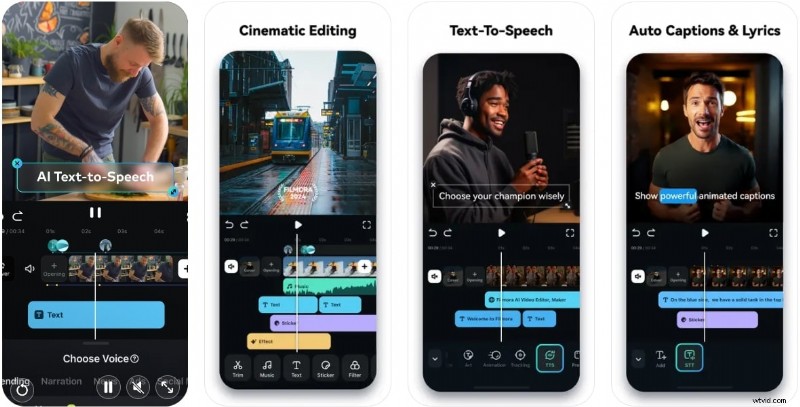
Dopo aver estratto i sottotitoli desiderati, puoi modificarli cambiando lo stile e il colore del testo. Inoltre, gli utenti possono anche evidenziare alcune parti o parole specifiche per enfatizzare il tono delle parole. Se desideri annullare le modifiche, lo strumento Annulla ti consente di tornare alla versione precedente. Inoltre, puoi scegliere tra un'ampia gamma di modelli adatti alle tue esigenze di contenuto.
Pro- Durante la creazione dei sottotitoli, gli utenti possono anche modificare l'intero progetto in dettaglio invece di utilizzare qualsiasi editor.
- Inoltre, l'utilizzo di questo strumento è semplice per tutti i tipi di utenti grazie alla sua interfaccia facile da usare.
- Con la sua versione gratuita, puoi generare sottotitoli solo una volta.


2.Captions AI:sottotitoli video (Android | iOS)
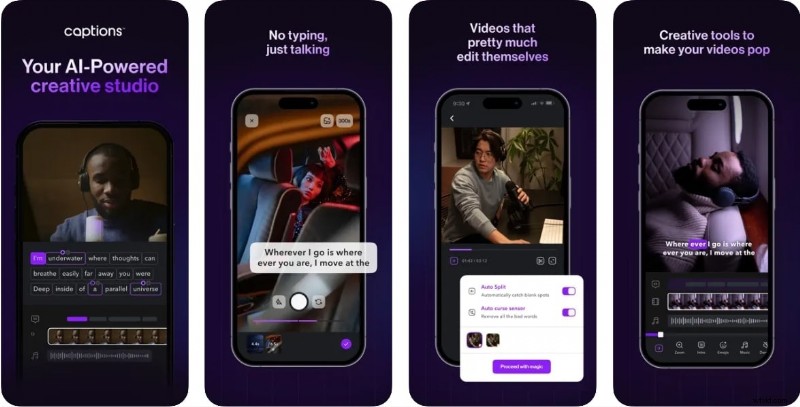
È un'altra app per sottotitoli con la migliore qualità che utilizza algoritmi avanzati per creare automaticamente sottotitoli in base al contenuto del video. Una volta generati i sottotitoli, gli utenti possono scegliere il colore e il formato desiderati per migliorare la visibilità. Inoltre, possono scegliere l'allineamento del testo per vedere facilmente i sottotitoli. Un altro aspetto positivo di questa app è che genera sottotitoli e si sincronizza automaticamente con il video grazie alla sua tecnologia di riconoscimento vocale.
 Pro
Pro - Gli utenti possono esportare video in vari formati, predefiniti o 1080p, rendendo questo strumento versatile.
- Aggiungendo lo sfondo del testo, puoi anche far apparire i sottotitoli nel video per una migliore visione.
- Durante la creazione dei sottotitoli, molti utenti riscontrano problemi di ritardo oppure l'app impiega più tempo per aggiungere i sottotitoli.
3.Sottotitoli:per video parlanti (Android | iOS)
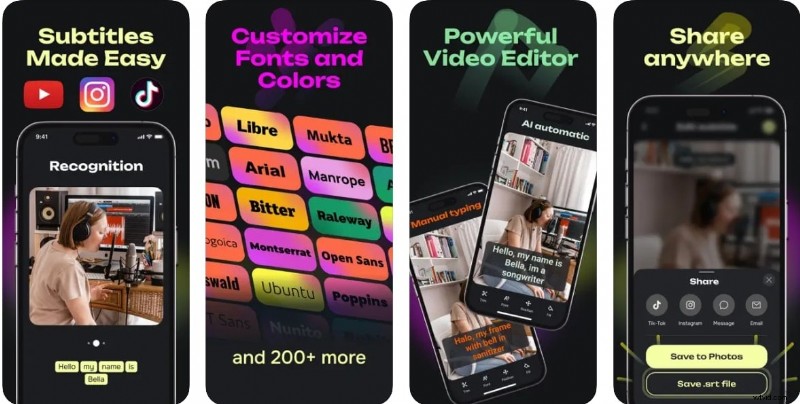
Questo creatore di sottotitoli offre la possibilità di inserire sottotitoli in oltre 28 lingue per tradurre la barriera linguistica. Man mano che vengono create le didascalie, l'utilizzo dello strumento "Alza" le eleva per una migliore visibilità sullo schermo. Inoltre, puoi personalizzare lo stile dei sottotitoli scegliendo vari modelli. Durante ciò, ti consente di modificare il formato e lo stile di alcune parole per renderle visivamente migliori.
 Pro
Pro - Per i disabili è possibile inserire adesivi all'interno delle didascalie per fargli identificare il tono e l'atmosfera della scena.
- Lo strumento presenta un'interfaccia intuitiva per una facile navigazione e utilità dell'app.
- È possibile creare didascalie solo per i video in modalità verticale, il che limita le opzioni.
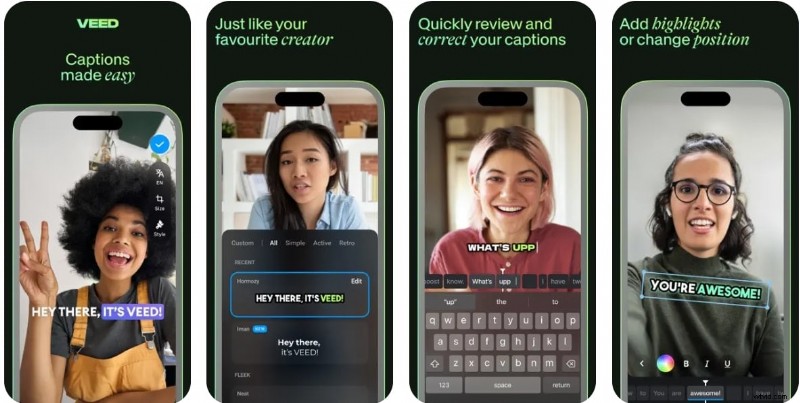
4.VEED (iOS)
Utilizzando questa app gratuita per sottotitoli per iOS consente agli utenti di inserire sottotitoli in più lingue selezionando la lingua di origine e di destinazione desiderata. I sottotitoli generati possono essere scaricati in qualità HD, 4K e standard per corrispondere alla risoluzione del contenuto video. Inoltre, prima di salvare, è possibile visualizzare in anteprima i sottotitoli per determinare se sono grammaticalmente corretti.
 Pro
Pro - Utilizzando questo strumento, puoi colorare gli sfondi di determinate parole per renderle più visibili.
- Scegli tra numerosi modelli di stili di didascalia che vanno da Hormonzey a Iman.
- Questa app genera solo didascalie, il che ti impedisce di inserire testo nei sottotitoli per la modifica.
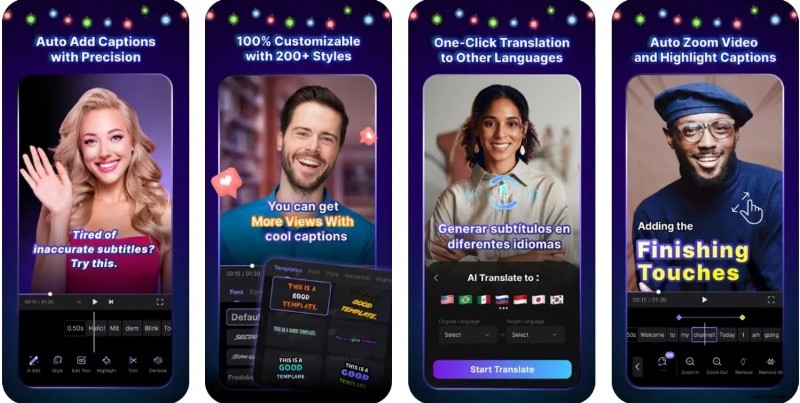
5. Sottotitoli Blink di Vozo AI (Android | iOS)
Se stai cercando uno strumento versatile per la creazione di sottotitoli, Blink ti consente di generare e modificare i sottotitoli contemporaneamente. Dopo aver aggiunto il video di riferimento, questo può essere tradotto e doppiato in più di una lingua. Durante la modifica, puoi scegliere tra oltre 200 stili e modelli personalizzabili per migliorare l'attrattiva del sottotitolo.
 Pro
Pro - Blink Captions può ingrandire ed evidenziare automaticamente i sottotitoli, risparmiando tempo e fatica manuale.
- La sua tecnologia AI garantisce che il contenuto di riempimento venga rimosso silenziando e tagliando le parole non necessarie.
- Molti utenti hanno riscontrato problemi relativi ai pagamenti durante il rinnovo degli abbonamenti.
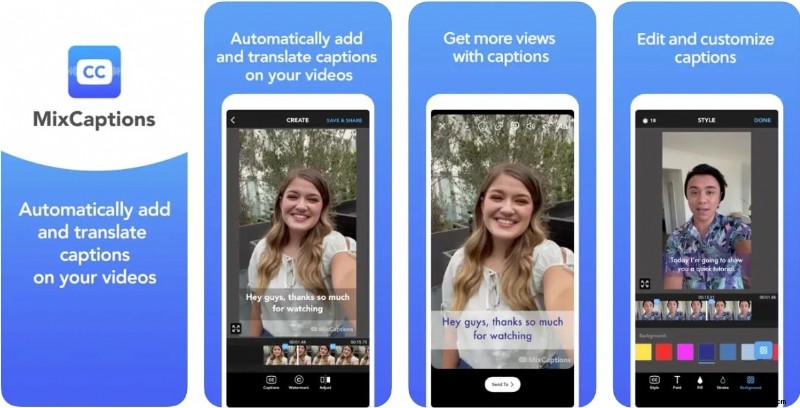
6.MixCaptions:sottotitoli video (Android | iOS)
Con questa app per i sottotitoli, gli utenti possono inserire automaticamente e manualmente i sottotitoli nelle clip mirate. Dopo aver ottenuto il testo trascritto, possono anche inserire lo sfondo desiderato dietro il testo per migliorarne la visibilità. L'app offre loro la possibilità di scegliere l'opacità desiderata per bilanciare leggibilità e appeal estetico.
 Pro
Pro - Ha un'interfaccia orientata all'utente che semplifica l'inserimento dei sottotitoli per principianti e dilettanti.
- Oltre ad aggiungere lo sfondo, puoi anche modificare lo stile e il formato di alcune parole.
- Se gli utenti riscontrano problemi, i team di assistenza clienti impiegano più tempo del previsto.
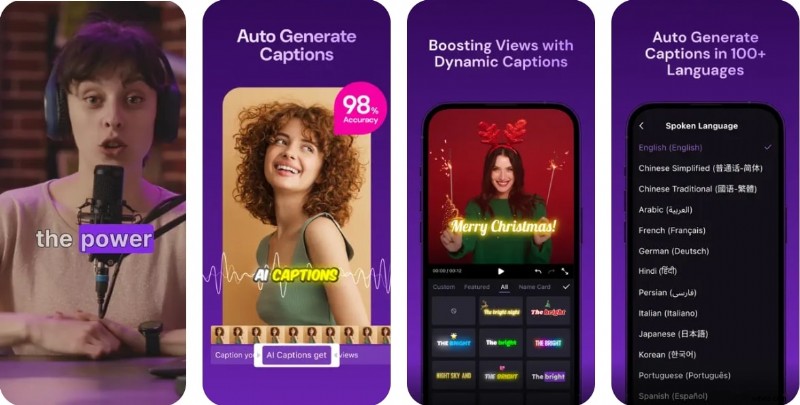
7.Zeemo:didascalie e sottotitoli (Android | iOS)
Risparmiandoti lo sforzo di generare manualmente i sottotitoli, questa app per sottotitoli per video crea automaticamente sottotitoli con la sua tecnologia AI. Rivendicando un tasso di precisione del 98%, gli utenti possono personalizzare i propri sottotitoli scegliendo lo stile desiderato. Inoltre, puoi anche aggiungere adesivi ed emoji ai sottotitoli per un'esperienza visiva più coinvolgente e accattivante.
 Pro
Pro - Utilizzando la funzione B-Roll, puoi aggiungere didascalie a filmati supplementari e aumentare la comprensione dello spettatore.
- Questa applicazione traduce i sottotitoli in più di 100 lingue.
- Per aggiungere sottotitoli nei video lunghi, gli utenti potrebbero dover acquistare la sua costosa versione premium.
8.Subcap:sottotitoli AI per video (Android | iOS)
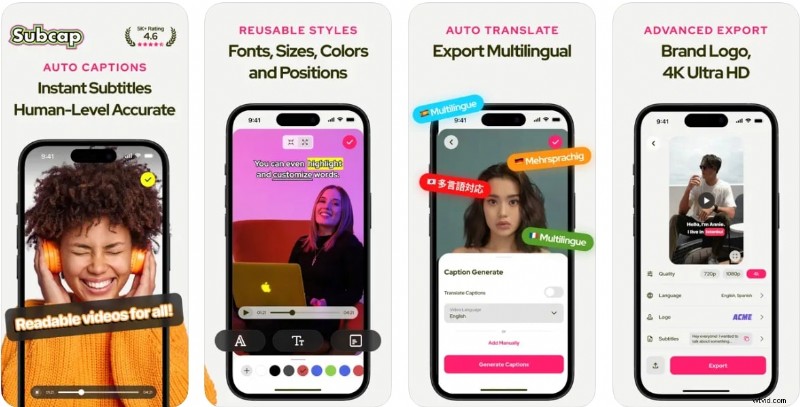
Nell'elenco di molte app gratuite per sottotitoli, Subcap ti offre la possibilità di generare automaticamente sottotitoli nella lingua desiderata con un tasso di precisione del 100%. Dopo aver recuperato i risultati desiderati, è possibile modificare ulteriormente lo stile, il colore e l'orientamento del testo. Inoltre, puoi anche evidenziare le parole mirate per mostrare enfasi.
 Pro
Pro - Puoi scegliere tra la qualità HD, 4K o 1080p prima di salvare il video finale sul tuo dispositivo.
- Per rendere i tuoi video adatti a ogni piattaforma, puoi scegliere l'orientamento e le proporzioni desiderati.
- La versione gratuita lascia un'orribile filigrana nel video finale.
Parte 2. Come creare sottotitoli perfetti per i video con l'app principale
Tra le app per sottotitoli per video menzionate citiamo , l'app Filmora si distingue come la migliore grazie alla sua funzionalità di modifica in batch. Pertanto, per imparare a utilizzare questo strumento, attenersi alla guida citata per una maggiore chiarezza:
Passaggio 1. Avvia l'app Filmora sul dispositivo e importa il video
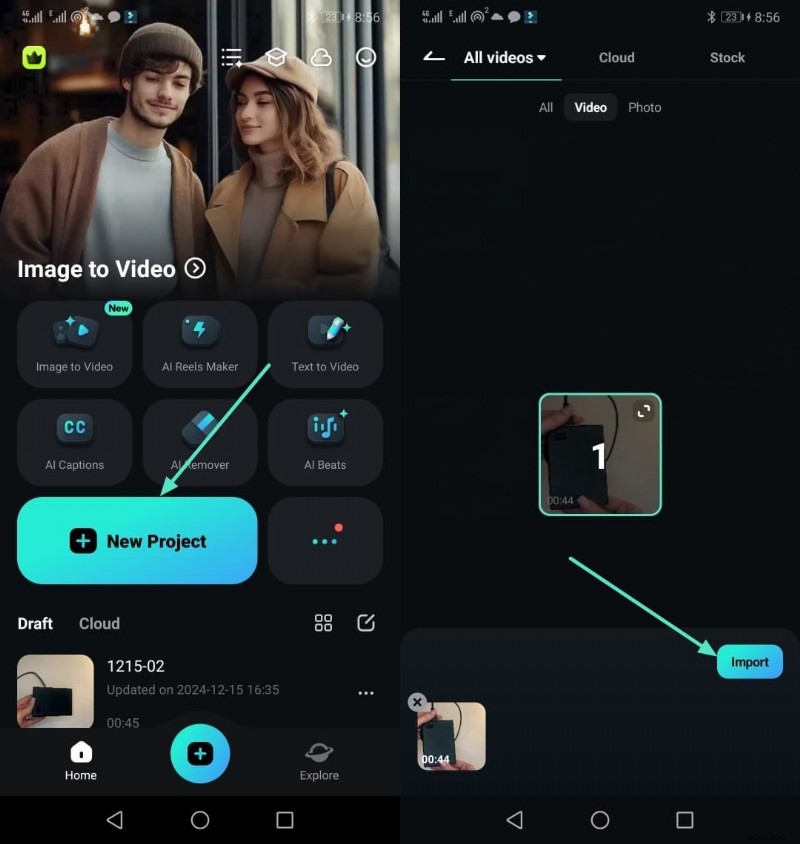
Per cominciare, avvia lo strumento sul tuo dispositivo e tocca l'opzione "Nuovo progetto" dall'interfaccia principale per inserire sottotitoli nel video. Si aprirà una nuova schermata in cui dovrai scegliere il video di destinazione per inserire i sottotitoli. Dopo aver preso il video, premi l'opzione "Importa" per avviare il processo.
Passaggio 2. Scegli la lingua di origine e inserisci i sottotitoli nel video
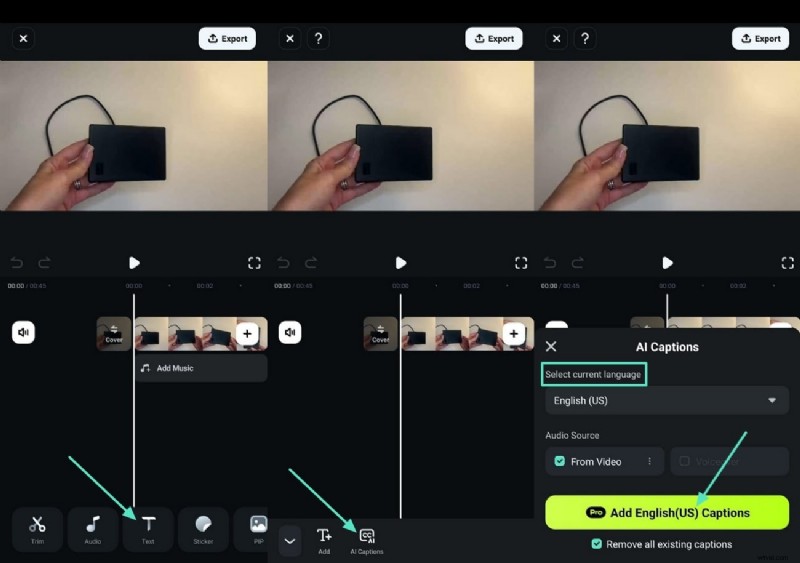
Quando il video è lì, individua l'icona "Testo" nell'angolo in basso a sinistra e scegli l'icona "Sottotitoli AI" per avviare il processo. Nella nuova schermata, seleziona la lingua desiderata navigando nella sezione "Seleziona lingua corrente" e premi il pulsante "Aggiungi sottotitoli in inglese (noi)" per inserire i sottotitoli nel video.
Passaggio 3. Esporta il video con lo stile dei sottotitoli desiderato
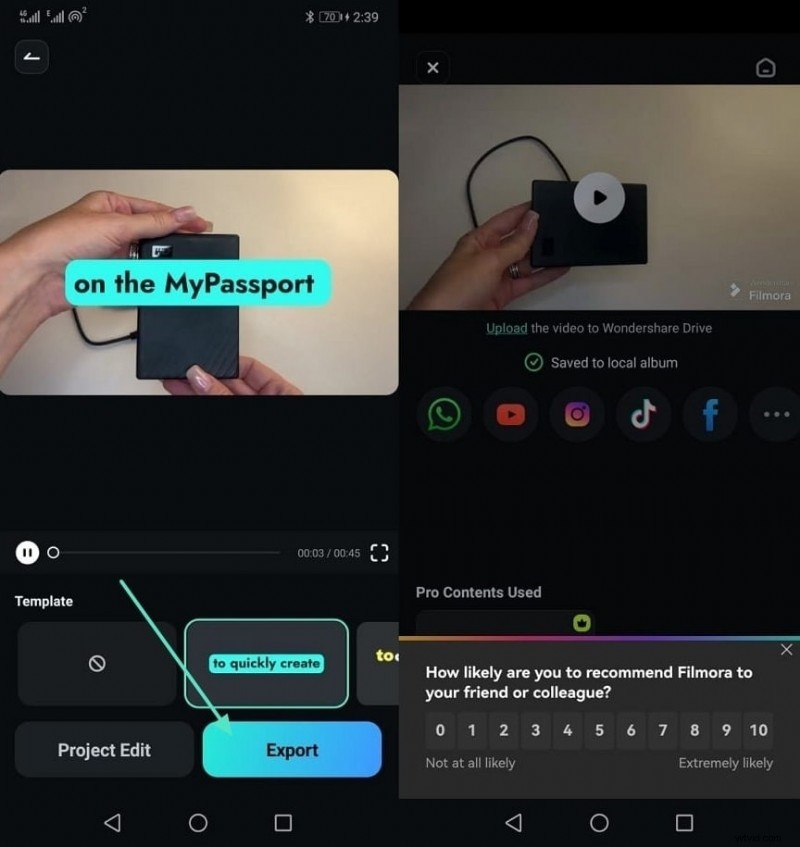
Una volta terminato, seleziona l'opzione "Aggiungi didascalie" per consentire allo strumento di creare sottotitoli per i tuoi contenuti. Dopo un po', mentre recuperi i risultati, scegli lo stile di didascalia desiderato e seleziona il pulsante "Esporta" in basso.
Suggerimento da professionista:Filmora offre anche diversi modi per aggiungere i sottotitoli e puoi farlo facilmente direttamente sul tuo computer.
Conclusione
Riassumendo, i sottotitoli possono aiutare gli utenti a comprendere il contenuto; pertanto, abbiamo menzionato varie app per sottotitoli in questa guida. Dopo aver esaminato l'articolo, puoi facilmente scegliere quello in cui desideri inserire i sottotitoli nel video per una portata globale. Tuttavia, si consiglia di prendere in considerazione l'app Filmora per tutti grazie alla sua serie di funzionalità di editing avanzate.