
Se stai monitorando le ultime tendenze dell'IA, probabilmente hai incontrato il generatore di video Flow AI . Basato sull'innovativo Veo 3.1 di Google modello, questo strumento sta ridefinendo la creazione cinematografica di intelligenza artificiale. Ma è solo una montatura? In questa guida approfondiremo il generatore di video AI di Google Flow , esplorando le sue funzionalità professionali e come sfruttare Veo 3.1 direttamente all'interno di Wondershare Filmora per un flusso di lavoro di modifica senza interruzioni.
Parte 1. Cos'è Google Flow AI Video Generator e Veo 3.1?
Il generatore video Flow Google AI è fondamentalmente il passaggio di Google alla modalità cinematografica completa. È costruito sotto Google Labs ed è progettato più come uno studio creativo basato sull'intelligenza artificiale. Infatti, secondo un rapporto di CNET dell’agosto 2025, Flow è già stato utilizzato per creare oltre 100 milioni di video AI, il che dimostra quanto velocemente i creatori lo stiano adottando. Questo tipo di scala non avviene per caso.
Questo perché l'idea alla base del generatore video di Google Flow AI è darti più controllo, più realismo e qualcosa che sembri intenzionale anziché accidentale.
Modelli principali di flusso
Il flusso non è iniziato a questo livello. Le versioni precedenti funzionavano su modelli Veo più vecchi (Veo, Veo 2 e Veo 3), che erano già solidi. Ma l'ultimo generatore video AI Flow Veo 3.1 è il punto in cui le cose iniziano davvero a fare clic.
Ecco cosa è cambiato:
- Migliore simulazione della fisica.
- Coerenza dei caratteri migliorata.
- Generazione audio nativa.
- Illuminazione e movimento cinematografico più realistici.
Questo è il punto in cui il generatore video Flow AI smette di sembrare un esperimento divertente e inizia a sembrare qualcosa che potresti effettivamente utilizzare per progetti reali.
Parte 2. Perché Flow potrebbe essere il creatore di video Flow AI più avanzato in questo momento
Flow sta rapidamente diventando il creatore di video Flow AI di riferimento per i professionisti. A differenza dei generatori di base, il generatore di video AI di Google Flow si concentra sulla qualità cinematografica. Se abbinato a un editor avanzato come Wondershare Filmora , queste clip Veo 3.1 possono essere trasformate istantaneamente in contenuti di qualità professionale. Quindi, analizziamo ciò che distingue questo creatore di video Flow AI e perché così tanti creatori prestano attenzione.
1. Generazione di audio nativo (non solo clip silenziose)
A differenza di molti strumenti che forniscono solo immagini, Veo 3.1 nel video maker Flow AI genera:
- Effetti sonori sincronizzati con le azioni.
- Audio ambientale.
- Ambiente di sottofondo.
Ad esempio, se crei una scena di un'auto fangosa fuoristrada. Non vedrai solo l'auto squarciare la terra. Sentirai il motore girare, le gomme girare, il fango schizzare intorno. Tutto è in linea con il movimento.
2. Ingredienti per il video (mantiene le cose coerenti)
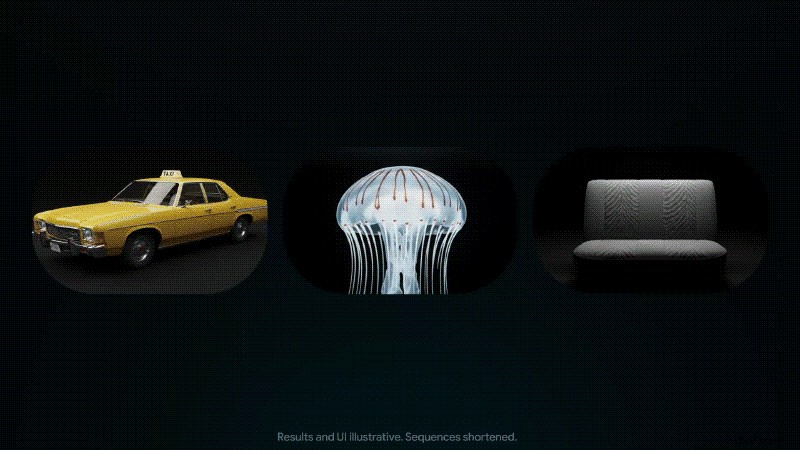
Una delle cose migliori all'interno del generatore video Flow AI è Ingredients to Video. Ti consente di caricare immagini di riferimento e combinarle con la tua richiesta. Lo strumento utilizza quindi quelle immagini come guida, quindi il risultato rimane più vicino a quello che desideri.
Questo aiuta molto con la coerenza, perché:
- Il tuo personaggio mantiene lo stesso viso e lo stesso vestito.
- Gli oggetti non cambiano in modo casuale.
- Le scene sembrano connesse.
3. Controlli cinematografici che sembrano una vera regia
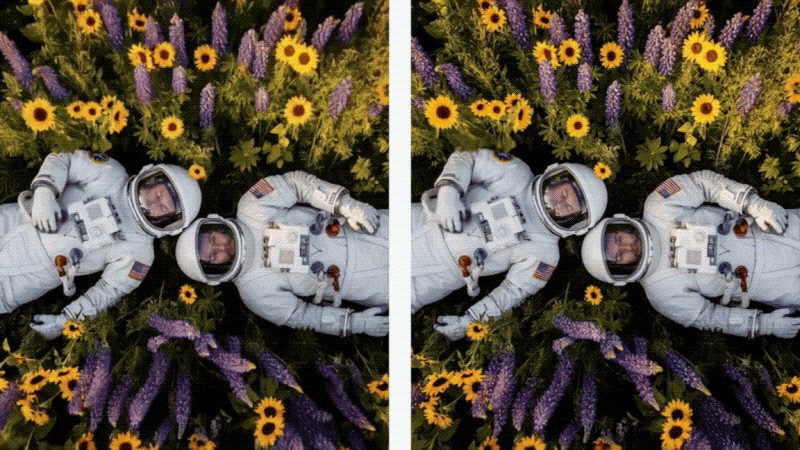
Il generatore video Flow AI non si limita a digitare qualcosa e sperare che vada tutto bene. Invece di sperare che l'intelligenza artificiale indovini l'angolo giusto, puoi effettivamente guidare il movimento della scena. Ciò include:
- Panoramica della fotocamera.
- Zoom lento o veloce.
- Tracciamento degli scatti che seguono un soggetto.
- Transizioni di scena più fluide.
Quel piccolo controllo fa una grande differenza. Sembra meno che tu stia indovinando e più come se stessi dirigendo.
Parte 3. È ora di provarlo:come utilizzare il generatore video Flow AI passo dopo passo
Dopo aver visto cosa può fare il generatore video Flow AI, probabilmente sei curioso di provarlo tu stesso e vedere se è davvero all'altezza delle aspettative. Quindi, smettiamo di parlarne e usiamolo davvero.
Segui i semplici passaggi riportati di seguito e creerai video con Flow AI in pochissimo tempo.
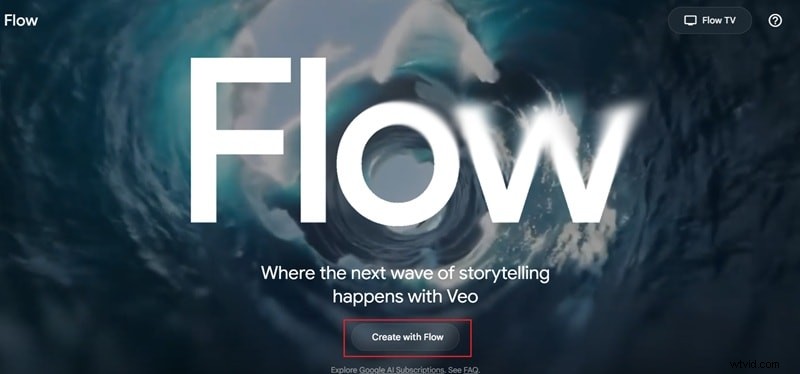
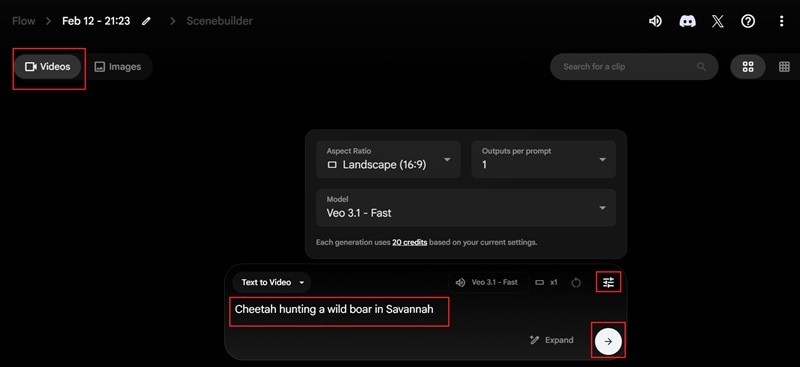
Passaggio 2 Scrivi il tuo suggerimento e genera una scena.
Fai clic su Video in alto a sinistra per iniziare a creare un video.
Digita il tuo messaggio nella casella della descrizione.
Fai clic sull'icona delle impostazioni e scegli le proporzioni, il modello AI e le opzioni di output che desideri.
Premi l'icona della freccia oppure premi Invio per generare la tua scena con il generatore video Flow AI.
Passaggio 3 Visualizza l'anteprima e scarica il risultato.
Una volta terminata la generazione del video, fai clic su riproduci per visualizzare l'anteprima del risultato.
Guardalo attentamente per assicurarti che tutto sia a posto.
Fai clic sull'icona di download per salvare il video sul tuo dispositivo.
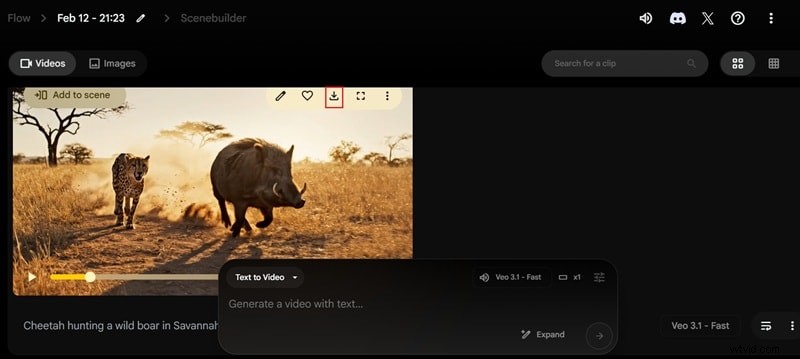
E questo è tutto! Bastano pochi semplici passaggi e hai creato il tuo video utilizzando il generatore video Flow AI. L'intero processo è piuttosto semplice, quindi anche se sei un principiante assoluto, puoi seguirlo senza sentirti perso. Ora diamo un'occhiata più da vicino al video che hai appena realizzato e vediamo come è venuto fuori.
Lezione master bonus:formula di suggerimento per il generatore video Flow AI
La creazione di video con il generatore video Flow AI può essere un po' incostante. Abbiamo dovuto generare la nostra anche due volte prima che sembrasse corretta, e la prima versione non era eccezionale. La maggior parte delle volte, tutto dipende dal prompt che scrivi.
Se desideri risultati migliori dal generatore video Flow Google AI, mantieni i tuoi suggerimenti chiari e strutturati.
Una formula semplice che funziona bene è:
Soggetto + Azione + Ambiente + Movimento della telecamera + Illuminazione o stile + Istruzioni SFX
Usalo come base ogni volta.
Per rendere più semplice vedere come funziona nei progetti reali, ecco alcuni esempi di prompt del generatore video Flow AI che puoi copiare e modificare.
Esempio 1:video del prodotto e-commerce
Richiesta utilizzata: "Smartwatch di lusso che ruota su un tavolo di marmo, riflettori morbidi sui prodotti, zoom cinematografico lento, illuminazione da studio, sottile effetto sonoro ticchettio."
Esempio 2:clip social in formato breve
Richiesta utilizzata: "Ballerino di strada che si esibisce di notte in un vicolo di Tokyo, movimento della telecamera a mano, luci al neon, atmosfera energica, atmosfera cittadina e effetti sonori del traffico distante."
Esempio 3:scena di un film
Richiesta utilizzata: "Cavaliere medievale che cammina in un campo di battaglia nebbioso all'alba, drammatica carrellata, illuminazione dell'ora d'oro, color grading cinematografico, tamburi di guerra distanti e effetti sonori del vento."
Parte 4. IA Flow, Sora 2 e Kling:confronto nel 2026
Bene, ora che hai giocato con il generatore video Flow AI, le cose probabilmente sembrano piuttosto impressionanti. Detto questo, Flow with Veo 3.1 non è l'unico modello di intelligenza artificiale ad attirare l'attenzione in questo momento.
Sora 2 sta facendo notizia. Anche l'intelligenza artificiale di Kling sta migliorando rapidamente. Ognuno afferma di offrire un realismo migliore, movimenti più fluidi e risultati più forti. Quindi, invece di indovinare quale sia il migliore, mettiamoli fianco a fianco e vediamo come si confrontano realmente. In questo modo puoi decidere quale strumento si adatta meglio a te.
| Funzione | Flusso AI (Veo 3.1) | Sora 2 | AI di Kling |
| Supporto per la risoluzione | Fino a 4K | Fino a 1080p | Fino a 1080p |
| Durata del video | 4-8 secondi | 15–25 secondi | 10-30 secondi |
| Audio nativo | Sì | Sì | Sì |
| Realismo della simulazione fisica | Buon realismo cinematografico e coerenza multi-scatto | Movimento e fisica fortemente realistici | Realismo moderato con brevi clip efficienti |
Vantaggio chiave del flusso
Se guardi semplicemente le specifiche nella tabella, il generatore video Flow AI potrebbe non sembrare molto più avanti di tutti gli altri. Tuttavia, il produttore di video Flow AI vive all'interno dell'ecosistema di Google. E questo cambia il modo in cui lo usi effettivamente. Si collega naturalmente con:
- Flusso di lavoro di YouTube Shorts
- Archiviazione Google Cloud
- Gemelli per una migliore comprensione immediata
Questo tipo di connessione integrata offre a Flow un vantaggio che non è evidente in un semplice elenco di funzionalità, ma lo senti sicuramente quando inizi a usarlo seriamente.
Parte 5. Come utilizzare il generatore video AI di Google Veo 3.1 in Wondershare Filmora
Il fatto è che non è sempre necessario accedere al browser per creare qualcosa di simile al generatore video Flow AI. Questo perché è possibile accedere a Veo 3.1 anche dagli editor video che lo supportano, e uno di questi è Wondershare Filmora.
Ciò significa che non è possibile cambiare scheda. Non è necessario scaricare una clip solo per caricarla di nuovo da qualche altra parte. Il flusso di lavoro è molto più semplice:generi, modifichi, ritagli, aggiungi musica, aggiungi sottotitoli ed esporti senza cambiare strumento. Sembra più fluido, più veloce e meno disordinato.
 Download sicuro
Passaggi per generare Veo 3.1 all'interno di Filmora
Per i creatori che vogliono davvero trasformare le clip AI in video finiti, avere Veo 3.1 all'interno di un editor come Filmora rende l'intero flusso di lavoro più semplice e pratico. Pronto a provarlo tu stesso? Segui i semplici passaggi riportati di seguito e sarai subito operativo in pochi minuti.
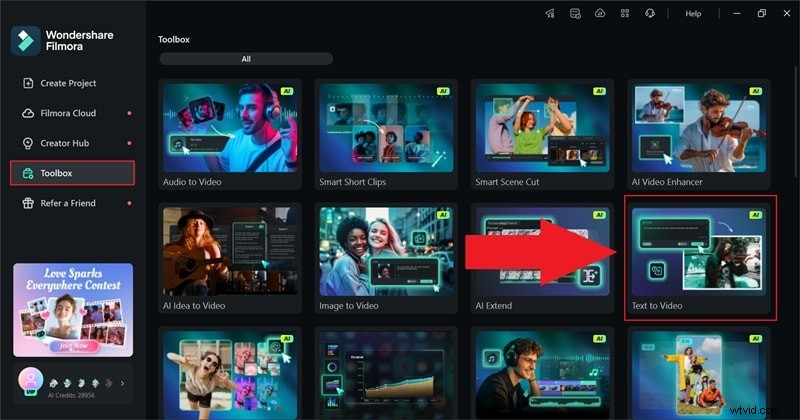
Passaggio 1 Accedi alla funzione Testo in video.
Scarica e installa l'ultima versione di Filmora sul tuo dispositivo.
Apri il programma e vai alla Casella degli strumenti menu.
Fai clic su Testo in video per avviare la funzione.
Passaggio 2 Scrivi la richiesta e modifica le impostazioni.
All'interno della pagina delle funzionalità, seleziona Google Veo 3.1 come modello di intelligenza artificiale.
Digita il tuo messaggio nella casella della descrizione.
Scegli la durata che preferisci , proporzioni e risoluzione .
Fai clic su Genera per creare il tuo video.
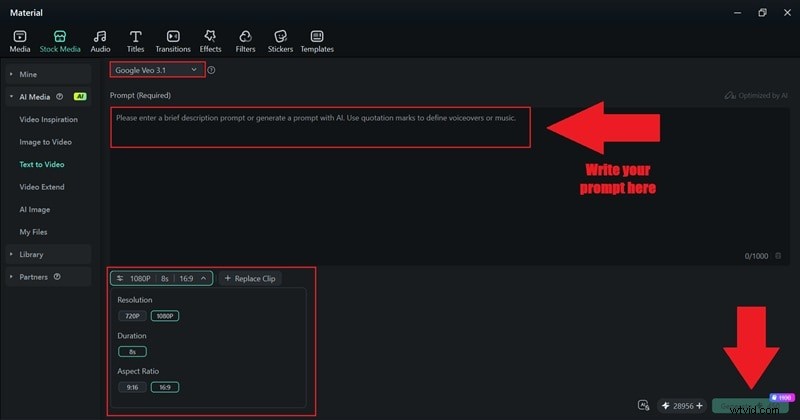
Di solito, la qualità del video è già ottima fin dall'inizio e, se qualcosa sembra leggermente strano, non è necessario riscrivere le istruzioni o rigenerare di nuovo tutto. Puoi semplicemente perfezionarlo direttamente in Filmora utilizzando gli strumenti di modifica integrati e perfezionarlo finché non appare esattamente come desideri.
Creare un filmato epico con il suggerimento giusto in Filmora
Proprio come quando usi il video maker Flow AI, il messaggio che scrivi all'interno di Filmora è davvero importante. Quindi, quando usi Veo 3.1 all'interno di Filmora, è utile essere un po' più specifici. Pensa come un regista. Cosa sta facendo la fotocamera? Che aspetto ha l'illuminazione? Come suona?
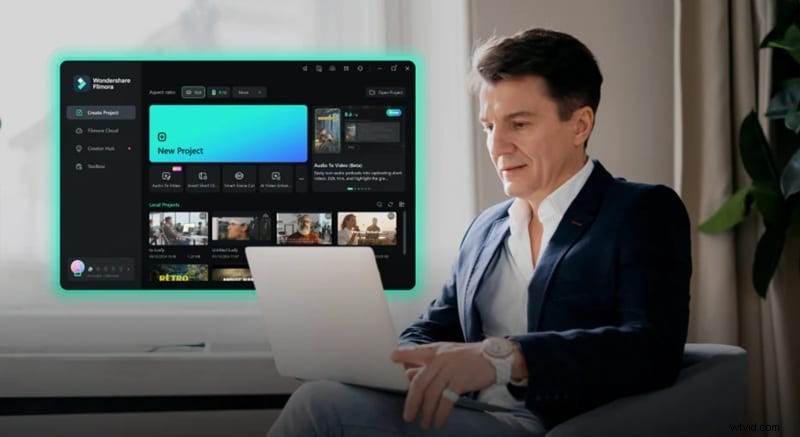
Ecco un semplice modello che puoi seguire:
Soggetto + Prospettiva specifica + Dettagli di movimento + Atmosfera di illuminazione + Segnale audio
Esempio:
"Un ghepardo che insegue un cinghiale da un angolo di ripresa basso, movimento veloce in avanti, calda illuminazione del tramonto con polvere nell'aria, ritmi intensi di tamburi e suoni respiratori pesanti."
Detto questo, questo è il risultato che ottieni all'interno di Filmora.
Immediatamente sembra più completo. Rispetto alla scena del ghepardo realizzata in precedenza con il generatore video Flow AI, la versione in Filmora sembra già più cinematografica. Il movimento è fluido, l'audio di sottofondo corrisponde all'azione e la scena ha più profondità.
E se ritieni che manchi qualcosa, puoi aggiustarlo sul posto. Aggiungi la gradazione del colore per migliorare l'umore. Registra una voce fuori campo e inserisci i sottotitoli. Regola il suono. Tutto è in un unico posto, quindi perfezionare il video è facile e naturale.
Parte 6. Perché l'integrazione integrata di Filmora fa una grande differenza
Dopo aver provato il flusso di lavoro in Filmora, puoi davvero sentire la differenza. Avere Veo 3.1 nel tuo editor ti fa risparmiare un sacco di avanti e indietro. Dopotutto, molti creatori perdono tempo cambiando piattaforma.
Per renderlo più chiaro, ecco un semplice confronto del flusso di lavoro.
| Funzione | Filmora con Veo 3.1 | Altri strumenti |
| Modifica diretta della timeline | Sì. Genera e modifica in un'unica sequenza temporale | No. La modifica di solito avviene in un'altra app |
| Caricamento o download necessario | Nessun passaggio aggiuntivo | Sì. Genera, scarica e carica |
| Modifica audio integrata | Controlli audio e mixaggio completi | Solo tramite prompt |
| Ritaglio scena | Ritaglio e divisione clip istantanei | Devi prima esportare |
| Controllo delle esportazioni | Formati e risoluzioni flessibili | Opzioni di esportazione limitate |
Cosa sblocchi quando abbini Filmora a Flow AI
Il generatore video Flow AI ti offre un solido punto di partenza. Ma quando lo porti in Filmora, non stai solo montando. Stai aggiornando l'intero risultato. La combinazione tra la tecnologia di generazione video Flow Google AI e gli strumenti AI integrati di Filmora rende tutto più completo.
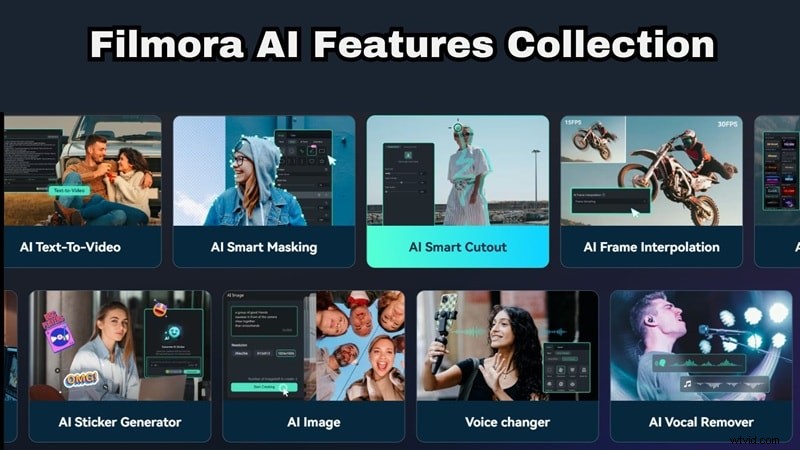
Ecco cosa ottieni in cima:
1. Ritaglio intelligente AI
Se vuoi aggiungere effetti dietro il tuo personaggio o inserirli in una nuova scena, Filmora lo rende rapido e pulito. Con la funzione AI Smart Cutout, puoi rimuovere facilmente sfondi o isolare soggetti in pochi secondi.
2. Rimozione rumore AI
Con la funzione AI Audio Denoise di Filmora, puoi eliminare istantaneamente i suoni di sottofondo indesiderati. Anche se la clip generata contiene audio a più livelli, puoi perfezionarla e renderla più chiara.
3. Strumenti colore avanzati
Filmora ti consente di spingere ulteriormente l'atmosfera cinematografica. Con la funzione AI Color Palette di Filmora, puoi rendere la tua clip più scura, più calda, più drammatica o più vibrante senza ricominciare da capo.
4. Sottotitoli automatici
Aggiungere i sottotitoli è facile con Filmora grazie alla sua funzione AI Caption. Un clic e il gioco è fatto. Già solo questo fa sì che i tuoi video sembrino più pronti per le piattaforme social.
5. Controllo completo della sequenza temporale
Puoi tagliare parti scomode, regolare i tempi, sovrapporre musica o aggiungere effetti senza uscire dall'editor. Non sei bloccato con la prima versione che ti fornisce l'intelligenza artificiale.
Conclusione
Dopo aver trascorso del tempo con il generatore video Flow AI, è chiaro che lo strumento non è solo l'ennesimo trend video AI. Con Veo 3.1 alla base, potenti controlli cinematografici e generazione audio integrata, punta chiaramente a un output di livello professionale.
Detto questo, la vera magia avviene quando il generatore video AI di Google Flow diventa parte di un flusso di lavoro di editing completo. Abbinalo a Filmora e otterrai il meglio da entrambi i mondi. Filmora ti offre Veo 3.1 direttamente all'interno dell'editor, oltre a strumenti AI extra come ritaglio intelligente, rimozione del rumore, controllo del colore e sottotitoli automatici per perfezionare tutto in un unico posto. Invece di fermarti a una clip generata, puoi modellarla in un video finito pronto per la pubblicazione.

Filmora
App e software di editing video AI
Il miglior strumento per realizzare video ovunque per tutti i creatori!
Semplifica tutti i passaggi nell'editing video, dalla pre-elaborazione alla finalizzazione, Filmora AI rimane sintonizzato.