
Forse hai catturato il video perfetto ma avresti desiderato che lo sfondo fosse diverso o sparisse del tutto? Uno sfondo disordinato o che distrae può sminuire l'impatto del tuo video.
Quindi, vuoi rendere i tuoi video fantastici rimuovendo lo sfondo noioso? Immagina il tuo amico che parla davanti a un'astronave o il tuo cane che cammina sulla luna! Sembra fantastico, vero? Bene, puoi farlo totalmente con CapCut, un'app di editing video facilissima da usare sul tuo telefono o computer.
Rimozione sfondo video di CapCut ti consente di ritagliare gli sfondi senza bisogno di uno schermo verde o di software costosi. Puoi rendere i tuoi video professionali o accattivanti e creativi.
In questo tutorial ti guideremo passo dopo passo su come rimuovere gli sfondi dei video utilizzando CapCut. Parleremo anche di un'alternativa per mantenere i tuoi progetti creativi sulla buona strada.

In questo articolo
- Come rimuovere lo sfondo gratuitamente utilizzando Capcut Video Background Remover
- Capcut è ancora disponibile nella tua zona?
- Software con funzionalità di rimozione dello sfondo video proprio come Capcut
- 3 modi per rimuovere lo sfondo dei video utilizzando i dispositivi di rimozione degli sfondi Filmora AI
Parte 1. Come rimuovere lo sfondo gratuitamente utilizzando Capcut Video Background Remover
Rimozione sfondo video CapCut è uno strumento basato sull'intelligenza artificiale che rileva e rimuove in modo intelligente lo sfondo dai tuoi video. Analizza il video fotogramma per fotogramma, identificando il soggetto e separandolo dallo sfondo. Ciò ti consente di sostituire facilmente lo sfondo con qualsiasi immagine o video tu scelga.
A differenza dei metodi tradizionali che richiedono uno schermo verde o un software complesso, rimuove lo sfondo con pochi tocchi. Può gestire vari scenari, come ad esempio:
- Sfondi semplici:colori solidi, sfondi sfocati e persino alcuni sfondi con texture.
- Sfondi complessi:scene con più oggetti, elementi in movimento e condizioni di illuminazione variabili.
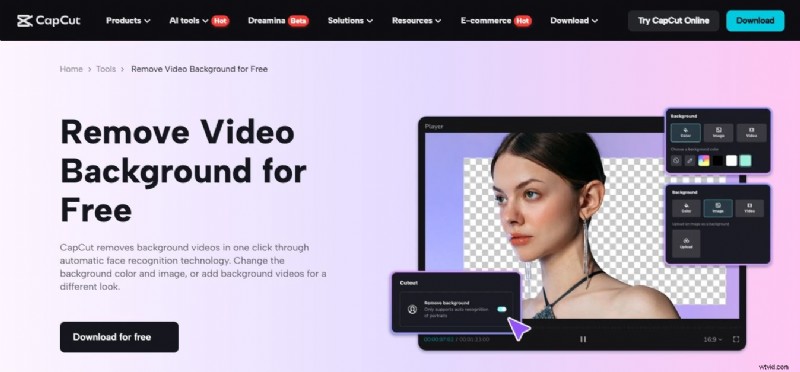
Vantaggi dell'utilizzo di CapCut per la rimozione dello sfondo
- Lo strumento di rimozione dello sfondo video in CapCutis è gratuito e ti fa risparmiare denaro rispetto ai software di editing premium.
- La sua interfaccia intuitiva garantisce che anche chi ha un'esperienza di editing minima possa navigarlo con facilità.
- Con l'intelligenza artificiale avanzata, CapCut mantiene la nitidezza del soggetto del video rimuovendo lo sfondo.
- Lo strumento elimina la necessità di apparecchiature aggiuntive, rendendolo ideale per l'editing in movimento.
Quando utilizzare la rimozione dello sfondo
- Contenuti sui social media:metti in risalto i tuoi video con sfondi puliti e accattivanti per piattaforme come Instagram, TikTok e YouTube.
- Presentazioni professionali:migliora le tue presentazioni con immagini accattivanti.
- Riunioni online:fornisci video raffinati per riunioni con clienti, webinar o tutorial.
- Video didattici:crea contenuti educativi coinvolgenti e informativi.
- Progetti personali:puoi utilizzarlo per progetti personali come video musicali, cortometraggi e altro ancora.
Come rimuovere lo sfondo del video in Capcut senza utilizzare lo schermo verde
Ecco la guida su come utilizzare la rimozione dello sfondo video CapCut :
Passaggio 1. Scarica e installa l'app CapCut sul tuo dispositivo mobile o desktop e aprila. Tocca "Nuovo progetto" e fai clic su Importa per selezionare il video che desideri modificare. Trascinalo e rilascialo sulla timeline di modifica.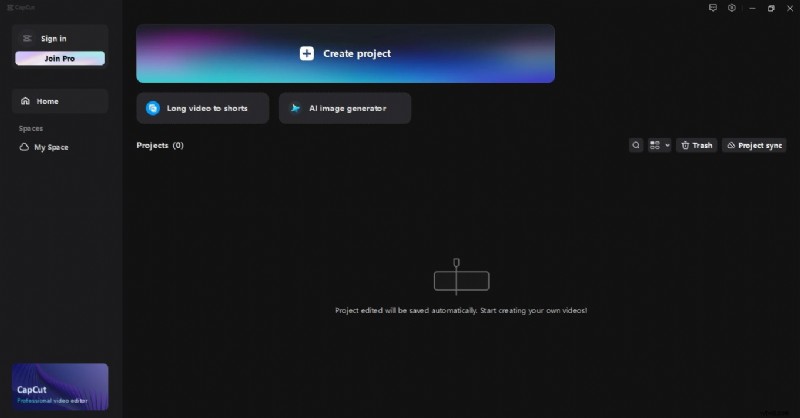 Passaggio 2. Tocca "Rimuovi BG" nell'angolo in alto a destra per visualizzare le opzioni di rimozione dello sfondo.
 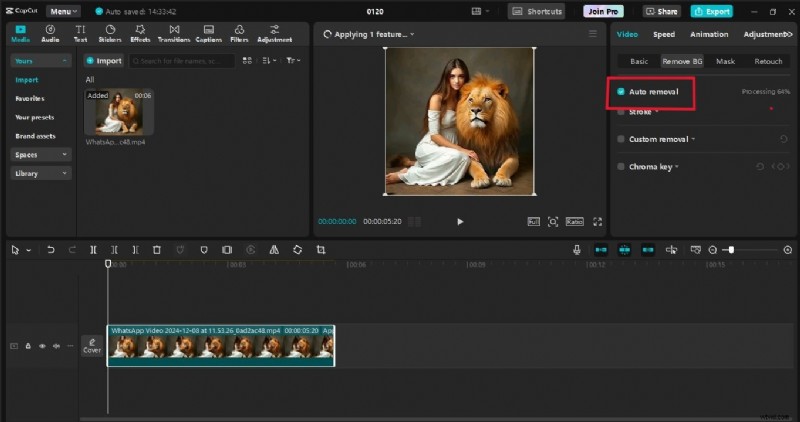 Passaggio 3. Seleziona quindi l'opzione di rimozione automatica per rimuovere con precisione lo sfondo del video. CapCut inizierà automaticamente l'elaborazione del tuo video. Il tempo di elaborazione può variare a seconda della lunghezza e della complessità del video. L'intelligenza artificiale di CapCut è generalmente molto accurata, ma, se necessario, puoi ottimizzare i risultati con gli strumenti forniti. Passaggio 4. Per sostituire lo sfondo, vai alla Libreria e tocca l'opzione "Sfondo" per ottenere modelli di video di sfondo. Puoi anche sostituire lo sfondo con un colore a tinta unita o un'immagine dal tuo dispositivo come sfondo.
 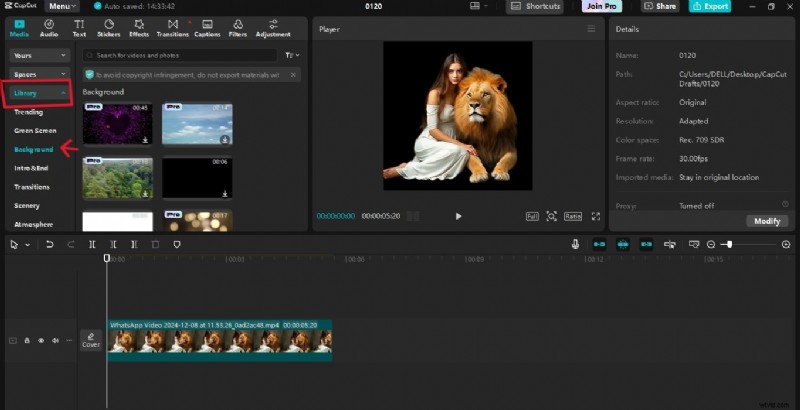 Passaggio 5. Dopo aver scelto lo sfondo desiderato, trascinalo e rilascialo sotto il video. Regola questi due successivi, correggi lo sfondo del tuo video e il gioco è fatto!
 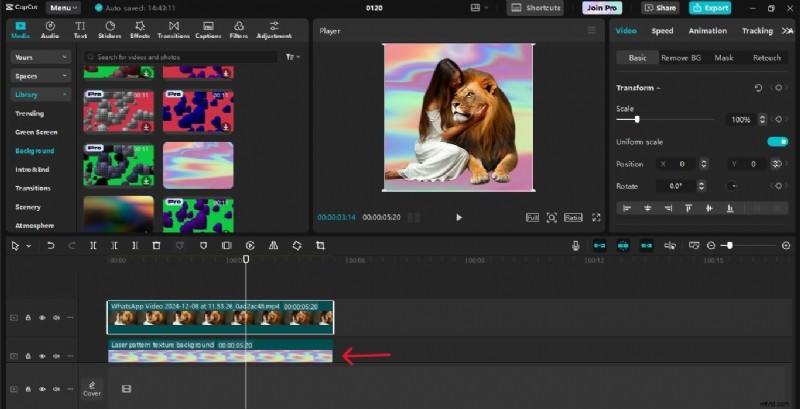 Passaggio 6. Una volta che sei soddisfatto dei risultati, tocca "Esporta" e scegli le impostazioni di risoluzione e qualità desiderate.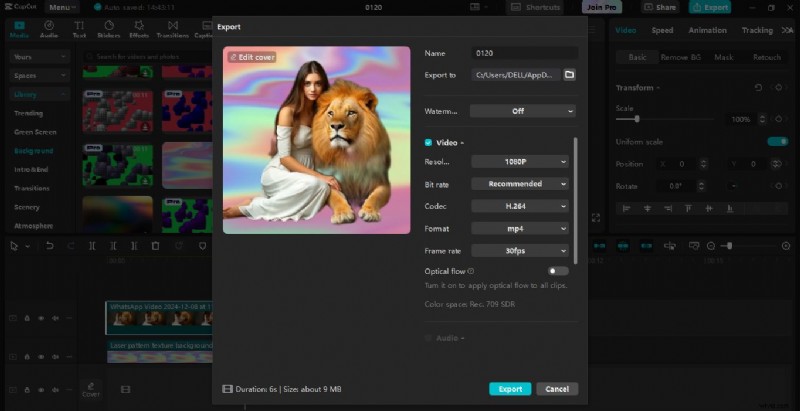
Parte 2. Capcut è ancora disponibile nella tua zona?
Notizie recenti hanno visto TikTok e il suo potente compagno di editing, CapCut, affrontare restrizioni dovute a normative governative e problemi di sicurezza in alcune regioni. Ciò potrebbe farti riflettere sulle alternative per le tue esigenze di editing video, in particolare sulla fantastica funzionalità di rimozione dello sfondo.
Se scopri che CapCut non è accessibile nella tua regione, non preoccuparti! Sono disponibili diverse eccellenti opzioni alternative a Capcut che offrono funzionalità simili. Una di queste opzioni è Wondershare Filmora. Questa app fornisce potenti strumenti di intelligenza artificiale come lo strumento per la rimozione dello sfondo video Capcut, in grado di soddisfare efficacemente le tue esigenze creative. Puoi modificare e rimuovere facilmente lo sfondo nei tuoi video.
Parte 3. Software con funzionalità di rimozione dello sfondo video, proprio come Capcut
Se stai cercando un editor video più avanzato con risultati di livello professionale, Wondershare Filmora è una scelta eccellente! È ricco di tantissime funzionalità interessanti. Che tu stia creando contenuti per social media, video di marketing o progetti cinematografici, le funzionalità avanzate di editing video e gli strumenti di rimozione dello sfondo di Filmora lo rendono una potente alternativa a CapCut.

Filmora ti consente di rimuovere sfondi con o senza schermo verde, offrendoti flessibilità in base alle tue risorse ed esigenze. Dispone di straordinari strumenti AI per rimuovere istantaneamente lo sfondo dai tuoi video. Utilizza un'intelligenza artificiale super intelligente per rilevare e rimuovere gli sfondi. È come avere un piccolo artista robot che separa perfettamente te (o il tuo soggetto) dal resto della scena.
Parte 4. 3 modi per rimuovere lo sfondo del video utilizzando i dispositivi di rimozione dello sfondo Filmora AI
Innanzitutto, abbiamo discusso come rimuovere lo sfondo in Capcut e ora vedremo come rimuoverlo in Filmora. Esistono molti modi diversi per rimuovere gli sfondi dei video in Filmora senza fare affidamento sugli schermi verdi. Questi metodi soddisfano diverse esigenze di cui parleremo ulteriormente nelle sezioni pertinenti.
Metodo 1. Rimuovi rapidamente lo sfondo utilizzando lo strumento Filmora Smart Cutout Tool
Questo versatile strumento è efficace per rimuovere sfondi da vari soggetti, in particolare quelli con bordi ben definiti. Questo metodo è così semplice, veloce e accurato. Ecco la guida passo passo per rimuovere gli sfondi dei video utilizzando lo strumento Filmora AI Smart Cutout.
Crea video con Wondershare Filmora
- Vari effetti video/audio e risorse creative.
- Potente intelligenza artificiale per la creazione di contenuti senza sforzo.
- Intuitivo, professionale ma adatto ai principianti.
- Funziona su Mac, Windows, iOS e Android.


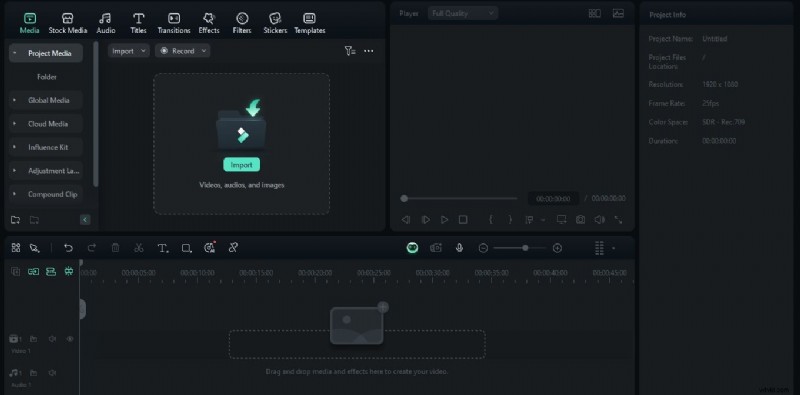
 Passaggio 1. Scarica e installa
 Innanzitutto, devi scaricare e installare Filmora dal sito ufficiale Wondershare. Aprilo e fai clic su Crea un progetto.
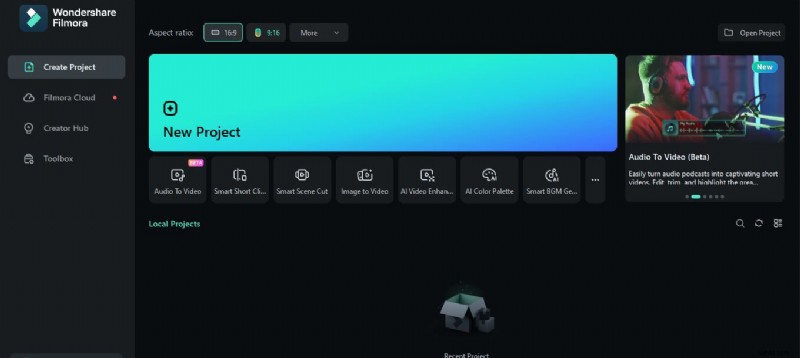 Passaggio 2. Importa il tuo video
 Fai clic su Importa per importare il tuo video in Filmora. Trascinalo e rilascialo sulla timeline.
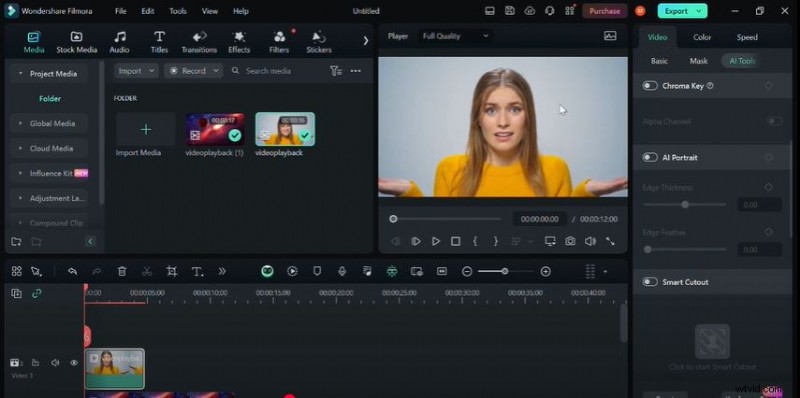
 Passaggio 3. Seleziona AI Smart Cutout
 Ora vai all'opzione Videob e fai clic su Strumenti AI. Quindi attiva lo Smart Cutout da lì.
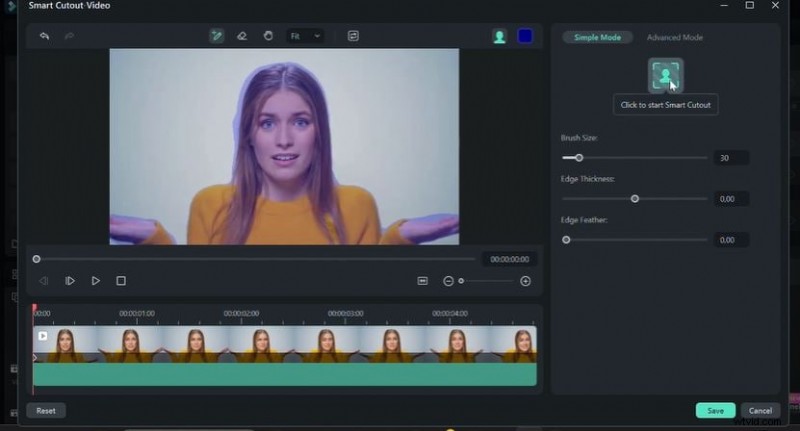
 Passaggio 4. Contrassegna l'oggetto
 Usa lo "Smart Brush" per dipingere con cura sull'oggetto che desideri conservare. È possibile regolare la dimensione del pennello per maggiore precisione. Fai clic sull'icona Ritaglio intelligente per l'elaborazione, quindi premi il pulsante Salva.
 Passaggio 5. Sostituisci/aggiungi sfondo
 Ora puoi aggiungere uno sfondo al tuo video in base alla tua scelta. Puoi scegliere lo sfondo dalla Libreria Filmora o importarlo dal tuo dispositivo.
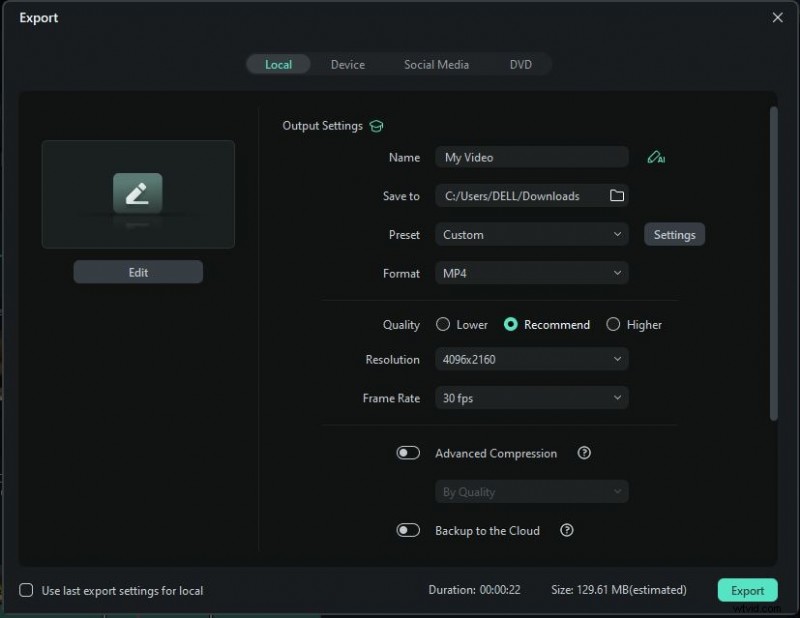
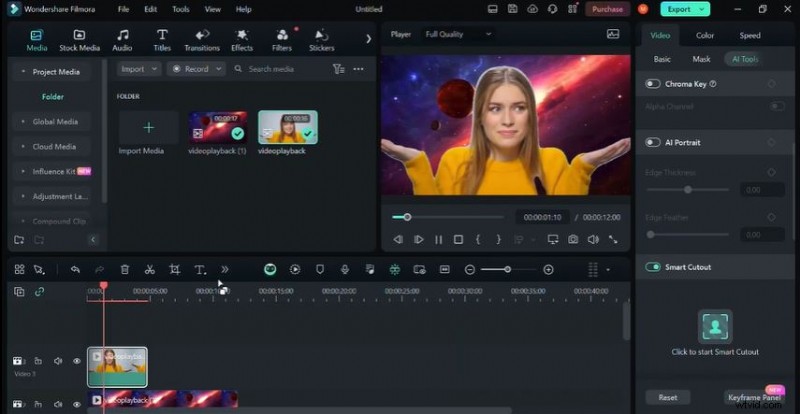 Passaggio 6. Esporta il tuo video
 Anteprima dei risultati. Se necessario, puoi apportare le modifiche che desideri. Una volta che sei soddisfatto dei risultati, esporta il tuo video. Scegli la risoluzione e il formato desiderati per la condivisione.
Metodo 2. Come rimuovere lo sfondo del video utilizzando Filmora AI Portrait Cutout
Il ritratto AI è un altro strumento che può aiutarti a rimuovere facilmente gli sfondi video senza influire sulla qualità del video. Questo strumento viene utilizzato specificatamente nei video con soggetti umani o altri personaggi. Perché questo metodo eccelle nell'isolare accuratamente persone o personaggi dal loro background.
Segui questi passaggi per rimuovere lo sfondo nel tuo video con soggetti umani.
Passaggio 1. Importa il video clip da cui desideri rimuovere lo sfondo. Trascinalo e rilascialo sulla timeline. Quindi vai al video> fai clic su Strumenti AI nell'angolo in alto a destra.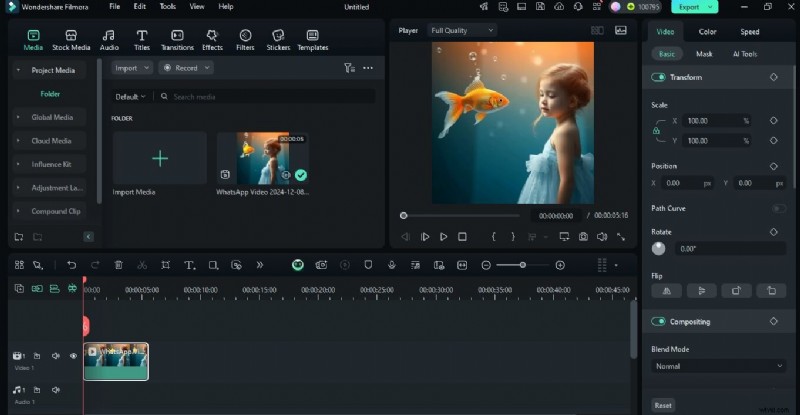 Passaggio 2. Attiva Ritaglio ritratto AI, questo rimuoverà lo sfondo dietro il tuo personaggio.
 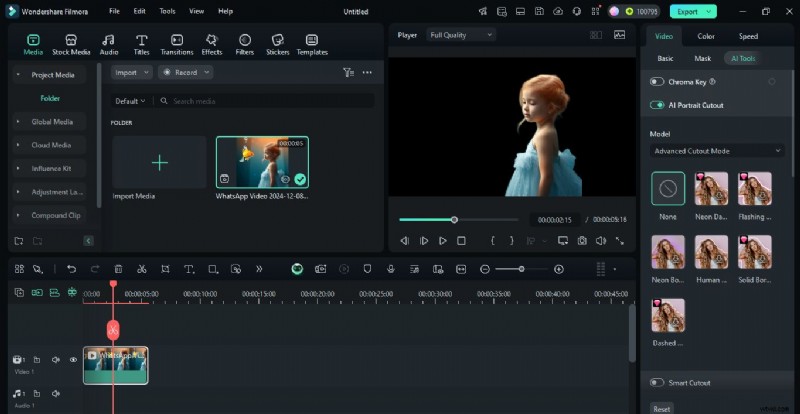 Passaggio 3. Scegli il modello di ritaglio_ modello di ritaglio rapido o modello di ritaglio avanzato. Se scegli velocemente, regola la caratteristica del bordo e lo spessore per ottenere la perfezione. Puoi anche aggiungere uno sfondo a tua scelta dalla libreria Filmora o dal tuo dispositivo.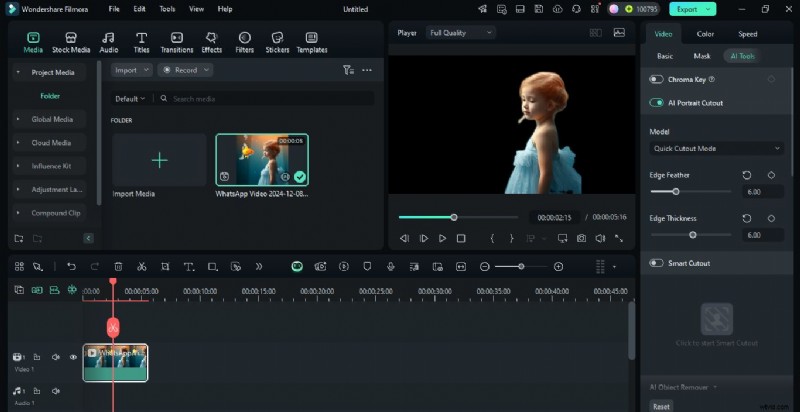
Quando hai finito, premi il pulsante Esporta per salvare il tuo video nel formato desiderato.
Metodo 3. Rimuovi istantaneamente gli oggetti indesiderati sullo sfondo del video con AI Object Remover
A volte non è necessario rimuovere l'intero sfondo ma solo alcuni oggetti specifici che distraggono il video. Per queste situazioni, lo strumento di rimozione oggetti Filmora AI è l'ideale. Questa funzione intelligente ti consente di rimuovere con precisione gli elementi indesiderati all'interno del tuo video, come persone, oggetti o persino testo che distraggono.
Ecco la procedura passo passo per rimuovere elementi indesiderati nello sfondo del tuo video.
Passaggio 1. Aggiungi il tuo video alla timeline di Filmora. Seleziona lo strumento Rimozione oggetto AI dal pannello di modifica. Passaggio 2. Seleziona lo strumento pennello, regola le dimensioni del pennello e seleziona l'oggetto che desideri rimuovere. Assicurati di selezionare correttamente il soggetto. Quando hai finito, fai clic su Rimuovi e il dispositivo di rimozione oggetti Filmora AI inizierà l'elaborazione:richiederà alcuni secondi.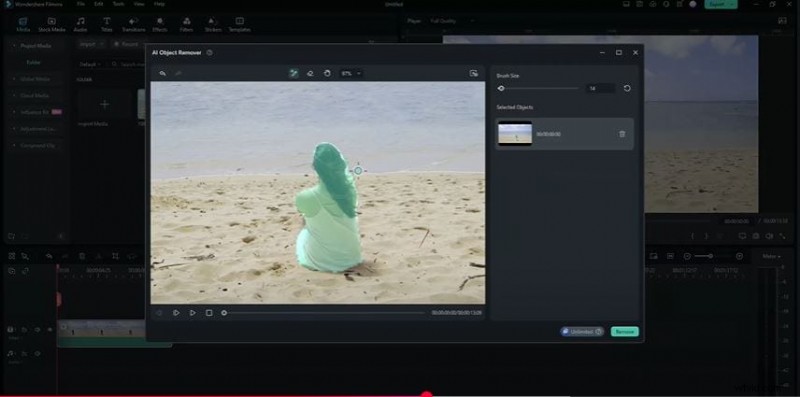
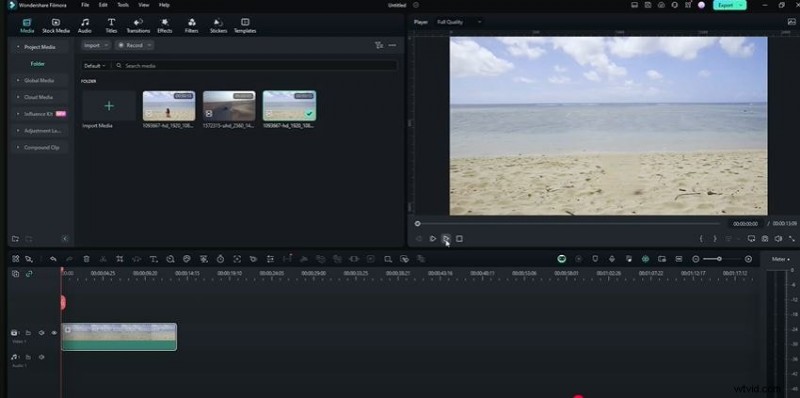
Filmora rimuove correttamente l'oggetto selezionato. Visualizza l'anteprima del tuo video ed esportalo.
Conclusione
Rimuovere gli sfondi dei video è stato molto più semplice con strumenti come CapCut e Filmora. Rimozione sfondo video di CapCut è una soluzione gratuita e facile da usare per rimuovere istantaneamente gli sfondi dei video. Tuttavia, se Capcut non è disponibile nella tua zona, Wondershare Filmora è la scelta migliore consigliata per te. Fa un ulteriore passo avanti con molti dispositivi di rimozione dello sfondo video AI di livello professionale come AI Object Removers oltre a Chroma Key. Che tu stia modificando per social media, presentazioni professionali o progetti creativi, entrambi gli strumenti soddisfano esigenze diverse.
Se stai cercando funzionalità di editing avanzate, prova Filmora. Puoi optare per qualsiasi dispositivo di rimozione dello sfondo a seconda della tua scelta e dei casi d'uso di cui abbiamo discusso sopra. Tuttavia, tutti questi strumenti ti offrono una rimozione dello sfondo professionale e accurata. Puoi anche provare l'ampia gamma di funzionalità di editing di Filmora per migliorare i tuoi video.