
A causa del significativo spostamento verso le piattaforme digitali, i creatori di contenuti sono alla ricerca di nuovi modi per rendere accattivanti i loro contenuti e prodotti. Per questo, la rimozione dello sfondo funziona in modo efficiente, offrendo uno sfondo pulito che aumenta la messa a fuoco dell'oggetto, contribuendo a creare un aspetto professionale.
È sempre difficile per i professionisti trovare la migliore piattaforma tra tutte le opzioni. Per risolvere questo problema, questo articolo fornirà una comprensione dettagliata di come rimuovere lo sfondo su Canva mobile . Inoltre, intende discutere un'altra piattaforma per rimuovere lo sfondo per creare video e immagini visivamente accattivanti.
In questo articolo
-
- Caratteristiche principali
- Passaggi per rimuovere lo sfondo dell'immagine utilizzando Canva Mobile
-
- Punti salienti
- Passaggi per rimuovere lo sfondo del video utilizzando l'app Filmora
- Altre funzionalità offerte dall'app Filmora
Parte 1. Come rimuovere lo sfondo dell'immagine su Canva Mobile?
L'app Canva dispone di strumenti avanzati per rimuovere lo sfondo delle immagini ed eseguire altre operazioni di modifica. Crea un ritaglio dell'oggetto pulito e accurato dall'immagine utilizzando la sua funzionalità avanzata, consentendo agli utenti di regolarlo senza sforzo. Inoltre, è possibile rimuovere manualmente lo sfondo dell'immagine utilizzando la rimozione del pennello e prendere di mira solo parti specifiche indesiderate.
Caratteristiche principali
- Offre un'operazione con un solo clic per rimuovere lo sfondo dell'immagine.
- Migliora la grafica del ritaglio perfezionandolo utilizzando i filtri integrati.
- Aggiungi molti altri elementi alle tue immagini, inclusi testo e adesivi, per migliorarne l'aspetto.
- Espande l'immagine e utilizza l'intelligenza artificiale per creare il design sull'immagine estesa in base al tema.
Passaggi per rimuovere lo sfondo dell'immagine utilizzando Canva Mobile
Dopo aver compreso le funzionalità di base dell'app Canva, esploriamo i passaggi su come rimuovere lo sfondo nell'app mobile Canva:
Passaggio 1. Innanzitutto, scarica l'app Canva sul tuo dispositivo mobile e accedi utilizzando l'e-mail e la password dell'utente. Passa al centro dell'interfaccia e fai clic sul pulsante "+" indicato dal cerchio viola.
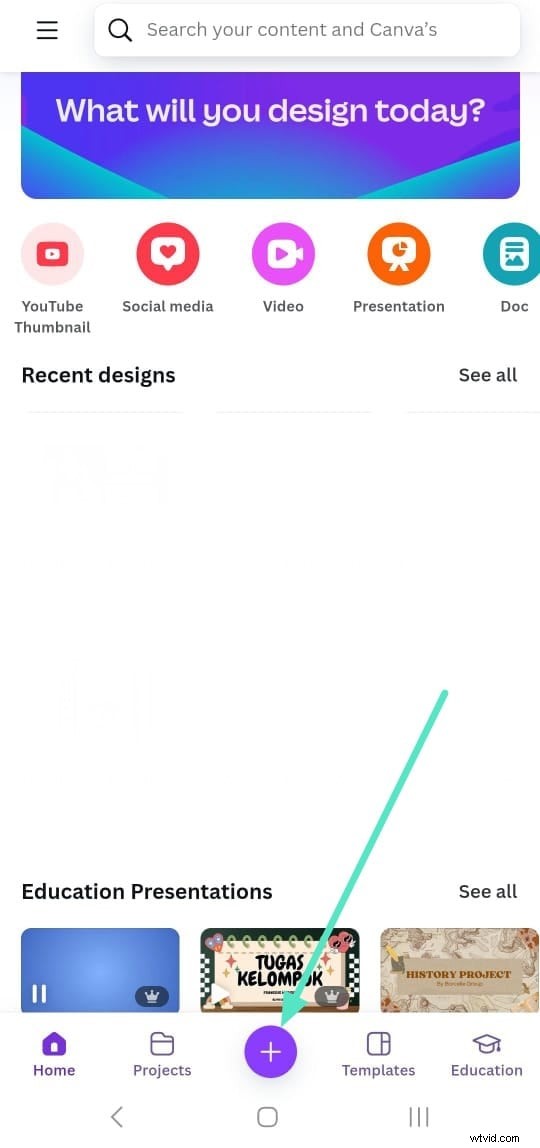
Passaggio 2. Si aprirà una nuova interfaccia, da cui dovrai navigare nel menu "Crea nuovo" e scegliere l'opzione desiderata.

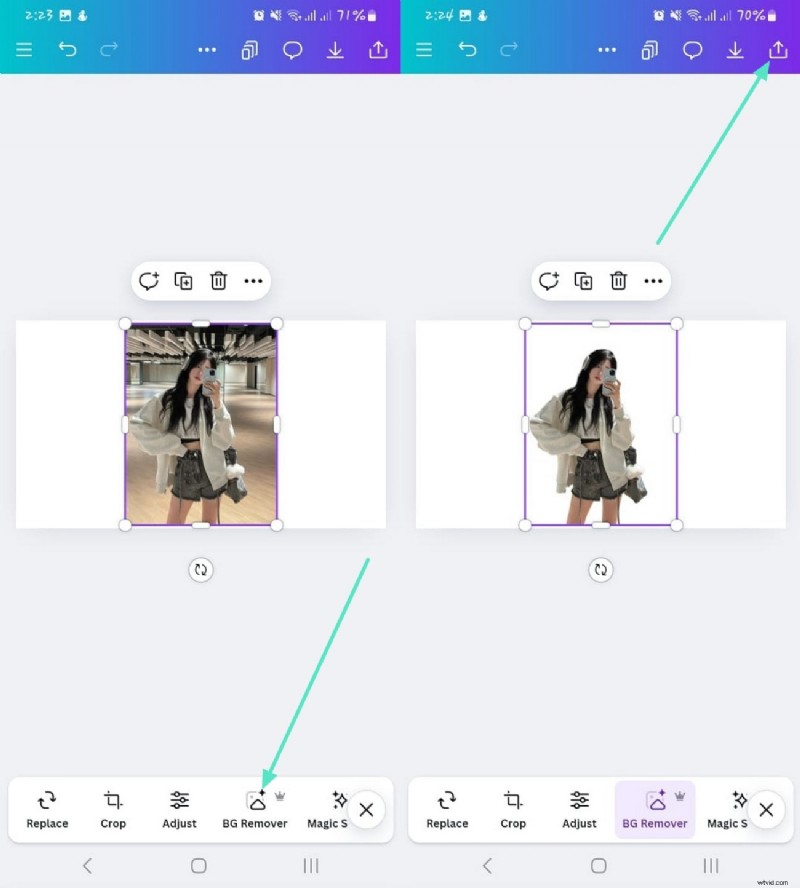
Passaggio 3. Da qui, seleziona l'immagine desiderata e caricala per rimuovere lo sfondo. Successivamente, fai clic su
Opzione "BG Remover" di seguito per eliminare immediatamente lo sfondo dall'immagine. Una volta terminato, tocca l'icona "Esporta" situata nell'angolo in alto a destra dello schermo.
Parte 2. Come rimuovere lo sfondo del video utilizzando l'app Filmora?
Dopo aver imparato come rimuovere lo sfondo in Canva su un telefono , è necessario comprendere la rimozione dello sfondo dai video. A questo scopo, un'incredibile piattaforma, l'app Filmora, è progettata per rimuovere lo sfondo senza utilizzare lo schermo verde. Sebbene Canva sia ottimo per rimuovere gli sfondi, l'app Filmora facilita la rimozione dello sfondo dal video.
Punti salienti
- Crea un ritaglio pulito e accurato dell'oggetto dal video utilizzando la funzionalità di rimozione dello sfondo.
- Migliora l'oggetto ritagliato dal metraggio utilizzando filtri avanzati per una qualità costante.
- Offre la funzionalità di sostituzione del cielo per sostituire lo sfondo del cielo con immagini più accattivanti.
- Personalizza le immagini aggiungendo tratti e sostituendo funzionalità, creando immagini più creative.
- Presenta un'opzione Chroma Key per individuare i colori monocromatici e rimuoverli dal contenuto.
Passaggi per rimuovere lo sfondo del video utilizzando l'app Filmora
Ora cerchiamo come rimuovere lo sfondo su Canva mobile , vediamo i passaggi per rimuovere lo sfondo del video utilizzando l'app Filmora:
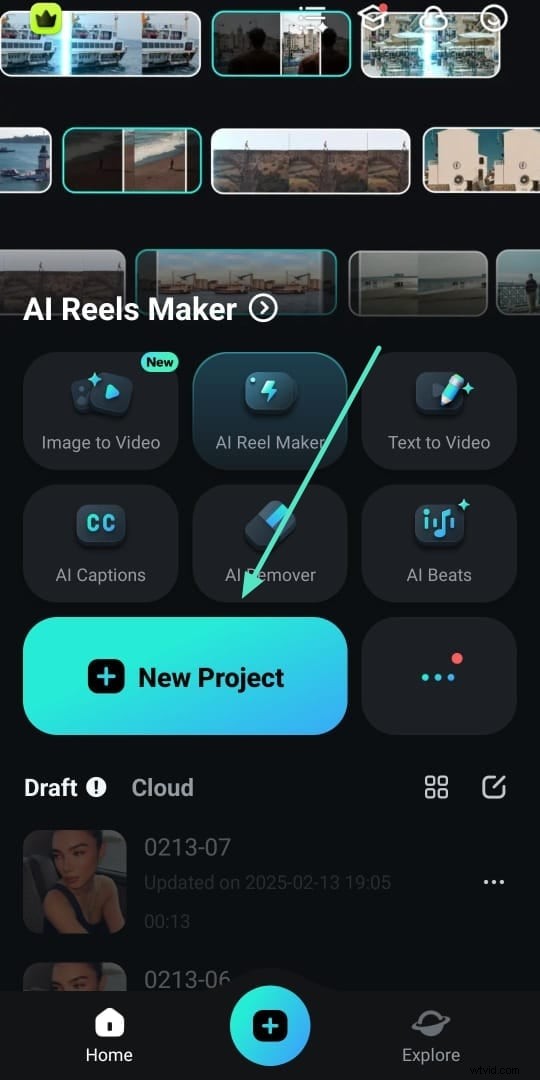
01 di 07Scarica e avvia un nuovo progetto nell'app Filmora
Innanzitutto, scarica l'app Filmora e vai all'opzione "Nuovo progetto" per avviare il processo di rimozione dello sfondo.
02 di 07Importa il video e rimuovi lo sfondo
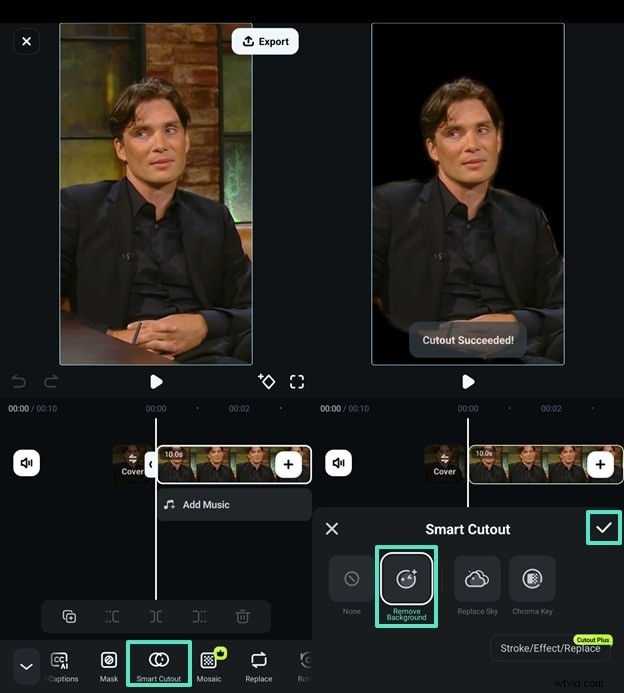
Successivamente, aggiungi il video desiderato per rimuovere lo sfondo dalla galleria e tocca il pulsante "Importa". Dopo aver aggiunto l'immagine, vai alla barra dei menu in basso e seleziona l'opzione "Ritaglio intelligente" dopo aver importato il video dalla timeline. Da qui, tocca l'opzione "Rimuovi sfondo" per eliminare lo sfondo del video e utilizza il piccolo "segno di spunta" a destra per applicare le modifiche.
03 di 07Applica il filtro tratto al video
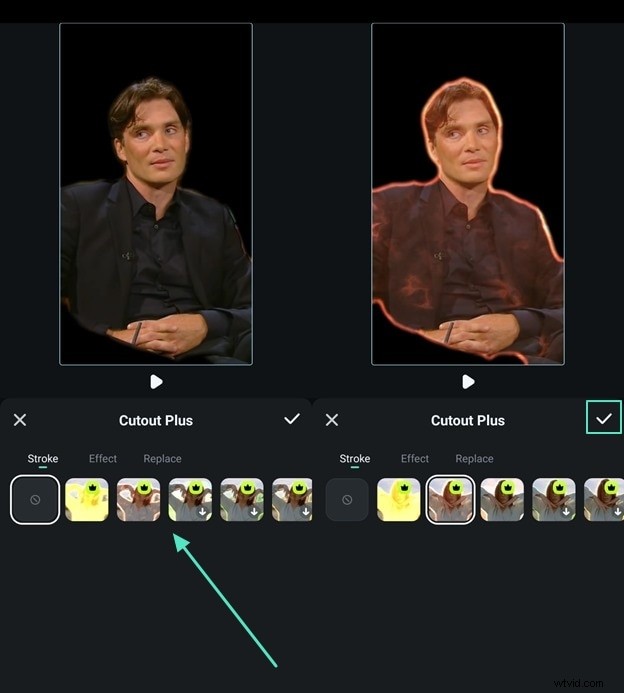
Per applicare i diversi tratti sullo sfondo del video, vai all'opzione "Tratto" situata nella parte inferiore dell'interfaccia "Smart Cutout" e applica il disegno desiderato. Quindi, premi il pulsante "Segna di spunta" sull'interfaccia per implementarlo nel video.
04 di 07Utilizza l'effetto e sostituisci le funzionalità nel video
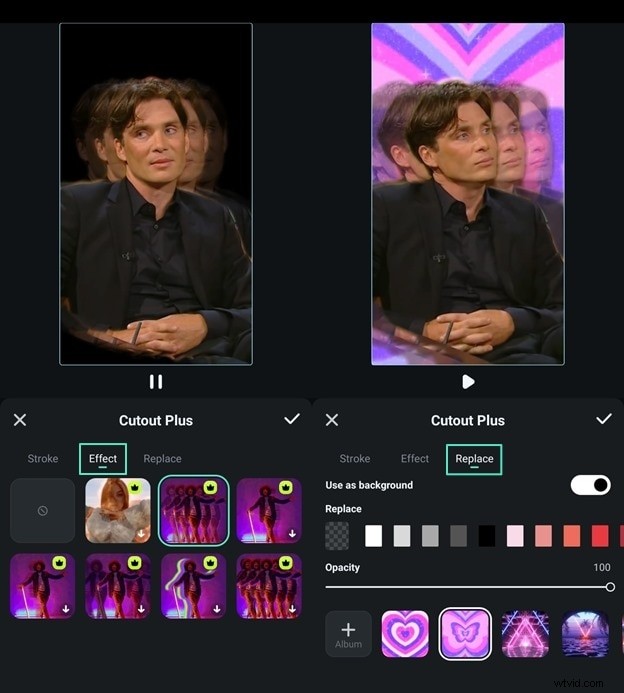
Per applicare gli effetti e sostituire le funzionalità sull'oggetto ritagliato del video, vai alle opzioni "Effetto" e "Sostituisci" nella stessa sezione Cutout Plus e fai clic sull'icona "Segno di spunta" per applicare l'effetto e gli sfondi selezionati desiderati.
05 di 07Cambia lo sfondo utilizzando la funzionalità Sostituisci cielo
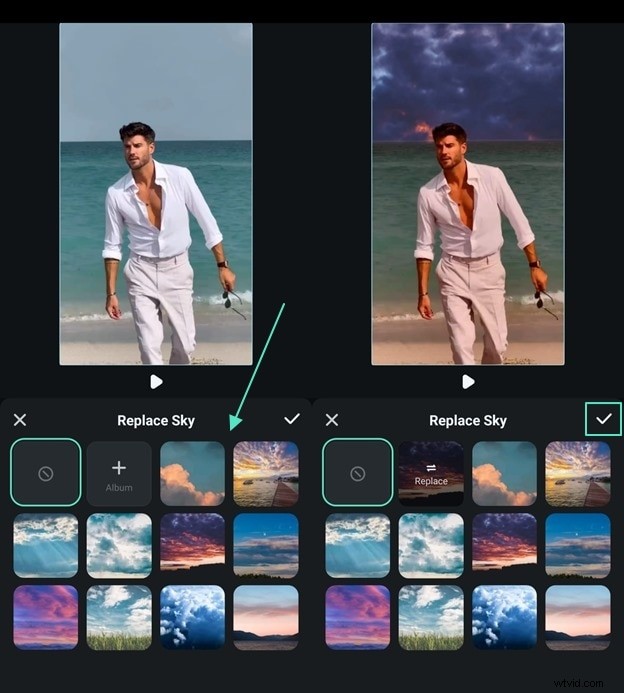
Puoi anche cambiare il cielo del video accedendo alla funzione "Sostituisci cielo" nell'opzione "Ritaglio intelligente". Mentre procedi ulteriormente, applica il tuo sfondo del cielo preferito per sostituire lo sfondo con esso.
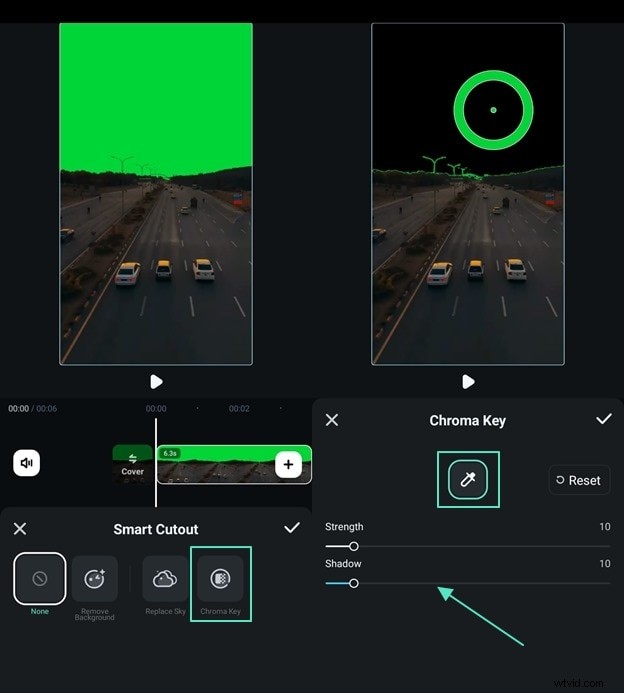
06 di 07Utilizza la funzione Chroma Key per sostituire il colore monocromatico
Se utilizzi uno schermo verde nel tuo video, utilizza l'opzione "Chroma Key" per cambiare lo sfondo. Individua il "Chroma Key" accanto alla funzione "Sostituisci cielo" e scegli la tonalità verde che desideri modificare. Puoi anche gestire le opzioni "Intensità" e "Ombra" per migliorare i risultati dell'effetto Chroma Key.
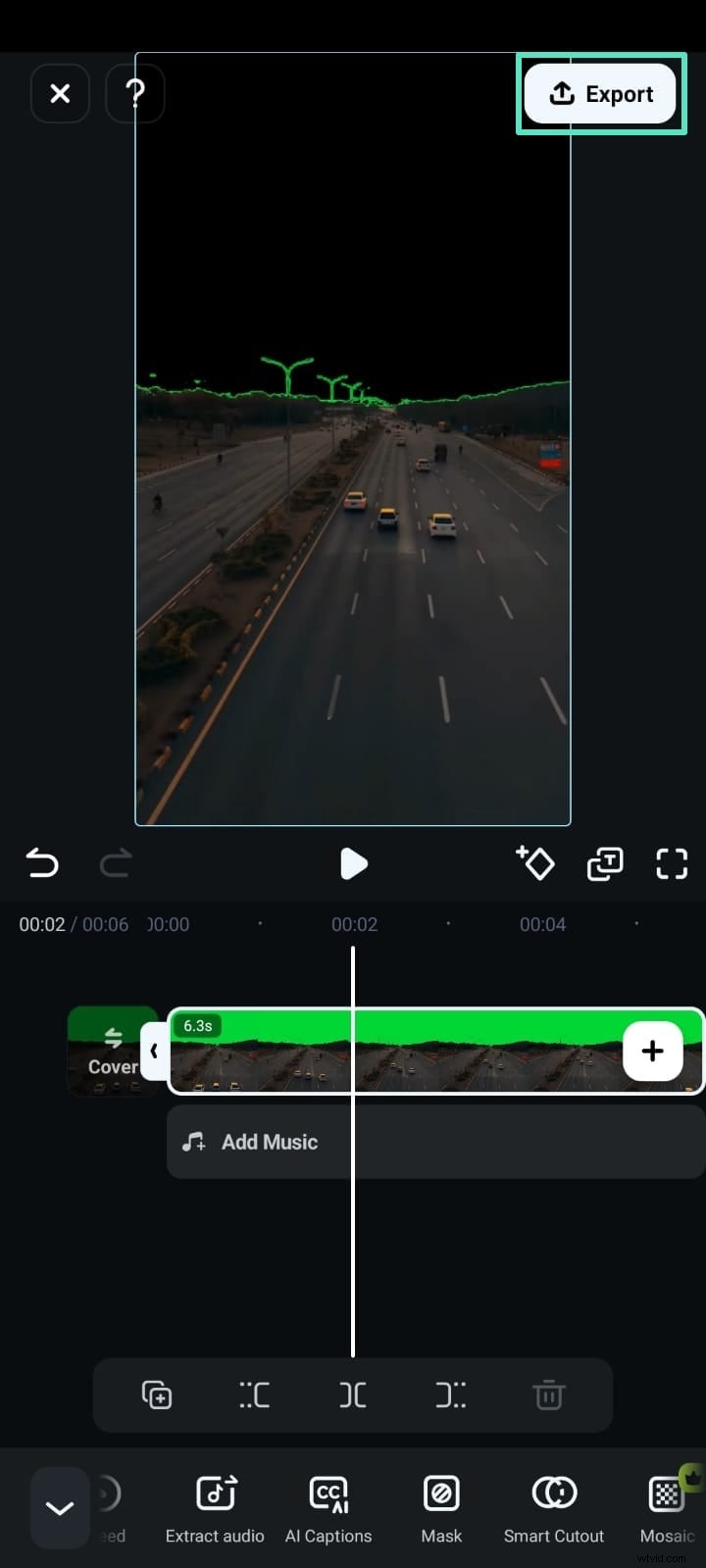
07 di 07Esporta il video per salvarlo sul tuo dispositivo
Infine, tocca il pulsante "Esporta" nella parte superiore dell'interfaccia per salvare il video con lo sfondo rimosso.
Altre funzionalità offerte dall'app Filmora
- Imposta miniatura video:questa applicazione di editing video offre un'opzione rapida per selezionare un fotogramma all'interno del video, rendendolo pronto per la pubblicazione su qualsiasi piattaforma.
- Rimozione AI:esclude qualsiasi oggetto dal video utilizzando la funzionalità indotta dall'intelligenza artificiale dello strumento, mantenendo l'aspetto coerente del video.
- Riduzione del rumore:migliora la qualità audio utilizzando la funzione di riduzione automatica del rumore per eliminare il rumore nel video.
- Emoji AI:questa app offre una funzionalità progressiva di aggiunta automatica di emoji utilizzando l'intelligenza artificiale allineandola ai sottotitoli generati del video.
Parte 3. Suggerimento bonus. Modo rapido per rimuovere lo sfondo dal tuo computer
Sebbene l'app Filmora fornisca un sistema rapido per rimuovere gli sfondi dei video ed eseguire altre modifiche, potrebbe essere necessario passare a un sistema più potente per le modifiche professionali. Per questo, Wondershare Filmora esiste come strumento desktop per apportare modifiche e miglioramenti precisi. Tuttavia, non solo aiuta a rimuovere gli sfondi dei video, ma fornisce anche un sistema per scattare istantanee per ottenere immagini con gli sfondi rimossi.


Vediamo come possiamo eliminare lo sfondo del video utilizzando Filmora dopo aver saputo come rimuovere lo sfondo su Canva sul telefono .
Ecco il tutorial video e i passaggi dettagliati per te:
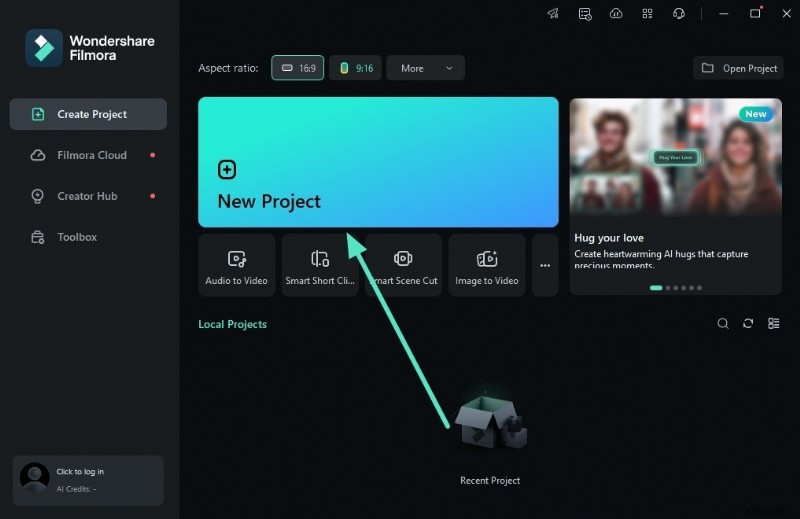
01 di 04Accedi a Wondershare Filmora per cambiare lo sfondo del video
Per cominciare, apri Filmora sul computer e vai a "Nuovo progetto" dall'interfaccia principale.
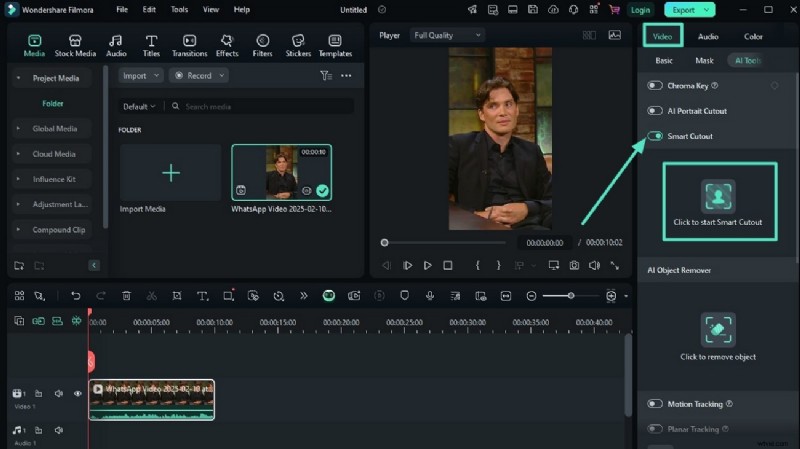
02 di 04Aggiungi il video desiderato dal dispositivo
Vai all'opzione "Importa" dall'interfaccia e aggiungi il video desiderato per eliminarne lo sfondo. Successivamente, trascina il video nella timeline e vai al pannello "Video" nell'angolo destro. Da lì, attiva il pulsante "Smart Cutout" e tocca "Fai clic per avviare Smart Cutout" per avviare il processo.
03 di 04Rimuovi lo sfondo del video
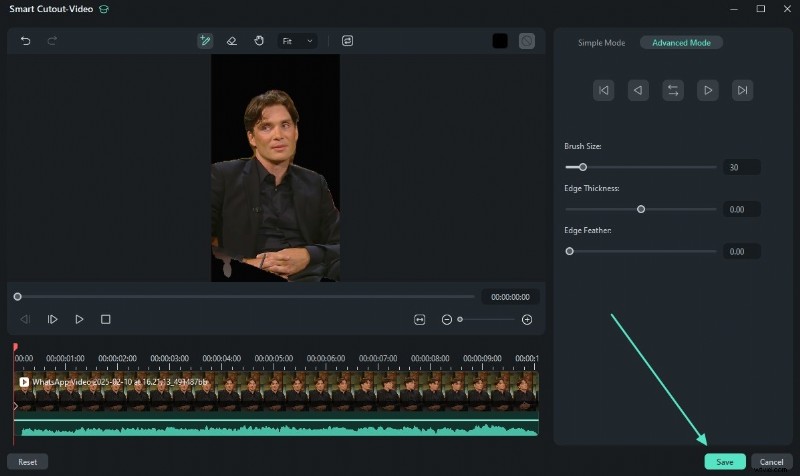
Successivamente, usa il pennello per evidenziare l'oggetto che desideri nel video. Dopo aver contrassegnato l'oggetto, l'intelligenza artificiale rimuove tutti gli oggetti indesiderati dal video, lasciando dietro di sé la parte che desideri nel video. Fai clic sul pulsante "Salva" nella parte inferiore dell'interfaccia per applicare le modifiche.
04 di 04Screenshot del clip desiderato per ottenere l'immagine rimossa dallo sfondo
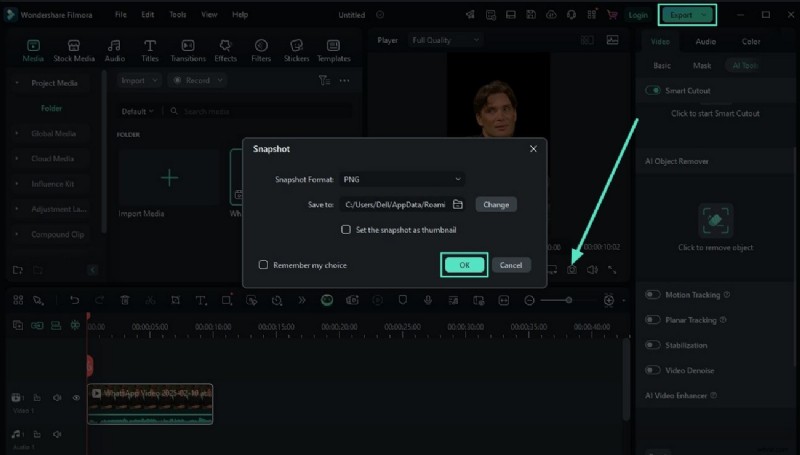
Una volta rimosso lo sfondo dal video, puoi salvare un momento specifico come immagine. Per fare ciò, scatta una "istantanea" del momento particolare dalla clip utilizzando il pulsante situato nella finestra di anteprima. Dopo aver fatto clic, toccare il pulsante "OK" per salvare l'immagine. Vai al pulsante "Esporta" in alto a destra per scaricare nel formato desiderato.
Conclusione
Tutto sommato, rimuovere lo sfondo da immagini e video è fondamentale per i creatori professionisti e il marketing dei prodotti. Questa guida descrive in dettaglio come rimuovere lo sfondo dell'immagine su Canva mobile senza soluzione di continuità. Tuttavia, non tutte le piattaforme supportano la rimozione dello sfondo video o richiedono uno schermo verde. Per eliminare facilmente lo sfondo di un video, questo articolo consiglia Wondershare Filmora sia per dispositivi mobili che per computer, offrendo funzionalità avanzate per la sostituzione degli sfondi.