
Vuoi semplificare la creazione dei sottotitoli per i tuoi video? Con sottotitoli automatici Clipchamp , puoi generare automaticamente i sottotitoli tramite il riconoscimento vocale avanzato, rendendo i tuoi contenuti più accessibili e coinvolgenti, anche quando gli spettatori guardano con l'audio disattivato.
Oltre alla generazione automatica, Clipchamp ti consente di ottimizzare manualmente i sottotitoli. Ciò ti dà il pieno controllo sulla formulazione, sui tempi e sullo stile visivo, garantendo che il tuo messaggio venga recapitato esattamente come previsto.
In questa guida ti guideremo attraverso entrambi i flussi di lavoro, dai sottotitoli automatici alla modifica manuale, e introdurremo una potente alternativa basata sull'intelligenza artificiale per una flessibilità ancora maggiore. Immergiamoci!

In questo articolo
-
- Limitazioni dei sottotitoli automatici di Clipchamp
-
- Esplorando come generare sottotitoli automatici utilizzando Wondershare Filmora
Parte 1. Come aggiungere automaticamente didascalie ai video Clipchamp
Lo strumento di sottotitoli automatici di Clipchamp sfrutta la tecnologia di sintesi vocale per produrre sottotitoli in modo rapido e accurato. È ideale per aggiungere sottotitoli senza trascrizione manuale.
Segui questi passaggi per abilitare i sottotitoli automatici:
Passaggio 1. Accedi e avvia un nuovo progetto
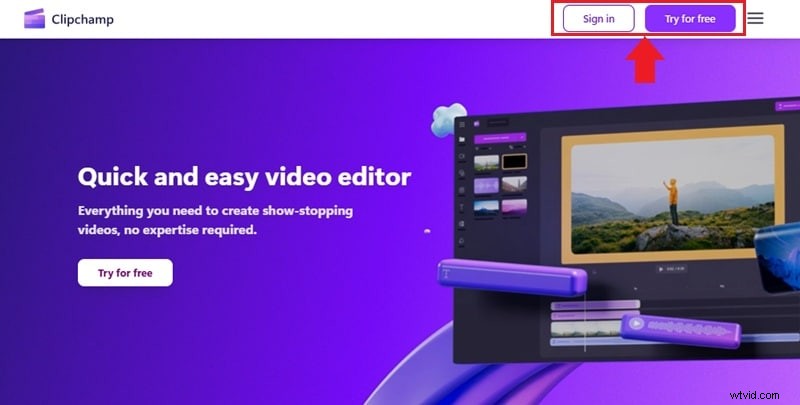
Vai al sito web di Clipchamp e fai clic su Accedi se hai già un account oppure seleziona Prova gratuitamente per crearne uno nuovo.
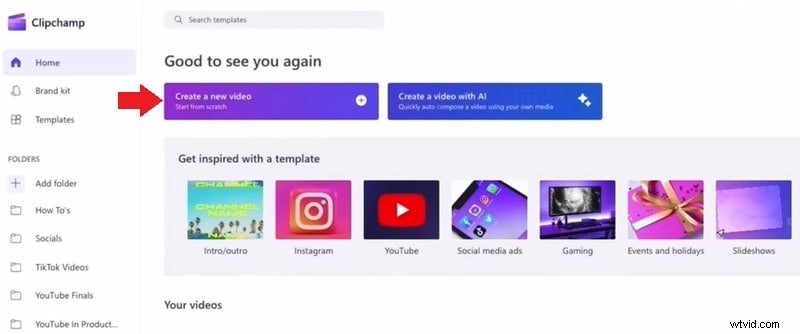
Una volta effettuato l'accesso, vai su Home> Crea un nuovo video per avviare l'editor.
Passaggio 2. Carica il tuo video
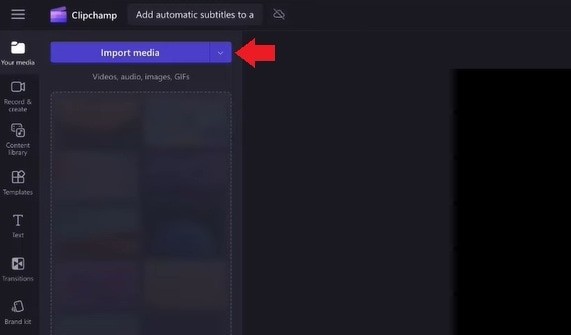
Nella barra degli strumenti, fai clic su I tuoi contenuti multimediali> Importa contenuti multimediali per trasferire il tuo video dal tuo dispositivo o scegliere un'opzione di archiviazione cloud tramite il menu a discesa.
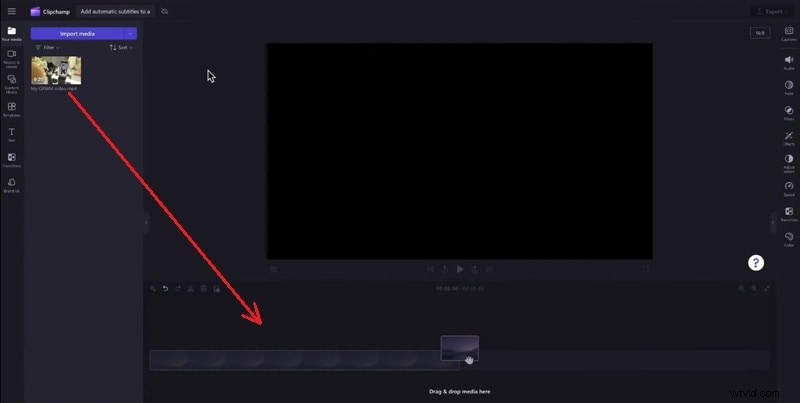
Trascina la clip caricata sulla timeline per iniziare la modifica.
Passaggio 3. Attiva i sottotitoli automatici
Seleziona la clip sulla timeline. A destra, apri Sottotitoli e fai clic su Attiva sottotitoli automatici .
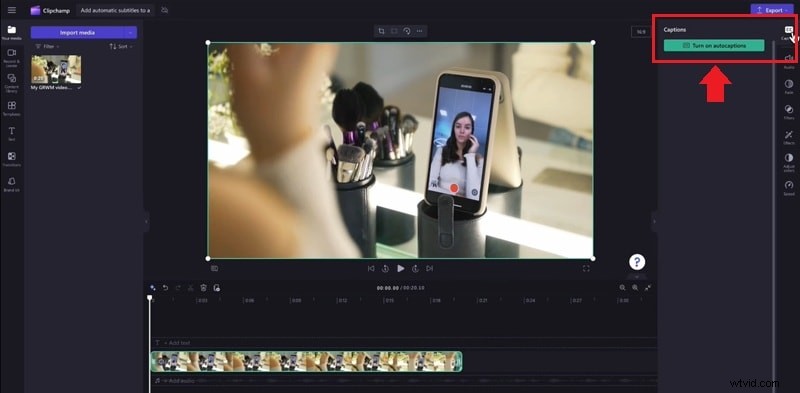
Una finestra di dialogo ti chiederà di scegliere la lingua del video e, facoltativamente, di abilitare un filtro volgare. Fai clic su Trascrivi contenuti multimediali per avviare il processo.
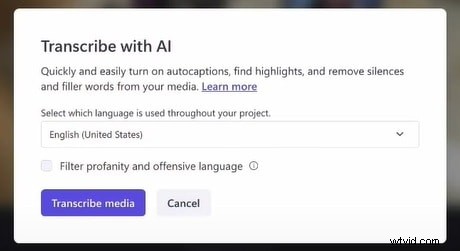

Suggerimento: I sottotitoli automatici funzionano meglio con un audio chiaro a voce singola. Il rumore di fondo o la sovrapposizione del parlato possono ridurre la precisione.
Passaggio 4. Attendi la generazione
La durata dipende dalla lunghezza della clip e dalla velocità di Internet. Una volta pronti, i sottotitoli verranno visualizzati nella scheda Sottotitoli e direttamente nella finestra di anteprima.
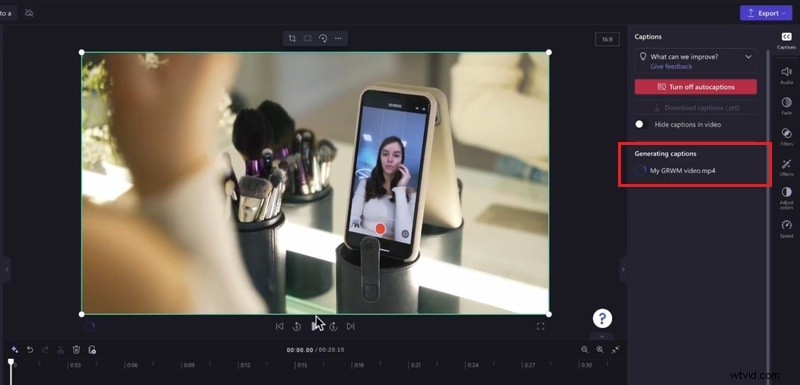
Parte 2. Come personalizzare manualmente i sottotitoli su Clipchamp
Dopo i sottotitoli automatici, puoi perfezionare il testo, i tempi e l'aspetto per adattarli allo stile del tuo video.
Passaggio 1. Modifica il testo della didascalia
- Riproduci il video per visualizzare l'anteprima dei sottotitoli.
- Nella scheda Sottotitoli, fai clic su qualsiasi parola o frase per correggere l'ortografia, correggere errori di battitura o riscrivere le frasi.
Passaggio 2. Modifica i tempi
Se i sottotitoli ritardano o guidano l'audio, sposta manualmente i punti di inizio e fine per allinearli con precisione.
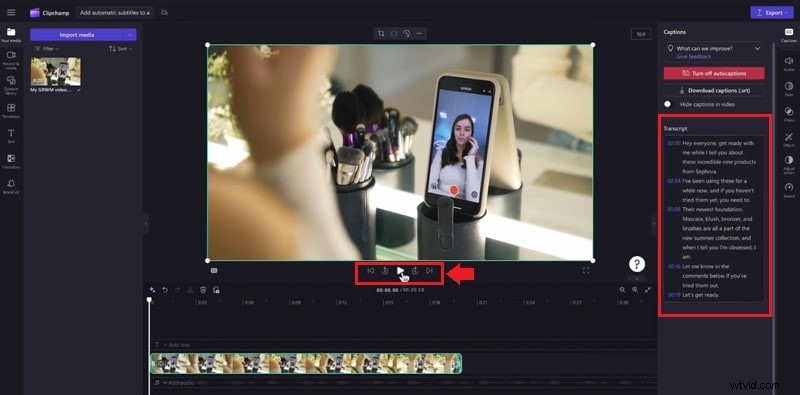
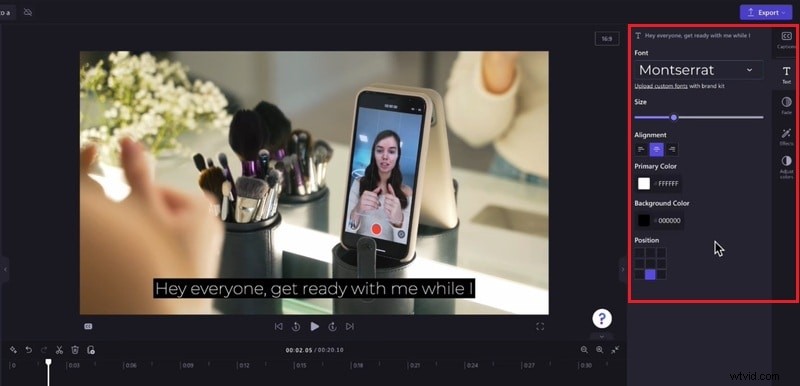
Passaggio 3. Personalizza lo stile dei sottotitoli
Passare al Testo scheda per modificare carattere, dimensione, colore, sfondo, allineamento e aggiungere effetti visivi come contorni, ombre o dissolvenze.
- Cambia carattere e dimensione.
- Regola i colori del testo e dello sfondo.
- Modifica allineamento e posizione.
- Aggiungi effetti come contorni, ombre o dissolvenze.
Passaggio 4. Visualizza l'anteprima dei sottotitoli
Premi Gioca per rivedere l'aspetto finale. Apporta eventuali modifiche dell'ultimo minuto.
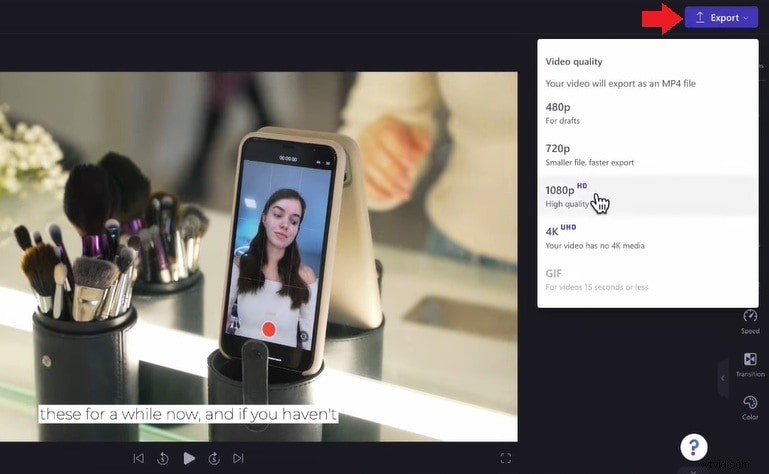
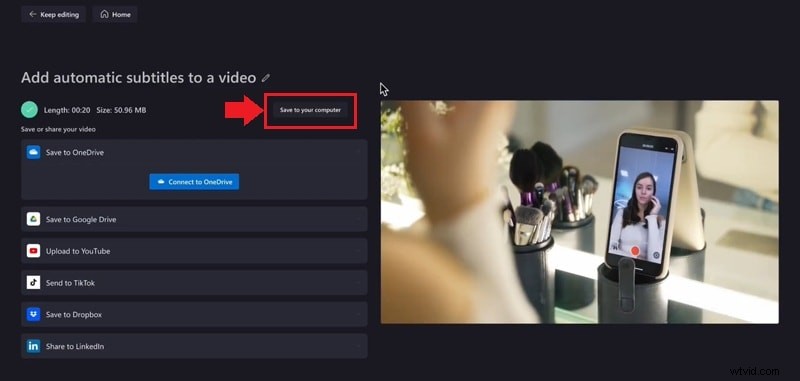
Passaggio 5. Esporta con i sottotitoli
Una volta soddisfatto, fai clic su Esporta e scegli la risoluzione desiderata. Dopo il rendering, seleziona Salva sul tuo computer per scaricare il video con i sottotitoli incorporati.
Limitazioni dei sottotitoli automatici di Clipchamp
Sebbene siano convenienti, i sottotitoli automatici di Clipchamp presentano alcuni vincoli:
- Supporto per una sola lingua :viene riconosciuta solo una lingua per video. Per contenuti multilingue, crea progetti separati per ciascun segmento.
- Trascrizione parziale :i video più lunghi potrebbero interrompersi a metà streaming, trascrivendo solo una parte dell'audio.
- Compatibilità del browser :le prestazioni ottimali sono su Microsoft Edge; altri browser come Chrome o Safari possono causare problemi.
Parte 3. Desideri maggiore flessibilità? Prova gli strumenti sottotitoli AI di Filmora
Per gli utenti che cercano funzionalità avanzate, Wondershare Filmora offre un robusto motore di sintesi vocale che supporta più lingue e modelli di sottotitoli dinamici. Puoi generare sottotitoli per l'intera timeline o per un segmento selezionato, quindi convertirli in titoli animati.
Ecco un rapido flusso di lavoro:
Esplorando come generare sottotitoli automatici utilizzando Wondershare Filmora
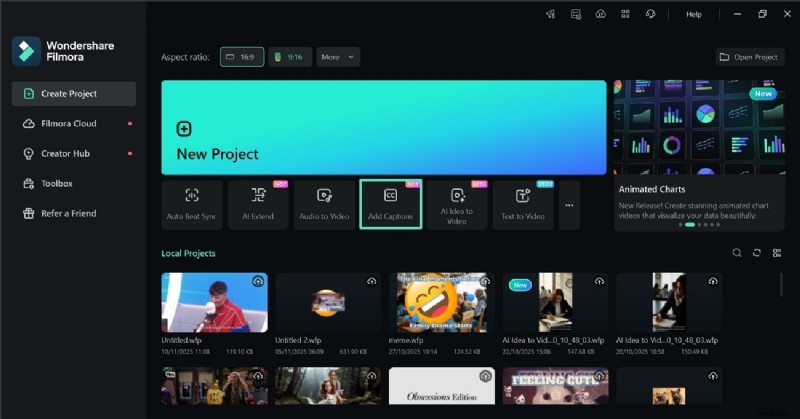
Passaggio 1. Aggiungi didascalie
Apri la schermata principale di Filmora, fai clic su Aggiungi sottotitoli e importa il tuo video.
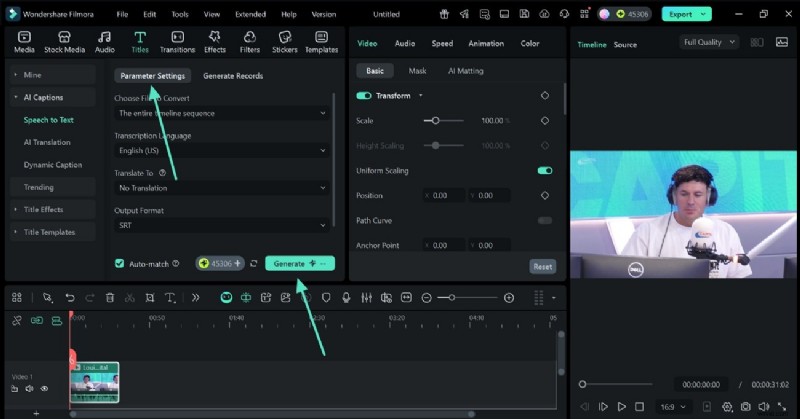
Passaggio 2. Configura i parametri
Nella finestra Impostazioni parametri, imposta le lingue di origine e di destinazione, quindi fai clic su Genera per avviare la trascrizione.
Passaggio 3. Definisci lo stile delle didascalie
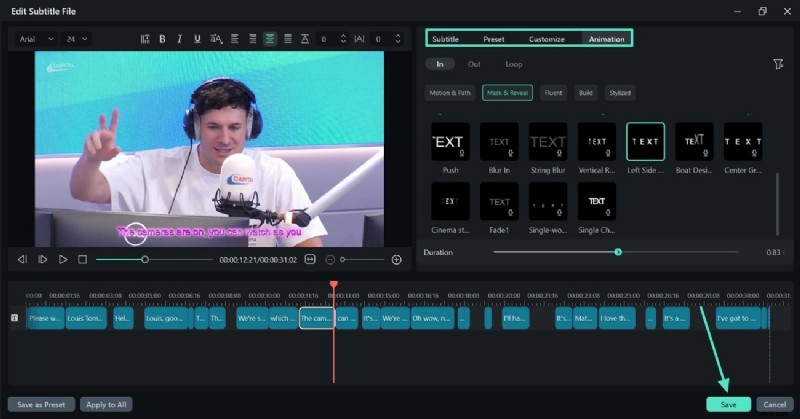
Fare doppio clic sulla traccia di testo sulla timeline per aprire l'editor. Qui puoi modificare contenuti, applicare preimpostazioni, personalizzare stili e aggiungere animazioni. Premi Salva per applicare le modifiche.
Passaggio 4. Esporta
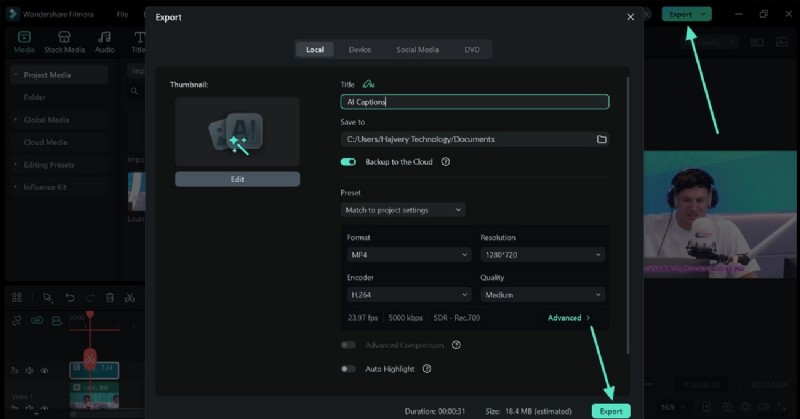
Quando sei pronto, seleziona Esporta e scegli le impostazioni di output.
Conclusione
I sottotitoli automatici di Clipchamp semplificano la creazione dei sottotitoli, rendendo i tuoi video accessibili e coinvolgenti. La modifica manuale garantisce precisione e allineamento stilistico con il tuo marchio.
Se hai bisogno di funzionalità più avanzate, come il supporto multilingue o modelli di sottotitoli animati, gli strumenti AI di Filmora sono una valida alternativa.
Pronto a migliorare i tuoi contenuti video? Inizia ad aggiungere i sottotitoli oggi stesso!