
La gradazione del colore in Lightroom sblocca tutto il potenziale espressivo delle tue immagini, trasformando istantanee tecniche in storie emotivamente risonanti. Che tu miri all'iconico contrasto verde acqua e arancione, al calore di qualità cinematografica o a sottili sfumature tonali, la versatile suite di correzione di Lightroom offre il tocco professionale che ogni fotografo cerca.
Questa guida spiega la differenza fondamentale tra la correzione del colore e la gradazione del colore, illustra tutti gli strumenti essenziali e presenta un flusso di lavoro comprovato che fotografi e coloristi utilizzano per creare immagini cinematografiche. Offre anche un'alternativa pratica per i progetti video in cui le capacità di Lightroom sono limitate.
In questo articolo
- Introduzione alla classificazione del colore
- Strumenti chiave di Lightroom per la classificazione del colore
- Flusso di lavoro passo dopo passo
- Tecniche avanzate e preimpostazioni
- Alternative video:Filmora
Parte 1. Cos'è la gradazione del colore e la correzione del colore in Lightroom
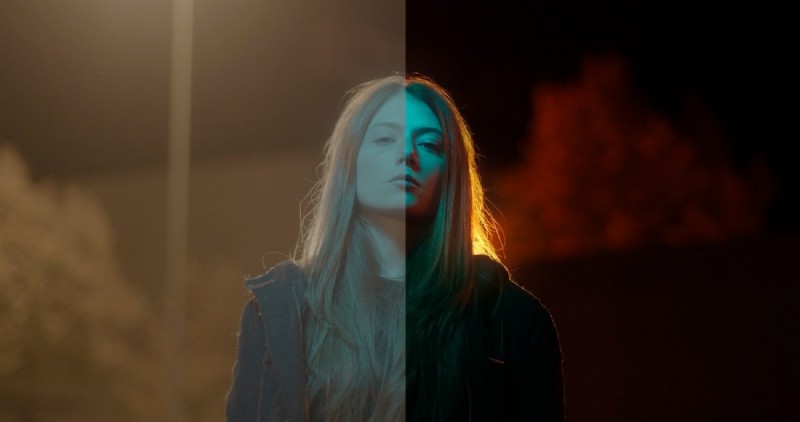
Prima di immergerci nelle modifiche creative, è essenziale distinguere gli aspetti fondamentali:
| Correzione del colore | Corregge l'esposizione, il contrasto e il bilanciamento del bianco per produrre un aspetto naturale. |
| Gradazione del colore | Conferisce atmosfera, narrativa e tono artistico, rendendo l'immagine cinematografica o stilizzata. |
Flusso di lavoro tipico:
- Imposta un bilanciamento del bianco neutro per tonalità della pelle precise.
- Regola l'esposizione e il contrasto per appiattire la gamma tonale.
- Risolvere eventuali dominanti di colore o squilibri di saturazione.
Una volta che l'immagine è tecnicamente valida, puoi iniziare la fase di valutazione.
Parte 2. Panoramica degli strumenti di color grading di Adobe Lightroom e perché sono importanti
La gradazione del colore è più di un semplice perfezionamento visivo; è un dispositivo di narrazione. Una calda sovrapposizione dorata può evocare nostalgia, mentre le profonde ombre verde acqua possono aumentare la tensione. Comprendere gli strumenti di valutazione di Lightroom ti garantisce di sfruttare questa potenza in modo efficace.
Strumenti chiave di Lightroom per la classificazione del colore
| Pannello di classificazione del colore (ombre, mezzitoni, luci, globale) | Regola la tonalità e la saturazione per ciascuna gamma tonale in modo indipendente. | Utilizza ombre e mezzitoni per una profondità cinematografica; la ruota Global applica una tinta uniforme. |
| HSL/Pannello colori | Perfeziona le singole gamme di colori. | Ideale per scolpire tonalità della pelle, cieli o fogliame. |
| Curva del tono | Contrasto della forma e distribuzione tonale. | Crea curve a S per un effetto drammatico o solleva i neri per un lavaggio vintage; il canale RGB ti consente di isolare le separazioni dei colori. |
| Profili adattivi | Regolazioni automatiche basate sull'intelligenza artificiale. | Migliora colore e tono in base al contenuto dell'immagine; supporta sia scatti standard che HDR. |
| Seleziona maschera orizzontale | Regolazioni mirate per scene all'aperto. | Isola automaticamente cieli, montagne o edifici, consentendo una classificazione precisa. |
| Ruota dei colori globale | Tinta di colore uniforme su tutta l'immagine. | Garantisce un'atmosfera coerente se combinato con le ruote tonali. |
Parte 3. Come eseguire la gradazione del colore in Lightroom (flusso di lavoro completo)
Il seguente processo passo dopo passo rispecchia la routine dei coloristi esperti. Per maggiore chiarezza, è suddiviso in sette fasi.
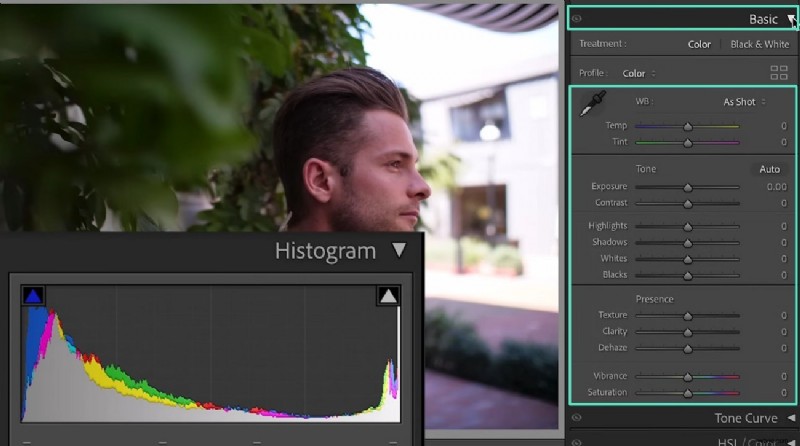
01 di 07:carica l'immagine ed esegui la correzione di base
Apri la foto di destinazione nel modulo Sviluppo e inizia con la scheda Base. Regola il bilanciamento del bianco, il tono e la presenza finché l'immagine non appare neutra.
02 di 07:Regolazioni della curva dei toni
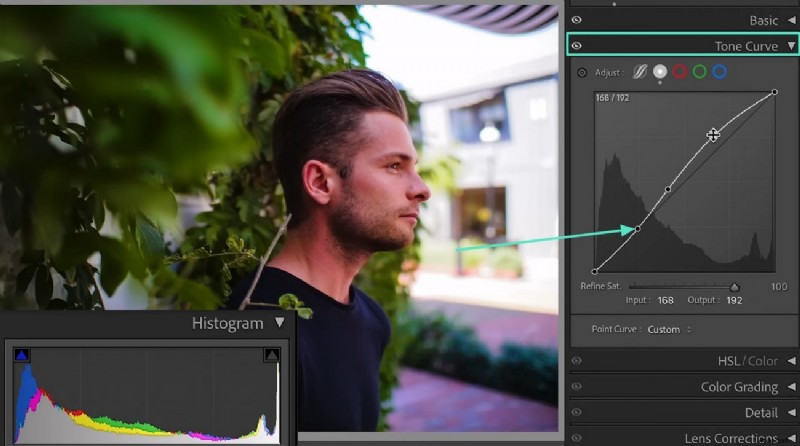
Passare al pannello Curva di tono. Aggiungi punti alla curva per sollevare le ombre, approfondire le luci o scolpire il contrasto. Se necessario, ottimizza ciascun canale RGB.
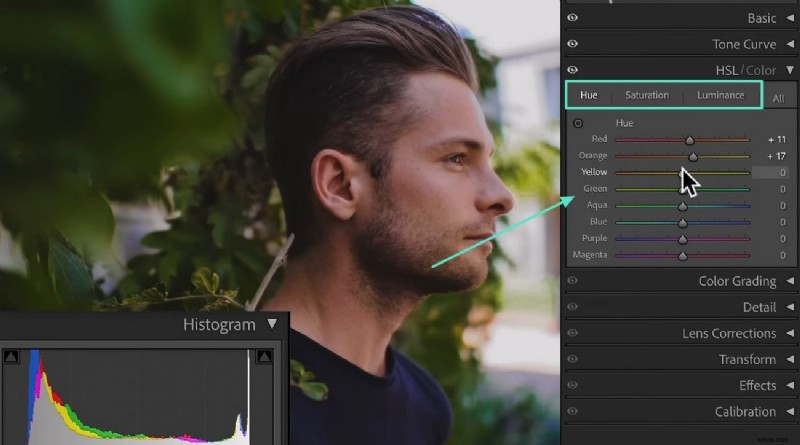
03 di 07:HSL/Pannello a colori
Passa al pannello HSL per modificare tonalità, saturazione e luminanza per campioni di colore specifici, ad esempio potenziando il blu del cielo o attenuando il verde del fogliame.
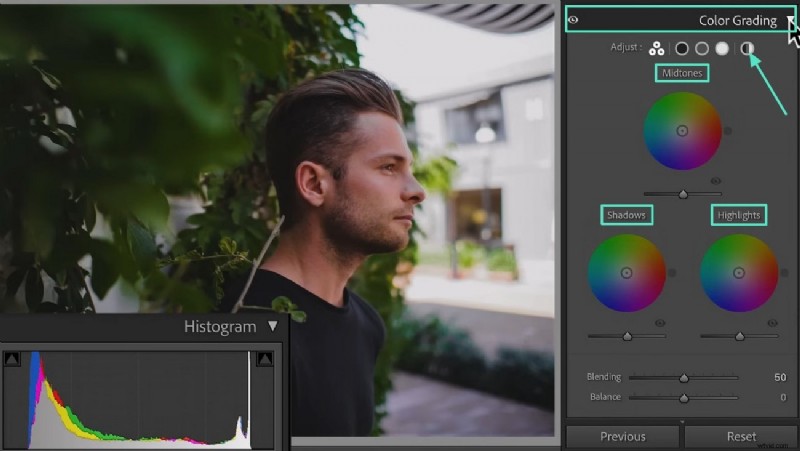
04 di 07:Ruote per la classificazione del colore
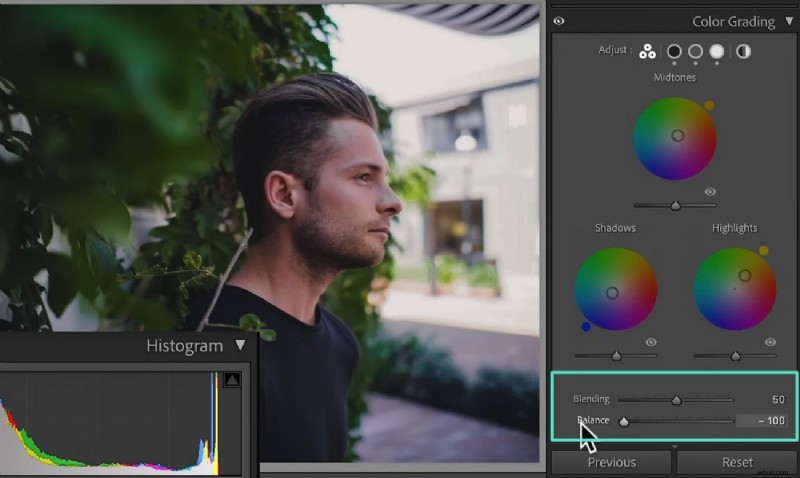
Apri la scheda Gradazione colore e inizia con le ruote Ombre, Mezzitoni e Luci, seguite dalla ruota Globale per la tinta generale.
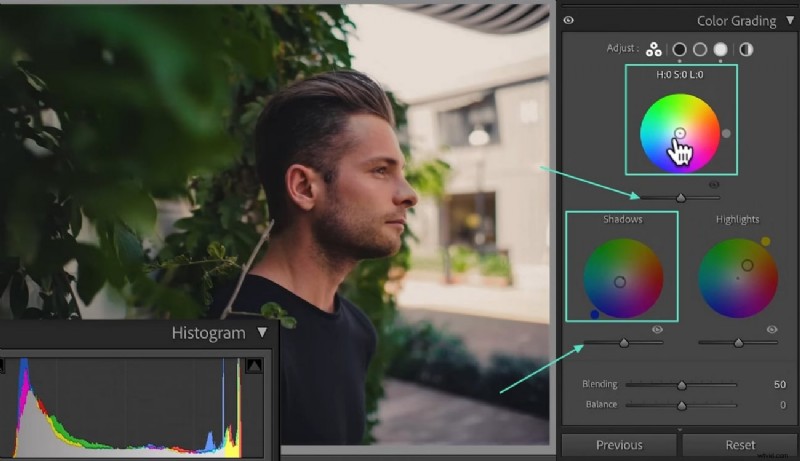
05 di 07:Ombre e mezzitoni
Trascina la ruota delle ombre verso la tonalità desiderata per ombre profonde e regola la ruota dei mezzitoni per modellare i colori nella gamma media.
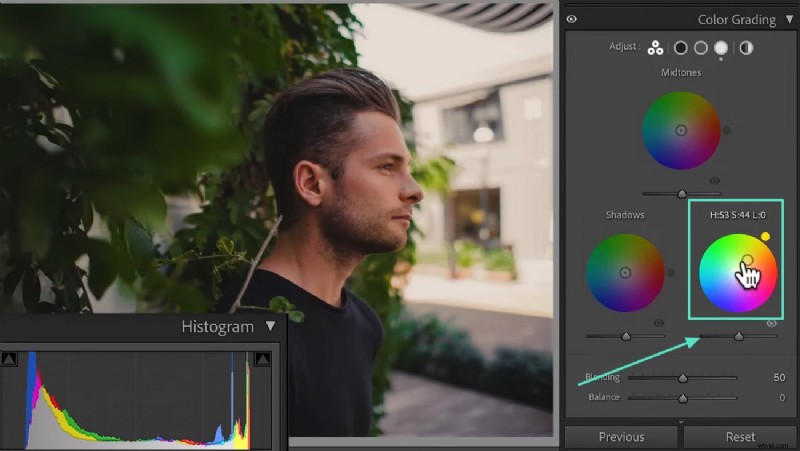
06 di 07:Alte luci e luminanza
Applica la ruota Luci per tingere le aree luminose, quindi utilizza il cursore Luminanza sotto ciascuna ruota per controllare l'intensità di ciascuna gamma tonale.
07 di 07:Miscelazione ed equilibrio
Utilizza il cursore Fusione per uniformare le transizioni tra i toni e regola il cursore Bilanciamento per enfatizzare le ombre o le luci secondo necessità.
Parte 4. Color Grading con un'alternativa più semplice e veloce
Sebbene Lightroom eccelle nel fotoritocco, non è progettato per la gradazione del colore dei video. Per registi e operatori video, Wondershare Filmora offre un flusso di lavoro ottimizzato che corrisponde alla qualità cinematografica che Lightroom offre alle immagini fisse.
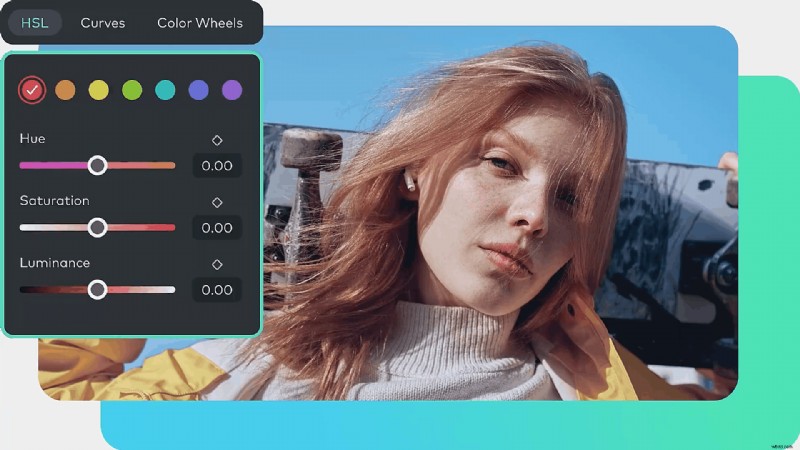
La funzione AI Color Palette di Filmora estrae automaticamente la tavolozza di un'immagine di riferimento e i suoi strumenti di classificazione nativi ti consentono di scolpire facilmente un aspetto personalizzato. È l'ideale per i creatori che hanno bisogno di mantenere le modifiche video veloci ed efficaci.
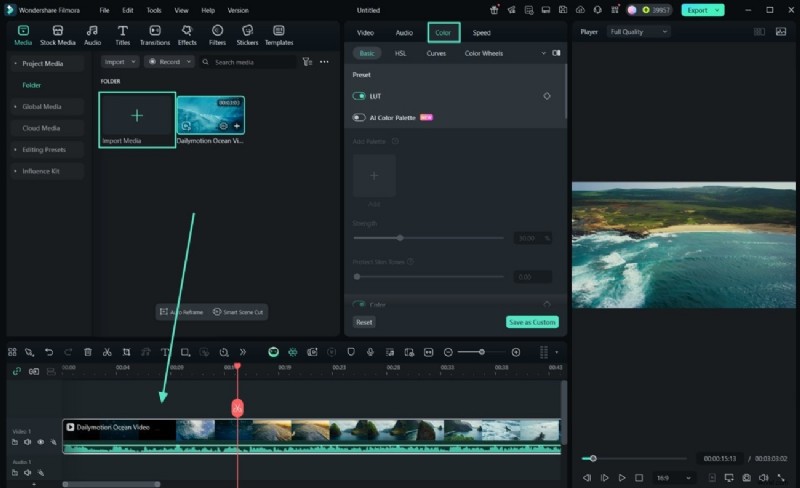
01 di 05:importa la tua clip
- Avvia Filmora e crea un nuovo progetto.
- Importa il video clip e trascinalo sulla timeline.
- Fai doppio clic sulla clip per aprire il pannello di modifica e seleziona la scheda "Colore".
02 di 05:Esegui correzioni del colore di base
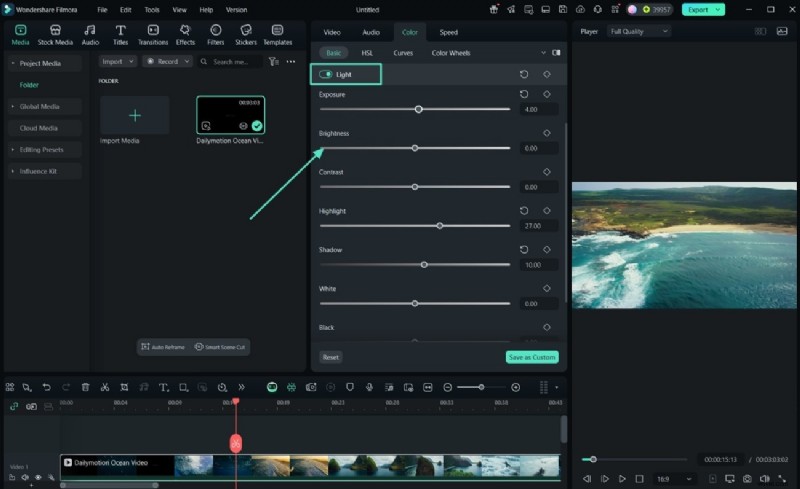
Nella sezione "Luce", regola Luminosità, Ombre ed Esposizione. Quindi ottimizza il bilanciamento del bianco con i cursori Temperatura e Tinta.
03 di 05:Utilizzo degli strumenti avanzati di classificazione del colore
Utilizza lo strumento Curve per il contrasto, applica LUT 3D, proteggi le tonalità della pelle e regola i cursori HSL per un controllo del colore mirato.
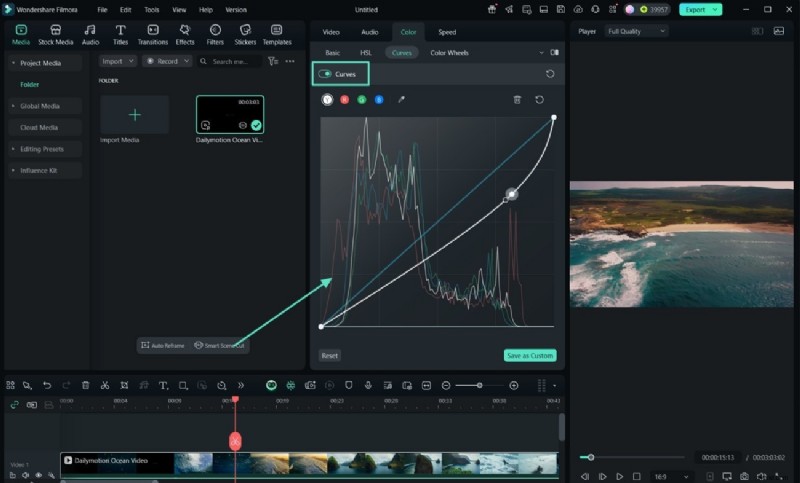
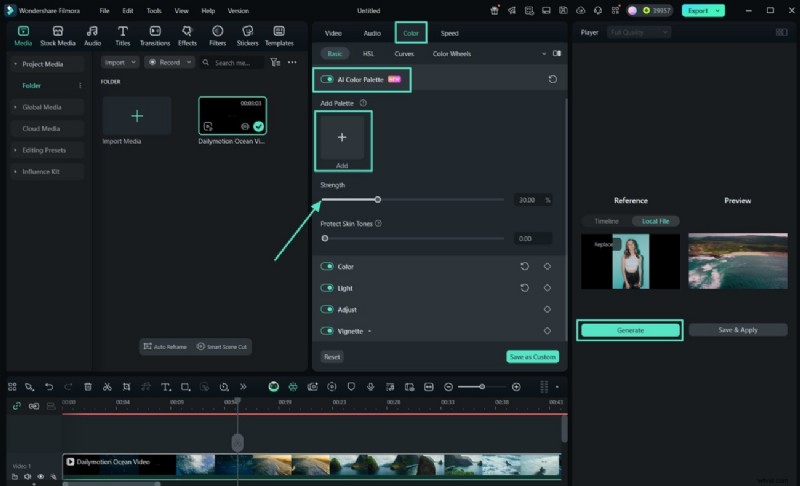
04 di 05:Implementa la tavolozza dei colori AI
- Attiva la funzione Tavolozza colori AI.
- Carica un'immagine di riferimento o seleziona una cornice.
- Filmora genera una tavolozza di colori e la applica alla clip.
- Regola il cursore Intensità per controllare l'intensità.
05 di 05:Anteprima ed esportazione
- Utilizza lo strumento di confronto A/B per confrontare il prima e il dopo.
- Salva la valutazione come preimpostazione per progetti futuri.
- Esporta il video finale nel tuo formato preferito.
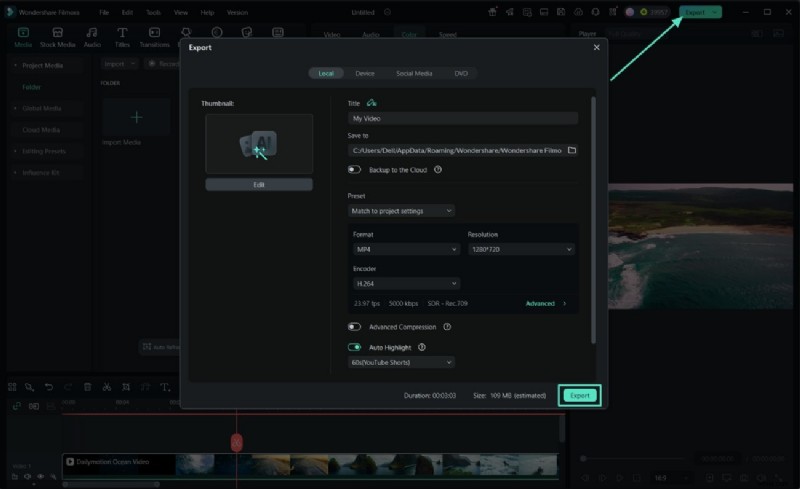
La versione desktop di Filmora offre editing su vasta scala, mentre la sua app mobile offre potenti modifiche rapide mentre sei in movimento.
Conclusione
In breve, padroneggiare la gradazione del colore cinematografica in Lightroom trasforma le fotografie ordinarie in narrazioni visive avvincenti. Sebbene Lightroom rimanga la piattaforma di riferimento per le foto, strumenti come Filmora forniscono il flusso di lavoro necessario per i progetti video. Combinando una correzione precisa con una gradazione espressiva, puoi produrre costantemente immagini e filmati che risuonano con il tuo pubblico.

Filmora – ⭐⭐⭐⭐⭐ Il miglior software e app di editing video basati sull'intelligenza artificiale