
Con l'avvento degli strumenti di intelligenza artificiale, sempre più creatori stanno sperimentando nuovi modi per generare contenuti visivi. Uno dei modelli più popolari che alimentano questo cambiamento è la Diffusione Stabile. È un modello potente noto per trasformare il testo in immagini dettagliate e ora in video.
Stable Diffusion non è un'app a sé stante. Funziona invece dietro le quinte su piattaforme che trasformano il tuo testo in immagini o animazioni. Per i principianti, capire da dove iniziare e quali strumenti utilizzare può sembrare difficile.
Ma non preoccuparti. Questa guida ti spiegherà come funziona il generatore video AI di diffusione stabile. Inoltre, imparerai anche come perfezionare i tuoi risultati con uno strumento di editing video. Cominciamo!
Parte 1. Cos'è la diffusione stabile e come alimenta la generazione di video AI
Stable Diffusion è un modello AI che genera contenuto visivo da descrizioni scritte, note anche come prompt. È stato sviluppato attraverso una collaborazione tra Stability AI, CompVis (LMU Monaco) e Runway ML. È diventato rapidamente uno degli strumenti più utilizzati per le immagini generate dall'intelligenza artificiale.
Originariamente, Stable Diffusion era progettato per generare immagini fisse da istruzioni di testo. Man mano che la tecnologia si è evoluta, si è espansa per supportare la generazione di brevi video utilizzando strumenti e modelli aggiuntivi.
Alcuni di questi strumenti includono plugin di animazione come AnimateDiff e modelli specializzati come Stable Video Diffusion (SVD). Questi strumenti consentono di creare contenuti basati sul movimento da testo o immagini.
Ecco perché i modelli a diffusione stabile sono un'ottima opzione per i principianti che desiderano creare video IA:
- Input semplice, output creativo – Descrivi una scena con le parole e lo strumento la trasforma in un'immagine.
- Funzionalità di conversione da immagine a video – Molti strumenti ti consentono di animare immagini fisse o generare brevi clip video.
- Non sono richieste competenze avanzate – Alcune piattaforme offrono interfacce adatte ai principianti, mentre altre danno maggiore controllo agli utenti esperti.
- Opzioni di accesso flessibili – Puoi utilizzarlo online (tramite servizi come DreamStudio) o eseguirlo localmente utilizzando strumenti come ComfyUI.
Non sai da dove cominciare? Analizziamo le opzioni video di diffusione stabile più popolari e ti mostriamo come generare il tuo primo video AI.
Parte 2. Come funziona la generazione di video AI a diffusione stabile
Il generatore video AI di Stable Diffusion non è un singolo strumento, ma si riferisce a un gruppo di strumenti basati sul modello Stable Diffusion. Queste piattaforme utilizzano i tuoi messaggi di testo o immagini per creare brevi video generati dall'intelligenza artificiale con movimenti animati.
Strumenti diversi offrono modi diversi per accedere alle funzionalità video di diffusione stabile. Alcuni vengono eseguiti nel tuo browser, mentre altri richiedono una configurazione locale. Ecco alcune opzioni popolari da considerare:
1. Comoda interfaccia utente
ComfyUI è un'interfaccia visiva per Stable Diffusion che ti consente di creare flussi di lavoro collegando blocchi (o "nodi"). Puoi aggiungere estensioni come AnimateDiff o SVD per abilitare la generazione di video. All'inizio è un po' tecnico, ma diventa più facile con la pratica.
Ideale per:studenti visivi e utenti che desiderano una maggiore personalizzazione.
Come usare:scarica ComfyUI, installa i plugin e crea il tuo flusso di generazione video.
2. Diffusione video stabile (SVD)
SVD è un modello di diffusione stabile rilasciato da Stability AI che trasforma una singola immagine in un breve video. Si concentra sul realismo e sulla fluidità del movimento. SVD non è uno strumento di per sé, dovrai eseguirlo tramite una piattaforma come ComfyUI o utilizzarlo come parte di una configurazione personalizzata.
Ideale per:trasformare immagini fisse in videoclip fluidi e realistici.
Come usare:esegui tramite ComfyUI con il giusto flusso di lavoro o installa tramite un'estensione.
3. AnimateDiff
AnimateDiff è un plugin che aggiunge movimento alle generazioni di Stable Diffusion. Richiede un messaggio di testo o un'immagine e quindi aggiunge movimento fotogramma per fotogramma in base alle impostazioni. È disponibile come estensione ed è popolare per la creazione di clip di animazione brevi e coerenti.
Ideale per:principianti che desiderano movimenti semplici con una configurazione minima.
Come usare:installa su ComfyUI o A1111, quindi carica il messaggio e regola alcune impostazioni.

4. Deforo
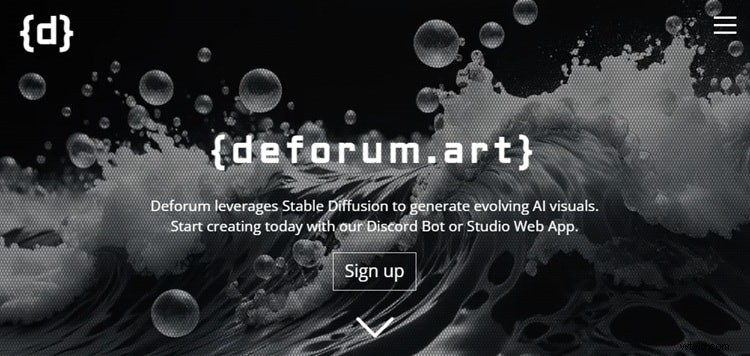
Deforum è uno strumento di animazione che ti consente di creare scene in movimento animando messaggi di testo o immagini. Ti dà il controllo sul movimento della fotocamera, sui fotogrammi chiave e sulle transizioni visive, ideali per creare video AI in stile cinematografico. Puoi utilizzarlo localmente o eseguirlo tramite Google Colab senza bisogno di installazioni complesse.
Ideale per:utenti che desiderano un maggiore controllo sull'animazione e sullo stile visivo.
Come utilizzare:apri il notebook Deforum ufficiale in Google Colab, carica il tuo prompt, regola le impostazioni ed eseguilo per generare frame.
Come generare un video AI a diffusione stabile (passo dopo passo)
Ogni strumento ha la propria configurazione e interfaccia, ma il processo di base per generare un video solitamente segue lo stesso schema. Dopo aver scelto un generatore video AI a diffusione stabile adatto al tuo livello di comfort, segui questi passaggi generali:
- Passaggio Scegli una piattaforma: Scegli uno strumento adatto alla tua configurazione. Ad esempio, utilizza Deforum su Google Colab o installa ComfyUI localmente.
- Scrivi un messaggio descrittivo: Esempio:"uno skyline futuristico della città al tramonto, illuminazione cinematografica, atmosfera drammatica."
- Regola le impostazioni video: Imposta parametri come frame rate (FPS), intensità del movimento, durata e seed per la casualità.
- Esegui il modello: Avvia il processo di generazione del video. Potrebbero essere necessari alcuni minuti, a seconda dell'hardware e delle impostazioni.
- Esportare il file video: Una volta terminato, scarica il tuo video per la modifica o la condivisione.
Suggerimenti per risultati migliori
- Utilizza un'immagine di alta qualità come base quando lavori con gli strumenti di conversione da immagine a video.
- Mantieni le clip brevi (3-6 secondi) per mantenere un movimento più fluido e coerente.
- Gioca con impostazioni come intensità del movimento, livelli di rumore e istruzioni per trovare i risultati migliori.
Utilizza un'immagine di alta qualità come base quando lavori con gli strumenti di conversione da immagine a video.
Mantieni le clip brevi (3-6 secondi) per mantenere un movimento più fluido e coerente.
Gioca con impostazioni come l'intensità del movimento, i livelli di rumore e le istruzioni per trovare i risultati migliori.
Parte 3. Modifica video a diffusione stabile con Wondershare Filmora
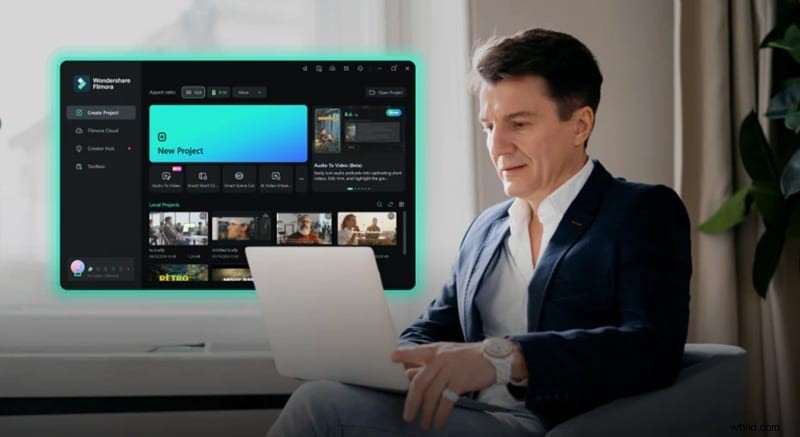
Dopo aver completato la generazione del video Stable Diffusion, il passaggio successivo è perfezionare le clip con un editor video. Wondershare Filmora è un potente strumento di editing video con cui puoi facilmente modificare e migliorare i video.
Puoi aggiungere musica o effetti sonori, inserire sovrapposizioni di testo, applicare filtri ed effetti o rimuovere fotogrammi indesiderati. Filmora ti offre tutto ciò di cui hai bisogno per modificare un video raffinato, perfetto sia per i principianti che per i creatori occasionali.
Caratteristiche principali di Filmora per la modifica di video a diffusione stabile
Ecco come Filmora può aiutarti a migliorare la qualità e la presentazione dei tuoi video clip generati dall'intelligenza artificiale:
- Dividi, taglia e taglia video :rimuovi i fotogrammi indesiderati, riduci la durata dei clip o dividi le scene per migliorare il ritmo e la chiarezza.
- Transizioni ed effetti video :aggiungi transizioni fluide tra le scene, applica motion blur stilizzato o utilizza glitch, VHS o effetti cinematografici.
- Modelli di testo e titoli :scegli tra decine di stili di testo animato già pronti. Usali per aggiungere sottotitoli, etichette di scene, citazioni o titoli di apertura.
- Editing audio e libreria musicale :aggiungi musica di sottofondo o effetti sonori esenti da royalty dalla libreria audio integrata di Filmora. Puoi anche regolare il volume, applicare effetti di dissolvenza in entrata/uscita e applicare facilmente le voci fuori campo.
- Color Grading e LUT :consente di ottimizzare luminosità, contrasto, saturazione e tono. Puoi anche applicare LUT (Look-Up Table) integrate per abbinare una gradazione di colore simile a quella cinematografica o abbinare la tua estetica.
- Strumenti IA avanzati :Utilizza gli strumenti AI di Filmora per migliorare i video di Diffusione Stabile senza competenze di editing avanzate. Prova funzionalità come Ritaglio intelligente, Sintesi vocale, Sottotitoli AI e Estensione audio.
Come modificare il tuo video a diffusione stabile in Filmora
Ecco una procedura dettagliata sulla modifica dei tuoi video generati dall'intelligenza artificiale con Filmora:
Passaggio 1. Importa il tuo video clip
Apri Filmora sul tuo computer e crea un nuovo progetto.
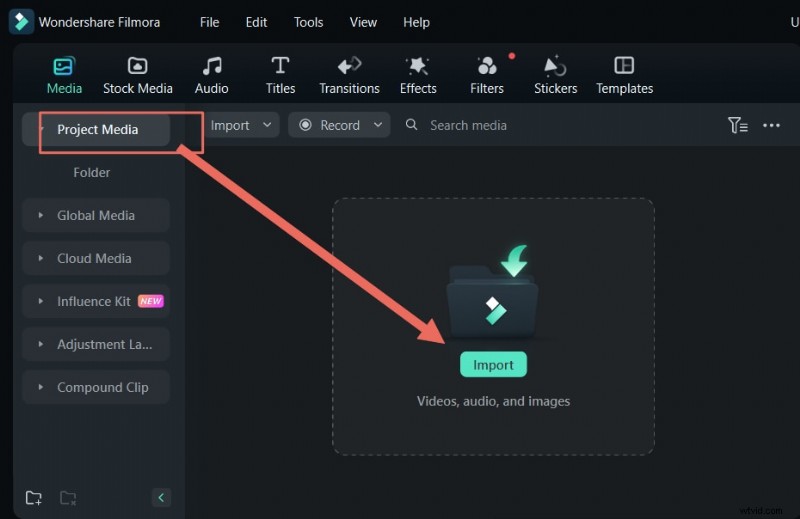
Nell'area di lavoro di modifica, vai su Media> Project Media> Importa.
Importa i video Stable Diffusion che hai creato. Quindi, trascinalo e rilascialo sulla timeline per iniziare la modifica.
Passaggio 2. Perfeziona i video
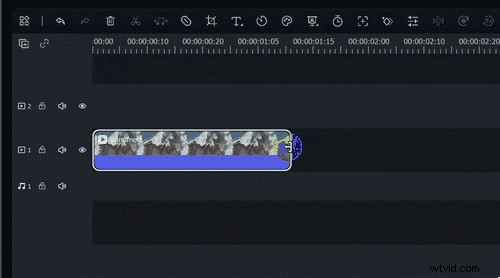
Dopo aver importato i video di Stable Diffusion, è il momento di riordinare le cose per un ritmo più fluido.
Utilizza lo strumento Forbici per dividere clip più lunghe e rimuovere eventuali fotogrammi scomodi o ripetitivi.
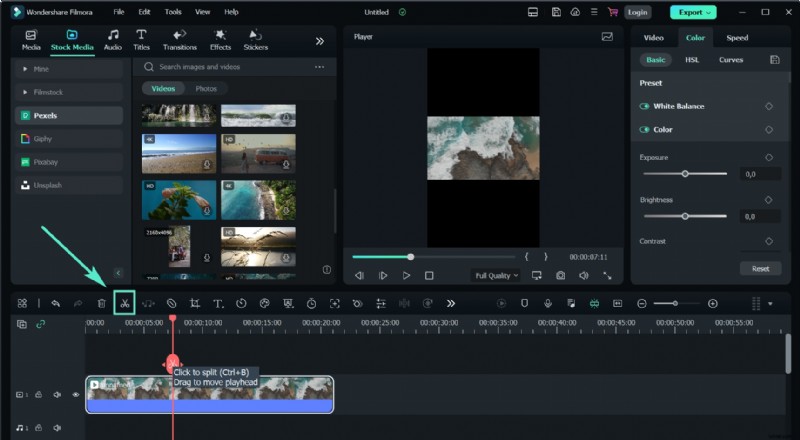
Quindi, taglia l'inizio o la fine di ciascun segmento per mantenere il flusso serrato e visivamente accattivante.
Passaggio 3. Aggiungi effetti di sovrapposizione per migliorare lo stile visivo
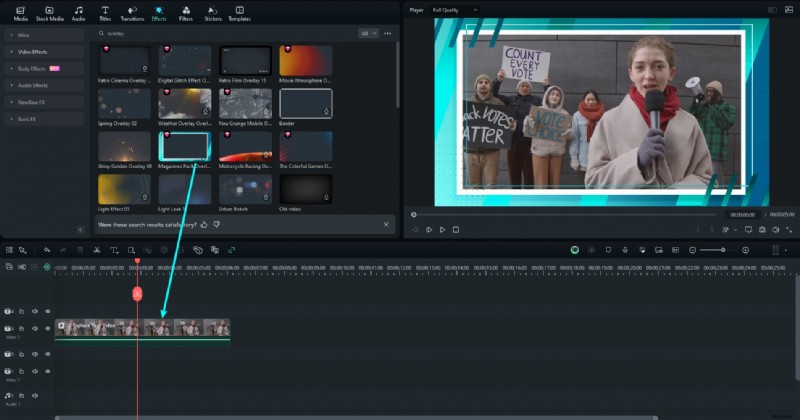
Per dare al tuo video Stable Diffusion un aspetto più artistico, puoi sovrapporre effetti visivi utilizzando le opzioni di sovrapposizione di Filmora.
Vai alla scheda Effetti, scegli una sovrapposizione che ti piace e trascinala sulla timeline sopra il tuo video clip. Questa azione applicherà l'effetto per tutta la durata del video.
Passaggio 4. Aggiungi la voce fuori campo con lo strumento di sintesi vocale di Filmora
Puoi anche aggiungere una voce fuori campo al tuo video senza registrarlo tu stesso.
Vai su Audio> Sintesi vocale e fai clic su Avvia.
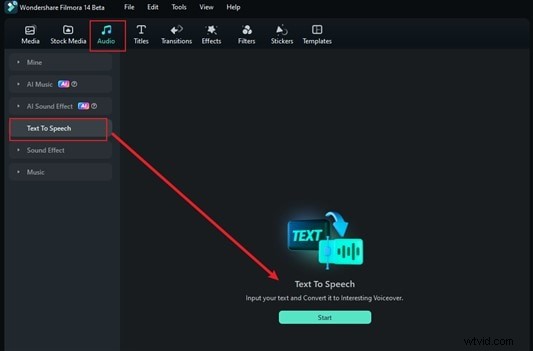
Digita il tuo script direttamente nella casella di testo.
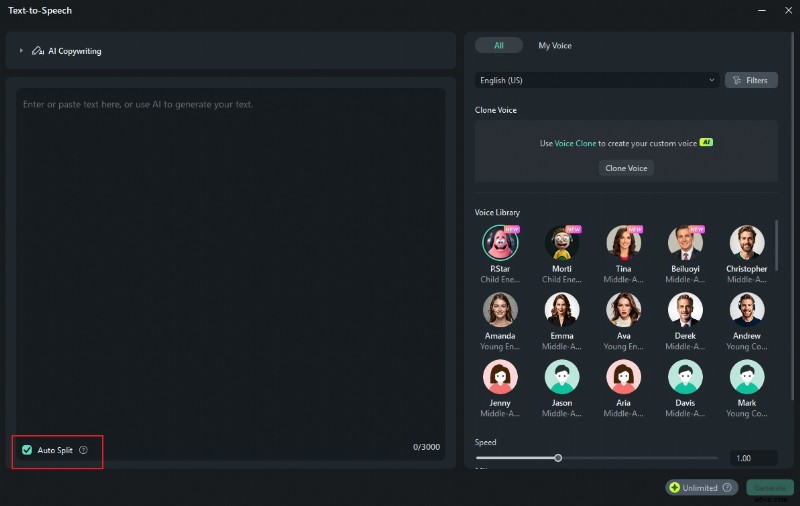
Se hai bisogno di aiuto per scriverne uno, prova lo strumento AI Copywriting per generare una rapida introduzione o una descrizione della scena.
Quindi, sfoglia la Libreria vocale, scegli un tono che corrisponda al tuo stile video e fai clic su Genera per creare il tuo audio.
Suggerimento:per script più lunghi, attiva la divisione automatica per suddividere la tua voce fuori campo in segmenti più piccoli per un ritmo e un flusso migliori.
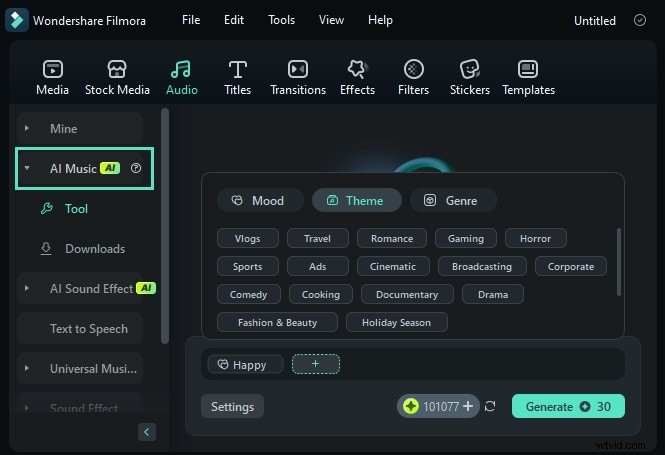
Passaggio 5. Aggiungi musica di sottofondo con il generatore musicale AI di Filmora
In Filmora, puoi creare musica di sottofondo personalizzata per dare al tuo video Stable Diffusion la giusta atmosfera.
Vai su Audio> AI Music e fai clic sull'icona più (+) per aprire le impostazioni della musica.
Scegli l'atmosfera, il genere e il tema che meglio si adattano al tono del tuo video.
Fai clic su Genera per creare una traccia.
Una volta che la musica è pronta, trascinala nella timeline e posizionala sotto il video per sincronizzarla con il tuo video.
Passaggio 6. Visualizza in anteprima ed esporta il tuo video AI
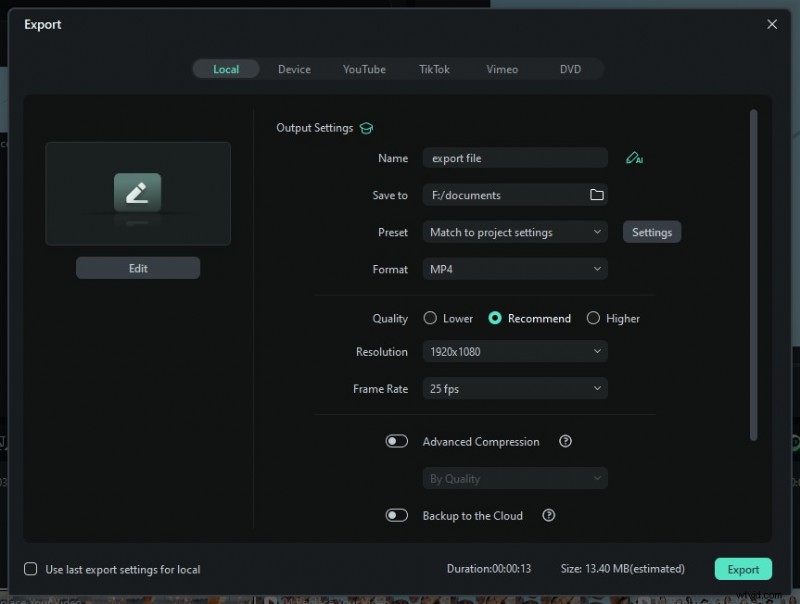
Prima di finalizzare il progetto, riproduci il video completo per verificare eventuali problemi. Apporta le ultime modifiche necessarie.
Quando sei pronto per salvare, fai clic su Esporta> Locale per salvare il video sul tuo dispositivo.
Scegli il formato video, imposta la risoluzione e dai un nome al file.
Quindi, fai di nuovo clic su Esporta per eseguire il rendering e salvare il video Stable Diffusion completato.
Conclusione
Creare contenuti con Stable Diffusion è un modo divertente e creativo per trasformare semplici suggerimenti in storie visive. Dalla generazione di immagini a brevi clip, questo modello di intelligenza artificiale continua a fornire nuovi strumenti per la generazione di video.
Utilizzando un generatore video AI di diffusione stabile, puoi creare scene animate con strumenti come AnimateDiff, SVD o Deforum. Quindi, puoi perfezionare i risultati con le funzionalità di modifica di Filmora. Aggiungi musica, voci fuori campo, transizioni e sovrapposizioni per migliorare la presentazione finale.
Provalo oggi e trasforma i tuoi video Stable Diffusion in contenuti raffinati e condivisibili.
Domande frequenti
-
Posso eseguire la generazione video Stable Diffusion su un normale laptop?
Sì, ma dipende dallo strumento e dall'hardware. Alcuni strumenti come Deforum possono essere eseguiti su Google Colab (basato su cloud), ottimo per laptop con potenza limitata. Le configurazioni locali che utilizzano ComfyUI potrebbero richiedere una GPU dedicata per prestazioni fluide.
-
Esiste un'app mobile che utilizza Stable Diffusion per i video?
A partire da ora, la maggior parte degli strumenti video Stable Diffusion sono basati su desktop o web. Esistono alcune app mobili che utilizzano la diffusione stabile per la generazione di immagini, ma la generazione di video richiede comunque più potenza e in genere viene eseguita su un PC o nel cloud.
-
Posso aggiungere direttamente voci fuori campo o audio ai video Stable Diffusion?
No, gli strumenti video Stable Diffusion solitamente esportano clip silenziose. Per aggiungere voci fuori campo, musica o effetti sonori, avrai bisogno di un editor video come Filmora. Ti consente di aggiungere narrazione, musica di sottofondo e persino voci fuori campo generate dall'intelligenza artificiale.
-
Ci sono problemi di copyright quando si utilizzano contenuti generati da Stable Diffusion?
Nella maggior parte dei casi, i contenuti creati utilizzando Stable Diffusion sono tuoi. Tuttavia, è importante evitare di generare contenuti che imitano persone reali, personaggi protetti da copyright o risorse brandizzate. Controlla sempre i termini di utilizzo della piattaforma o del modello che stai utilizzando.