
Sei nuovo a Premiere Pro e non sai cos'è lo strumento di selezione traccia o come usarlo? Hai provato a spostare una clip, solo per far sì che tutto il resto non fosse sincronizzato? Cerchi di fare spazio per una nuova introduzione, fai scorrere una singola clip verso destra e boom! La musica va alla deriva, i titoli si disallineano, il B-roll semplicemente fluttua via. Ma non preoccuparti. C'è una soluzione.
Lo strumento di selezione traccia in Premiere Pro risolve proprio quel mal di testa. Ti consente di prendere tutto in avanti (o indietro) da un punto sulla timeline su una traccia o su più tracce e spostarlo insieme. Impariamo di più e restiamo qui fino alla fine per un'alternativa più semplice.
In questo articolo
Che cos'è lo strumento di selezione traccia?
Lo strumento di selezione traccia è un utile strumento della timeline in Adobe Premiere Pro che seleziona ogni clip a destra (avanti) o a sinistra (indietro) rispetto al punto in cui fai clic. Da lì, puoi trascinare l'intero blocco di clip come un unico pezzo. Lo scopo di questa funzione è di usarla per grandi movimenti e non semplici, piccoli tagli. Puoi usarlo per spostare una sezione anziché per spostare una cornice.
Come accennato, ci sono due modalità, ciascuna con la propria scorciatoia da tastiera specifica.
Lo strumento Track Select Forward (tastiera:A) seleziona tutto dopo il clic.
Lo strumento Seleziona traccia indietro (tastiera:Maiusc + A) seleziona tutto prima del tuo clic.
Istanze principali in cui lo strumento di selezione traccia è utile
Utilizza la funzione Selezione traccia per riorganizzare le clip senza selezionare manualmente decine di clip. Ecco alcuni dei casi più comuni.
- Inserisci una nuova scena, una voce fuori campo o una lettura dello sponsor e sposta tutto in avanti in una volta per fare spazio.
- Sposta insieme musica, filmati B-roll ed effetti di transizione nella timeline e mantieni tutto allineato come prima.
- Utilizzalo per ricostruire il ritmo in un montaggio approssimativo. Trascina un'intera sezione diversi fotogrammi prima o dopo per migliorare il flusso della storia.
- Evita problemi di desincronizzazione audio e video selezionando tutti gli elementi nella sequenza temporale e spostandoli insieme.
- Libera un po' di spazio nella sequenza temporale per sperimentare. Spazza via un blocco, prova qualcosa, poi rilascialo.
Suggerimento da professionista:aggiungi marcatori (M) nei momenti chiave della storia, come il ritornello, le interruzioni degli atti o il CTA, e utilizza la funzione Selezione traccia per allineare tutte le clip da un marcatore all'altro.
Come utilizzare lo strumento di selezione traccia in Premiere Pro (passo passo)?
Impariamo come utilizzare lo strumento Track Select Forward di Premiere Pro.
- Scarica e installa Premiere Pro sul tuo PC o laptop.
- Apri Premiere Pro, crea un nuovo progetto, importa e organizza i video nella timeline, sposta la testina di riproduzione su un momento particolare e attiva lo strumento Seleziona traccia avanti (A) nell'angolo in alto a sinistra dell'interfaccia della timeline.
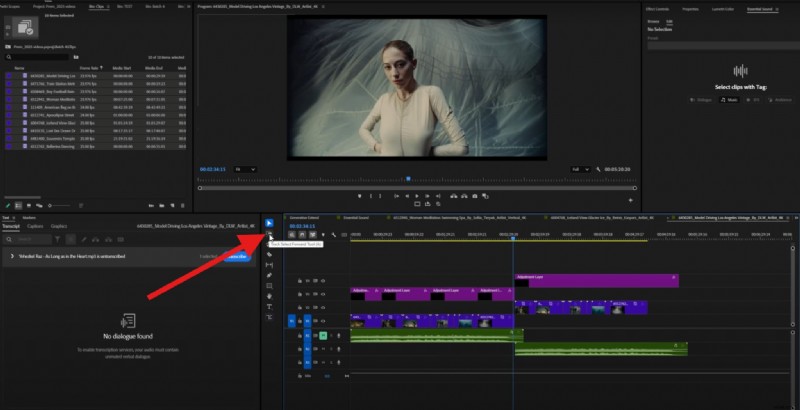
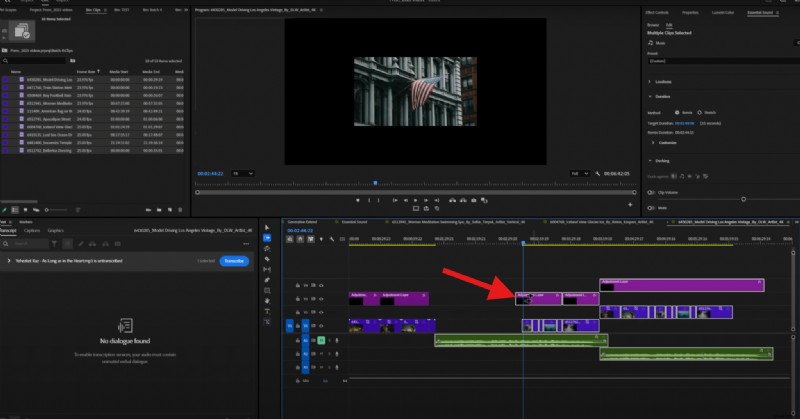
- Il cursore si trasformerà in due frecce che puntano in avanti. Fai clic su qualsiasi clip nella timeline e Premiere Pro la selezionerà insieme a tutte le clip che si trovano davanti ad essa. Potrai quindi spostarli avanti e indietro a piacimento.
- Se desideri utilizzare lo strumento Seleziona traccia all'indietro, fai semplicemente clic con il pulsante destro del mouse sul pulsante Seleziona traccia in avanti e selezionalo. Puoi anche utilizzare Maiusc+A per dispositivi Windows o Cmd+A per dispositivi Mac. Ecco come appare.
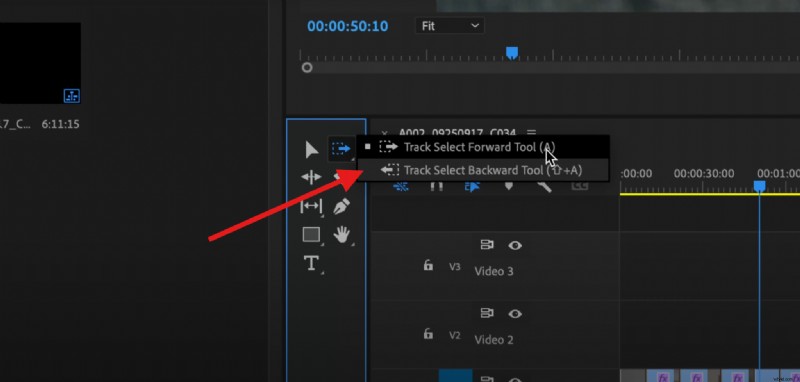
Funziona allo stesso modo dello strumento Seleziona traccia in avanti.
Scopri altre tecniche di editing video per Premiere Pro come J-cut e L-cut, lo strumento rasoio di Premiere Pro, l'editing a tre punti e altro ancora.
Traccia lo strumento di selezione rispetto ad altri strumenti in Premiere
A volte la funzione Seleziona traccia potrebbe non essere la scelta giusta per il tuo specifico scenario di editing. Ecco una tabella rapida che mostra la differenza tra diversi strumenti di base in Premiere Pro e quando dovrebbero essere utilizzati. Dai un'occhiata!
| Strumento | Cosa fa | Quando utilizzarlo |
| Strumento di selezione traccia | Seleziona e sposta tutti i clip avanti/indietro | Spostamento di grandi blocchi della timeline |
| Strumento di selezione | Seleziona una clip alla volta | Micromodifiche e posizionamento |
| Strumento di modifica con scarto | Regola i tempi della clip e chiude gli spazi vuoti | Modifiche serrate su una traccia |
| Strumento di modifica continua | Regola il punto di taglio tra due clip | Perfezionamento delle transizioni |
In generale, puoi utilizzare lo strumento di selezione traccia quando vuoi fare grandi mosse, ma dovresti usare qualcos'altro per modifiche precise e chirurgiche.
Filmora:un'alternativa alla timeline più pulita e semplice
Scopri come utilizzare lo strumento di selezione traccia in Premiere Pro non è così difficile; Tuttavia, per combinare tutte le funzionalità di editing video e modificarle senza problemi potrebbe essere necessaria una curva di apprendimento per i nuovi utenti. Se desideri continuare a modificare video in Premiere Pro, come, ad esempio, utilizzando la funzione AI Denoise, aggiungendo testi, filtri, effetti o qualsiasi altra cosa, è necessario saltare da un pannello all'altro, il che può creare confusione.
Fortunatamente esiste un'alternativa molto più semplice e si chiama Wondershare Filmora. Con questo potente strumento di editing video, puoi selezionare tutte le tracce contemporaneamente. Non è necessario tenere premuto Maiusc o fare clic su ciascuna traccia individualmente. Puoi anche usufruire di molti vantaggi rispetto al troppo complesso Premiere Pro.

Filmora
⭐⭐⭐⭐⭐
Il miglior software e app di editing video basati sull'intelligenza artificiale
- Filmora ha una timeline magnetica non lineare, che elimina tutte le lacune accidentali nel flusso di lavoro di editing.
- Le funzionalità di suddivisione e ondulazione sono molto più semplici.
- Puoi collegare audio e video in modo che rimangano insieme mentre sposti i blocchi.
- Le attività comuni di editing video, come titoli, filtri, effetti, aumento della velocità, gradazione del colore, rimozione del rumore audio, sincronizzazione automatica e molto altro, sono tutte disponibili in un unico semplice pannello.
Filmora è una soluzione molto più user-friendly. Puoi utilizzare lo strumento di selezione della traccia e altre funzionalità di modifica nello stesso pannello senza passare avanti e indietro.
Come utilizzare lo strumento Seleziona avanti e indietro in Filmora (passo dopo passo)?
Diamo un'occhiata a Filmora in azione. Segui i passaggi seguenti per scoprire come utilizzare lo strumento di selezione avanti e indietro funziona in Filmora.
- Scarica e installa Filmora sul tuo dispositivo Windows o Mac.
- Apri Filmora e crea un nuovo progetto.
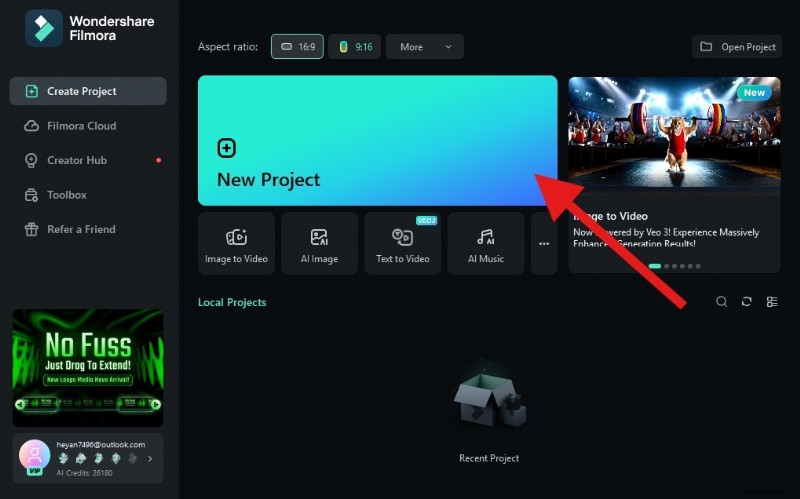
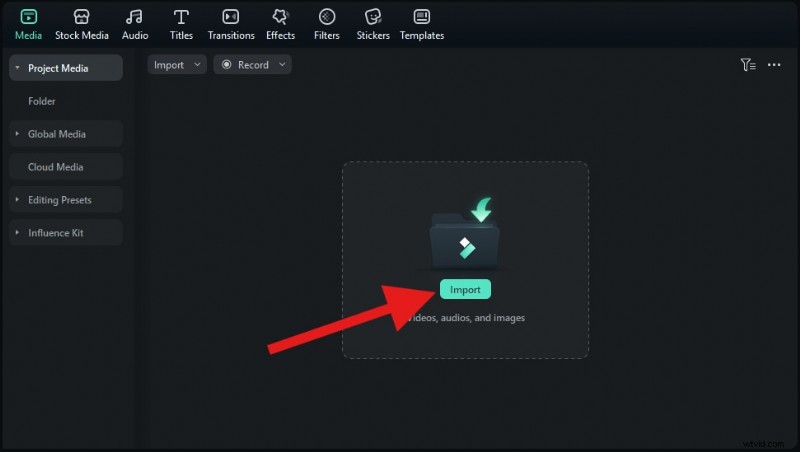
- Fai clic su Importa e aggiungi video, immagini e audio alla timeline.
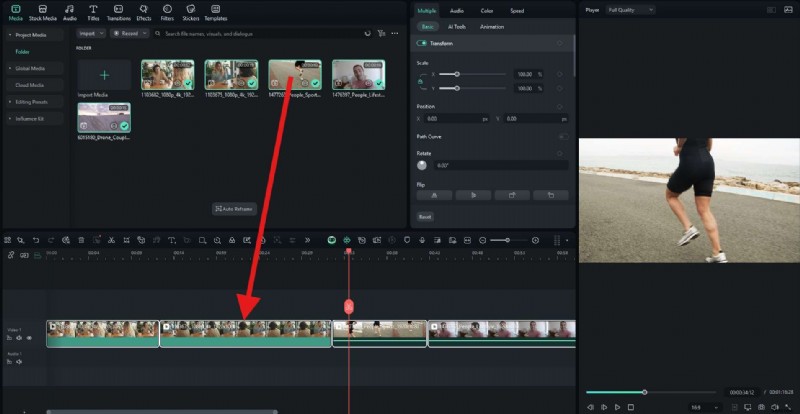
- Ora puoi trascinare i tuoi contenuti sulla timeline di editing video e disporli nel modo che preferisci, aggiungere effetti, filtri, titoli, tutto ciò che desideri.
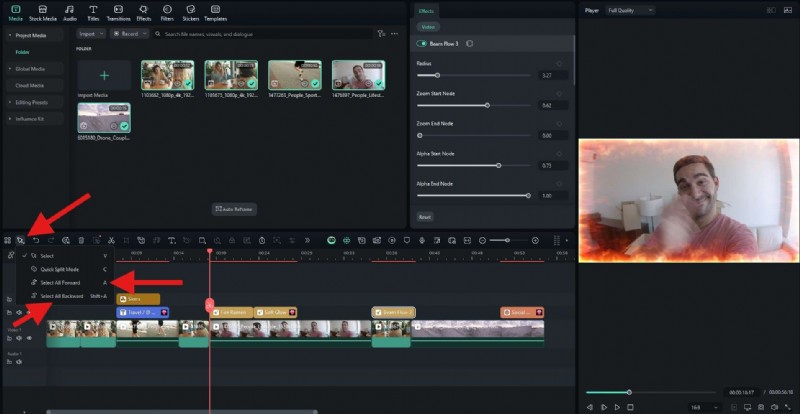
- Posiziona la testina di riproduzione dove desideri e fai clic sull'icona della freccia nell'interfaccia della timeline. Quindi, fai clic su Seleziona tutto in avanti (scorciatoia da tastiera:A) se vuoi selezionare tutto a destra della testina di riproduzione e Seleziona tutto indietro (scorciatoia da tastiera:Maiusc+A) se vuoi andare nella direzione opposta.
Considerazioni finali
Lo strumento di selezione traccia è la scelta giusta quando è necessario spostare sezioni di grandi dimensioni senza interrompere la sincronizzazione audio e video. C'è una modalità per selezionare tutto avanti e indietro, che lo rende ideale per ristrutturare i tagli grezzi, inserire nuovi segmenti e spostare la musica con A-roll e titoli intatti. Tuttavia, se preferisci un flusso di lavoro più pulito e più indulgente per i contenuti di tutti i giorni, Filmora può sembrare più veloce perché la sequenza temporale stessa ti aiuta a tenere insieme le cose.
Scarica Filmora oggi e scopri perché gli utenti lo elogiano per aver reso l'editing video facile e divertente.
Filmora
⭐⭐⭐⭐⭐
Il miglior software e app di editing video basati sull'intelligenza artificiale