
18 nov 2025• Soluzioni comprovate
Il time-lapse può essere definito come una tecnica attraverso la quale le foto vengono scattate in un determinato intervallo di tempo e quindi riprodotte a una velocità maggiore, il che si traduce in un intervallo di tempo. Esistono 2 modi per creare video time-lapse con GoPro:
- Registra una sequenza di foto sulla tua action camera e poi compilala successivamente sul tuo computer.
- Lascia il compito di compilare la tua action cam per ottenere un video MP4.
La versione integrata nella fotocamera, nota anche come modalità video time lapse, è presente solo nelle serie GoPro Hero4 e Hero5. Per gli altri modelli GoPro è necessario utilizzare un software per compilare immagini e videoclip. GoPro Studio, sviluppato da GoPro, è un software di editing video ideale che ti consente di creare video time-lapse ben modificati. In questo articolo ti mostreremo come creare un video time lapse con immagini e clip in GoPro Studio.
- Crea video Timelapse da Video
- Crea video Timelapse da immagini
Crea video time-lapse di GoPro Studio da immagini
1. Importa immagini
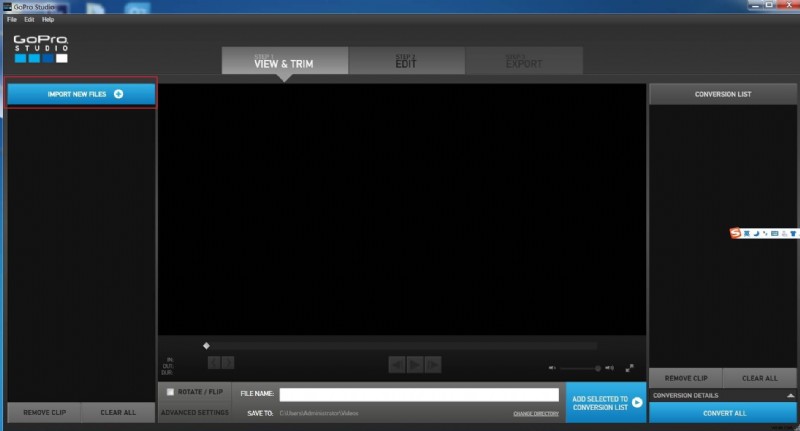
La prima cosa che devi fare è importare le tue immagini. Questo può essere fatto facendo clic su File> Importa file multimediali o facendo clic su Importa nuovi file nel pannello di sinistra. Idealmente dovresti conservare tutte le tue foto in un'unica cartella e nominarle in base alla sequenza. Ciò rileverebbe immediatamente la sequenza di immagini quando si fa clic sul primo file. Quindi il software creerà automaticamente un video di riferimento, l'operazione potrebbe richiedere un paio di secondi.
Scopri come girare un video time-lapse con GoPro Hero5 Black
Scopri come creare un time-lapse su iMovie
2. Seleziona i clip
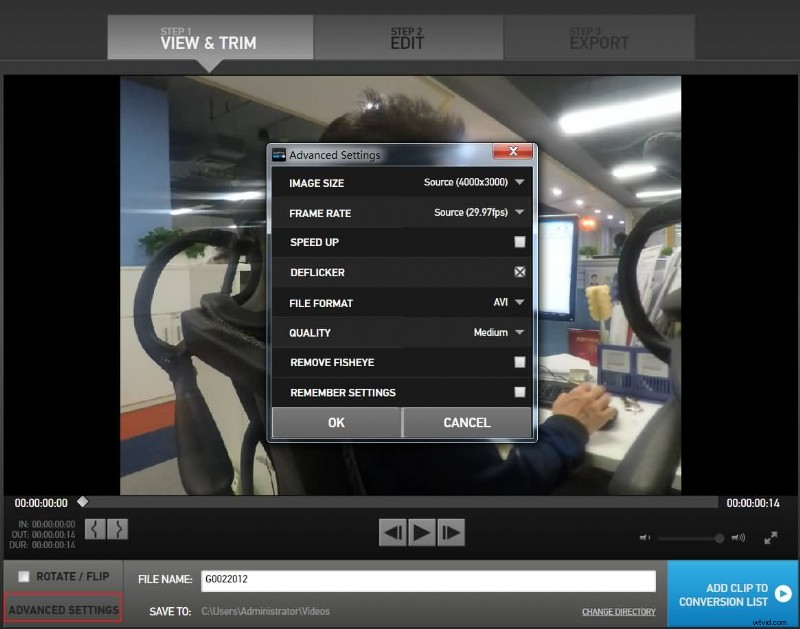
Il video di riferimento verrebbe importato da GoPro Studio. Vai su Importa nuovi file e fai clic sul video per aggiungerlo alla finestra centrale. Quando fai clic sul pulsante Riproduci, puoi guardare il time-lapse riprodotto a circa 30 fps. Nell'angolo in basso a sinistra puoi vedere il pulsante Impostazioni avanzate. Regolando queste impostazioni sarai in grado di selezionare il frame rate desiderato. Ci sono anche altre opzioni come l'impostazione della qualità, il motion blur e l'opzione Accelerazione.
3. Converti
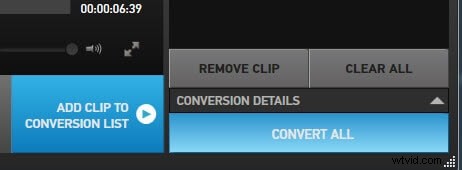
La clip viene automaticamente accodata nell'elenco di conversione. Quando aggiungi più di una clip, ripeti semplicemente la procedura per aggiungerli al pannello dell'elenco di conversione. Ora devi solo fare clic sul pulsante Converti e tutte le sequenze verranno convertite in un file video pronto per la modifica. Potrebbe volerci del tempo a seconda del numero di clip che hai. Vedrai un'anteprima in una piccola miniatura durante l'elaborazione.
4. Modifica
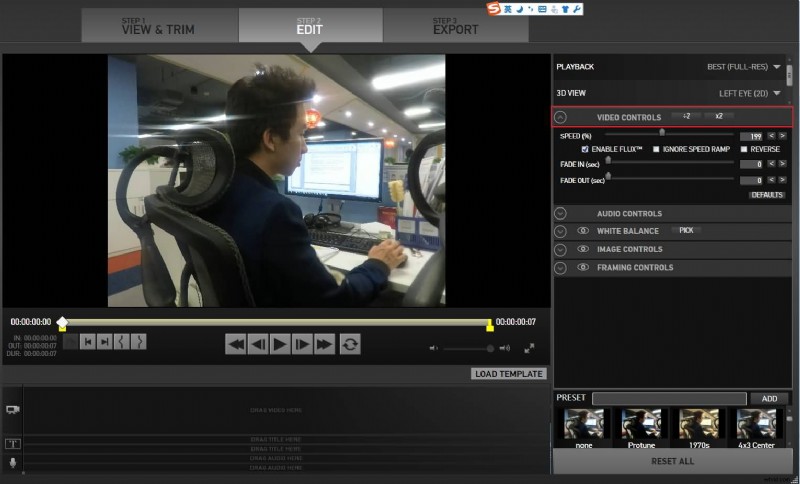
Una volta completata la conversione, devi fare clic su Procedi alla fase successiva che ti porterà al pannello di modifica. Ora trascina i video dalla finestra multimediale e posizionali sulla timeline proprio sotto la finestra centrale. Il video può essere modificato qui e la velocità può essere modificata nella finestra a destra aprendo il video e trascinando il cursore della velocità. L'inquadratura può anche essere modificata in modo da poter selezionare la parte dell'immagine che desideri mostrare.
5. Esporta
Se stai cercando il modo più semplice per esportare un filmato time-lapse di base, puoi eliminare il pannello dello storyboard. Se le impostazioni di base non ti disturbano, fai semplicemente clic sul pulsante Esporta. Si aprirà una nuova finestra del browser, in cui puoi nominare il file da esportare e selezionare la posizione in cui desideri salvare. Puoi anche selezionare l'impostazione con cui desideri esportarlo. Troverai impostazioni ottimizzate per Vimeo e YouTube e potrai anche effettuare le impostazioni individualmente andando sull'opzione Personalizzata.
Scopri di più nella Guida completa per modificare un video con GoPro Studio
Crea video timelapse GoPro da video clip
Puoi anche scegliere di realizzare un video time-lapse con l'aiuto dei videoclip girati con la tua action cam.
Dopo aver importato e convertito i tuoi video, vai alla sezione Modifica e trascina il cursore della velocità sotto il menu Video nel pannello di destra. Generalmente 100% è la velocità normale ma puoi sempre aumentare il numero per una velocità maggiore.
Tuttavia, importare i tuoi video clip in GoPro Studio può essere un processo dispendioso in termini di tempo che mette alla prova la tua pazienza. Ti consigliamo invece di utilizzare Wondershare Filmora, uno dei migliori editor video GoPro. Con Filmora, puoi importare video grandi fino a 8 GB in soli 2 minuti e le sue funzionalità di ritaglio e unione ti consentono di utilizzare fotogrammi specifici senza alcuna perdita di qualità. Inoltre, Filmora ti consente di velocizzare i video clip, permettendoti di creare straordinari video time-lapse dai tuoi filmati ritagliati e di alta qualità.
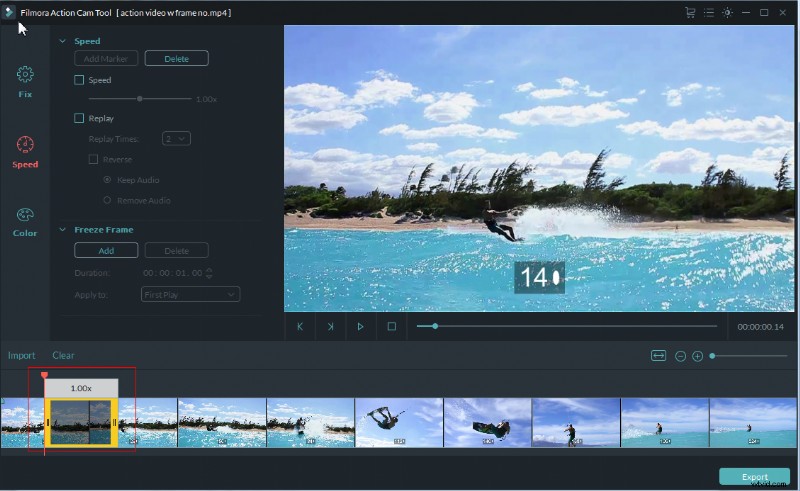
Guarda questo video per saperne di più su cosa può fare Filmora con i tuoi filmati GoPro


Max Galles
Max Wales è uno scrittore e un amante di tutto ciò che riguarda i video.
Segui @Max Wales