
Quante volte ti sei imbattuto in vecchi video dei tuoi amici e della tua famiglia che sono un po' troppo granulosi per goderteli davvero? Quante volte hai desiderato pubblicare sui social media un video che hai appena registrato, solo per trovarlo troppo rumoroso, scuro o a bassa risoluzione?
Che si tratti di contenuti nuovi o vecchi, non devi accontentarti di contenuti video di bassa qualità. Quello che dovresti fare invece è trovare un miglioratore della qualità video affidabile .
Un buon strumento ti consentirà di migliorare i video di bassa qualità senza problemi, quindi dai un'occhiata agli strumenti migliori di seguito.
Quali sono i normali problemi di qualità video?
Prima di tutto, diamo una breve panoramica dei problemi comuni che potresti riscontrare:
- Sfocatura:i tuoi video appaiono sfocati;
- Grani:sembra che il filmato sia ricoperto di polvere (comune nei video girati in condizioni di scarsa illuminazione);
- Pixellazione:i video sono discontinui e quasi ogni pixel può essere facilmente identificato;
- Rumore:il video sembra essere statico;
- Dislocazione:l'intero video ha colori dall'aspetto innaturale e potrebbero esserci intere sezioni con pixel di un unico colore, ad esempio il verde.
Tuttavia, proprio come puoi migliorare e rendere nitide le foto, puoi fare lo stesso con un video sfocato, rumoroso, granuloso o scolorito:ti serve solo lo strumento giusto.
Come abbiamo scelto i migliori ottimizzatori di qualità video?
Ora, dopo aver acquisito familiarità con i problemi più comuni di qualità video, sappiamo come scegliere e come scegliamo i migliori miglioratori della qualità video per te.
- Facilità d'uso:se non sei un editor video professionale, hai bisogno di un ottimizzatore video facile da usare e da navigare. Ciò può aiutare a ridurre al minimo il rischio di errore e fornire risultati soddisfacenti nel modo più rapido e indolore possibile;
- Formati di file supportati:scegliere uno strumento con formati di file ampiamente supportati aiuterà a risparmiare molto tempo.
- Funzionalità AI:seleziona uno strumento in grado di migliorare la qualità video con l'intelligenza artificiale per evitare regolazioni manuali.
- Funzionalità di modifica:alcuni ottimizzatori sono strumenti specializzati che possono solo migliorare la risoluzione e l'upscaling del tuo video. Gli strumenti migliori sono dotati di un'ampia gamma di funzionalità di modifica che ti consentono di perfezionare facilmente ogni ultimo fotogramma;
- Prezzo:sebbene esistano alcuni ottimizzatori video gratuiti, i migliori sono solitamente soluzioni a pagamento che ti danno accesso a funzionalità avanzate. Tuttavia, ci siamo assicurati di scegliere le opzioni più convenienti.
Tutti gli strumenti inclusi nel nostro elenco hanno tutto ciò che serve per fornire risultati eccezionali e fornirti video della massima qualità.
Senza ulteriori indugi, esaminiamo i principali miglioratori della qualità video . Con funzionalità AI avanzate e un'eccellente selezione di funzionalità di editing, queste soluzioni ti aiuteranno a migliorare la qualità del video senza ostacoli.
1. Wondershare Filmora
Con un lungo elenco di funzionalità che ti consentono di migliorare la qualità dei tuoi file video e audio, Wondershare Filmora si distingue come una delle soluzioni di editing video più complete sul mercato.
Wondershare Filmora è una suite di editing video completa che ti dà accesso a diversi strumenti, come strumenti di editing video fondamentali (ritaglio, taglio, aumento della velocità, filtri, ecc.) e avanzati (come chroma key, key framing e altro), nonché strumenti basati sull'intelligenza artificiale come ottimizzatori video AI, generatori di video, generatori di musica e altro ancora.
Una cosa grandiosa di questo strumento è che gli sviluppatori lo aggiornano frequentemente. Ora, AI Video Enhancer è dotato dell'ultimo modello Topaz Starlight (Generative Ultra HD) SLF-1. Ciò significa, in poche parole, la possibilità di ricreare o ristrutturare filmati sfocati o vecchi in 1080p, 2K, 4K o anche di più.
Caratteristiche principali
- Topaz Starlight Modello SLF-1 - Come accennato, l'AI Video Enhancer di Filmora presenta l'ultimo modello di Topaz Starlight. Ciò supporta la ricostruzione di dettagli realistici in un output fluido e di alta qualità, rispetto alle funzioni di interpolazione convenzionali, che possono provocare pixelizzazione o artefatti di alcuni elementi video. Tuttavia, supporta solo un massimo di un minuto e 60 fotogrammi al secondo per attività.
- Tre algoritmi di riduzione del rumore video:a seconda della gravità della grana e del rumore nei tuoi video, puoi scegliere l'algoritmo debole, normale o forte per migliorare la qualità del video;
- Regolazione completa del colore:regola facilmente il contrasto, la saturazione, la tonalità e la luminosità dei tuoi video per renderli visivamente più accattivanti.
- Interpolazione fotogrammi AI:trasforma i video con frequenza fotogrammi bassa in contenuti con frequenza fotogrammi elevata con un semplice clic.
- Miglioramento automatico:regola la luminosità e la nitidezza del video attivando l'opzione.
- AI Relight:migliora automaticamente l'illuminazione di un video e regola parametri come luminosità, direzione, saturazione e altro.
Pro e contro
- Interfaccia intuitiva con una curva di apprendimento minima.
- Funzionalità avanzate di editing video basate sull'intelligenza artificiale.
- Elaborazione video veloce.
- Fornisce diverse soluzioni per migliorare la qualità video
- Supporta molti formati diversi come MP4, MKV, WEBM, MOV, ecc.
- Migliorare la qualità video con gli ottimizzatori video AI costerà crediti AI.
Prezzi
Inizia da $ 49,99/anno e il prezzo può variare a seconda della strategia di prezzo.
Sono inoltre disponibili piani aggiuntivi per il business e l'istruzione, nonché pacchetti con diversi prodotti Wondershare insieme.
 Download sicuro
2. Remaker.ai
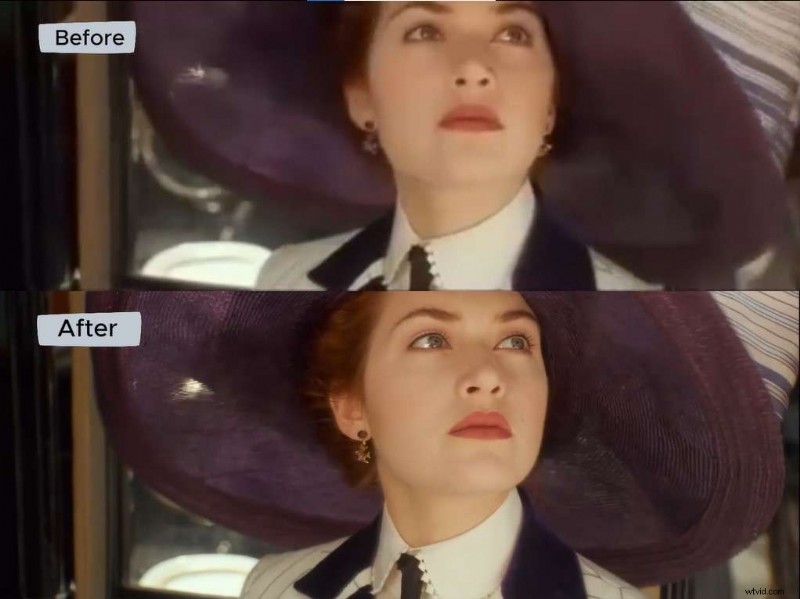
Remaker.ai è un miglioratore della qualità video online AI dalle molteplici sfaccettature . È specializzato principalmente nella funzione di scambio del volto, che ti consente di inserire il tuo volto (o quello di chiunque altro) su un'immagine diversa.
Tuttavia, la sua funzionalità di miglioramento video offre sicuramente molto nonostante altre funzionalità di Remaker la mettano in ombra. Può facilmente migliorare i tuoi video fino a 4K e rimuovere efficacemente sfocatura e pixelizzazione. Puoi visitare il sito web, caricare il tuo video e lasciare che lo strumento faccia il resto.
Caratteristiche principali
- Miglioramento ad alta risoluzione:migliora i tuoi video fino a 4K e assicurati immagini cristalline;
- Scambio volto video:carica un video o un file GIF e un'immagine del tuo volto (o di un altro) per includerlo nel tuo video;
- Stabilizzazione:stabilizza le riprese traballanti e assicurati che i tuoi video siano fluidi e puliti.
Pro e contro
- Basato sul Web e non richiede programmi di installazione;
- 30 crediti gratuiti per i nuovi account;
- Funzionalità gratuite;
- La dimensione massima di caricamento per i video è 500 MB.
- Il miglioramento video funziona solo su video di durata massima di 30 minuti.
Prezzi
Quando crei il tuo account su Remaker, riceverai 30 crediti gratuiti. Una volta esauriti, puoi acquistare altri crediti per continuare a utilizzare il miglioramento video e le altre funzionalità disponibili:
- 200 crediti -- $ 5,99
- 1100 crediti -- $ 19,99
- 3000 crediti -- $ 49,99
- 20000 crediti -- $ 299
3. Cutout.pro

Come Remaker.ai menzionato sopra, Cutout.pro è un miglioratore della qualità video interamente online che ti dà accesso a diverse funzionalità basate sull'intelligenza artificiale. Sono tutti progettati per migliorare l'attrattiva visiva delle tue immagini e dei tuoi video.
Dalla generazione di opere d'arte tramite intelligenza artificiale alla creazione di fumetti per i tuoi selfie, alla colorazione delle foto e al miglioramento dei video, questa soluzione ha tutte le nozioni di base che possono migliorare la qualità complessiva dei tuoi contenuti.
Particolarmente adatto ai creatori di social media, è facile da usare, efficace e veloce.
Scopri la nostra recensione principale per il potenziatore video Cutout.pro.
Caratteristiche principali
- Migliortore di qualità fino a 4K:rendi i tuoi video visivamente più accattivanti e migliorali fino a 4K, indipendentemente dalla loro qualità originale;
- Rimozione sfondo video:rimuovi e cambia lo sfondo dei tuoi video in pochi clic;
- Animatore di foto:trasforma le foto in GIF e video utilizzando l'intelligenza artificiale per aggiungere movimento.
Pro e contro
- Accessibile tramite qualsiasi browser.
- La dimensione massima del file è 2 GB.
- Funzionalità di editing video limitate.
- Esporta solo in MP4.
- Prezzo caro.
Prezzi
Cutout.pro non prevede abbonamenti specifici:puoi pagare mentre utilizzi lo strumento. Dovrai pagare in base alla durata del tuo video:
- 1 minuto – $ 19;
- 3 minuti – $ 29;
- 15 minuti – $ 129;
- 45 minuti – $ 299;
- 120 minuti – $ 599;
- 330 minuti – $ 1.299.
Lo strumento offre anche prezzi personalizzati per video di durata superiore a 330 minuti.
4. Vmake.ai
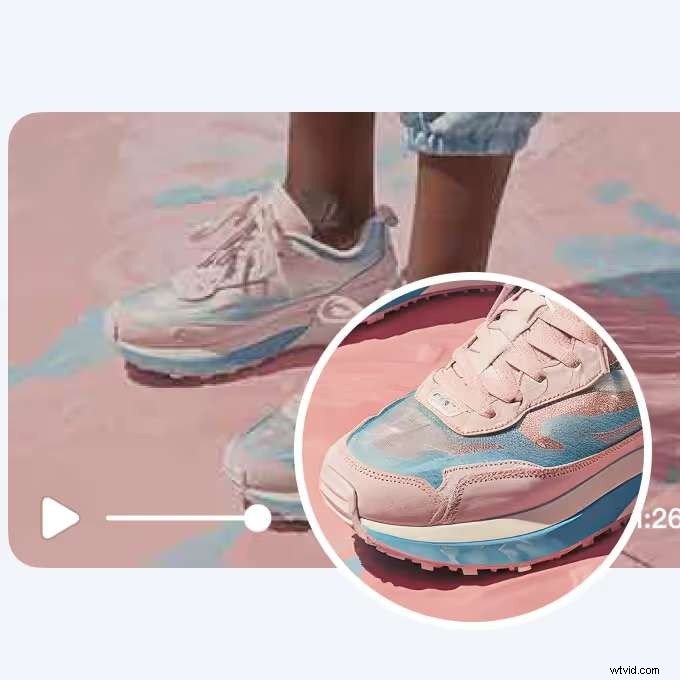
Adatto per usi personali e professionali, Vmake.ai ha una buona selezione di funzionalità che possono migliorare la qualità video in pochi clic. L'intelligenza artificiale avanzata può rimuovere sfocature e grana dai tuoi video (e foto), migliorare i colori per far risaltare diversi elementi, aumentare la risoluzione complessiva dei tuoi contenuti e renderli molto più nitidi e puliti.
Basato sul Web, è relativamente leggero sulle risorse del tuo computer. Rende facile anche per i dispositivi di fascia bassa ricevere risultati rapidi, efficienti e di alta qualità.
Come previsto, le sue soluzioni di e-commerce sono un po' più robuste di quelle progettate per applicazioni personali. Tuttavia, puoi comunque aspettarti di ricevere video notevolmente migliorati indipendentemente dal tuo modello di abbonamento.
Caratteristiche principali
- Miglioramento fino a 4K:trasforma anche i tuoi video più granulosi in contenuti 4K con un massimo di 30 fps;
- Miglioramento del colore:fai risaltare i colori dei tuoi video e attira l'attenzione dei tuoi spettatori;
- Rimozione sfondo e filigrana:rimuovi e modifica lo sfondo dei tuoi video ed elimina eventuali filigrane che distraggono.
Pro e contro
- Adatto per usi professionali e personali.
- Elaborazione video veloce.
- Supporta il caricamento di tre video contemporaneamente.
- Il sistema basato sul credito può diventare rapidamente costoso
- Mancanza di opzioni di personalizzazione.
Prezzi
Se sei interessato a Vmake.ai, dovrai iscriverti e acquistare crediti per utilizzarlo:
- Gratuito:$ 0
- Inoltre:$ 9,99 al mese
- Pro:$ 29,99 al mese
A seconda delle tue esigenze, puoi anche contattare l'assistenza Vmake.ai e ottenere un piano personalizzato con i prezzi più adatti a te.
5. Upscaler video AI di AVCLabs

AVCLabs è un potenziatore video AI gratuito e completo di video vecchi e nuovi. Può ripristinare video vecchi e danneggiati, colorarli, aumentarne la risoluzione e altro ancora. Indipendentemente da ciò che manca al tuo video, questo strumento può garantire che i tuoi contenuti possano essere presentati nella migliore luce possibile.
A seconda delle condizioni del video in questione, AVCLabs può fare tanto quanto aumentare la sua risoluzione a 4K o addirittura 8K.
Anche se consuma un po' le risorse del computer, può essere un investimento che ne vale la pena. È particolarmente adatto a professionisti e creatori di contenuti.
Caratteristiche principali
- Qualità video eccellente:aumenta la risoluzione a 1080p, 4K o anche 8K, a seconda delle condizioni del video originale;
- Colorazione video:ripristina vecchi video in bianco e nero e arricchiscili con colori dall'aspetto naturale;
- Interpolazione dei fotogrammi:utilizza l'intelligenza artificiale per introdurre più fotogrammi nei tuoi video e rendere il movimento più fluido.
Pro e contro
- Elaborazione batch.
- Supporta video di alto livello fino a 8K.
- Offre modelli singoli e multi-frame per migliorare tutti i tipi di riprese video.
- Prosciugamento delle risorse del computer.
- Curva di apprendimento ripida
- Piani tariffari costosi.
Prezzi
AVCLabs dispone di versioni sia per utenti Windows che per utenti Mac, con i prezzi che rimangono gli stessi:
- Piano da 1 mese:$ 39,9 al mese;
- Piano di 1 anno:$ 119,9 all'anno;
- Piano perpetuo:acquisto una tantum di $ 299,90.
A seconda delle tue esigenze, potresti anche ottenere un pacchetto di miglioramento di video e foto.
6. Adobe Premiere ProCC
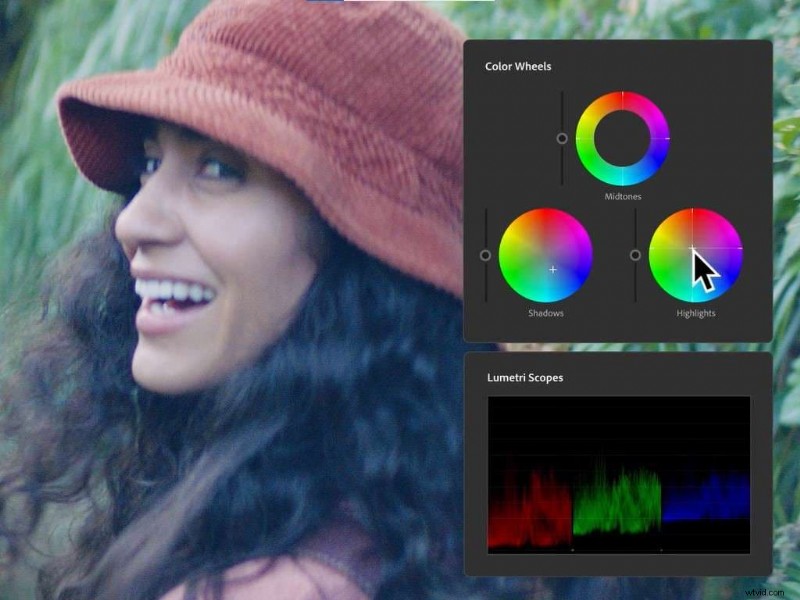
Se stai cercando qualcosa di più potente e più adatto all'uso professionale, non cercare oltre Adobe Premiere Pro CC. È uno strumento che non ha quasi bisogno di presentazioni. Con un set completo di funzionalità, ti consente di migliorare ogni minimo dettaglio dei tuoi video, indipendentemente dalle condizioni originali del file.
È versatile, flessibile e potente e ti dà accesso a tutto ciò di cui hai bisogno per far risaltare davvero i tuoi contenuti.
Il suo più grande svantaggio, tuttavia, è che è particolarmente complicato per i nuovi arrivati. Se non hai esperienza con i prodotti Adobe, potresti voler cercare altrove.
Caratteristiche principali
- Upscaling dell'intelligenza artificiale:sfrutta la potenza dell'intelligenza artificiale per migliorare la qualità video e potenziare i tuoi contenuti con facilità;
- Bilanciamento del colore:utilizza gli strumenti di correzione e classificazione del colore per migliorare l'atmosfera e lo stile generale dei tuoi video;
- Regolazione delle proporzioni:modifica le proporzioni con l'intelligenza artificiale preservando il punto focale.
Pro e contro
- Un set completo di funzionalità di modifica
- Ampiamente utilizzato dai professionisti dell'editing video
- Integrazione con tutti gli strumenti Adobe
- Non adatto ai principianti
- Difficile da navigare
Prezzi
Se sei interessato ad Adobe Premiere Pro CC, dovrai abbonarti a uno dei piani disponibili:
- Premiere Pro per privati – $ 22,9 al mese;
- Tutte le app Creative Cloud:$ 59,9 al mese.
Esistono anche piani aggiuntivi per l'istruzione e gli affari.
7. Media.io
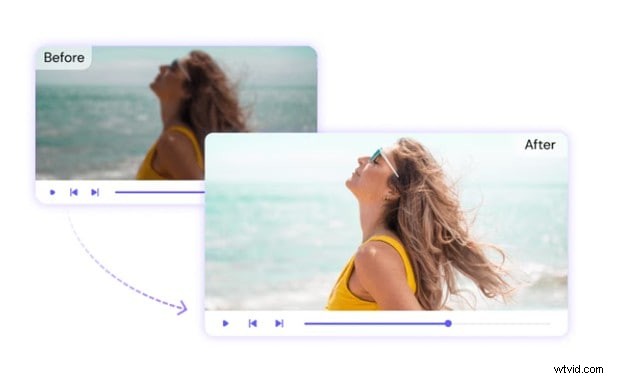
Il prossimo in questo elenco è Media.io. È principalmente un editor multimediale per video, audio, immagini e altri formati di file. L'obiettivo di questo strumento è fornirti filmati di alta qualità che puoi utilizzare per i social media o per scopi personali.
In quanto ottimizzatore video AI, Media.io supporta l'upscaling di video fino a 4K e ti consente di migliorare altre aree di un video per migliorare la qualità, ad esempio con strumenti di denoising e ripristino. Questo strumento dispone anche di modelli che potrebbero piacerti, consentendo modifiche rapide.
Caratteristiche principali
- Upscaling 4K – La caratteristica migliore di Media.io è che può trasformare rapidamente i tuoi video in filmati 4K, senza il fastidio di dover riprendere i video per ottenere una qualità superiore.
- Denoising AI – Rimuove il rumore non necessario nel video per contribuire a migliorare le riprese in condizioni di scarsa illuminazione, che mostrano grana in riprese altrimenti buone.
- Ripristino IA – Se hai un vecchio video, puoi provare a migliorarlo con l'aiuto di Media.io perché offre una funzionalità di ripristino che può far sembrare che i vecchi video siano stati ripresi con fotocamere moderne.
Pro e contro
- Lo strumento è facile da usare con un'interfaccia adatta ai principianti
- Accesso online gratuito e supporto di più formati
- L'area di lavoro può sembrare disordinata e non funziona bene in modalità schermo diviso
- L'upscaling di qualità 4K può ingrandire alcuni pixel, perdendo alcuni dettagli nel video
Prezzo
Sebbene sia possibile accedere a Media.io gratuitamente, puoi migliorare la tua esperienza con un abbonamento ai seguenti prezzi:
- Annuale:$ 12,99 al mese (x12)
- Mensile:$ 17,99 al mese
8. Occhiolino.AI
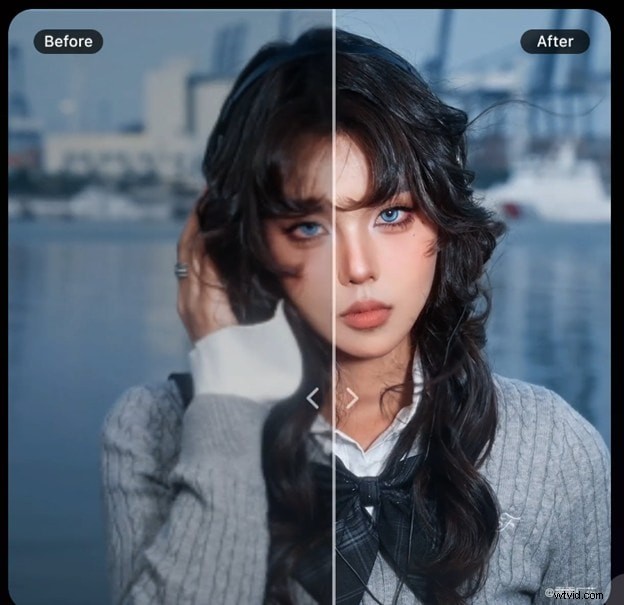
Wink.AI è un altro potenziatore della qualità video che utilizza l'intelligenza artificiale. Ciò significa che oltre a migliorare semplicemente la qualità di un video migliorando i parametri tecnici di un video, ricrea effettivamente il filmato. Questo strumento dispone anche di preimpostazioni basate su scenari. Ad esempio, ha un'impostazione predefinita per migliorare la qualità dei filmati ripresi con fotocamere più vecchie.
Un'altra grande caratteristica di Wink.AI è che supporta il caricamento in batch. Ciò significa che puoi semplicemente raccogliere i tuoi video e caricarli sul sito Web, quindi attendere i risultati. È un semplice ottimizzatore video che può davvero aiutarti ad abbellire i tuoi video.
Caratteristiche principali
- Miglioramento di testo o documenti – Oltre al tradizionale miglioramento dei video, questo strumento ti consente anche di migliorare testi o documenti. Questa funzionalità viene applicata, ad esempio, ai video contenenti molto testo.
- Quattro modalità di miglioramento video – Puoi migliorare i tuoi video in quattro modalità:1080p, 4K, Ritratto e ripristino AI.
- Altri strumenti di miglioramento video – Come riparazione AI, ritocco, correzione del colore, corrispondenza dei colori, interpolazione dei fotogrammi e altro ancora
Pro e contro
- Modalità di miglioramento specializzate per diversi tipi e contesti di video
- Dispone di accesso Web, mobile e desktop
- Dispone di supporto plug-in per Premiere Pro
- Le riprese naturali potrebbero essere elaborate in modo eccessivo, facendole sembrare "AI-y".
- La qualità dell'esportazione è limitata in base all'abbonamento
Prezzo
Se vuoi assicurarti download di alta qualità con Wink.AI, dovresti dare un'occhiata e avvalerti dei loro abbonamenti:
- Annuale:$ 59,99
- Mensile:$ 12,99
- Settimanale:$ 7,99
9. Tela
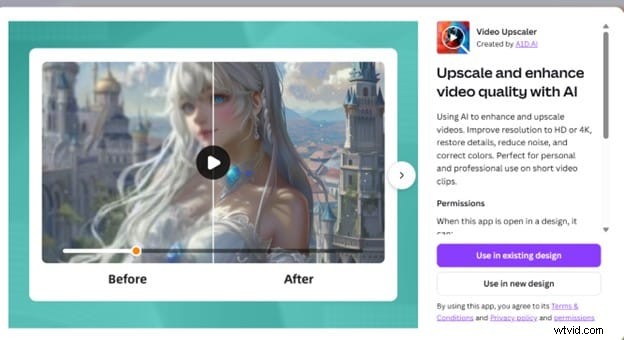
Probabilmente conosci Canva. Dopotutto, è una delle piattaforme di design più popolari. Tuttavia, le sue funzionalità di editing video sono meno conosciute al pubblico, in particolare il suo strumento di miglioramento della qualità video AI. La cosa bella di Canva è che, pur essendo una piattaforma fondamentale per l'editing, non evita l'utilizzo di strumenti potenti come l'intelligenza artificiale.
Pertanto, utilizza algoritmi basati sull'intelligenza artificiale per migliorare la qualità dei tuoi video. È davvero uno strumento completo che puoi utilizzare anche per apportare modifiche al tuo video, come aggiungere filtri, testo, immagini, colori e altro ancora.
Caratteristiche principali
- Due modalità di miglioramento video – Canva offre due modi per migliorare il tuo video:miglioramento video (per umore, transizione, tinte e altro) e AI Video Upscaler (con filtri/strumenti)
- Strumenti AI di Canva – Puoi anche utilizzare lo strumento AI per creare elementi o introdurre modifiche a un video con semplici istruzioni di testo. Ad esempio, puoi dire cose come "rendi la maglietta rossa" o altre modifiche simili.
- Ampia libreria di risorse – Probabilmente la parte migliore di Canva è la sua ampia libreria di risorse che cresce quasi ogni giorno e che puoi utilizzare, soprattutto quando utilizzi un account Pro
Pro e contro
- Canva è noto per essere uno strumento adatto ai principianti
- Puoi accedere gratuitamente agli strumenti di miglioramento video
- Alcuni elementi sono bloccati dietro un abbonamento Pro
- L'upscaling dell'AI video è bloccato dietro i crediti
Prezzo
Per goderti appieno la modalità Pro di Canva e utilizzare molti elementi e crediti AI, dovresti avvalerti di uno degli abbonamenti seguenti:
- Gratuito:$ 0
- Pro:$ 15 al mese
- Business:$ 15 al mese per utente
10. Picwand
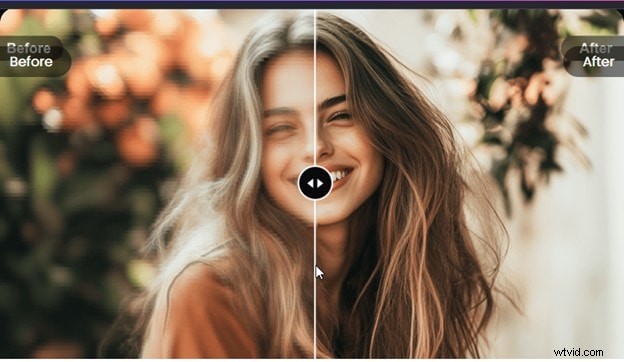
Infine, abbiamo Picwand, un altro strumento di miglioramento dei video AI da aggiungere al tuo toolkit. Questo offre strumenti per migliorare automaticamente la chiarezza e altri parametri di un video, come luminosità, rumore e risoluzione. Puoi usarlo sia online che con un desktop.
Oltre al miglioramento dei video AI, puoi sfruttare la sua suite di strumenti AI creativi, come la generazione di testo in video, con output video di alta qualità garantito. In questo modo, puoi modificare i tuoi contenuti liberamente e facilmente.
Caratteristiche principali
- Miglioramento 4K o superiore – Picwand ti consente di rendere più nitidi i video senza pixel o perdita di qualità, regolando simultaneamente diversi parametri di un video, a 4K o anche superiore
- Ripristino IA – Oltre a migliorare i video, questo strumento offre anche un modo per ricreare i video in nuovi video generati dall'intelligenza artificiale, mantenendo gli stessi effetti naturali
- Strumenti di modifica di base – Ancora più importante, puoi usufruire degli strumenti di modifica di base con Picwand per migliorare gli altri aspetti di un file video
Pro e contro
- Supporta l'accesso multipiattaforma per dispositivi mobili, desktop e Web
- Crediti gratuiti disponibili anche per gli utenti gratuiti
- Il sistema basato sui crediti può essere limitante anche per gli abbonati
- Le funzionalità avanzate sono protette dal piano VIP
Prezzo
I prezzi degli abbonamenti Picwand sono i seguenti. Come per gli altri strumenti elencati qui, dovresti sempre controllare la pagina dei prezzi per i prezzi più recenti.
- Mensile:$ 14,90 (100 crediti al mese)
- Annuale:$ 84,90, fatturato annualmente (125 crediti al mese)
- Perpetuo:$ 103,53 (3000 crediti)
Come migliorare i video con il miglior ottimizzatore video AI?
Usa Filmora su Windows o Mac per migliorare la qualità del video
Puoi fare affidamento su Filmora per qualsiasi cosa, dal taglio e ritaglio di base al miglioramento avanzato dell'IA. Che tu abbia anni di esperienza nell'editing video o che sia la prima volta che fai qualcosa del genere, questo strumento garantirà che l'intero processo sia semplice e piacevole. Di seguito sono riportati i passaggi su come utilizzare Wondershare Filmora per migliorare la qualità del video con un semplice clic.
- Scarica e installa Wondershare Filmora sul tuo computer (Windows o Mac); Download sicuro
- Seleziona Crea progetto> Nuovo progetto e vai su Media> Importa per caricare il video che desideri migliorare.
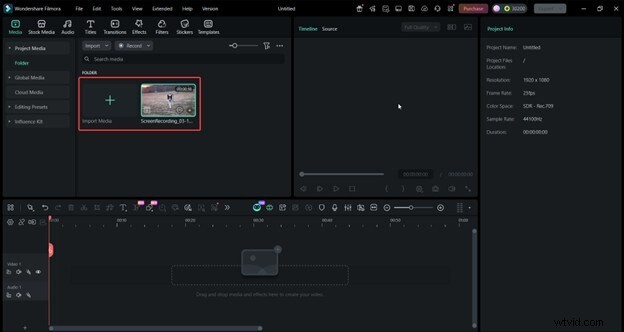
- Dopo aver aggiunto il video alla timeline, selezionalo. Quindi, vai su Video> Base e scorri verso il basso per trovare AI Video Enhancer. Hai due opzioni:
i) Migliora (modalità di miglioramento AI standard)
ii) Topaz Starlight, che presenta l'ultimo modello. Questa operazione potrebbe richiedere un po' più di tempo, ma ne vale la pena poiché ricostruisce il tuo video con l'aiuto dell'intelligenza artificiale per fornire filmati di qualità superiore senza il rischio di pixelizzazione o altri problemi comuni.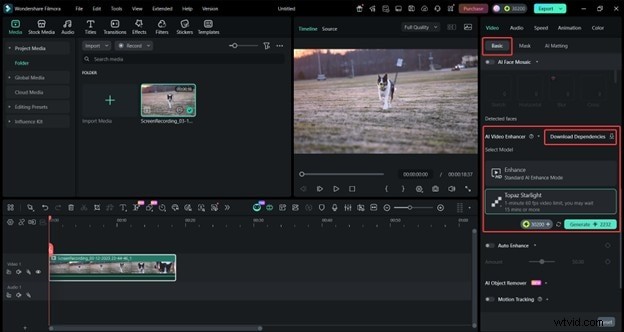
Nota:assicurati di scaricare le dipendenze prima di utilizzare lo strumento AI Video Enhancer.
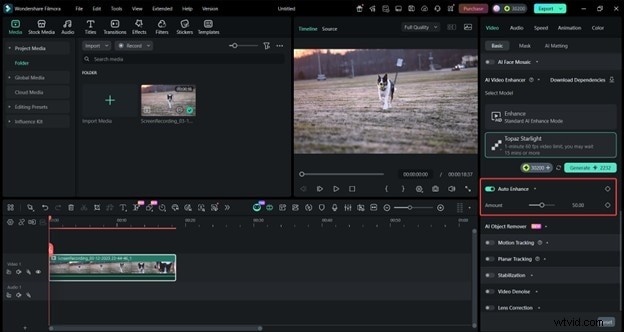
- Puoi anche utilizzare il miglioramento automatico per migliorare parametri come luminosità, saturazione e tonalità in un clic. È possibile regolare di conseguenza la forza o la quantità di miglioramento.
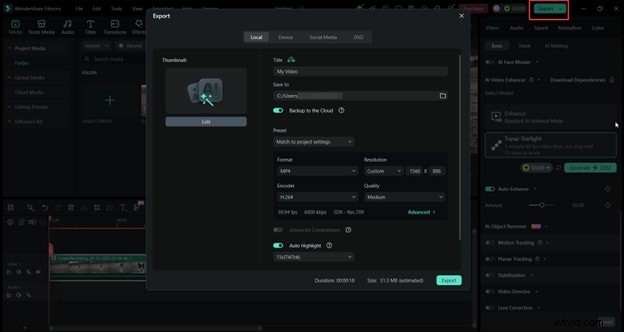
- Una volta soddisfatto, puoi esportare il tuo video di conseguenza.
Usa Filmora su dispositivi mobili per migliorare la qualità del video
Non ti senti a tuo agio con l'utilizzo delle opzioni desktop? Bene, Filmora ha un'alternativa per te. Se sei più un editor mobile, prova questa fantastica versione di Wondershare Filmora. Ti darà accesso allo stesso ottimizzatore di qualità video per gli utenti Android e iPhone. Tuttavia, è reso più intuitivo per gli smartphone che solitamente abbiamo in tasca.
Passaggio 1:scarica Filmora per il tuo dispositivo mobile (App Store o Play Store).
Download sicuro
Passaggio 2:crea un nuovo progetto, quindi importa il video con la qualità che desideri migliorare.
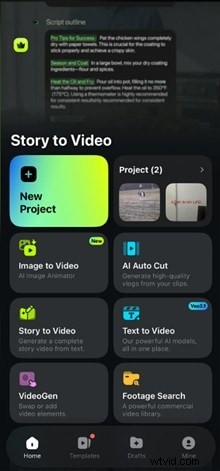
Passaggio 3:seleziona un video dalla timeline. Quindi, cerca il menu AI Enhancer.
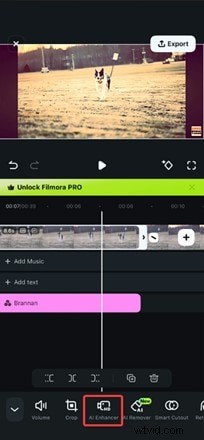
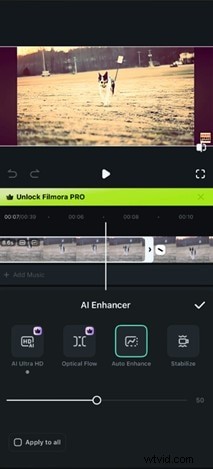
Passaggio 4:da qui hai quattro opzioni:
- AI Ultra HD – Questa funzione utilizza la stessa tecnologia dello Standard AI Enhancer di Filmora Desktop. Utilizza il deep learning per migliorare la qualità delle riprese video eseguendo l'upscaling dei pixel.
- Flusso ottico:utilizza questa opzione per migliorare gli FPS di un video a 48, 50 o 60 FPS.
- Miglioramento automatico:uguale allo strumento Miglioramento automatico per desktop, questo strumento migliora automaticamente tonalità, saturazione, luminosità, contrasto e altre parti simili di un video.
- Stabilizzazione:se le tue riprese sono mosse, la funzione Stabilizza ti aiuterà a rendere la fotocamera più stabile.
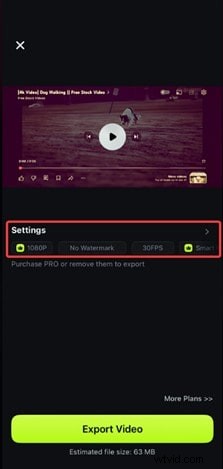
Passaggio 5:per ulteriori miglioramenti, vai su Esporta> Impostazioni, quindi scegli Smart HDR o 1080p.
Il miglioramento della qualità video è in realtà una parte fondamentale delle funzionalità di Filmora.
In questo modo, puoi migliorare le foto registrate male e renderle di qualità superiore. Prova Filmora per dispositivi mobili oggi stesso!
Download sicuro
Conclusione
Con il giusto ottimizzatore video, migliorerai la qualità dei tuoi video senza problemi e otterrai risultati sorprendenti che sarai orgoglioso di condividere con gli altri.
Soluzioni come Wondershare Filmora, Adobe Premiere Pro e altre possono aiutarti a portare i tuoi contenuti video a un livello completamente nuovo, quindi assicurati di provarle e vedere quale strumento si adatta meglio alle tue esigenze.
Download sicuro
 Sicurezza verificata. 3.591.664 persone lo hanno scaricato.