
In questa pagina
- Come utilizzare i sottotitoli automatici
- Come modificare e personalizzare i sottotitoli
- Come scaricare il file SRT dai tuoi sottotitoli automatici
- Come nascondere i sottotitoli automatici su un video
- Come disattivare i sottotitoli automatici su un video
- Come generare sottotitoli video in qualsiasi lingua
- Guarda il tutorial YouTube sui sottotitoli automatici
Rendi i video accessibili e facili da seguire con didascalie accattivanti. I sottotitoli estendono la portata, supportano la visualizzazione disattivata e infrangono le barriere linguistiche.
La funzionalità di sottotitoli automatici di Clipchamp sfrutta il servizio Azure Speech di Microsoft per fornire sottotitoli accurati in un'ampia gamma di lingue, il tutto gratuitamente. La conversione da voce a testo basata sull'intelligenza artificiale avviene in pochi clic, garantendo privacy e velocità.
Segui questa guida per generare, modificare ed esportare i sottotitoli senza nemmeno digitare una sola parola.
Passaggio 1. Importa e aggiungi il tuo video alla timeline
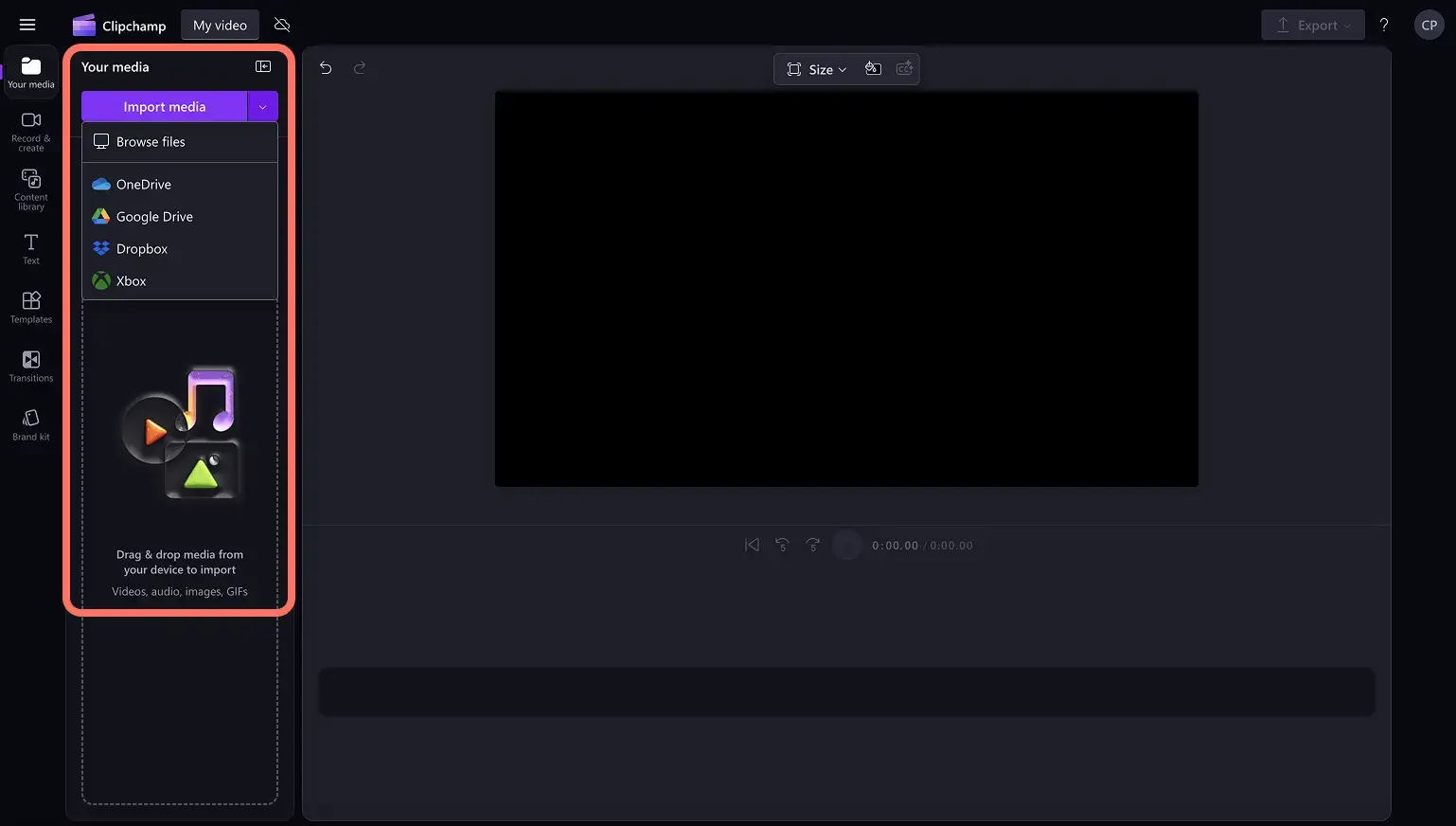
Importa contenuti multimediali facendo clic su Importa media pulsante in Media scheda o connettere OneDrive. Puoi anche registrare direttamente all'interno dell'editor utilizzando il registratore della webcam in Registra e crea scheda.
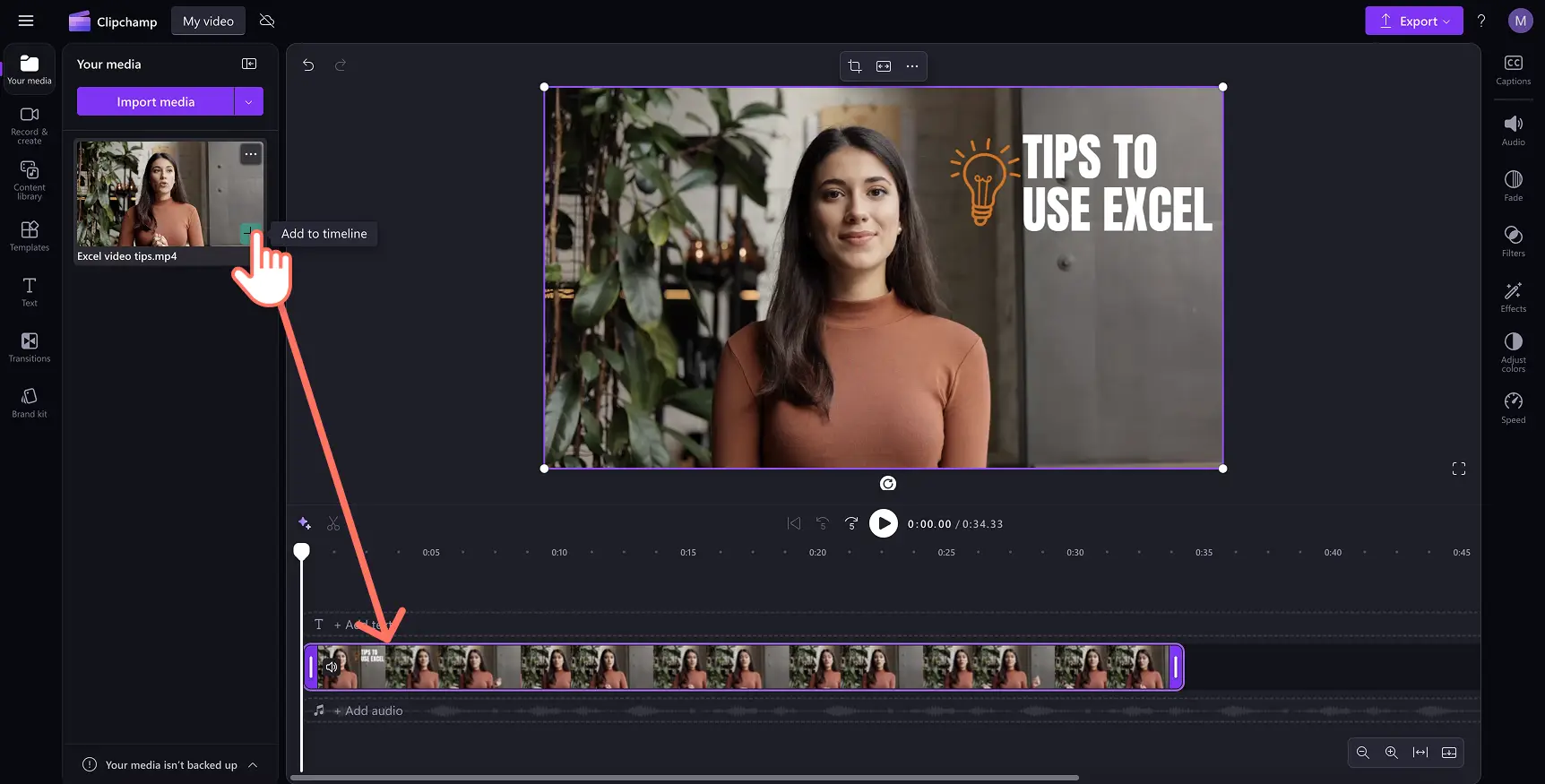
Trascina e rilascia il video sulla timeline.
Passaggio 2. Aggiungi sottotitoli al tuo video
Attiva i sottotitoli automatici facendo clic su Sottotitoli sull'anteprima o attiva/disattiva l'opzione in Sottotitoli scheda del pannello delle proprietà.
Nota:solo l'audio contenente parlato umano è idoneo per i sottotitoli.
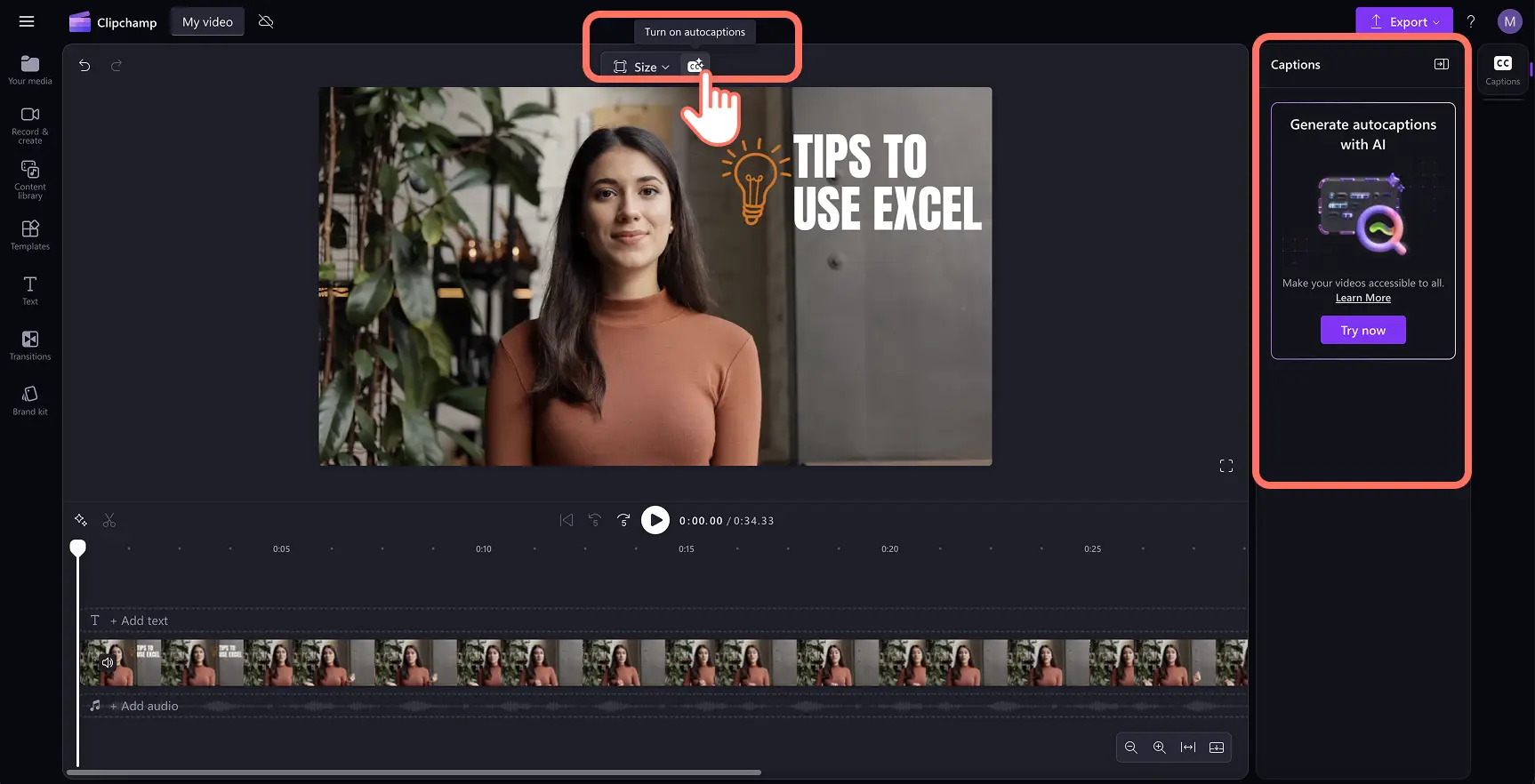
Viene visualizzato un popup con le opzioni di trascrizione. Scegli la lingua desiderata, attiva il filtro volgare se necessario, quindi fai clic su Trascrivi media . Annulla per uscire.
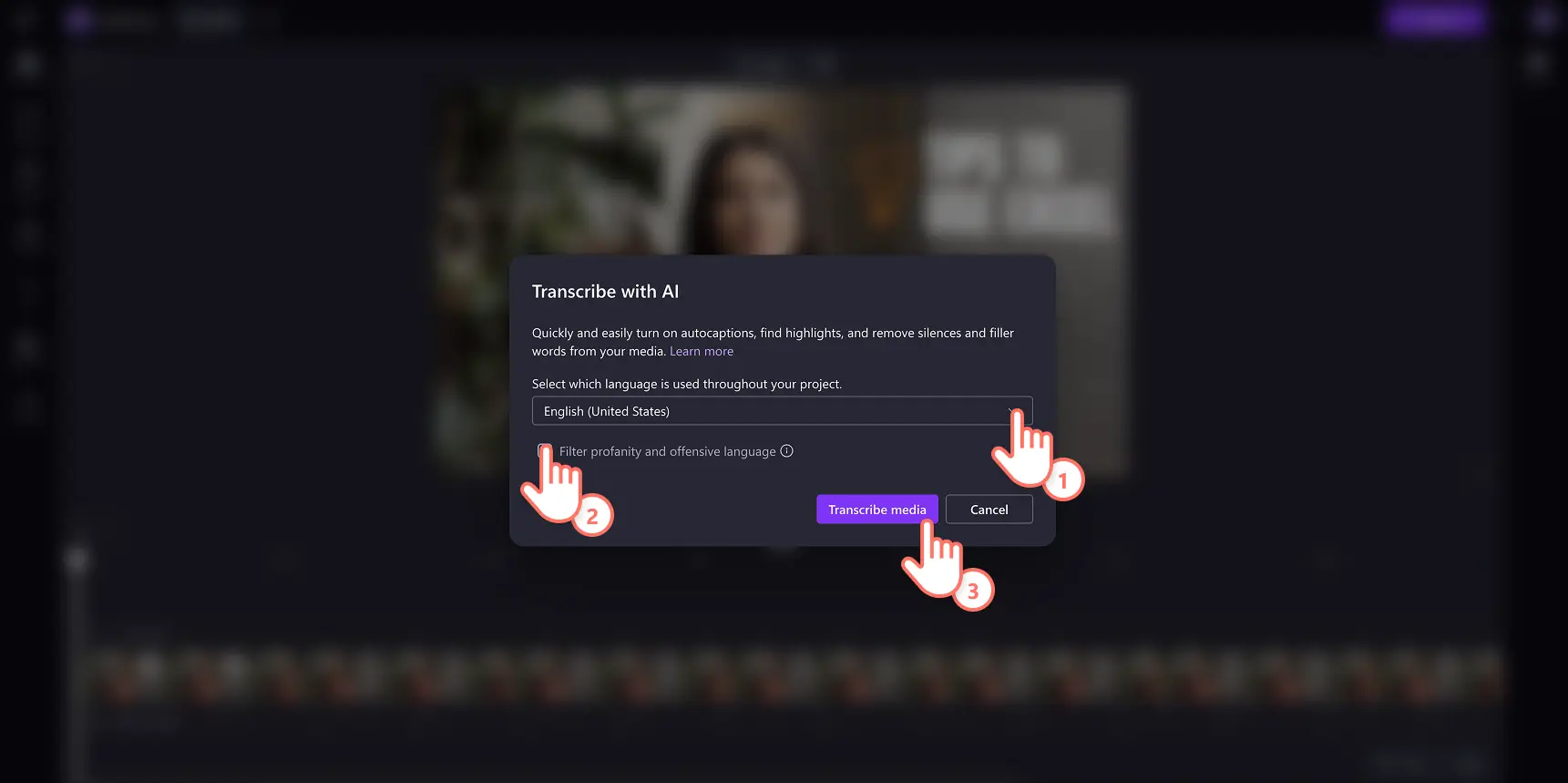
Il testo generato popolerà i Sottotitoli scheda e verranno visualizzati nell'anteprima. Il tempo di generazione dipende dalla lunghezza del file e dalla velocità di Internet.
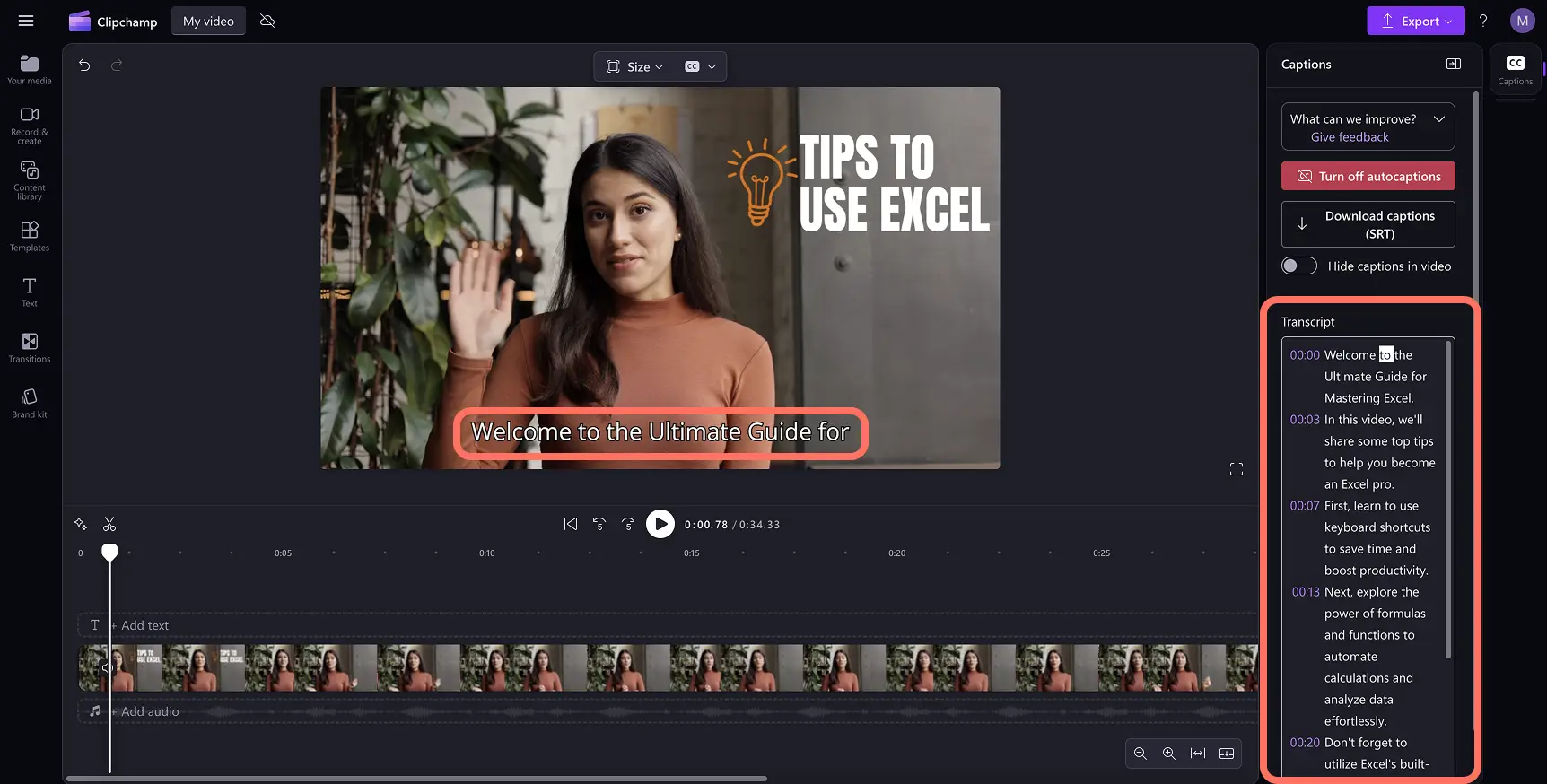
Passaggio 3. Visualizza l'anteprima dei sottotitoli ed esporta il tuo video
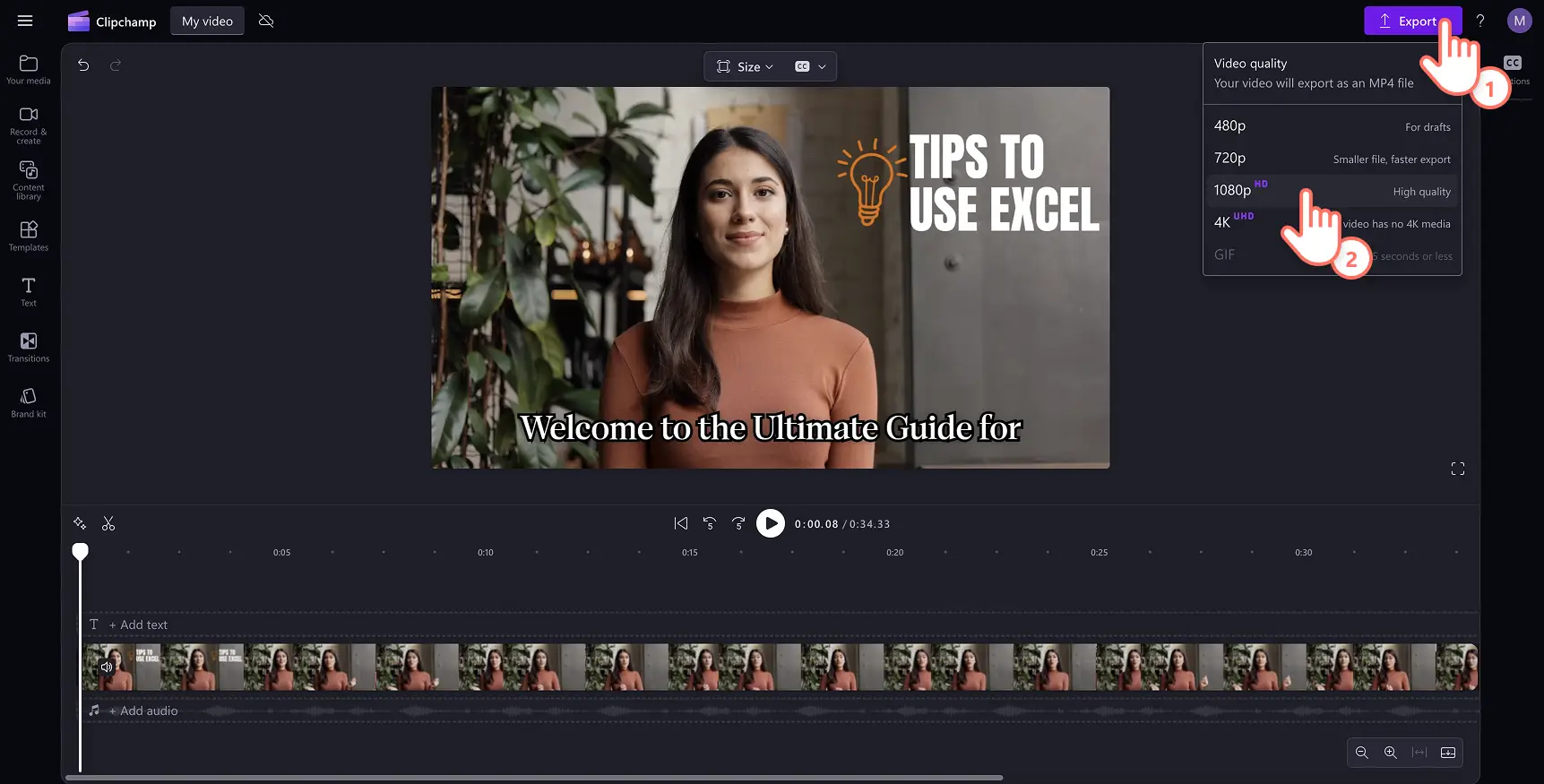
Premi play per rivedere i sottotitoli. Una volta soddisfatto, fai clic su Esporta e scegli la risoluzione desiderata.
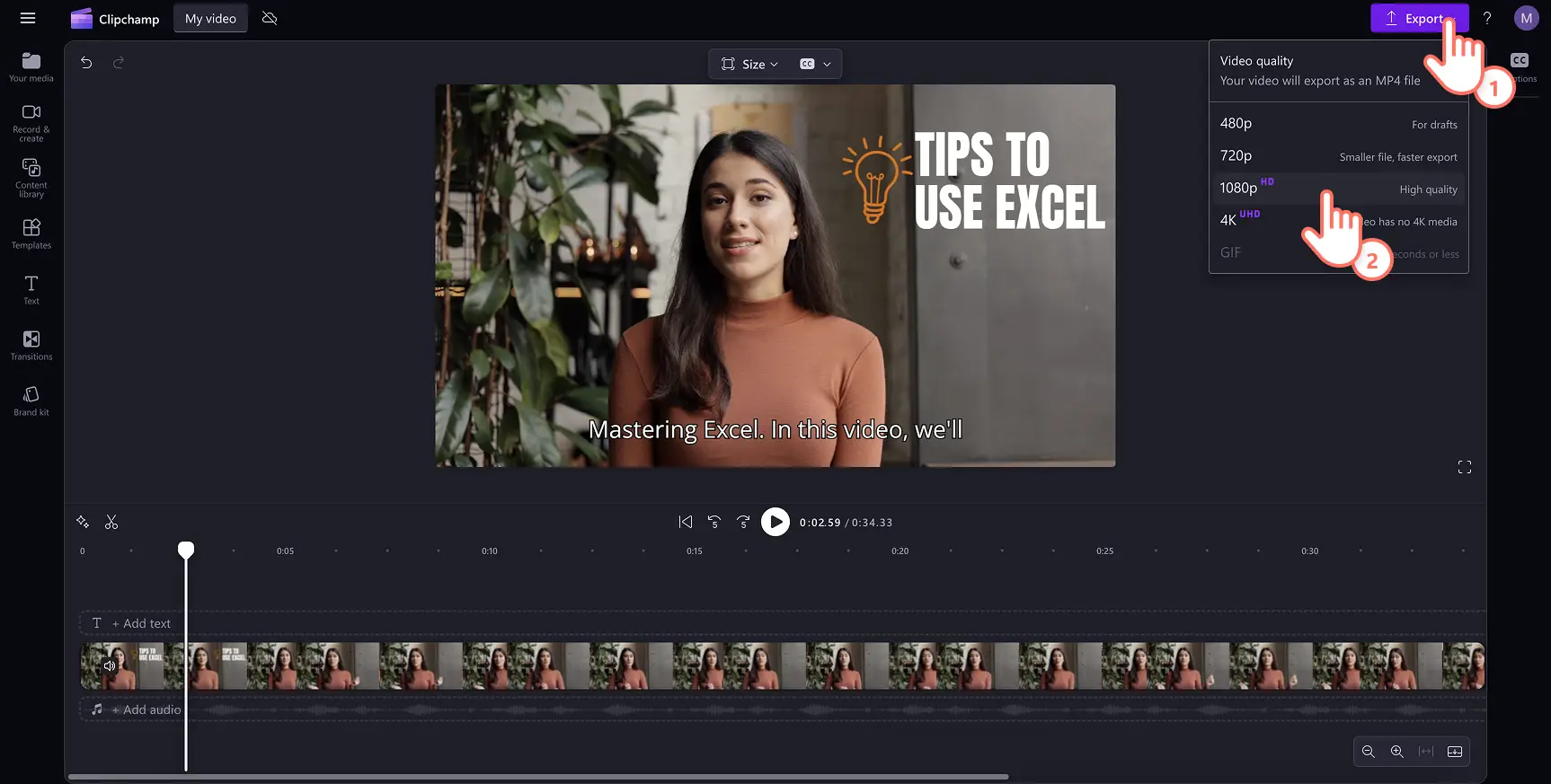
Come modificare e personalizzare i sottotitoli
Modifica la trascrizione del video
- Apri la trascrizione nel pannello delle proprietà.
- Fai doppio clic su una parola con errori di ortografia per selezionarla.
- Correggi l'ortografia o elimina la parola.
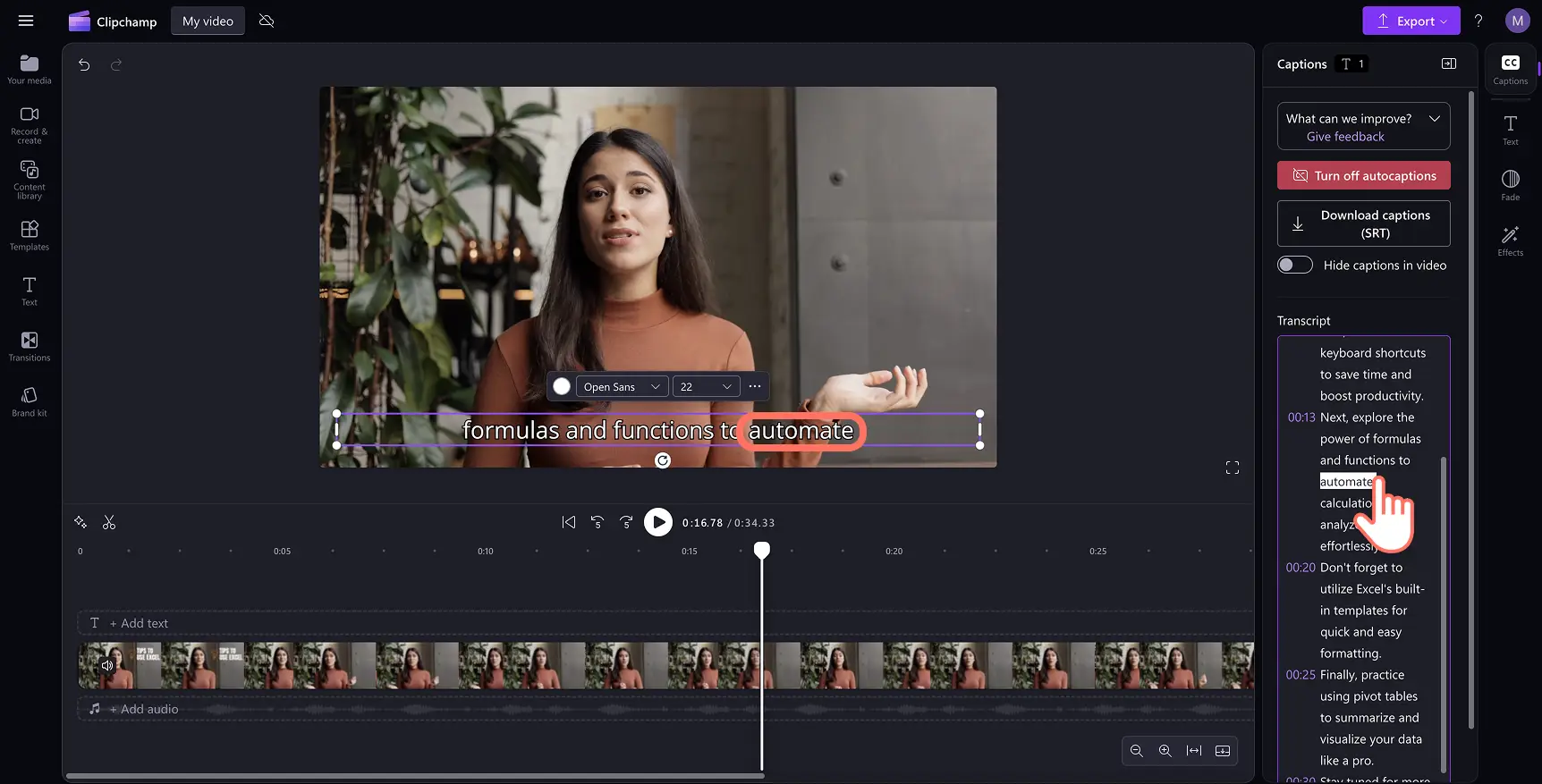
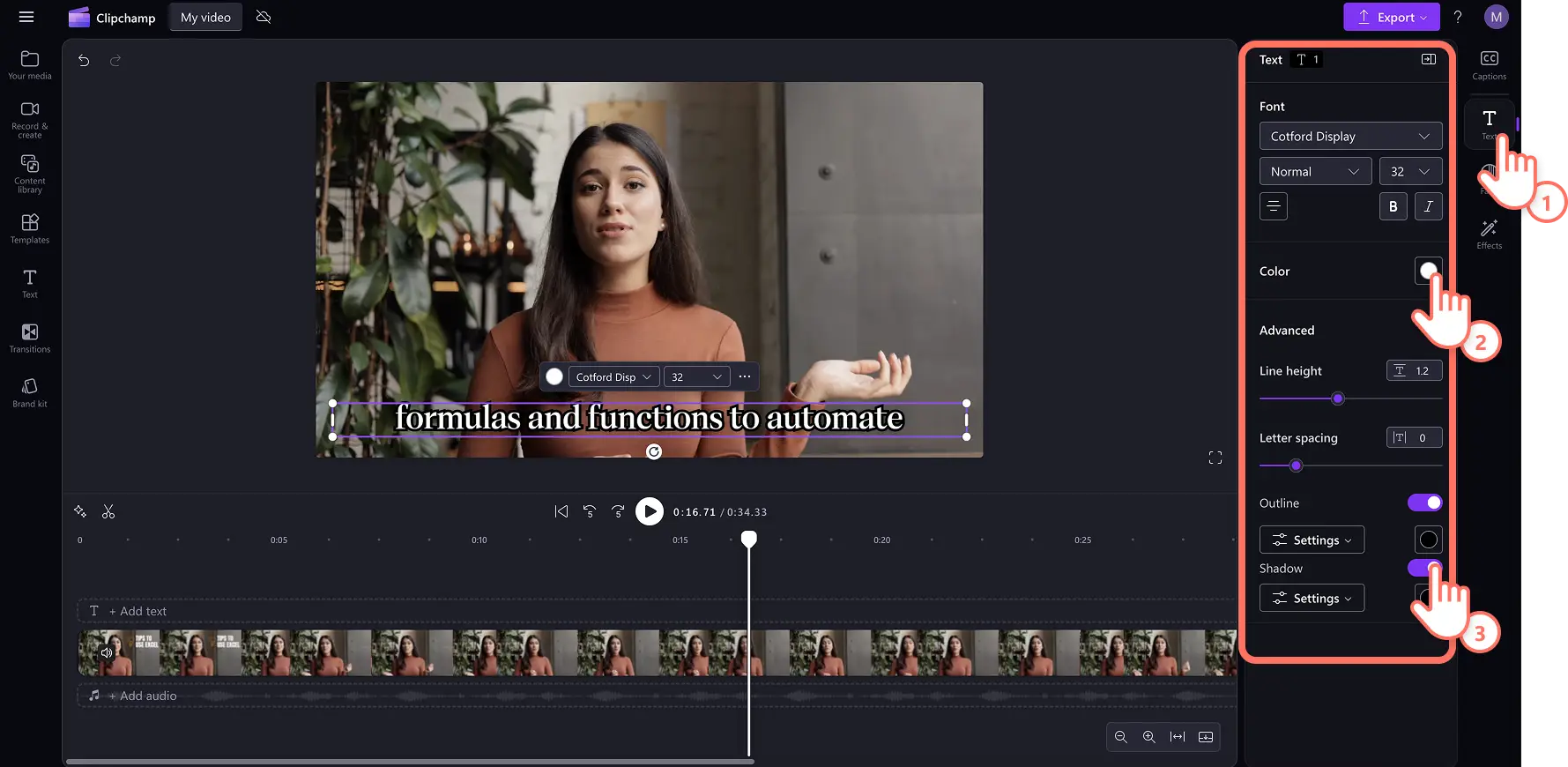
Modifica il formato e lo stile dei sottotitoli
- Seleziona i sottotitoli nell'anteprima per visualizzare i controlli di personalizzazione.
- Sotto il Testo scheda, scegli un carattere o carica un carattere personalizzato del marchio.
- Regola dimensioni, allineamento e tavolozza dei colori.
- Per un'accessibilità avanzata, modifica l'altezza della linea, la spaziatura delle lettere, i contorni e le ombre. Aggiungi dissolvenze o effetti per un look raffinato.
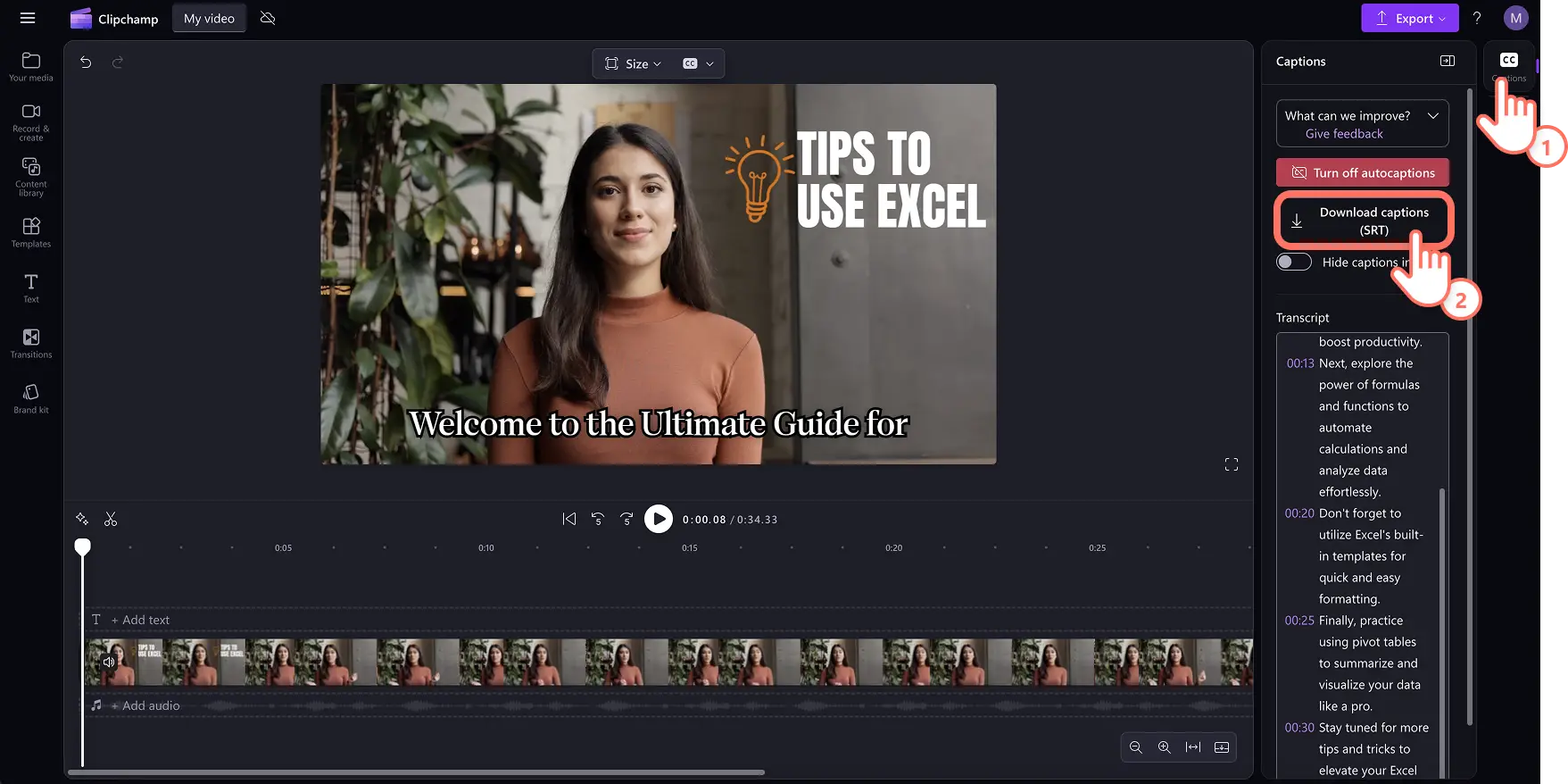
Come scaricare il file SRT dai tuoi sottotitoli automatici
Il formato SRT (SubRip) è uno standard per i sottotitoli, che consente una facile integrazione in altre piattaforme. Per scaricare:
- Vai alle Sottotitoli scheda.
- Controlla la precisione della trascrizione.
- Fai clic su Scarica sottotitoli per salvare il file .srt.
L'aggiunta di un file SRT a PowerPoint, presentazioni video o servizi di streaming migliora la comprensione dello spettatore.
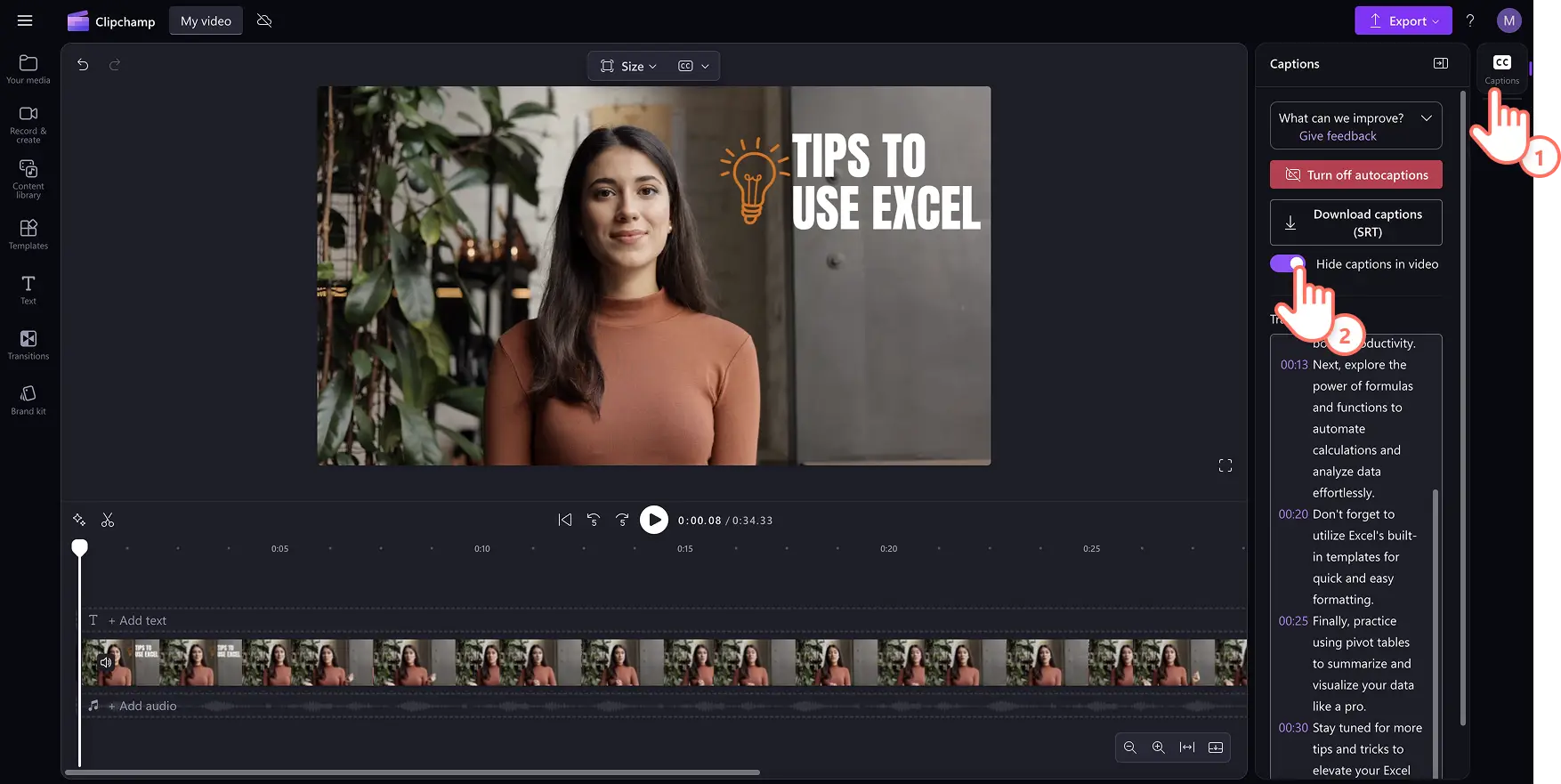
Come nascondere i sottotitoli automatici su un video
- Apri Sottotitoli scheda.
- Attiva/disattiva Nascondi didascalie interruttore. I sottotitoli rimarranno nella trascrizione ma non verranno visualizzati nell'anteprima.
Come disattivare i sottotitoli automatici su un video
- Vai alle Sottotitoli scheda.
- Fai clic su Disattiva sottotitoli automatici per rimuovere completamente i sottotitoli.
- Esporta il video senza sottotitoli, se lo desideri.
Come generare sottotitoli video in qualsiasi lingua
Clipchamp supporta la trascrizione in decine di lingue, tra cui spagnolo, francese, giapponese, arabo, hindi e altre. Esplora l'elenco completo delle lingue supportate qui . La piattaforma offre anche dialetti regionali, come lo spagnolo (Spagna), lo spagnolo (Messico) e lo spagnolo (Stati Uniti), migliorando la precisione per il pubblico locale.
La funzionalità dei sottotitoli automatici si abbina perfettamente al motore di sintesi vocale AI di Clipchamp, consentendoti di produrre voci fuori campo che corrispondano ai sottotitoli in un'unica sessione di editing.
Guarda il tutorial YouTube sui sottotitoli automatici
Padroneggia l'arte di sottotitoli chiari e accattivanti per tutorial, cortometraggi, reel e altri formati video.
Domande frequenti
I sottotitoli automatici sono gratuiti per tutti gli utenti?
Sì. I sottotitoli automatici sono disponibili per tutti gli utenti di Clipchamp, sia nel livello gratuito che in quello a pagamento.
Quali lingue supportano i sottotitoli automatici?
Sono disponibili molte lingue. Consulta l'elenco completo qui . Ogni video può contenere solo una lingua alla volta.
Chi ha accesso a questi dati?
Clipchamp memorizza i dati dei sottotitoli?
I dati dei sottotitoli vengono archiviati solo all'interno del file video e sono accessibili esclusivamente dal proprietario dell'account. L'audio viene elaborato interamente dal riconoscimento vocale automatico di Microsoft senza alcun intervento umano e i dati dei sottotitoli non vengono conservati separatamente né utilizzati per altri scopi.
Se non voglio che Clipchamp elabori questi dati, posso impedirlo?
Disattiva i sottotitoli automatici in Sottotitoli scheda per interrompere qualsiasi elaborazione audio. Tieni presente che la disattivazione dei sottotitoli automatici rimuove la trascrizione dal video.
Scopri funzionalità di accessibilità aggiuntive come sovrapposizioni di adesivi ASL o trascrivi l'audio in testo utilizzando gli strumenti Microsoft. Inizia oggi stesso a modificare con l'editor video Clipchamp o scarica l'app Windows.