
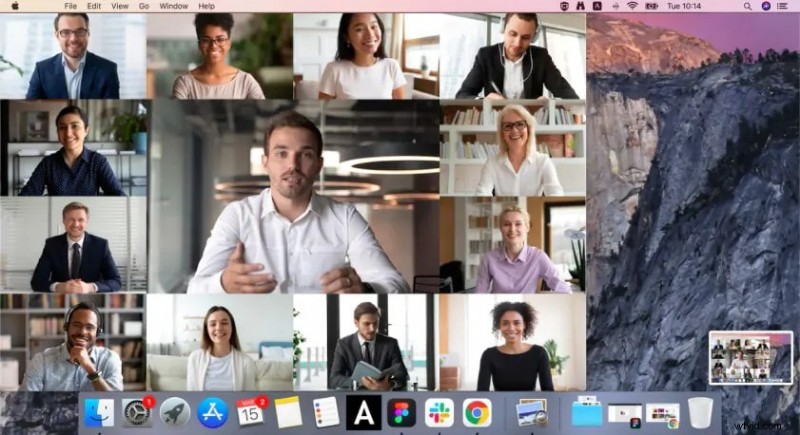
Ogni utente Mac che acquisisce frequentemente screenshot, registra tutorial o condivide contenuti visivi trarrà vantaggio da uno strumento di cattura dedicato. Mentre macOS offre opzioni integrate, il software specializzato aggiunge funzionalità potenti come l'acquisizione di video, annotazioni avanzate e integrazione cloud perfetta, semplificando la modifica e la condivisione. Questa guida valuta gli strumenti di cattura più affidabili per i computer Apple nel 2026, aiutandoti a scegliere la soluzione migliore per il tuo flusso di lavoro.
Di seguito è riportato un elenco curato degli otto principali strumenti di cattura per gli utenti Mac.
In questo articolo
- Come scegliere lo strumento di cattura giusto per le tue esigenze
- I migliori 8 strumenti di cattura per Mac da provare
Parte 1:come scegliere lo strumento di cattura giusto per le tue esigenze
Quando valuti uno strumento di cattura, considera questi criteri chiave:
- Facilità d'uso: L'interfaccia è intuitiva, soprattutto per i principianti?
- Personalizzazione: Riesci a catturare regioni precise, interi schermi o finestre specifiche senza sforzo?
- Funzionalità di modifica: Lo strumento offre annotazioni, mascheramenti, ritaglio o riconoscimento del testo?
- Esportazione e condivisione: Con quanta facilità puoi esportare immagini o condividerle su più piattaforme?
- Costo: La soluzione è gratuita, basata su abbonamento o con acquisto una tantum?
Rispondere a queste domande restringerà le tue opzioni e ti condurrà allo strumento ideale per le tue attività.
Parte 2:gli 8 migliori strumenti di cattura per Mac da provare
1. Filmora Screen Recorder (acquisizione e modifica tutto in uno)
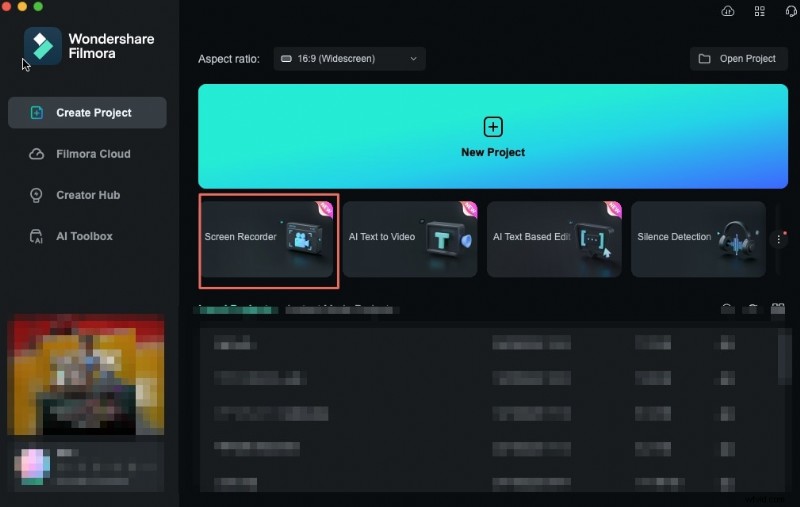
Filmora Screen Recorder eccelle sia nell'acquisizione di video che di screenshot. La sua interfaccia intuitiva ti consente di selezionare qualsiasi area o finestra dello schermo e l'editor integrato aggiunge annotazioni, testo ed effetti prima del salvataggio.


Caratteristiche principali:
- Cattura istantanea dello schermo di qualsiasi area
- Dimensioni e risoluzione di cattura personalizzabili
- Registrazione a schermo intero, finestra o regione
- Editor video integrato per annotazioni al volo
- Uscita ad alta definizione con frequenza fotogrammi regolabile
- Condivisione diretta su YouTube, Vimeo e servizi cloud
Come usare:
- Avvia Filmora e seleziona Registratore dello schermo modalità.
- Scegli un tipo di registrazione:schermo, finestra o regione.
- Avvia e interrompi la registrazione; la clip appare nel catalogo multimediale.
- Trascina il video sulla timeline e metti in pausa nel fotogramma desiderato.
- Fai clic sull'icona della fotocamera per acquisire un'immagine fissa.
- Salva l'istantanea nel formato preferito.
2. Strumento di cattura integrato in macOS (gratuito e veloce)
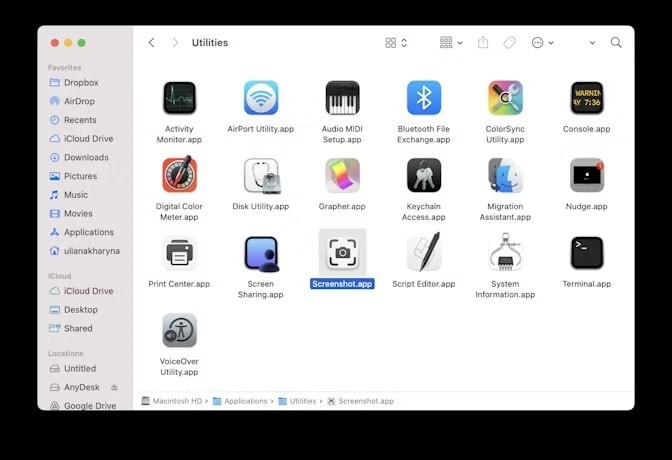
macOS include un'utilità di screenshot nativa attivata con Maiusc + Comando + 5 . Offre l'acquisizione rapida dell'intero schermo, di una finestra specifica o di un'area personalizzata e salva le immagini direttamente sul desktop.
Caratteristiche principali:
- Nessun download richiesto:completamente integrato
- Opzioni di acquisizione e tasti di scelta rapida personalizzabili
- Opzioni per annotare, ritagliare e salvare in posizioni diverse
3. MonoSnap (acquisizione versatile e sincronizzazione nel cloud)
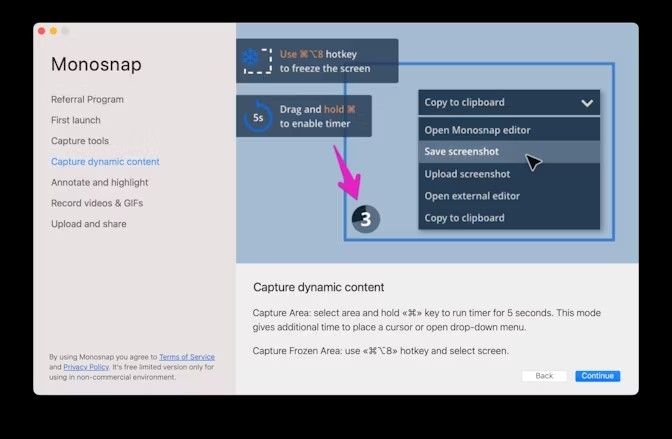
Monosnap combina funzionalità di screenshot e registrazione dello schermo con l'integrazione nel cloud. Supporta annotazioni, sfocatura e caricamenti diretti su Dropbox, Google Drive, Amazon S3 e altro ancora.
Caratteristiche principali:
- Screenshot e acquisizione video su Mac
- Modifica istantanea:evidenzia, sfoca, ritaglia
- Condivisione cloud e di terze parti senza soluzione di continuità
4. Snagit (acquisizione e modifica professionali)
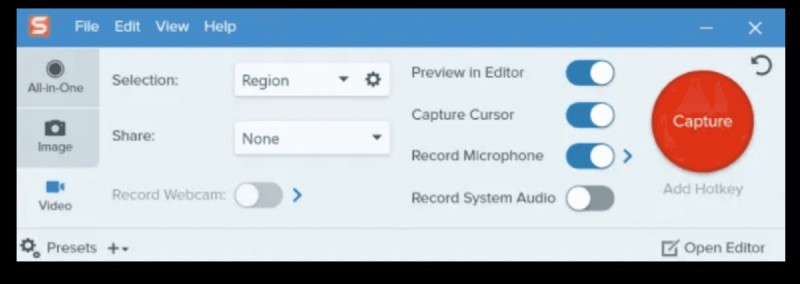
Sviluppato da TechSmith, Snagit offre una potente acquisizione dello schermo, registrazione HD e strumenti di editing estesi. Supporta finestre a scorrimento, video con audio e sovrapposizione webcam.
Caratteristiche principali:
- Angoli arrotondati, sfondi e filigrane per screenshot raffinati
- Riconoscimento e redazione del testo OCR
- Preimpostazioni personalizzate per un rapido riutilizzo
- Condivisione istantanea su social media e servizi cloud
5. Droplr (condivisione istantanea sul cloud)

Droplr è uno strumento di acquisizione basato su cloud che carica automaticamente screenshot e registrazioni, generando collegamenti condivisibili in pochi secondi. Ideale per la collaborazione in team e la distribuzione rapida.
Caratteristiche principali:
- Archiviazione cloud automatica e generazione di collegamenti
- Strumenti di annotazione integrati
- Condivisione rapida tramite URL con compagni di squadra o clienti
6. Lightshot (semplicità e velocità)
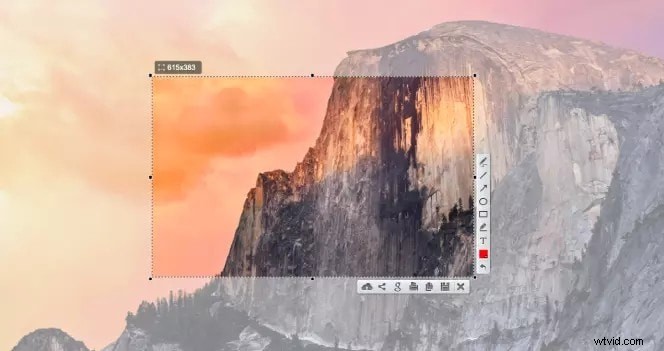
Lightshot dà priorità a un'interfaccia pulita e all'acquisizione rapida. Supporta tasti di scelta rapida personalizzati, editing online e condivisione diretta sui social media o sul cloud Lightshot.
Caratteristiche principali:
- Cattura rapida della regione con i tasti di scelta rapida
- Modifica e annotazione basate sul Web
- Condivisione URL e backup nel cloud
7. CleanShot X (editing professionale e cloud)
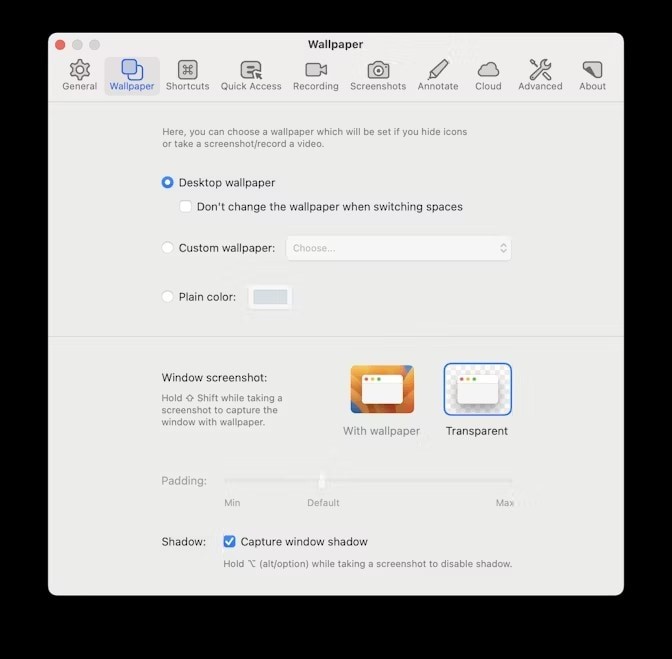
CleanShot X offre una suite completa di strumenti di acquisizione, annotazione e cloud. Eccelle nella creazione di screenshot raffinati, nella gestione di più acquisizioni e nell'integrazione con il servizio cloud di CleanShot.
Caratteristiche principali:
- Testo, frecce, forme per annotazioni dettagliate
- Caricamento sul cloud nell'archivio sicuro di CleanShot
- Pulizia del desktop per un aspetto professionale
- Pannello cronologia per la gestione collettiva degli screenshot
8. TextSniper (estrazione di testo da immagini)
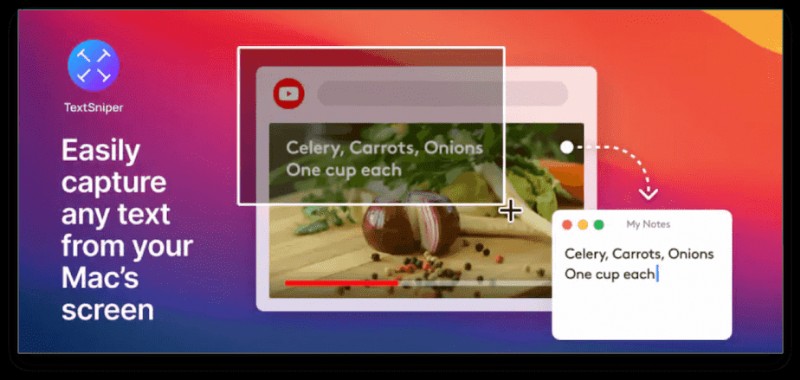
TextSniper è specializzato nell'estrazione di testo selezionabile da immagini e PDF, convertendolo in testo o parlato modificabile. Supporta più formati di immagine e include la scansione di codici QR e codici a barre.
Caratteristiche principali:
- Funziona con JPG, PNG, TIFF, GIF e altro
- Sintesi vocale per l'accessibilità
- Legge collegamenti, codici QR e codici a barre
- Estrae testo da eBook e PDF
Conclusione
Che tu sia un professionista, un insegnante o un utente occasionale, esiste uno strumento di snipping per macOS adatto alle tue esigenze. Dalla registrazione e modifica all-in-one di Filmora all'acquisizione rapida di Lightshot, ogni opzione offre punti di forza unici. Considera il tuo flusso di lavoro:hai bisogno di annotazioni avanzate, condivisione sul cloud o semplici screenshot? Allineando le tue esigenze con le funzionalità di cui sopra, puoi scegliere lo strumento perfetto per migliorare la tua produttività e la comunicazione visiva.