
Se ti è mai capitato di dover aggiornare un video di formazione dopo una modifica alle norme o di registrare nuovamente una voce fuori campo perché un dettaglio non era aggiornato, sai quanto possono essere frustranti le modifiche obbligatorie quando l'intero video viene trattato come un unico clip continuo. Questa guida mostra un flusso di lavoro più intelligente che ti consente di creare video più velocemente, aggiornarli con facilità e riutilizzare i contenuti senza sforzo.
Il problema con i progetti video tradizionali
Molti video di animazione su lavagna sono assemblati su un'unica tela ininterrotta:una lunga voce fuori campo segue l'intera sceneggiatura e tutti gli elementi grafici condividono un'unica scena. Sebbene questo approccio possa produrre immagini sorprendenti, rende anche costosi gli aggiornamenti:qualsiasi modifica impone una nuova registrazione audio, la risincronizzazione di tutti gli elementi e una riesportazione completa.
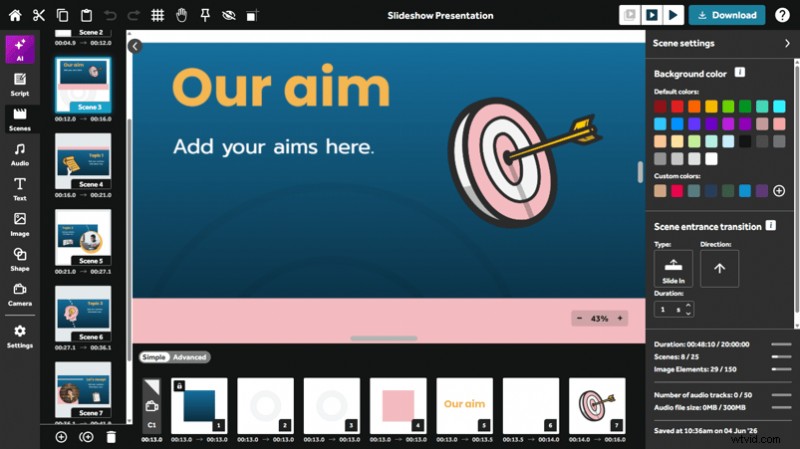
Il metodo "Scene" risolve questo problema trattando ogni sezione del tuo video come un componente indipendente e autonomo.
Perché questo metodo funziona
Immagina di creare una serie di diapositive:ogni diapositiva è indipendente, quindi puoi riordinare, modificare o riutilizzare le diapositive senza influenzare il resto. Le scene VideoScribe funzionano allo stesso modo.
Questo approccio è particolarmente adatto a:
- Video di formazione interna dove le regole, i processi o le politiche di conformità cambiano regolarmente
- Contenuti di onboarding dove le sezioni specifiche del ruolo devono essere scambiate dentro o fuori
- Documentazione del prodotto dove le funzionalità si evolvono e le singole sezioni necessitano di aggiornamento
- Librerie di contenuti modulari dove le sezioni vengono riutilizzate in più video diversi
- Progetti collaborativi dove diversi membri del team sono responsabili di diverse sezioni
Passaggio 1:suddividi lo script in sezioni
Prima di avviare VideoScribe, dedica qualche minuto a segmentare il tuo script in sezioni chiare e autonome. Ogni sezione dovrebbe incapsulare una singola idea o argomento in modo che possa costituire una scena a sé stante.
Allo stesso modo in cui una presentazione utilizza le diapositive, ciascuna di queste sezioni diventerà una scena separata in VideoScribe.
Passaggio 2:aggiungi una scena per ogni sezione
In VideoScribe, gestisci le scene tramite il pannello Scene a sinistra. Da lì puoi aggiungere nuove scene, duplicare quelle esistenti, riordinarle o eliminarle.
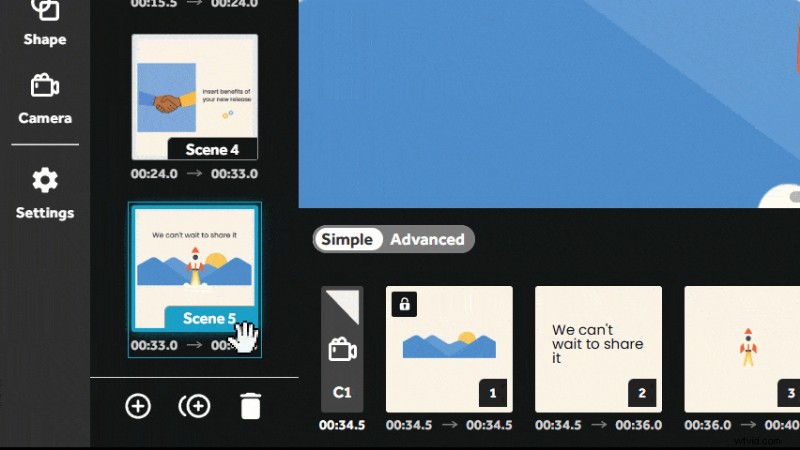
Per ogni sezione della sceneggiatura, crea una nuova scena. Ogni scena include automaticamente un elemento telecamera che ne definisce l'area visibile.
Compila ogni scena con il contenuto pertinente alla sua sezione:testo, immagini importate, grafica della libreria o forme. Disponili all'interno dell'area della telecamera e posizionali sulla timeline secondo necessità.
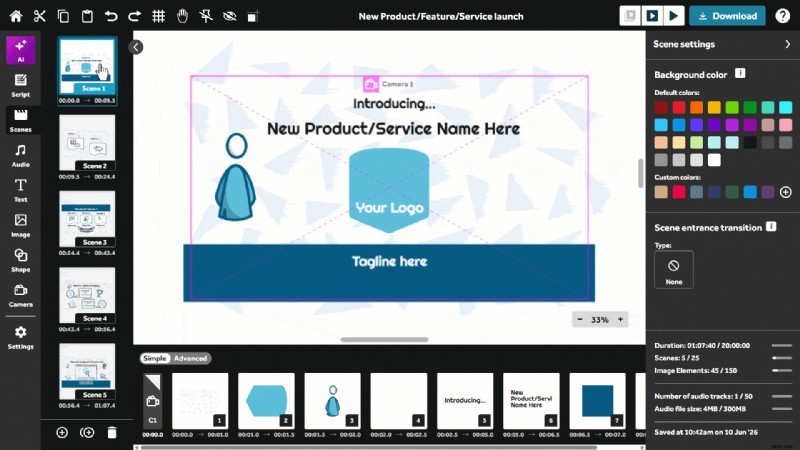
Costruendo il video come una sequenza di scene autonome, crei effettivamente componenti video modulari che possono essere uniti insieme per produrre il prodotto finale.
Passaggio 3:aggiungi l'audio come audio della scena (non audio del progetto)
Ora aggiungi l'audio a ciascuna scena. Nel menu Audio a sinistra, puoi registrare una voce fuori campo, importare un file audio o generarne uno utilizzando lo strumento vocale AI di VideoScribe.
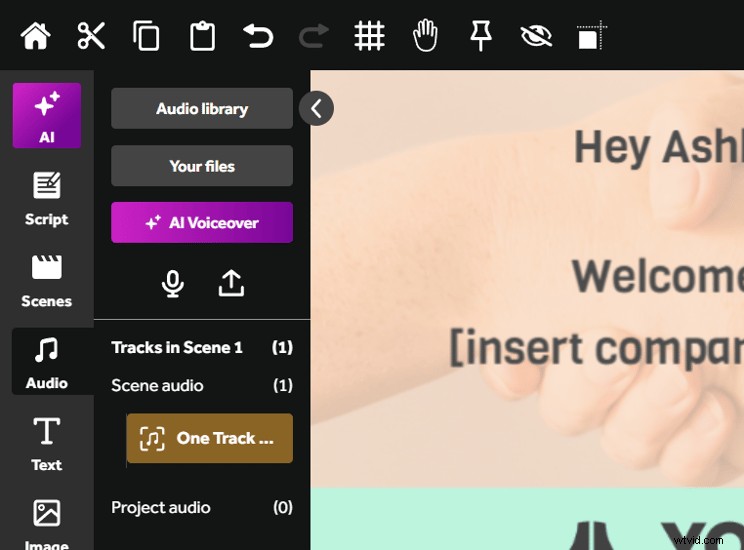
Quando utilizzi lo strumento AI, seleziona la lingua e la voce desiderate, quindi incolla l'estratto dello script per la scena corrente. Indipendentemente dal metodo, scegli sempre "Aggiungi al video come audio di scena" anziché audio a livello di progetto.
Perché è importante? Una singola voce fuori campo continua ti obbliga a registrare nuovamente e a riprogrammare l'intero video ogni volta che cambia una singola sezione. L'audio a livello di scena isola ogni sezione, consentendoti di modificare o sostituire solo la parte pertinente.
Se utilizzi la generazione vocale AI, registra ora le impostazioni vocali; saranno essenziali durante la rigenerazione dell'audio per una scena aggiornata per mantenere la coerenza.
Passaggio 4:imposta i tempi della scena
Dopo aver aggiunto contenuti e audio, ottimizza i tempi di ciascun elemento in modo che i disegni e il testo vengano visualizzati esattamente quando desideri. Poiché le scene sono isolate, le modifiche alle scene precedenti o l'inserimento di nuove scene non si ripercuoteranno sul resto della sequenza temporale.
Passaggio 5:aggiungi transizioni tra le scene
Con tutte le scene a posto, decidi come si svolgeranno insieme. Riordina le scene nel pannello Scene; selezionando una scena vengono visualizzate le impostazioni della scena sulla destra, dove puoi:
- Scegli un colore di sfondo per la scena
- Seleziona la transizione di ingresso, controllando il modo in cui il video passa dalla scena precedente a questa:le opzioni vanno da una semplice dissolvenza a un effetto di trascinamento a mano o persino una transizione di cancellazione.
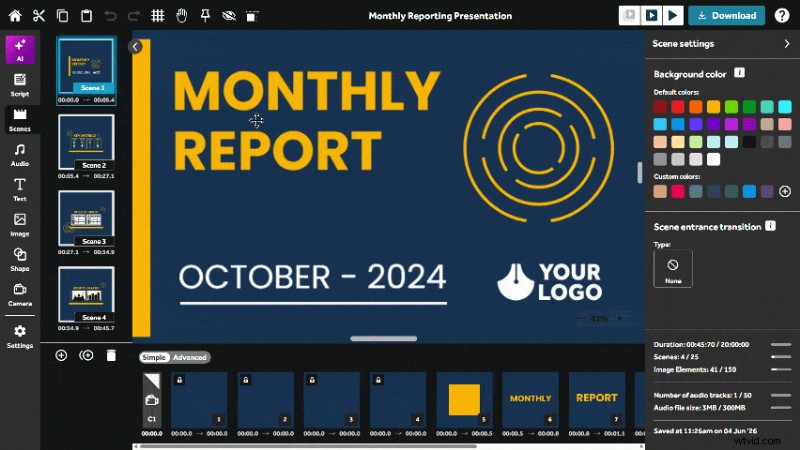
Suggerimento da professionista:per emulare la classica animazione da lavagna in cui la fotocamera esegue una panoramica sulla tela, scegli la transizione slide-in e imposta la sua direzione su "sinistra" o "su". Con un colore di sfondo uniforme, ciò creerà l'illusione di un movimento della telecamera verso destra o verso il basso.
Mantenere e aggiornare i tuoi video nel tempo
Il vero vantaggio dell'approccio scene è la facilità con cui puoi mantenere e aggiornare i video. Poiché ogni componente vive nella propria scena, puoi modificarlo senza toccare il resto del progetto. Quando sono necessari aggiornamenti:
- Aggiorna contenuto: Apri la scena pertinente e modificala direttamente:nessun'altra scena è interessata.
- Aggiorna la voce fuori campo: Elimina l'audio della scena esistente e registralo nuovamente o rigeneralo solo per quella scena. Se hai utilizzato lo strumento AI, genera semplicemente una nuova voce fuori campo con la stessa voce.
- Sostituisci un'intera sezione: Elimina la scena e ricrea una nuova versione. Inseriscilo nel pannello Scene nella posizione desiderata.
- Aggiungi nuove sezioni: Inserisci una nuova scena dove necessario; tutte le scene precedenti e successive rimangono invariate.
- Riordina le sezioni: Trascina le scene verso l'alto o verso il basso nel pannello Scene per modificare la sequenza.
Riutilizzo delle scene tra progetti
Puoi copiare una scena da un progetto e incollarla in un altro, una funzionalità potente per riutilizzare e riproporre contenuti comuni su più video.
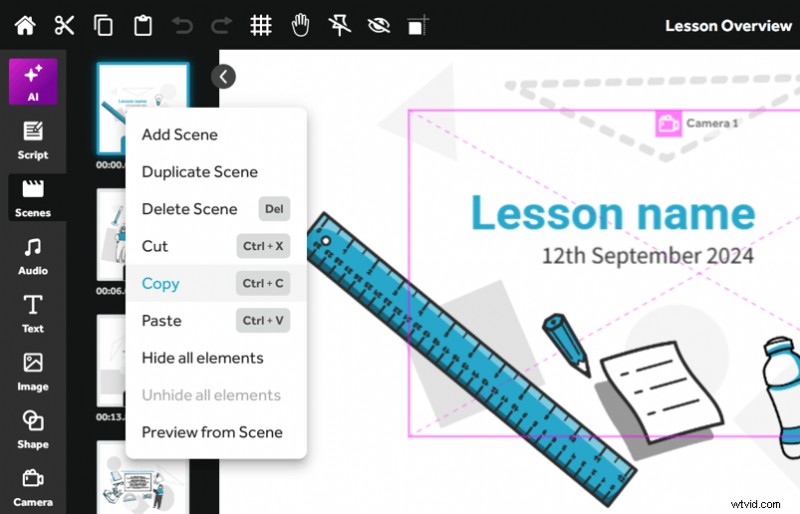
Se disponi di componenti ricorrenti, come un'introduzione con marchio, una conclusione con i dettagli di contatto o un disclaimer standard, salva quelle scene come progetti modello. Ciò li rende facilmente disponibili per il riutilizzo.
Riepilogo
Convertendo un video in scene modulari, trasformi un file monolitico in una raccolta di componenti indipendenti. Ciò non solo accelera la creazione, ma semplifica anche gli aggiornamenti, la manutenzione e il riutilizzo. Per chiunque produca contenuti di formazione o conformità che devono rimanere aggiornati, il metodo delle scene è il flusso di lavoro più efficiente.