
Questo tutorial ti mostra come ricreare l'iconico effetto vuoto nero di StrangerThings utilizzando Wondershare Filmora. Segui le istruzioni chiare passo dopo passo per ottenere un risultato dall'aspetto professionale.
Strumenti e configurazione
Prima di iniziare, assicurati di avere:
- Un computer con Windows o macOS
- Il tuo metraggio non elaborato (clip con schermo verde e riprese di scene)
- L'ultima versione di Filmora installata
Trascrizione (passaggi chiave)
00:47 – 01:05 – Registra un video di te stesso su schermo verde in una stanza buia, mentre reagisci a suoni invisibili e cattura clip di come indossare e rimuovere una benda.
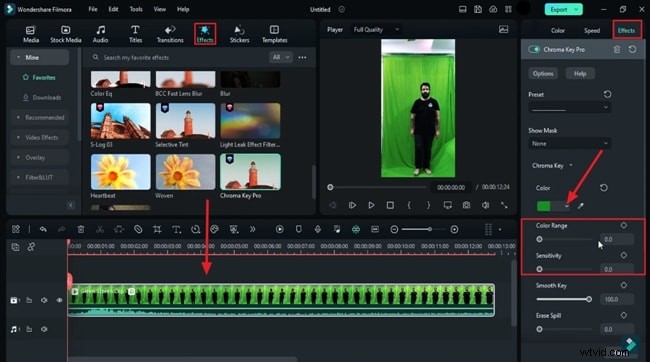
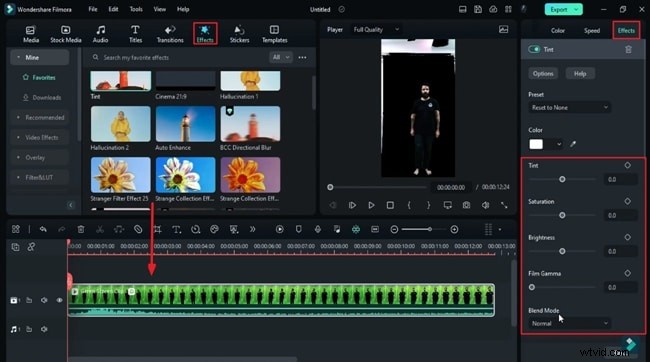
01:05 – 01:34 – Importa il filmato nella traccia 1. Applica Chroma Key Pro effetto del New Blue FX biblioteca. Regola Color Range a 100 e Sensitivity a 57,7. Aggiungi una tinta effetto:Tint 6.3, Saturation 3.1, Brightness 9.4, Film Grain 35.9.
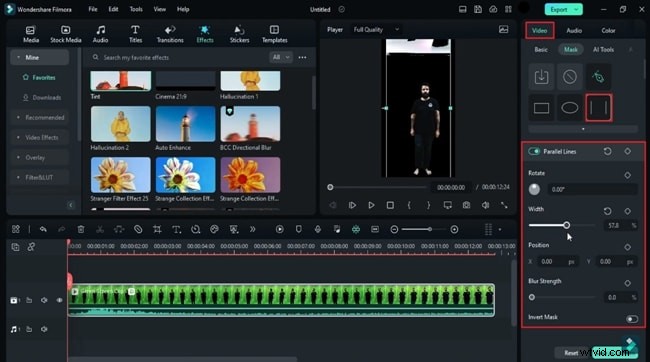
01:34 – 02:22 – Utilizza la maschera strumento per rimuovere le aree bianche residue. Cambia il progetto in un formato widescreen 16:9. Regolazione fine del colore:Temperature 37.5, Exposure -12.5, Highlight -20.3, Shadow -87.5, White -37.5, Black -10.9. Aggiungi Trasforma fotogrammi chiave:inizia Scale 197.8, centra la clip, termina Scale 242, X-71.16, Y-379.05.
02:22 – 02:36 – Imposta un'Opacità fotogramma chiave allo 0% all'inizio della clip, quindi al 100% a 1s23f. Sposta la clip sulla Traccia2 e nascondila.
02:36 – 03:16 – Continua a costruire la sequenza:rilascia ogni clip di scena sulla Traccia 1, applica Trasforma fotogrammi chiave per gli effetti di ingrandimento e posizionarli in modo che la benda appaia centrata. Usa Opacità fotogrammi chiave per creare transizioni fluide.
03:16 – 03:55 – Finalizza la modifica:posiziona la clip con schermo verde dopo l'ultima scena, imposta Y su 1200 all'inizio e applica le regolazioni finali del colore a tutte le clip.
Esegui il rendering del progetto per rivedere l'effetto del vuoto nero.
Guida passo passo per creare l'effetto in Filmora
Preparazione
Raccogli la tua attrezzatura e le tue riprese prima di avviare Filmora.
Passaggio 1:imposta la scena e importa i media
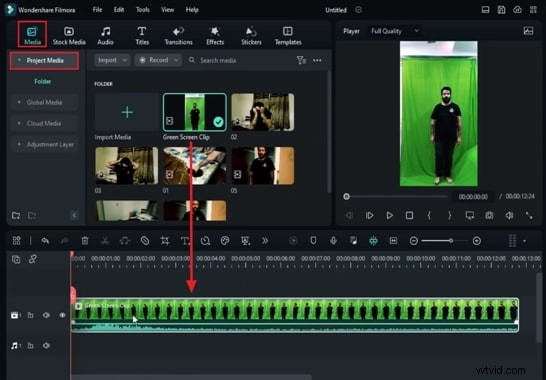
Registrati su uno sfondo verde in una stanza buia. Apri un nuovo progetto Filmora, importa le tue clip in Project Media pannello e trascina il filmato con schermo verde sulla timeline.
Passaggio 2:applica e perfeziona il Chroma Key
Seleziona la Chiave cromatica effetto dagli Effetti libreria, trascinala sulla clip e regola Color Range e Sensitivity impostazioni per rimuovere in modo netto lo sfondo verde.
Passaggio 3:aggiungi un effetto tinta (facoltativo)
Per un aspetto più cinematografico, applica una tinta effetto e modificarne i parametri per adattarlo all'atmosfera della scena.
Passaggio 4:rimuovi le aree bianche residue
Se rimangono artefatti bianchi, usa la Maschera strumento per eliminarli.
Passaggio 5:imposta le proporzioni
Vai a File> Impostazioni progetto e scegli un rapporto 16:9 per una finitura widescreen.

Passaggio 6:regolazione fine di colore e posizione
Regola il Colore pannello per bilanciare esposizione, ombre e luci, quindi posiziona la clip al centro dell'inquadratura utilizzando Scala e Posizione controlli.
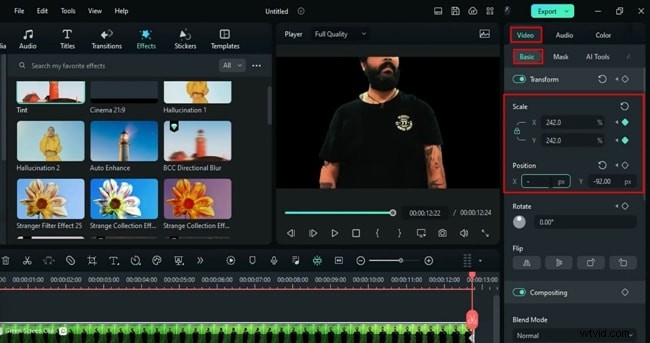
Passaggio 7 – Aggiungi clip di supporto
Posiziona la clip con schermo verde su una traccia separata e nascondila. Aggiungi altri clip di scena alla timeline, applicando effetti di ingrandimento con Trasforma fotogrammi chiave.
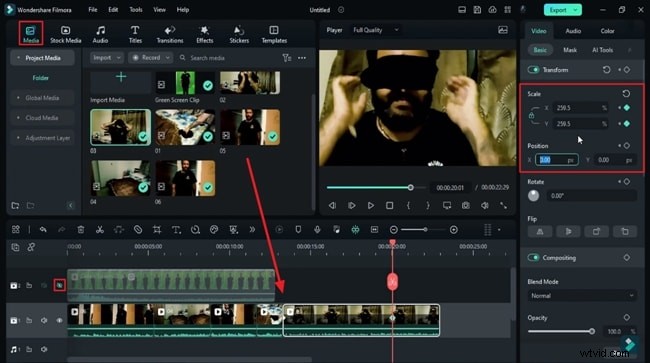
Passaggio 8 – Costruisci il flusso narrativo
Inserisci filmati aggiuntivi secondo necessità, assicurandoti che ogni transizione sembri naturale. Reintroduci la clip con schermo verde nel punto in cui si fonde perfettamente con la storia.
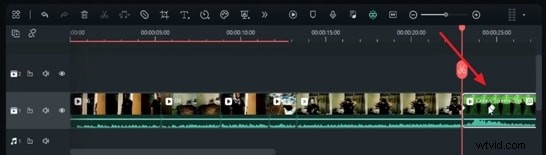
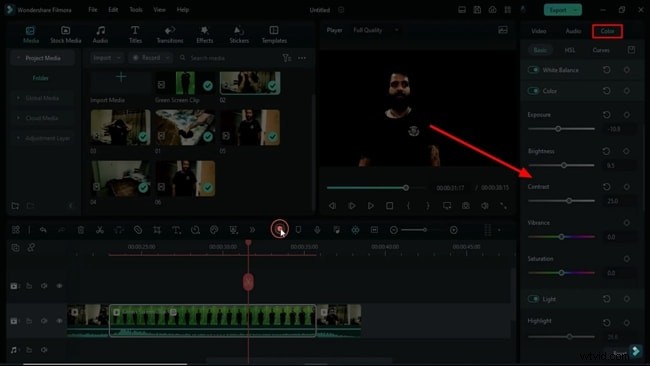
Passaggio 9 – Correzione colore ed esportazione
Assicurati che tutte le clip condividano un aspetto coerente, esegui una revisione finale, quindi esporta il video finito.
Riepilogo
Seguendo questi passaggi, puoi ricreare il tipico effetto di vuoto nero di StrangerThings utilizzando gli strumenti intuitivi di Filmora. Il processo è semplice, ma offre un risultato raffinato e cinematografico.