
Come creare l'effetto fumo in Filmora
Con Wondershow Filmora puoi generare effetti di fumo realistici sovrapponendo filmati, utilizzando lo strumento Ritaglio intelligente e applicando adesivi e transizioni integrati. Segui questa guida per creare cinque stili di fumo distinti che renderanno i tuoi video raffinati e cinematografici.
Cosa ti servirà
- Computer (Windows o macOS)
- Il tuo filmato sorgente
- Wondershare Filmora installato
Passaggio 1:importa i contenuti multimediali nella timeline
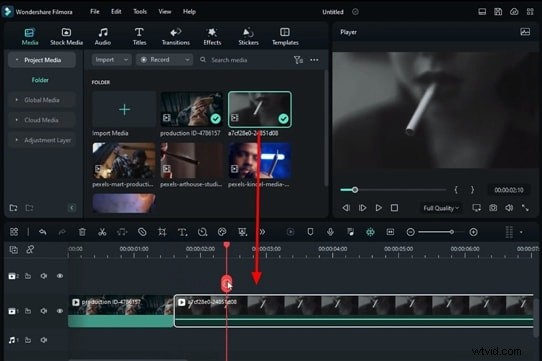
Avvia Filmora e crea un nuovo progetto. Trascina i tuoi file video dal pannello Media alla prima traccia video sulla timeline.
Passaggio 2:utilizza Smart Cutout per il primo effetto
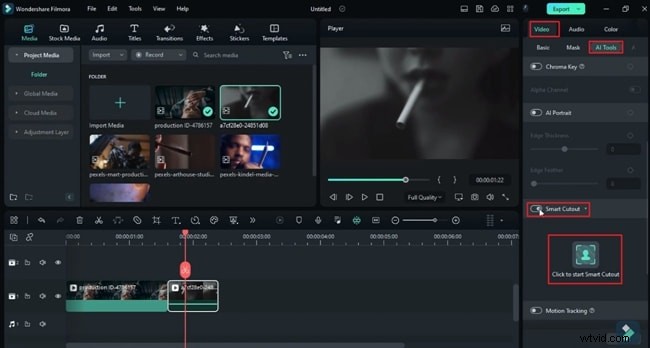
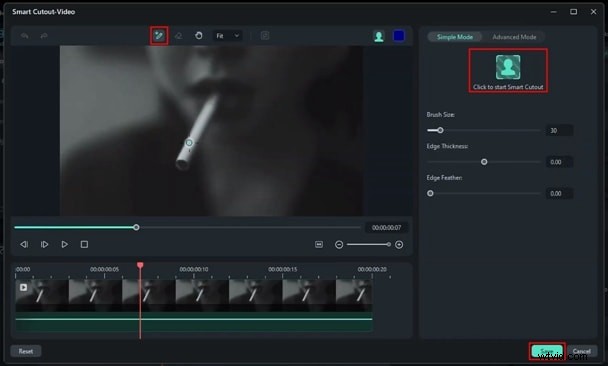
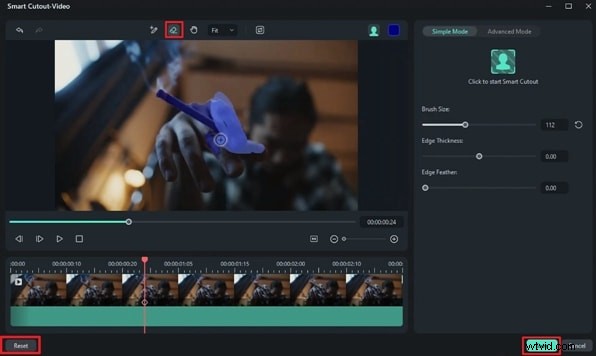
Fare doppio clic sulla clip per aprire le sue impostazioni. Sotto Video scheda, vai a Strumenti AI e attiva Ritaglio intelligente . Nella nuova finestra, seleziona Smart Brush strumento, delinea la sigaretta, quindi fai clic su Avvia Smart Cutout e Salva una volta completata l'elaborazione.
Passaggio 3:applica il primo effetto fumo
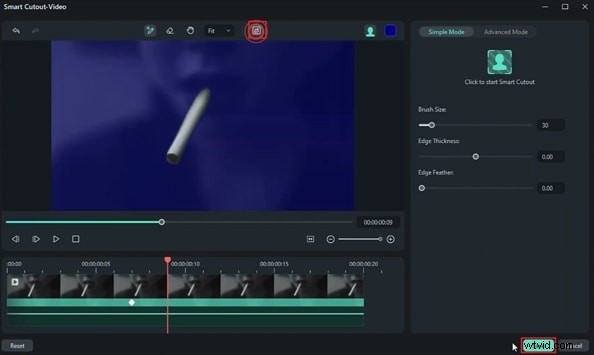
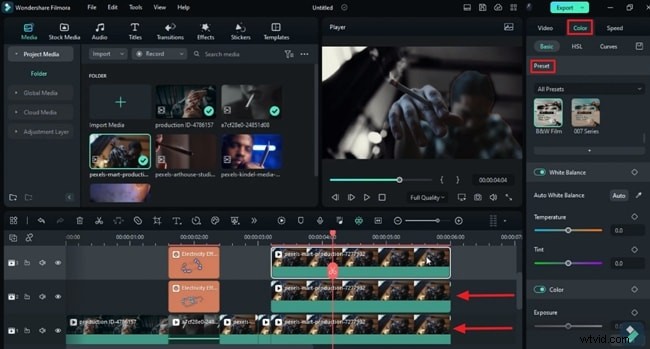
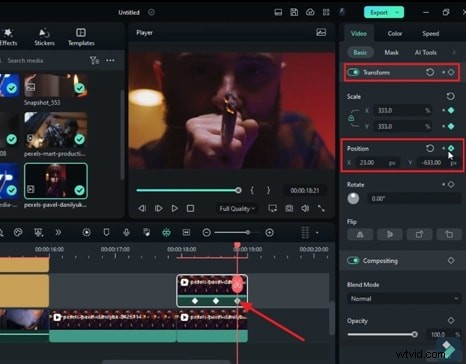
Duplica la clip originale su una seconda traccia. Nelle sue impostazioni, attiva Smart Cutout e attiva Inverti maschera . Aggiungi due adesivi "Elettricità" dagli Adesivi scheda, posiziona ciascuno su una traccia separata e regola Scala e Posizione quindi corrispondono alla sigaretta. Visualizza l'anteprima della sequenza temporale per vedere il primo effetto fumo.
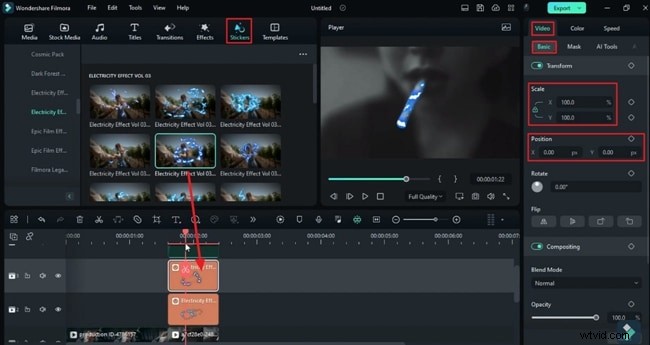
Passaggio 4:crea il secondo effetto fumo
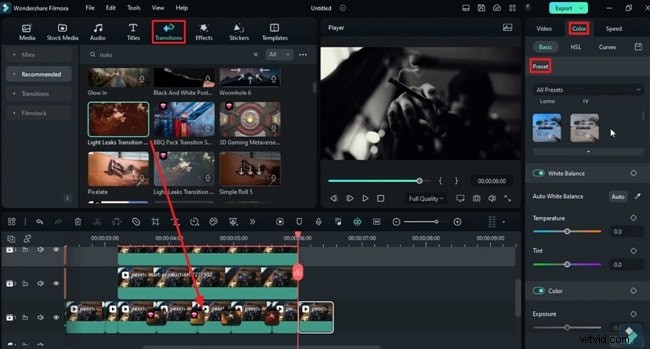
Rilascia un nuovo filmato sulla timeline e dividilo in 3 secondi. Applica uno zoom avanti/indietro utilizzando Trasforma fotogrammi chiave sul segmento diviso. Seleziona l'ultima parte, attiva Smart Cutout e segui la sigaretta con lo spazzolino. Duplica la clip sulle tracce 2 e 3, inverti la maschera sull'originale e converti i livelli in bianco e nero in Colori scheda. Utilizza la gomma per isolare la sigaretta. Aggiungi Perdita di luce transizioni nei punti di divisione per una fusione uniforme.
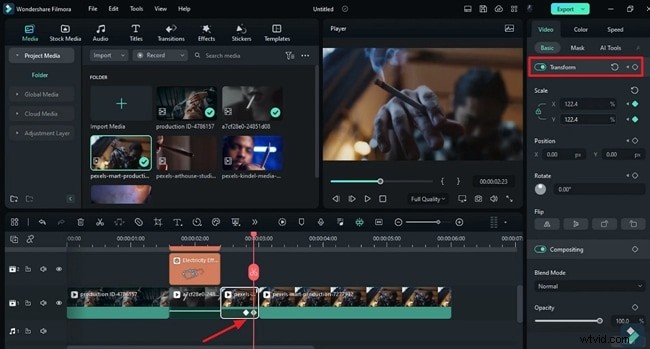
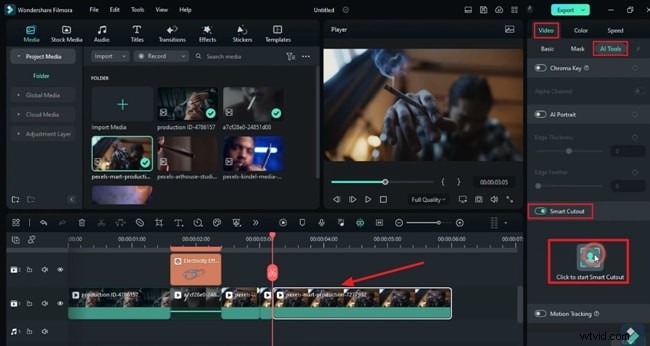
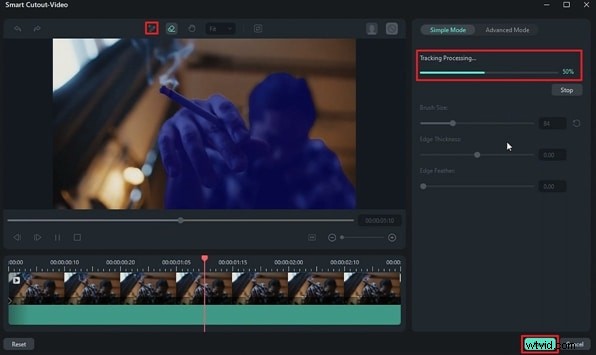
Passaggio 5:crea il terzo effetto fumo
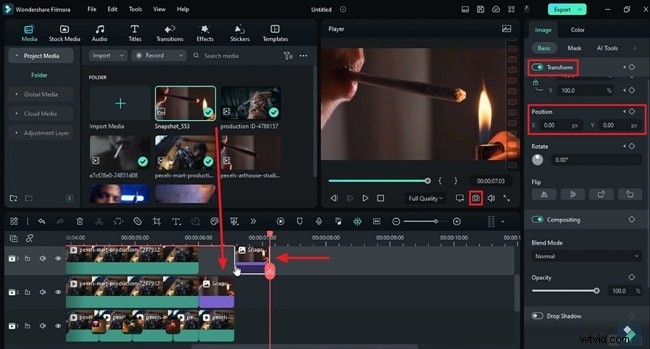
Scatta un'istantanea del fotogramma desiderato e rilasciala sulla traccia 2 per 14 fotogrammi. Aggiungi una Trasformazione fotogramma chiave per posizionarlo nell'angolo in basso a sinistra, quindi riportarlo al punto medio della timeline, aggiungendo un altro fotogramma chiave. Duplica questa istantanea sulle tracce 3‑5, estendendone la durata a 7s5 fotogrammi. Applica Ritaglio intelligente attorno alla sigaretta, schiarisci la maschera e mantienila sul livello dell'istantanea.
Passaggio 6:assembla il quarto effetto fumo
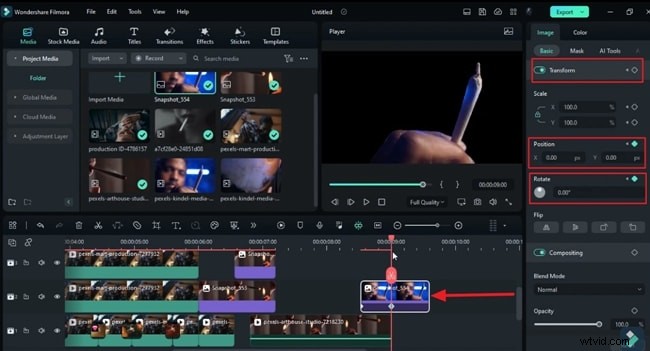
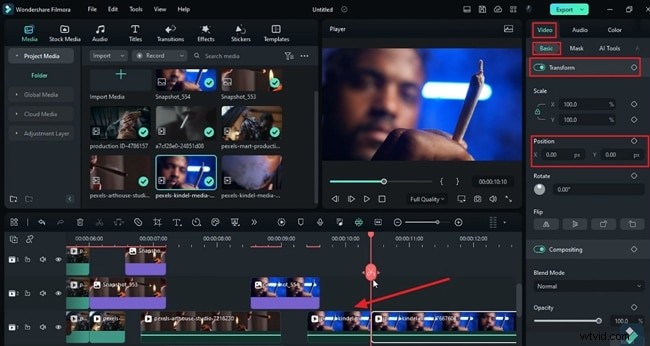
Cattura il primo fotogramma della clip, rilascialo sulla traccia 2 e dividilo a 9s15f. Utilizza Ritaglio intelligente per coprire la mano e la sigaretta. Ruota e riposiziona l'istantanea su uno degli angoli, ripristinandola a 9s5f. Rilascia il filmato originale sulla traccia 1 a 9s10f, applica uno scorrimento verso il basso di 5 fotogrammi tramite Trasforma e conservalo fino al 10s10f.
Passaggio 7:crea il quinto effetto fumo
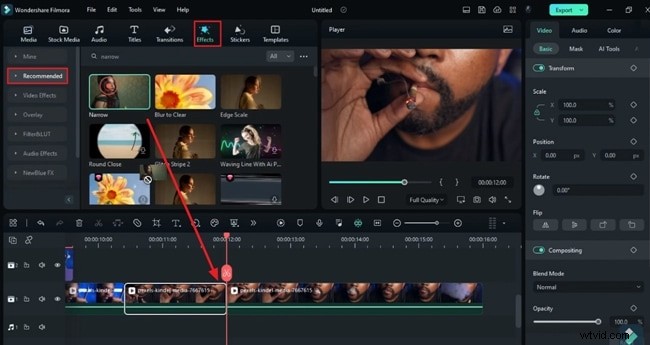
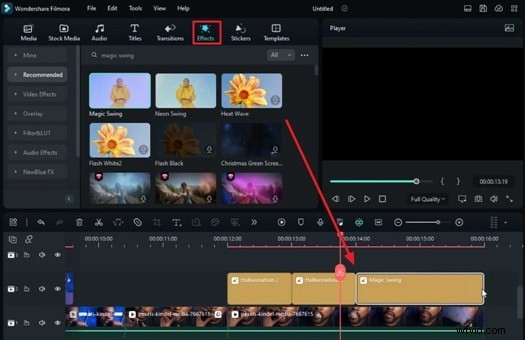
Posiziona il filmato sulla traccia 1, dividilo a 16 secondi e poi a 12 secondi. Nel primo segmento, aggiungi Stretto effetto. A 11s10f, imposta Percentuale a0, rampa a 100 dopo 8f, quindi torna a0 alla fine. Sul secondo segmento, impila Hallucination2 , Allucinazione1 e un'altalena magica effetto per coprire il metraggio rimanente e applica Allucinazione1 sulla traccia 3.
Passaggio 8:finalizzazione con la transizione del fumo
Rilascia la clip principale sulla traccia 1, estendi la sua scala per riempire il fotogramma e dividila subito prima che la sigaretta si accenda. Duplica il segmento sulla traccia 2, applica Smart Cutout per isolare la sigaretta, quindi utilizzare i fotogrammi chiave per rimpicciolire oltre 7f. Inserisci una transizione fumogena tra le due tracce per una rivelazione senza soluzione di continuità.
Riepilogo
Con queste tecniche, puoi creare effetti di fumo realistici e stratificati che migliorano la narrazione e l'impatto visivo. Padroneggiando Smart Cutout, adesivi e transizioni integrate, aggiungerai un tocco professionale a qualsiasi progetto.