
Masterizza l'animazione del testo scorrevole in Filmora 13
Migliora i tuoi progetti video con un effetto di testo scorrevole raffinato. Questo tutorial ti guida attraverso ogni fase, dall'impostazione iniziale del testo al motion blur e allo zoom indietro, utilizzando gli strumenti intuitivi di Filmora 13.
Trascrizione
00:15 Bentornato. In questo tutorial, ti mostrerò come creare un'animazione di testo scorrevole in Filmora 13. Il processo è semplice, quindi tuffiamoci.
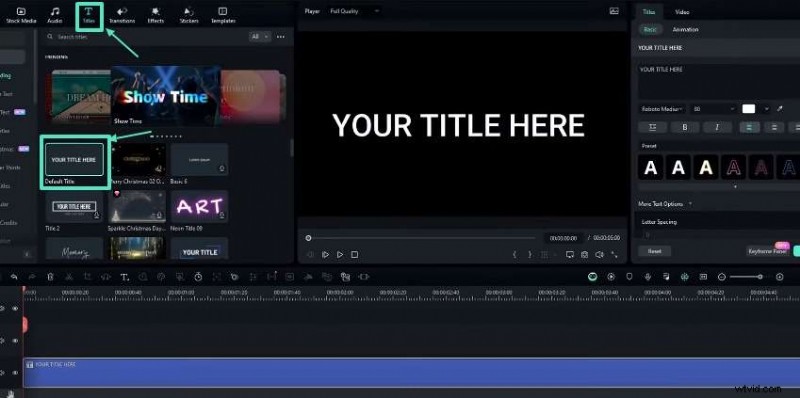
00:35 Innanzitutto, crea il livello di testo principale. Seleziona il Titolo predefinito dal menu Testo e trascinalo sulla timeline. Cambia il colore in base alle tue preferenze:giallo in questo esempio. Nelle Impostazioni testo, digita la frase desiderata, scegli GoBold Grassetto font e imposta la dimensione del carattere su 100.
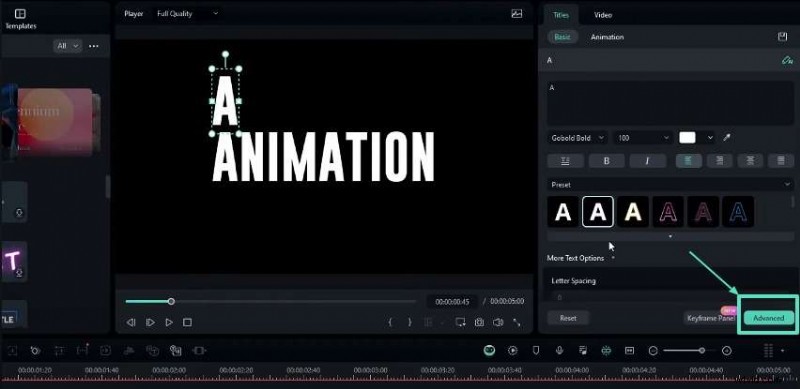
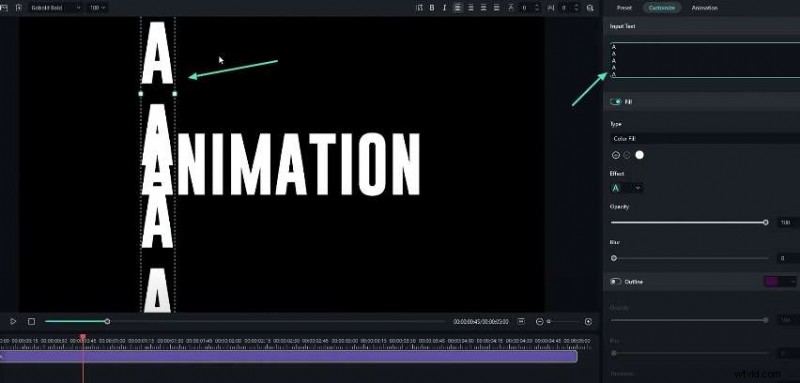
01:03 Duplica questo livello e incolla una seconda copia. Modificarne il colore, quindi eliminare tutti i caratteri tranne la prima lettera (ad esempio "A"). Nelle Impostazioni avanzate, ripeti quella singola lettera 20 volte per formare una linea verticale. Riduci l'interlinea a –20 e applica le modifiche. Posiziona questo nuovo livello sopra l'originale.
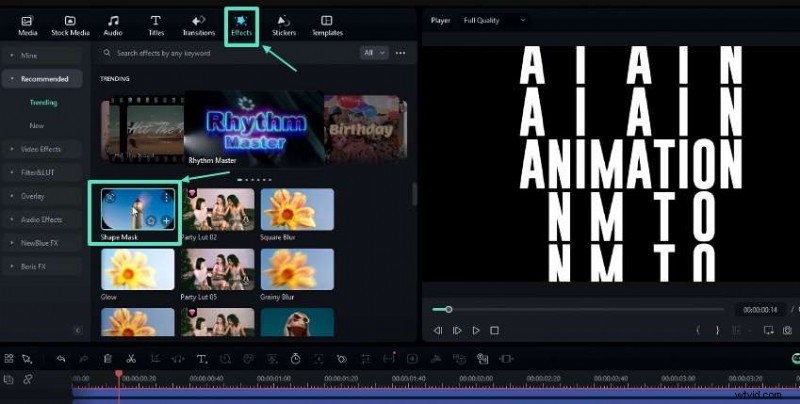
01:45 Ripeti il processo di duplicazione e modifica per ogni lettera della tua frase. Una volta creati tutti i singoli livelli di lettere, elimina il livello di testo principale originale. Applica un effetto maschera per nascondere eventuali aree indesiderate:vai alla scheda Effetti, scegli Maschera forma e aggiungilo alla sequenza temporale.
02:04 Nelle Impostazioni effetti, regola l'altezza della maschera, imposta il raggio su zero e applica la forza di sfocatura che preferisci.
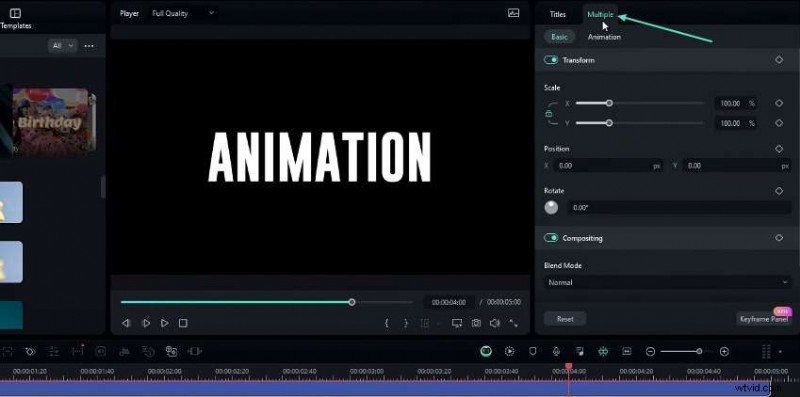
02:21 Crea l'animazione scorrevole selezionando tutti i livelli di lettere e scegliendo Sezioni multiple per aggiungere un fotogramma chiave su Posizione. All'inizio della sequenza temporale, regola la posizione Y di ciascun livello per sfalsarli verticalmente, producendo l'effetto rotolante.
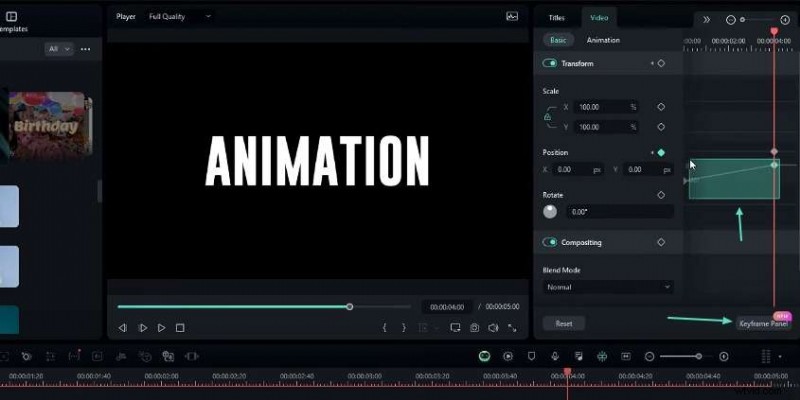
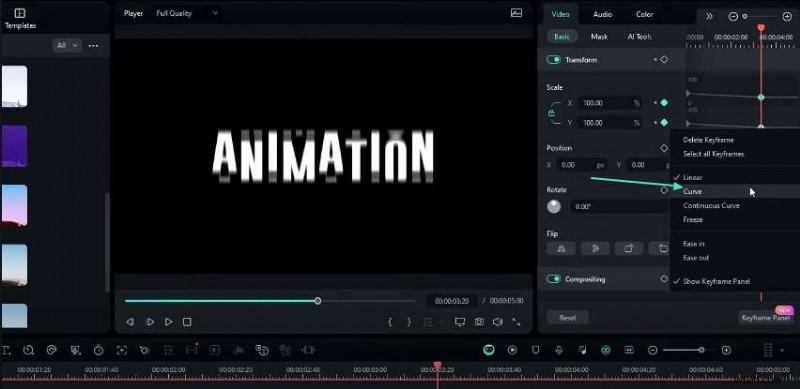
02:58 Perfeziona il movimento regolando le curve dei fotogrammi chiave. Seleziona i fotogrammi chiave nel pannello Fotogramma chiave e applica una curva preimpostata a ciascun livello di lettere.
03:47 Raggruppa i livelli in una clip composta premendo Alt+G e chiamandolo "Testo". Aggiungi il motion blur selezionando NewBlue FX → Stilizzatore → Motion Blur dalla scheda Effetti. Configura la quantità di sfocatura, l'angolo (90°), la direzione (0), la fusione (100) e la modalità bordo (Vuoto).
04:15 Anima l'effetto sfocatura:all'inizio, fotogramma chiave il valore di sfocatura su 0; qualche secondo dopo, impostalo su 20; poi torna a 0 alla fine.
05:03 Aggiungi un effetto di zoom indietro creando fotogrammi chiave sulla scala:inizia dal 160%, quindi riduci al 100% con una curva morbida preimpostata.
05:37 Per cambiare il colore di una lettera, apri la clip composta, duplica il livello della lettera di destinazione e modificane il colore in Impostazioni testo.
06:19 Questo è il flusso di lavoro completo per l'animazione del testo scorrevole in Filmora. Scarica il file di progetto completo dalla descrizione ed esplora altri tutorial di Filmora nella mia playlist. Metti mi piace, iscriviti e fammi sapere quale tutorial ti piacerebbe dopo!
Preparazione
Cosa devi preparare:
- Un computer (Windows o macOS)
- I tuoi materiali video.
- Editor video Filmora
Passaggio 1:crea il livello di testo principale
Inizia aggiungendo un titolo predefinito alla timeline dal menu Testo. Personalizza il colore del livello e digita la tua frase nelle Impostazioni testo. Regola lo stile, la dimensione e gli altri attributi del carattere come desideri.
Passaggio 2:duplica e modifica ogni lettera
Duplica il livello di testo principale, cambiane il colore ed elimina tutti i caratteri tranne la prima lettera. In Impostazioni avanzate, digita la singola lettera 20-30 volte, quindi imposta un'interlinea negativa per creare una linea verticale.
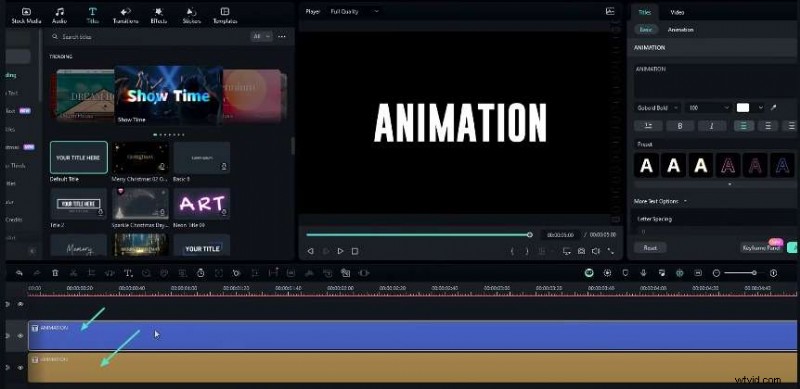
Regola l'interlinea su un valore negativo (ad esempio, –20) e applica. Impila questo livello sopra l'originale.
Passaggio 3:ripeti per tutte le lettere
Ripeti il processo di duplicazione per ogni lettera della tua frase. Una volta che tutti i livelli sono pronti, elimina il livello di testo principale originale.
Passaggio 4:applica un effetto maschera
Nascondi le aree indesiderate aggiungendo una Maschera forma dalla scheda Effetti. Regola l'altezza, il raggio e l'intensità della sfocatura della maschera nelle Impostazioni effetti.
Passaggio 5:crea l'animazione mobile
Seleziona tutti i livelli di lettere verticali, quindi utilizza Selezione multipla per aggiungere un fotogramma chiave su Posizione. All'inizio della timeline, regola la posizione Y di ciascun livello per sfalsarli e ottenere l'effetto di rotazione.
Passaggio 6:perfeziona le curve di animazione
Apri il pannello Keyframe, seleziona i keyframe rilevanti e applica una curva preimpostata per uniformare il movimento.
Passaggio 7:aggiungi Motion Blur (facoltativo)
Applica NewBlue FX → Stilizzatore → Motion Blur dalla scheda Effetti. Regola la quantità di sfocatura, l'angolo, la direzione, il valore di fusione e la modalità bordo. Anima la sfocatura inquadrando il suo valore nel tempo.

Passaggio 8:regola la scala e crea una clip composta
Introdurre un effetto di zoom indietro:fotogramma chiave della scala al 160% all'inizio, quindi ridurre al 100% successivamente, applicando una curva preimpostata per una transizione graduale. Raggruppa tutti i livelli in una clip composta con Alt+G e dagli un nome.

Riepilogo
Creare un'animazione di testo scorrevole in Filmora è semplice ma potente. Sperimenta colori, caratteri e curve di animazione per personalizzare l'effetto. Con la pratica diventerai un esperto animatore di testi e porterai i tuoi video a nuovi livelli.