
Preparazione
Cosa ti serve:
- Computer con Windows o macOS
- I tuoi videoclip
- Wondershare Filmora installato
Passaggio 1:importa contenuti multimediali e dividi clip
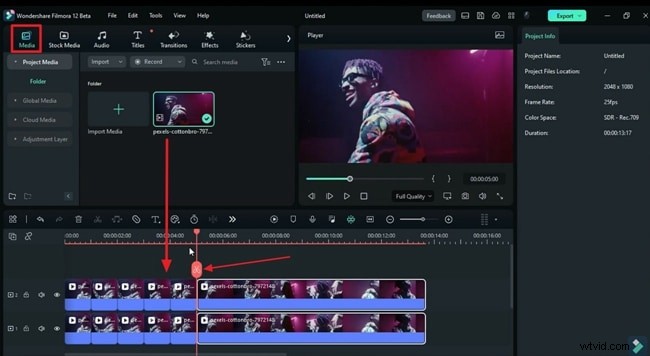
Avvia un nuovo progetto facendo clic su Nuovo progetto sull'icona sulla schermata principale di Filmora. Una volta entrato nell'editor, passa a Media scheda e importa il tuo filmato. Trascina le clip sulla timeline e utilizza la testina di riproduzione per tagliarle nei punti in cui desideri che l'effetto di ritardo inizi e finisca.
Passaggio 2:applica il fermo immagine
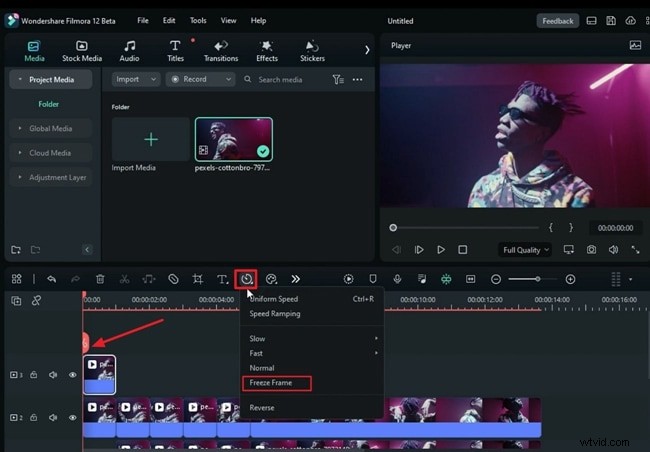
Sposta il primo segmento della clip su una traccia separata. Posiziona la testina di riproduzione all'inizio della clip, quindi fai clic sul cronometro nella barra degli strumenti della timeline e scegli Blocca fotogramma . Riporta la clip nella sua posizione originale. Ripeti l'operazione per ogni segmento diviso.
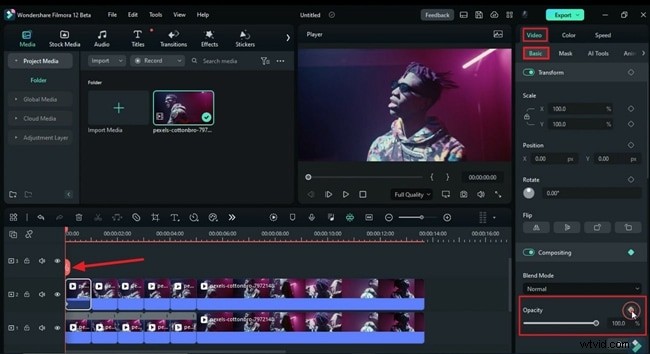
Per ottimizzare la trasparenza, apri il Video impostazioni sulla destra, seleziona Base scheda e attiva l'Opacità fotogrammi chiave. Regola i valori all'inizio e alla fine di ogni clip per creare una dissolvenza uniforme.
Passaggio 3:aggiungi sfocatura per un aspetto realistico
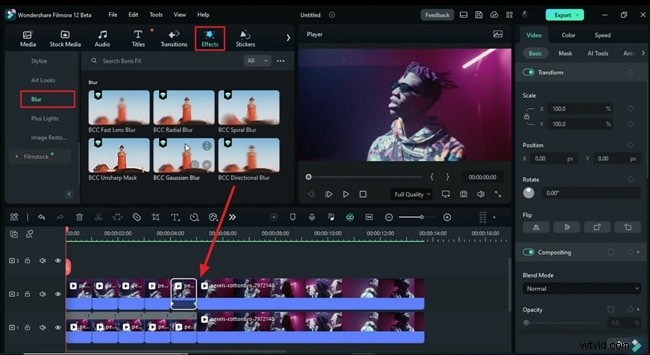
Vai a Effetti scheda, scegli una Sfocatura effetto dal pannello di sinistra e trascinalo sulle clip pertinenti.
Passaggio 4:regolazione della velocità su binari separati
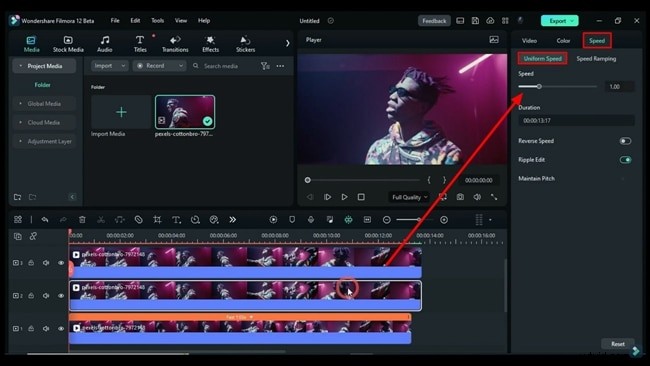
Per un approccio alternativo, seleziona una clip e vai su Velocità pannello a destra. In Velocità uniforme , aumenta la Velocità al valore desiderato. Puoi applicarlo a più tracce contemporaneamente. Non dimenticare di modificare l'Opacità nel Video impostazioni se necessario.
Passaggio 5:utilizza effetti di ritardo dedicati
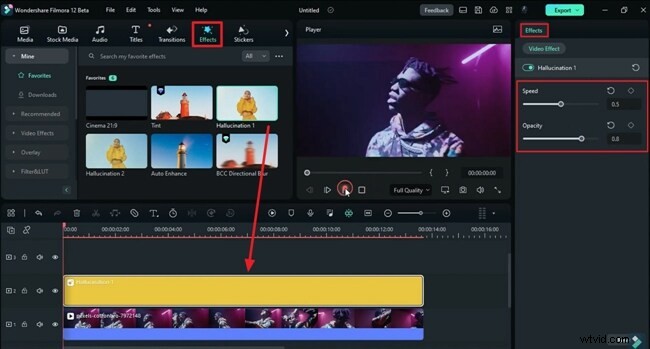
Filmora offre anche effetti time-lag predefiniti. Negli Effetti scheda, individuare un effetto adatto, impostarne la durata e trascinarlo sulla timeline. Se è necessaria una regolazione fine, regolare la Velocità e Opacità nell'Effetto video impostazioni sulla destra.
Conclusione
Padroneggiare gli strumenti di Filmora ti consente di realizzare video time-lag avvincenti. Questa guida illustra tre metodi distinti per ottenere l'effetto, offrendoti la flessibilità di scegliere il flusso di lavoro più adatto al tuo progetto.