Se sei in una routine creativa, queste idee di editing creativo ti aiuteranno a uscirne. Sono sicuro che molti di noi hanno già utilizzato software di fotoritocco, sia per ritocchi che per miglioramenti. Ma puoi utilizzare il software moderno per molto più che semplici modifiche e aggiustamenti.
Queste idee di editing creativo ti mostrano come ottenere il massimo dal software di fotoritocco. Ti mostriamo come modificare le foto in nuovi modi, dando al tuo lavoro una nuova prospettiva di vita. Il nostro articolo contiene tutorial sulle tecniche di editing che producono immagini davvero uniche.
Che tu sia un principiante o un professionista, puoi trovare qualcosa per stimolare la tua immaginazione nel nostro elenco di idee di editing creativo!
Corso video basato su progetti e schede informative
Fantastiche avventure fotografiche
Sblocca il tuo potenziale creativo con questo corso video basato su progetti e i foglietti illustrativi:
- Impara da un fotografo di fama mondiale con oltre 500.000 follower
- Accedi a 30 progetti unici per stimolare la tua creatività
- Semplici tecniche di Photoshop per migliorare le tue foto
16 idee e tecniche di editing creativo
Questa raccolta di idee di editing creativo darà il via alla tua passione per l'arte digitale. Disponiamo di una vasta gamma di tecniche e concetti, dai collage digitali alla modellazione 3D. Quindi, c'è qualcosa che entusiasma qualsiasi fotografo o artista digitale.
Tutti i tutorial sono adatti ai principianti. Pertanto, sono accessibili anche se non hai esperienza con i software di editing e fotoritocco.
I lettori più esperti non avranno problemi a seguire le istruzioni. Troverai qualcosa di completamente nuovo per far fluire la loro creatività.
Ogni sezione ha un collegamento a un articolo completo sull'argomento, quindi se qualcosa ti interessa, segui i collegamenti per saperne di più.
Arte digitale
L'arte digitale è un campo vasto ed entusiasmante che comprende vari processi creativi, dalla pittura digitale all'opera d'arte 3D. Ti servono un computer o un tablet, un dispositivo di input come un tablet e uno stilo per l'arte digitale e un software per la grafica digitale.
Come principiante, puoi creare molti progetti divertenti. Puoi realizzare fumetti, illustrazioni di libri per bambini o locandine di film alternativi. Puoi anche realizzare cartoline locali, biglietti d'auguri e dipinti fotografici.
Puoi anche creare il tuo portfolio di arte digitale su Instagram per monitorare i tuoi progressi, connetterti con gli altri e ottenere feedback. Con gli strumenti e le risorse giusti, la creazione di arte digitale può essere un'esperienza gratificante e divertente per chiunque.
Il nostro articolo completo è il miglior punto di partenza se desideri saperne di più sull'arte digitale per principianti.
Manipolazione di foto
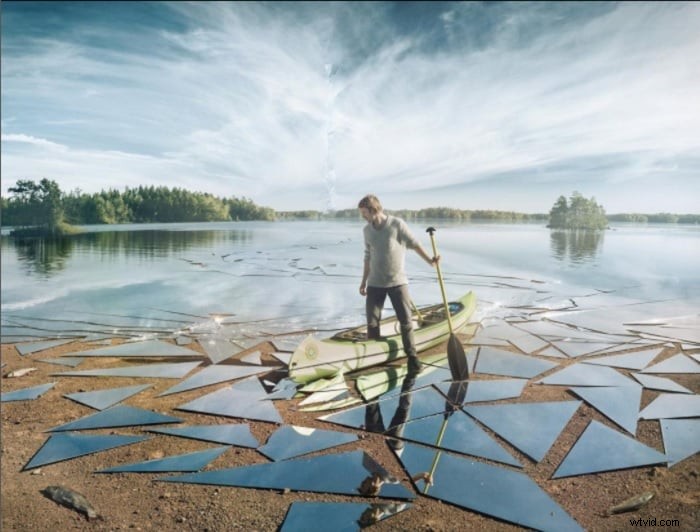
Photoshop ha aperto un mondo di possibilità creative per la manipolazione fotografica. Con le giuste tecniche, puoi trasformare le tue immagini in opere d'arte surreali.
Ci sono alcune idee semplici per la manipolazione delle foto. Includono la doppia esposizione digitale, la moltiplicazione del soggetto o l'utilizzo dell'effetto Droste. Puoi anche ristrutturare paesaggi, creare ritratti senza volto o sovrapporre immagini per mondi doppi.
Altre idee riguardano la creazione di ibridi utilizzando la fotografia e l'illustrazione. Oppure si aggiunge magia e movimento con i cinemagraph. Puoi anche creare le tue illusioni prospettiche. Con un po' di creatività e abilità con Photoshop, le possibilità sono infinite.
Fai clic sul collegamento se desideri saperne di più sulla manipolazione delle foto.
Collage digitale
Il collage digitale è una tecnica che combina più immagini utilizzando un software di editing per creare un nuovo contesto. Adotta lo stesso approccio taglia e incolla di un collage tradizionale, ma lo applica in un ambiente digitale come Adobe Photoshop.
Per creare un collage digitale in Photoshop, inizia selezionando le foto per il tuo collage. Ritaglia una sezione del soggetto principale per rivelare un'immagine sottostante. Aggiungi un livello dettagliato sotto il soggetto e utilizza gli elementi collage per creare diversi livelli.
Puoi anche tagliare e incollare più elementi del collage, cancellare e rivelare livelli e incorporare l'approccio taglia e incolla in molti modi. Bilanciare tutti gli elementi insieme può creare un'immagine emozionante.
Scopri di più sul collage digitale facendo clic sul collegamento.
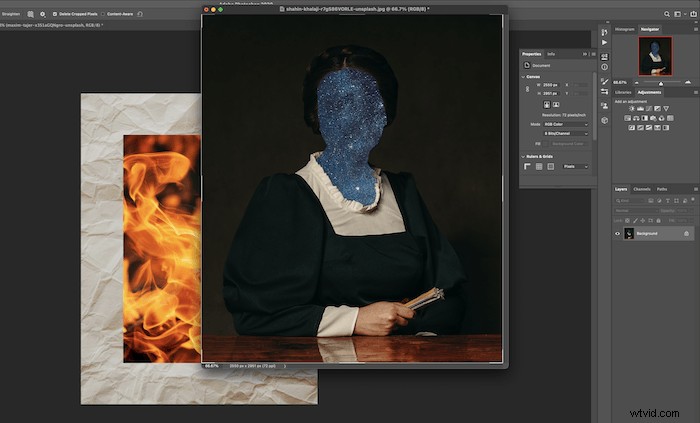
Idee per collage digitali
Il collage digitale è un genere artistico potente. Combina fotografia, progettazione grafica e competenze tradizionali come pittura e disegno.
La tecnologia moderna ha dato nuova vita all’arte del collage. Photoshop e altri software di editing hanno ridefinito i limiti di ciò che è possibile!
Gli artisti del collage stanno abbracciando il loro spirito surrealista. Usano un'estetica retrò e teletrasportano gli spettatori in altre dimensioni.
Combinano vari media e tecniche. Sostituiscono anche le teste per sfidare gli spettatori ed elettrizzare le composizioni con colori vivaci. Alcuni artisti scelgono il minimalismo per ottenere una composizione forte, mentre altri la demoliscono e la rimettono insieme.
La cultura pop, passata e presente, è una significativa fonte di ispirazione per gli artisti del collage digitale. Possono anche usare l'umorismo per esprimersi e aggiungere significato al loro lavoro.
Se vuoi saperne di più sui collage digitali, le nostre idee ti aiuteranno a creare pezzi unici e stimolanti.
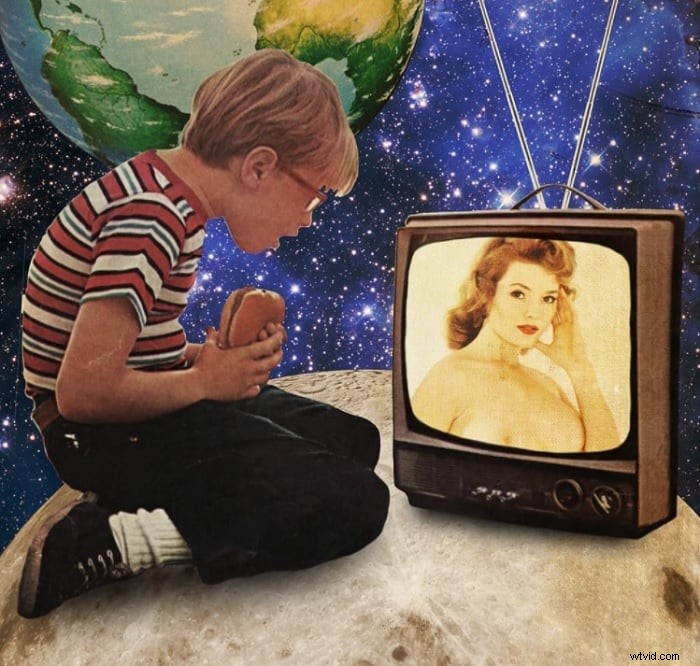
Modello 3D
La fotogrammetria è un processo per creare un modello 3D da foto. Hai bisogno di una fotocamera, un software di modellazione 3D e una stampante 3D (opzionale).
Utilizza una fotocamera DSLR o mirrorless con un obiettivo grandangolare e un robusto treppiede. Agisoft Metashape, Regard3D e VisualSfM sono popolari opzioni software di modellazione 3D.
Scegli un soggetto non troppo grande e scatta foto da diverse angolazioni, garantendo una sovrapposizione dell'80% tra ogni scatto.
Importa le immagini nel software e allineale. Il software creerà un modello 3D, che potrai stampare in 3D o utilizzare per varie applicazioni.
Scopri di più sulla creazione di un modello 3D dalle foto con il nostro articolo completo.
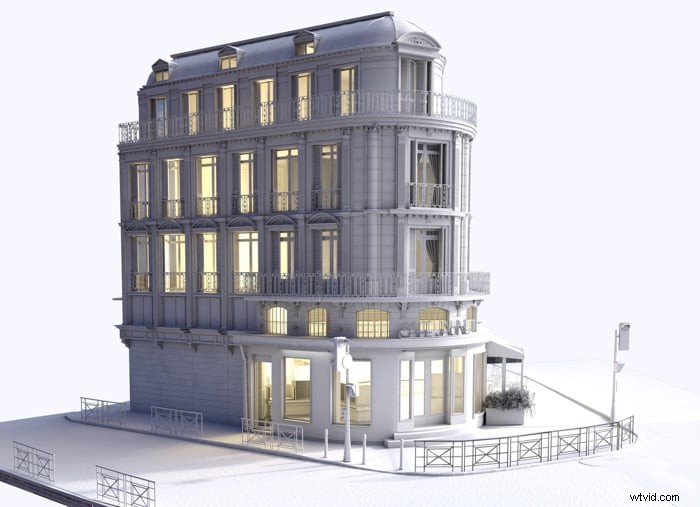
Doppia esposizione
La fotografia a doppia esposizione è un modo creativo per rendere le tue foto più interessanti. Implica l'unione di più immagini per creare risultati surreali, emotivi o divertenti. Puoi creare doppie esposizioni direttamente nella fotocamera o utilizzando software di editing come Adobe Photoshop.
Esistono molti modi per sperimentare le doppie esposizioni. Prova a combinare un ritratto semplice con una texture dettagliata o converti i risultati in bianco e nero per una maggiore profondità. Puoi anche esprimere emozioni attraverso un autoritratto o unire due foto della stessa persona.
La fotografia a doppia esposizione è un modo divertente per liberare la tua creatività. Ci sono infinite possibilità per combinare le immagini. E puoi trasformare fotografie ordinarie in potenti capolavori!
Il nostro articolo è assolutamente da vedere se vuoi saperne di più sulla creazione di immagini fotografiche a doppia esposizione con il software.
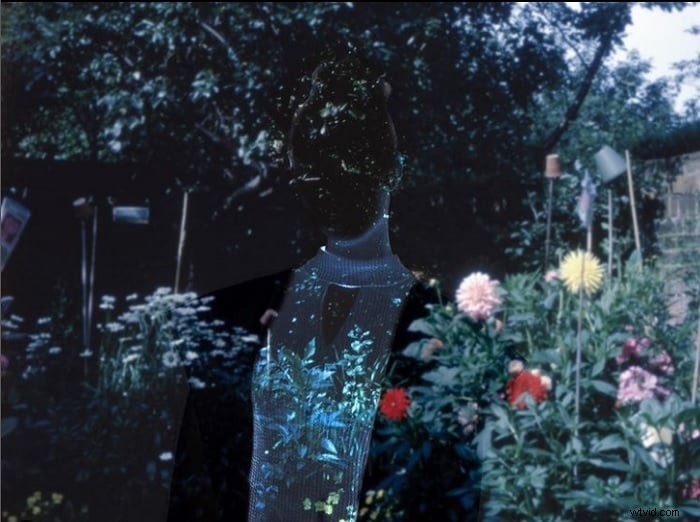
Fotomontaggio
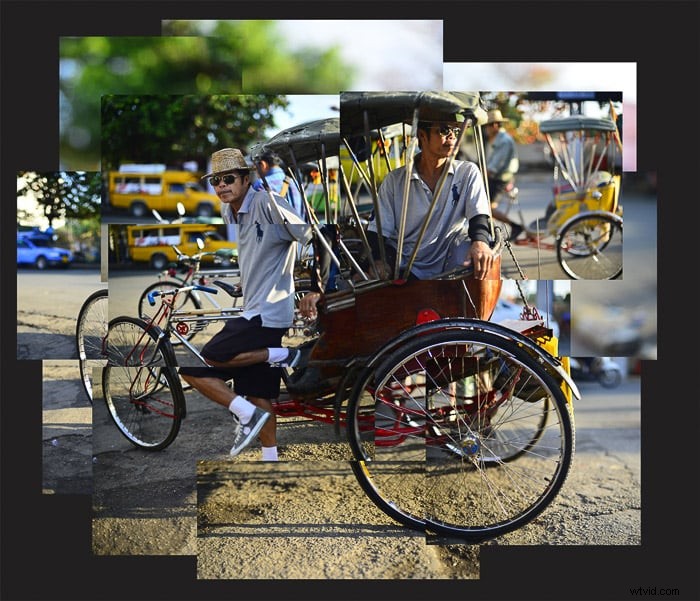
Un fotomontaggio è una serie di singole fotografie disposte per creare un'unica immagine. Il numero di foto, il tempo scattato o i luoghi utilizzati per realizzare un fotomontaggio sono illimitati.
Per creare un fotomontaggio, pianifica il soggetto e scatta più foto del necessario, coprendo ogni parte della scena. Utilizza un software di imaging per organizzare le foto, seguendo le linee della composizione per creare un flusso attraente.
Sperimenta il layout finché non sei soddisfatto del risultato.
La stampa delle foto aggiunge un'altra dimensione all'opera d'arte. Attacca le stampe su una lavagna, utilizzando la versione digitale come guida. Un fotomontaggio ti consente di esplorare il tempo e lo spazio in modi non possibili con una singola immagine.
Inizia con un fotomontaggio leggendo il nostro tutorial completo.
Fotografia diurna e notturna
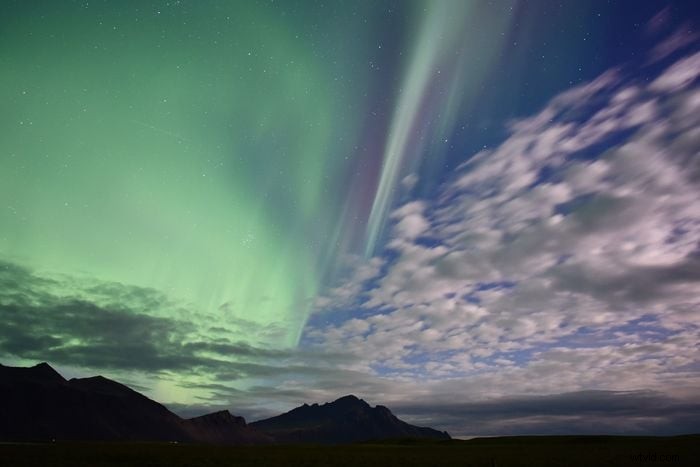
La fotografia giorno-notte cattura una scena dal giorno alla notte in un'unica immagine. Per crearne uno, trova un luogo che funzioni bene sia di giorno che di notte. Configura la fotocamera su un treppiede e utilizza la messa a fuoco manuale per mantenere la messa a fuoco costante.
Per lo scatto diurno, scatta durante l'ora d'oro per evitare ombre dure. Usa un filtro polarizzatore per migliorare il cielo. Aumenta l'ISO, amplia l'apertura o utilizza una velocità dell'otturatore più lenta per gli scatti notturni per tenere conto della scarsa illuminazione.
In post-elaborazione, sovrapponi l'immagine notturna a quella diurna in Photoshop. Aggiungi una maschera di livello al livello superiore e unisci le due immagini con lo strumento Sfumatura. Dipingi con un pennello per pulire la transizione, se necessario.
La fotografia diurna è un modo semplice ma efficace per creare un'immagine unica.
Molteplicità
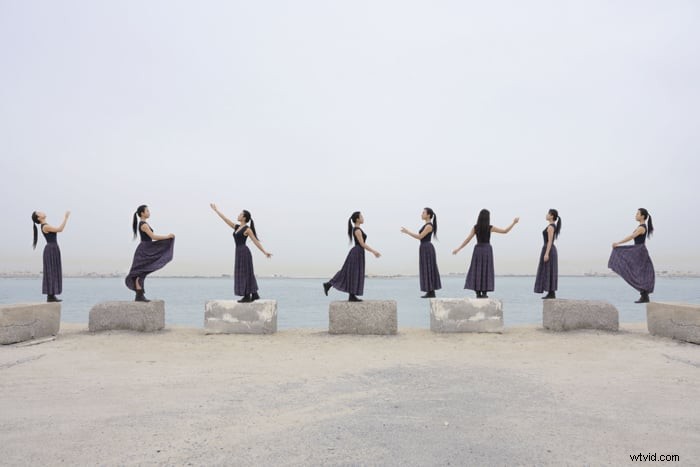
La fotografia della molteplicità è divertente e creativa. È un modo per combinare più foto della stessa persona o oggetto in un'unica immagine utilizzando Photoshop.
La chiave del successo è utilizzare un treppiede per mantenere la fotocamera nella stessa posizione per ogni scatto. Questa configurazione garantisce illuminazione e profondità di campo costanti durante tutto il servizio fotografico.
In Photoshop, sovrapporrai le immagini e utilizzerai lo strumento Lazo poligonale per creare una selezione attorno al soggetto in ciascuna foto. Quindi, crea una maschera di livello per rivelare o nascondere parti dell'immagine. Utilizza lo strumento Pennello per rifinire i bordi della maschera per una fusione perfetta.
Duplicare e riorganizzare gli strati può anche creare un effetto ispirato a Warhol. Con la pratica, imparerai in pochissimo tempo l'arte della fotografia della molteplicità.
Se desideri approfondire la fotografia della molteplicità, leggi il nostro tutorial completo.
Effetto Droste
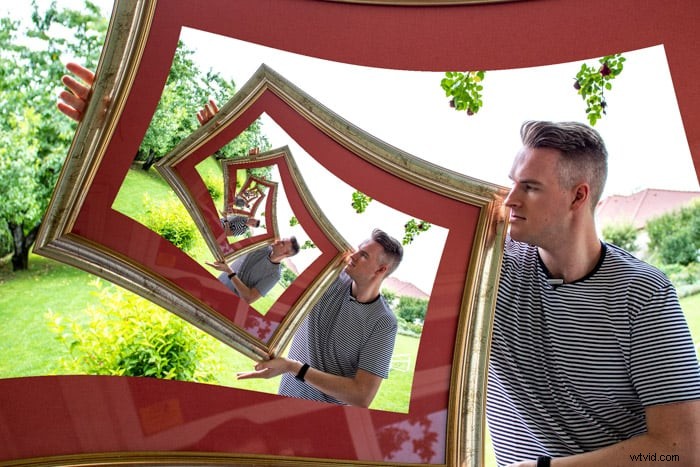
L'effetto Droste è una tecnica fotografica creativa. Si tratta di posizionare una copia di un'immagine al suo interno, creando l'illusione che la foto si ripeta all'infinito.
Per ottenere questo effetto in Photoshop, duplica l'immagine e ridimensionala utilizzando Trasformazione libera. Posiziona la copia sull'area che desideri modificare e cancella le parti che non vuoi mostrare.
Un altro metodo è utilizzare un'app come PhotoSpiralysis. Importa la tua immagine e regola le impostazioni, come ingrandimento, spirali e allungamento. Quindi, sposta il punto centrale per trovare la combinazione perfetta.
Gioca con le impostazioni fino a ottenere il risultato desiderato, quindi esegui il rendering e salva l'immagine finale. L'effetto Droste può produrre risultati entusiasmanti e unici, ma potrebbero essere necessari pazienza e sperimentazione per farlo bene.
Leggi il nostro tutorial completo sull'effetto Droste se desideri saperne di più.
Effetto otturatore Harris
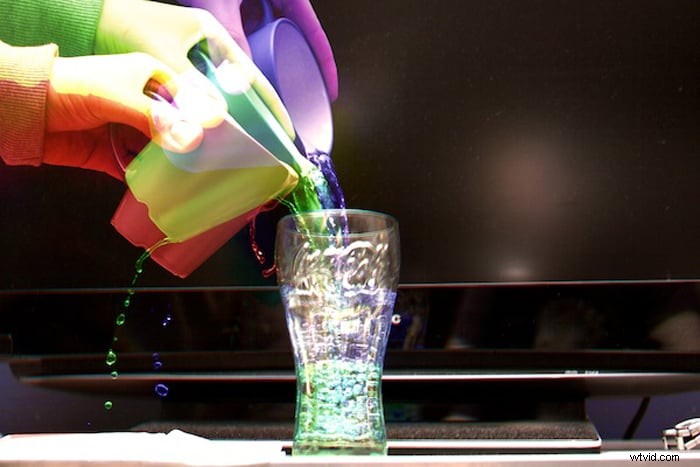
L'effetto Harris Shutter è un modo divertente per aggiungere movimento alle tue foto. Robert Harris di Kodak lo ha creato riesponendo lo stesso pezzo di pellicola tre volte attraverso i filtri rosso, verde e blu.
Puoi ricreare questo effetto digitalmente utilizzando Photoshop o un programma gratuito come GIMP. Scatta tre foto di una scena con un po' di movimento, quindi regola i livelli di rosso, verde e blu di ciascuna foto.
Unisci le tre immagini in una utilizzando la modalità di fusione "Aggiunta" nella finestra di dialogo dei livelli.
Questa tecnica funziona bene con immagini di fumo, ciclisti, pedoni, onde, cascate o fiumi. L'effetto Harris Shutter è un ottimo modo per stupire i tuoi amici e migliorare le tue capacità fotografiche e di editing.
Selfie allo specchio senza telefono
Scattare un selfie allo specchio senza mostrare il telefono può sembrare impossibile, ma è abbastanza semplice con un po' di magia di Photoshop. Tutto ciò di cui hai bisogno è una macchina fotografica e un grande specchio.
Per prima cosa, scatta tre foto separate:una del braccio sinistro, una del braccio destro e una del viso senza che la fotocamera lo blocchi. Utilizza la modalità manuale o blocca l'esposizione in modo che tutte le immagini appaiano uguali.
In Photoshop, sovrapponi le tre immagini una sopra l'altra. Usa le maschere di livello per rimuovere metà della foto in alto, rivelando il braccio sottostante. Aggiungi la foto del viso in alto e mascherala per adattarla perfettamente.
Ritocca eventuali imperfezioni con lo strumento Clona, Pennello correttivo, Strumento Toppa o Riempimento in base al contenuto.
Con un po' di pratica, puoi scattare un selfie allo specchio senza che il telefono sia visibile e creare un autoritratto unico e accattivante.
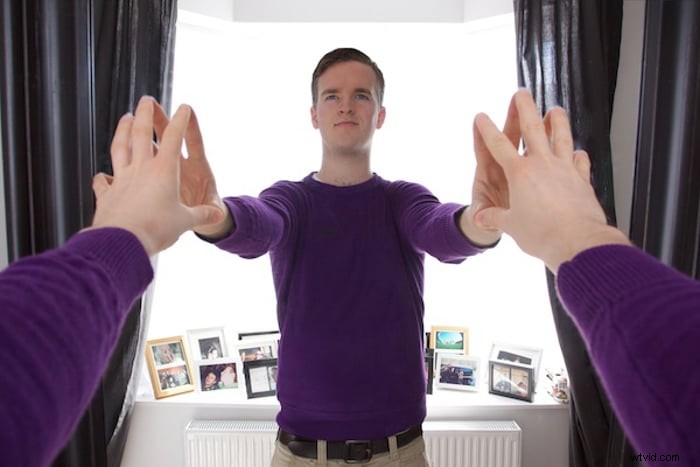
Foto a colori seppia
Il seppia è un colore marrone caldo che può conferire alle foto un aspetto antico. La maggior parte delle fotocamere digitali offre la possibilità di scattare in tonalità seppia. Puoi anche creare una post-elaborazione con effetto seppia utilizzando Lightroom.
Innanzitutto, converti la tua immagine in bianco e nero in Lightroom per creare un effetto seppia. Quindi, vai al pannello Toni divisi e seleziona un colore dorato per le luci e un colore marrone per le ombre.
Utilizza il cursore Bilanciamento per trovare il giusto rapporto tra ombre e luci. Nel pannello Effetto, aggiungi un po' di grana per un tocco vintage in più. Puoi salvare la modifica seppia come preimpostazione e applicarla ad altre immagini.
Per saperne di più sulla creazione di foto color seppia, sia nella fotocamera che durante la modifica, consulta la nostra guida dettagliata.
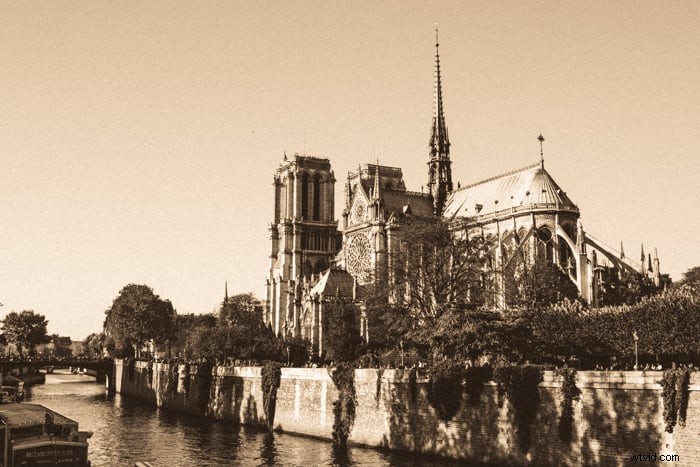
Foto trasformate in dipinti
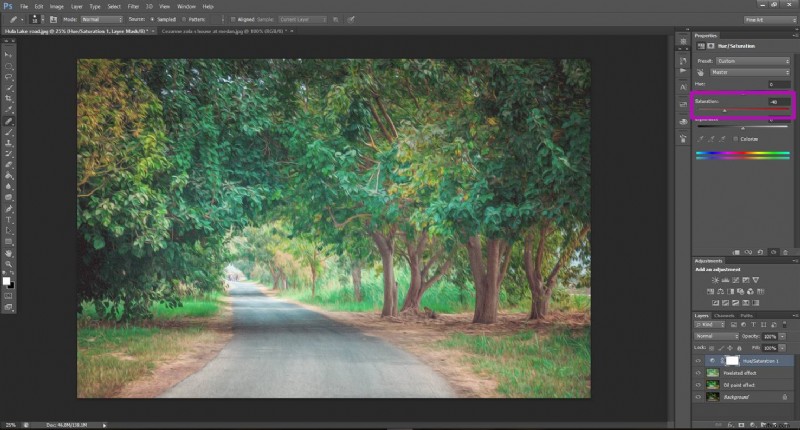
Trasformare le foto in dipinti con Photoshop è facile. Per prima cosa, apri la tua foto e un dipinto che ti piace in Photoshop. Crea due nuovi livelli e rinominali "Pixelate" e "Effetto pittura a olio".
Per abbinare i colori del dipinto alla tua foto, seleziona il livello Effetto pixel e vai su Immagine> Regolazioni> Abbina colori. Scegli il dipinto come fonte e regola le impostazioni.
Quindi, aggiungi un effetto pixel andando su Filtro> Pixelate> Pointillize . Abbassa l'opacità del livello Pixel per rendere l'effetto più sottile.
Successivamente, seleziona il livello Effetto pittura a olio e abbina nuovamente i colori. Vai su Filtro> Pittura a olio e regola le impostazioni a tuo piacimento. Infine, apporta alcune modifiche finali andando su Immagine e facendo clic su Tonalità automatica, Contrasto automatico e Colore automatico.
Se vuoi trasformare le foto in dipinti, fai clic sul collegamento per la guida completa.
Ritratti in stile Picasso
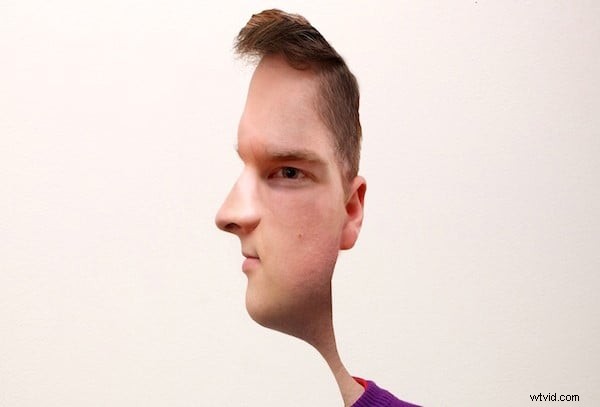
Creare un ritratto in stile Picasso in Photoshop è un modo divertente per aggiungere un tocco artistico alle tue immagini.
L'idea è quella di creare uno spaccato di te stesso combinando due foto, una rivolta davanti a te e l'altra girata di lato. Quando uniti, creano un'illusione che confonde l'occhio, come lo stile iconico di Picasso.
Per iniziare, scatta due foto di te stesso:una rivolta verso la fotocamera e l'altra girata di 90 gradi di lato. Per ottenere i migliori risultati, utilizza uno sfondo semplice e una luce naturale.
Apri entrambe le immagini in Photoshop, posizionando la foto laterale in alto con un'opacità del 50% per allineare le caratteristiche principali.
Aggiungi maschere di livello a ciascuna immagine e dipingi di nero sulle aree che non si sovrappongono. Utilizza un pennello morbido per fondere perfettamente le due immagini per i dettagli più fini.
Presta molta attenzione al naso, facendolo sembrare rivolto sia in avanti che di lato. Con un po' di pratica e aggiustamenti, otterrai un ritratto unico in stile Picasso che sicuramente impressionerà.
Crea un ritratto in stile Picasso utilizzando la nostra guida passo passo!
Piccolo pianeta
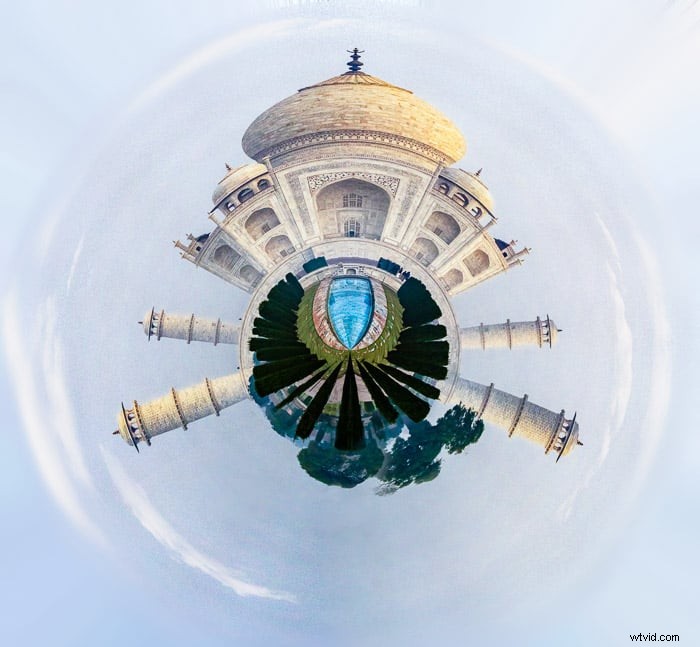
La fotografia di Tiny Planet è un modo divertente per catturare l'ambiente circostante da una nuova prospettiva. Unendo insieme più foto, puoi creare un effetto "piccolo pianeta" che sicuramente impressionerà.
Per creare un piccolo pianeta, cerca immagini con forti elementi verticali come alberi o edifici. Le foto con un cielo azzurro e limpido e una struttura del terreno semplice funzionano meglio. Apri la tua immagine in Photoshop, raddrizza l'orizzonte e prepara i bordi facendo corrispondere i lati sinistro e destro.
Successivamente, crea proporzioni quadrate, capovolgi l'immagine verticalmente e applica il filtro delle coordinate polari. Con alcuni ritocchi finali per ripulire la cucitura e sistemare lo sfondo, avrai una foto del piccolo pianeta fuori dal mondo.
Se desideri saperne di più sulla fotografia di piccoli pianeti, abbiamo una guida dettagliata che copre tutto ciò di cui hai bisogno.