
Concetti principali:
- Con l'editor integrato di iPhone e iMovie, puoi tagliare, ritagliare, applicare filtri e aggiungere didascalie.
- iMovie sblocca personalizzazioni avanzate (transizioni, modifiche audio e altro) per migliorare la narrazione.
- Altri editor per iPhone come Riverside, InShot, CapCut e Splice offrono funzionalità uniche per una creatività più profonda.
L'iPhone offre una fotocamera di altissimo livello, ma l'editing trasforma le riprese grezze in contenuti raffinati. Di seguito troverai una guida chiara e passo passo per modificare i video su iPhone, oltre a consigli sulle migliori app di editing.
Nozioni di base sull'editing su iPhone:cinque tecniche fondamentali
L'editor nativo di iPhone è ideale per modifiche rapide:tagliare, ritagliare, filtrare e sovrapporre testo. Ecco cinque passaggi essenziali:
Taglia il tuo video
Rimuovi le sezioni indesiderate dall'inizio o dalla fine:
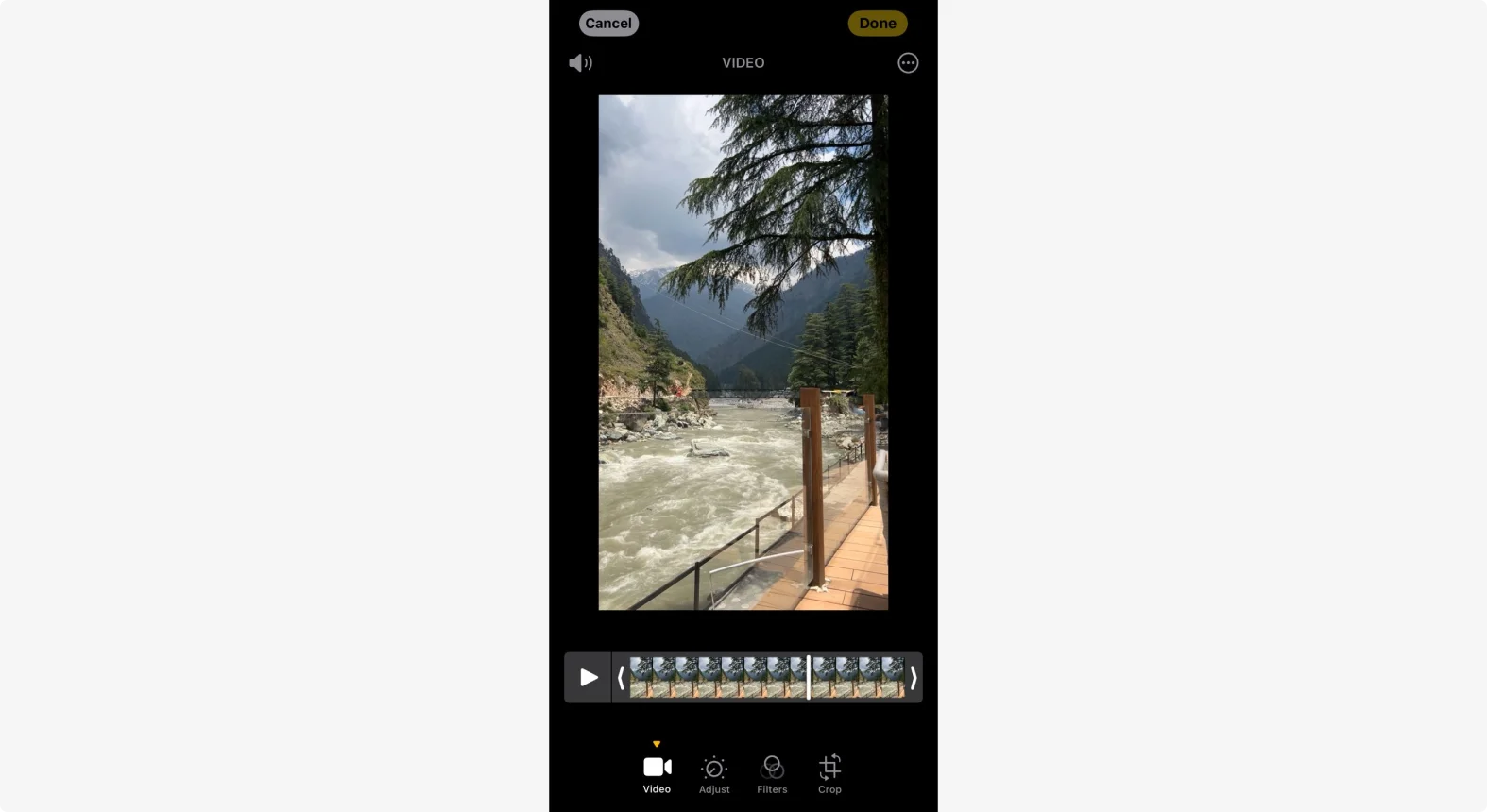
- Apri l'app Foto, tocca il video, quindi tocca Modifica (in alto a destra).
- Utilizza i dispositivi di scorrimento della sequenza temporale per impostare i nuovi punti di inizio e fine.
- Premi Fine per salvare la clip tagliata.
Dividi una clip all'interno del video
L'editor nativo non può tagliare la clip a metà, ma iMovie lo gestisce facilmente:
- Avvia iMovie, tocca Avvia nuovo progetto> Filmato e scegli il tuo filmato.
- Tocca le forbici icona sulla barra degli strumenti in basso.
- Sposta la testina di riproduzione sul punto di divisione e tocca Dividi; ripetere per il punto finale.
- Elimina i segmenti indesiderati e tocca Fine per salvare.
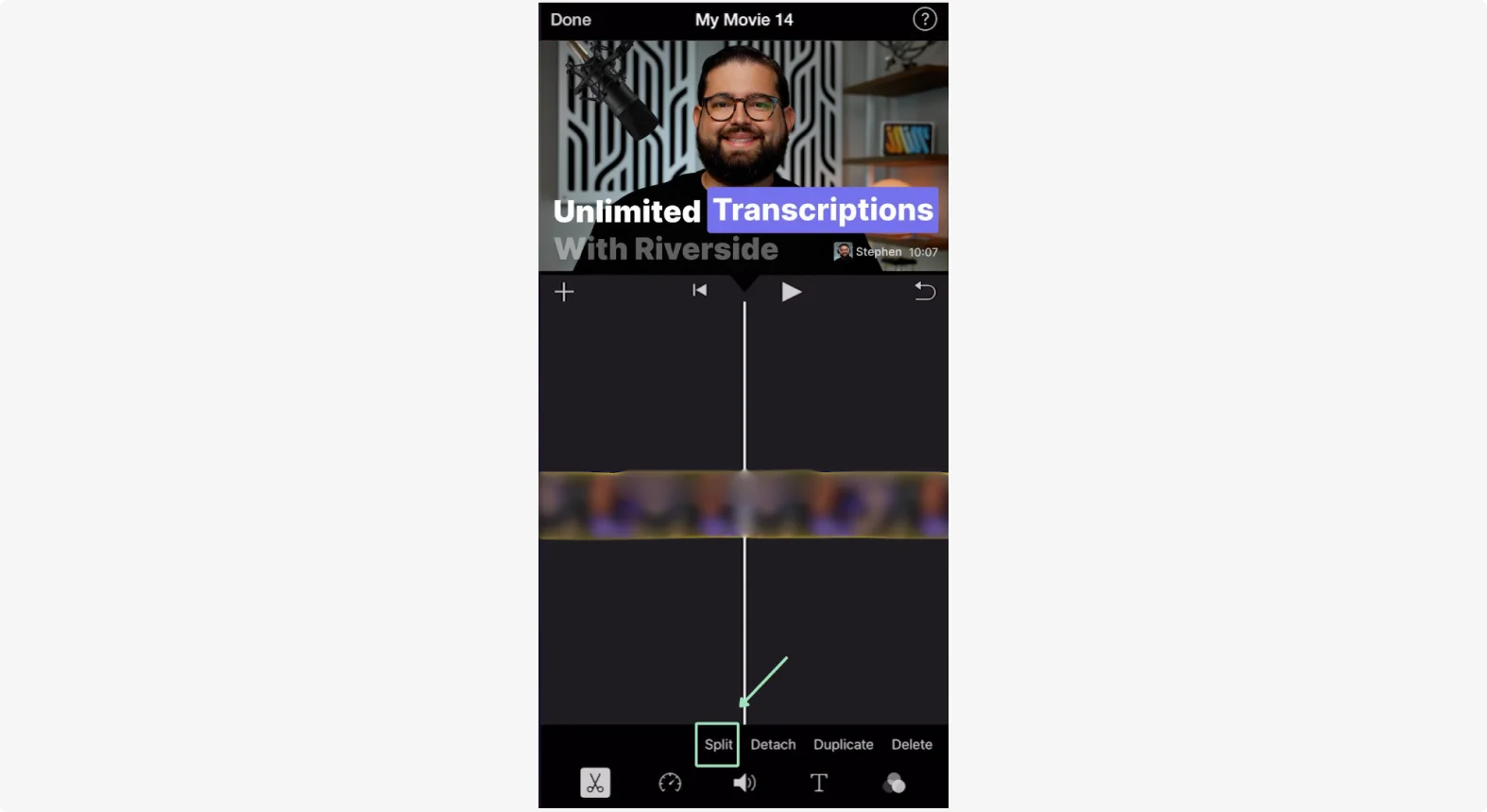
L'editor di Riverside ti consente di modificare tramite trascrizione:elimina il testo per tagliare la sezione video corrispondente.
Applica filtri
Migliora i colori e l'umore:
- Apri il video in Foto, tocca Modifica .
- Tocca i filtri icona (tre anelli) e opzioni di anteprima.
- Scegli un filtro (ad esempio Vivido, Mono, Drammatico, Tonalità argento) e premi Fine .
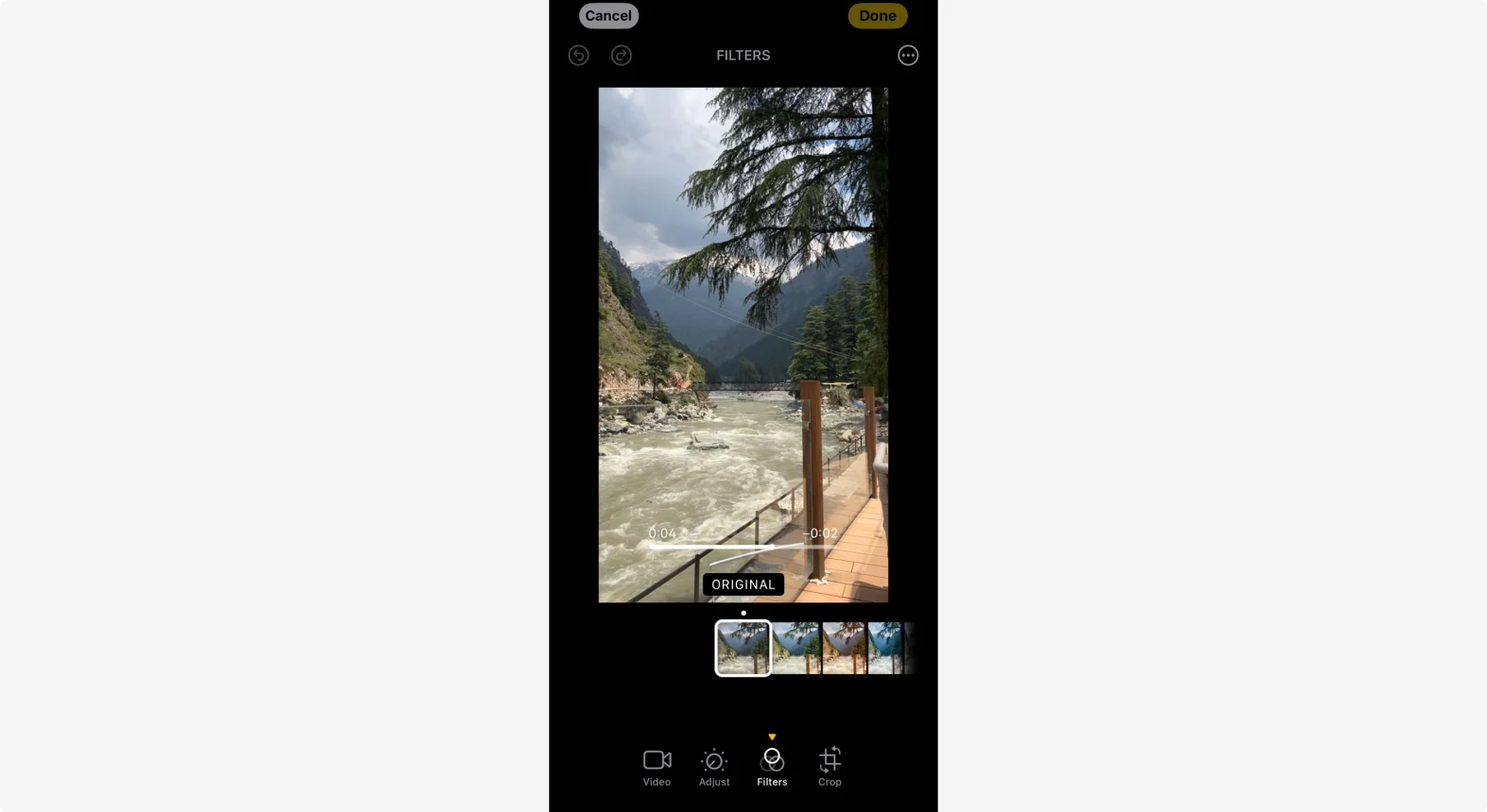
Utilizza regola quadrante per regolare con precisione luminosità, contrasto e saturazione.
Ritaglia e modifica le proporzioni
Ridimensiona o riformula il tuo filmato per piattaforme diverse:
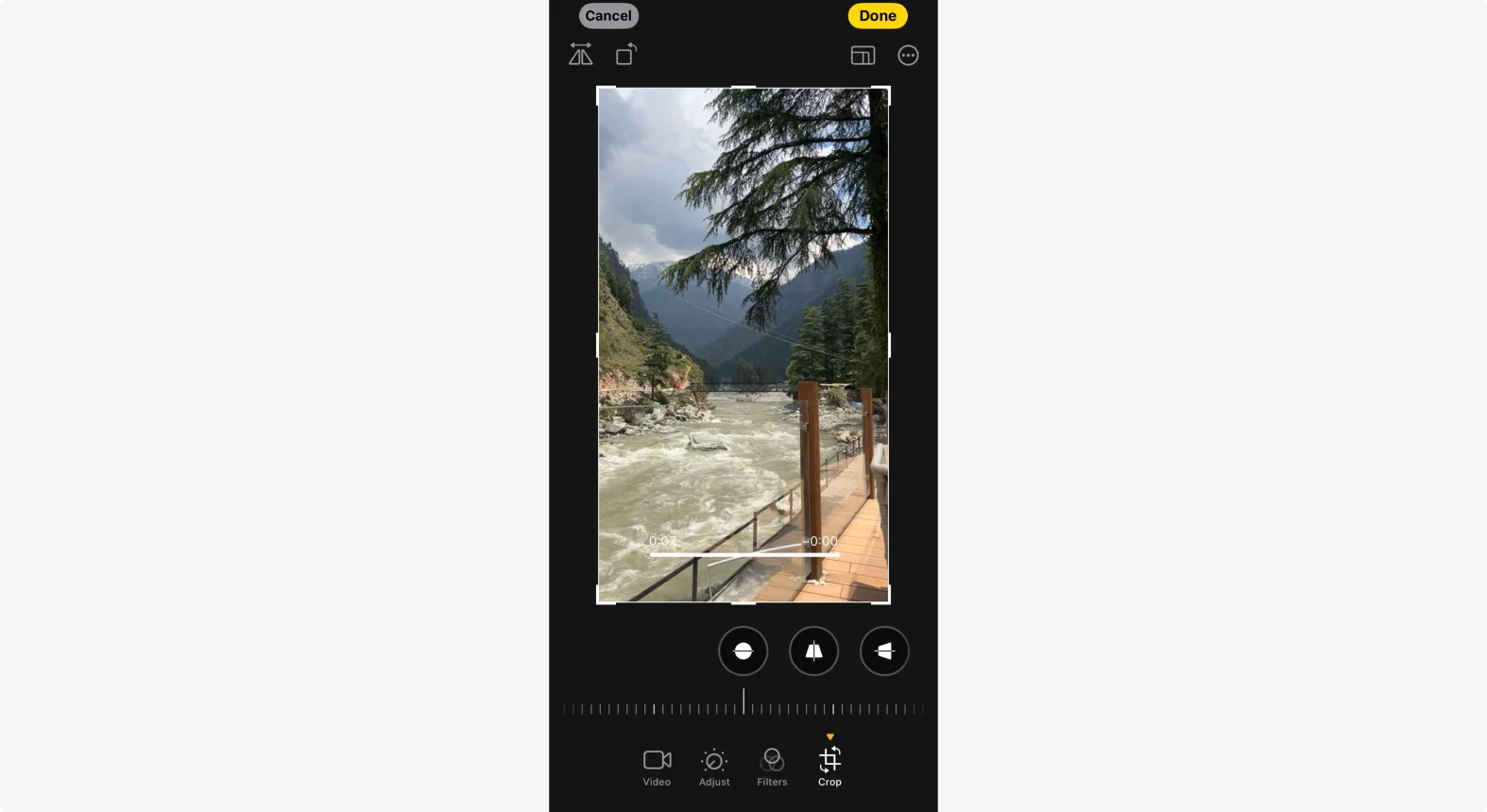
- Tocca Modifica nel video.
- Seleziona il ritaglio icona per una cornice a forma libera.
- Utilizza le proporzioni pulsante (icona rettangolo) per alternare tra 1:1, 4:3, 16:9, 9:16.
- Ruota o capovolgi utilizzando ruota icona.
- Premi Fine applicare.
Aggiungi testo e didascalie
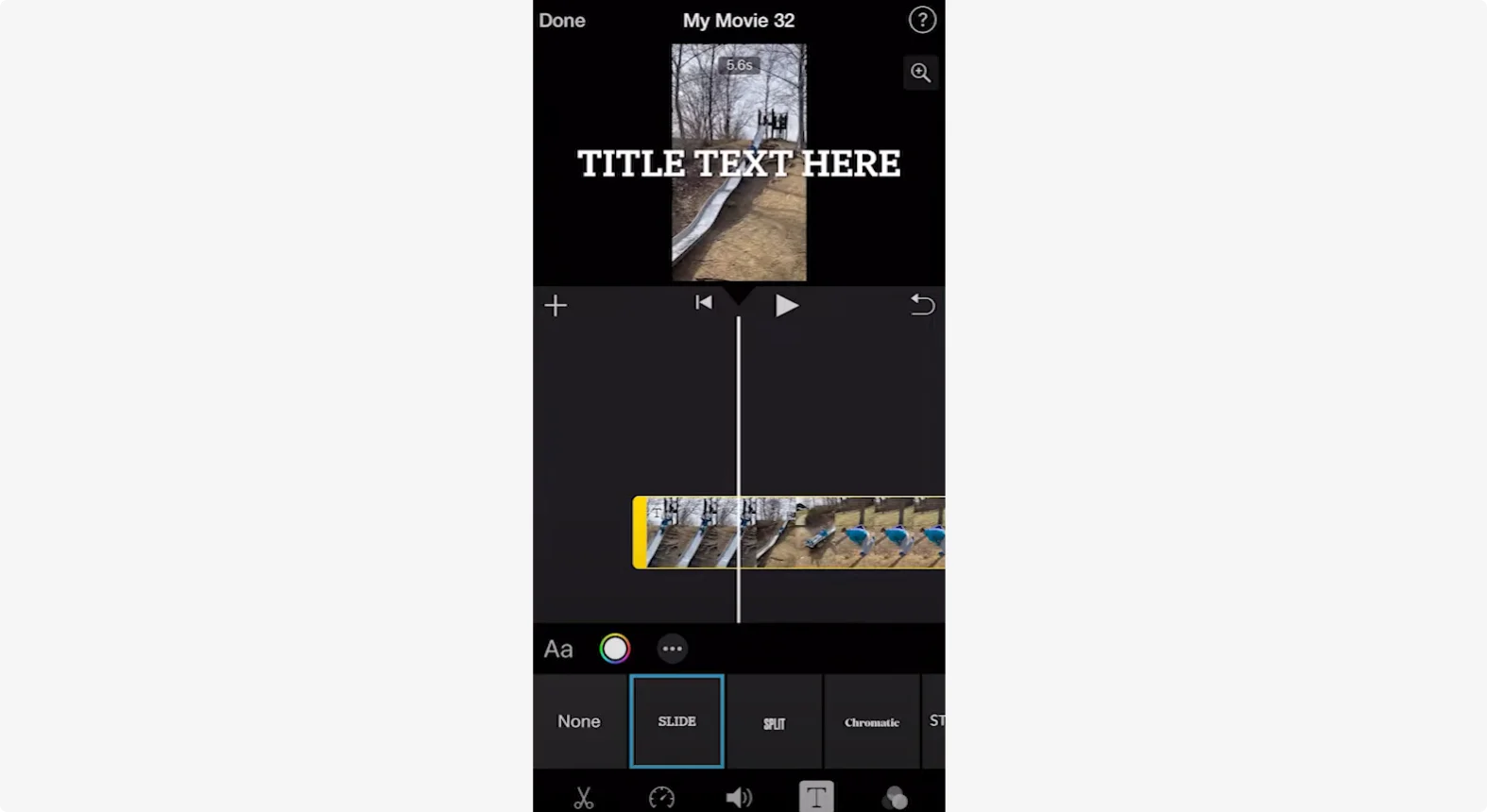
Sovrapponi titoli o sottotitoli con iMovie:
- Apri iMovie e inizia un nuovo progetto.
- Tocca la T icona per inserire testo.
- Seleziona uno stile (ad esempio cromatico, 3D, contorno) e modifica carattere, colore, dimensione.
- Regola la durata e la posizione del testo sulla sequenza temporale.
- Tocca Fine quando soddisfatto.
Aggiungi musica
Migliora l'atmosfera con tracce di sottofondo:
- Apri iMovie e seleziona il tuo video.
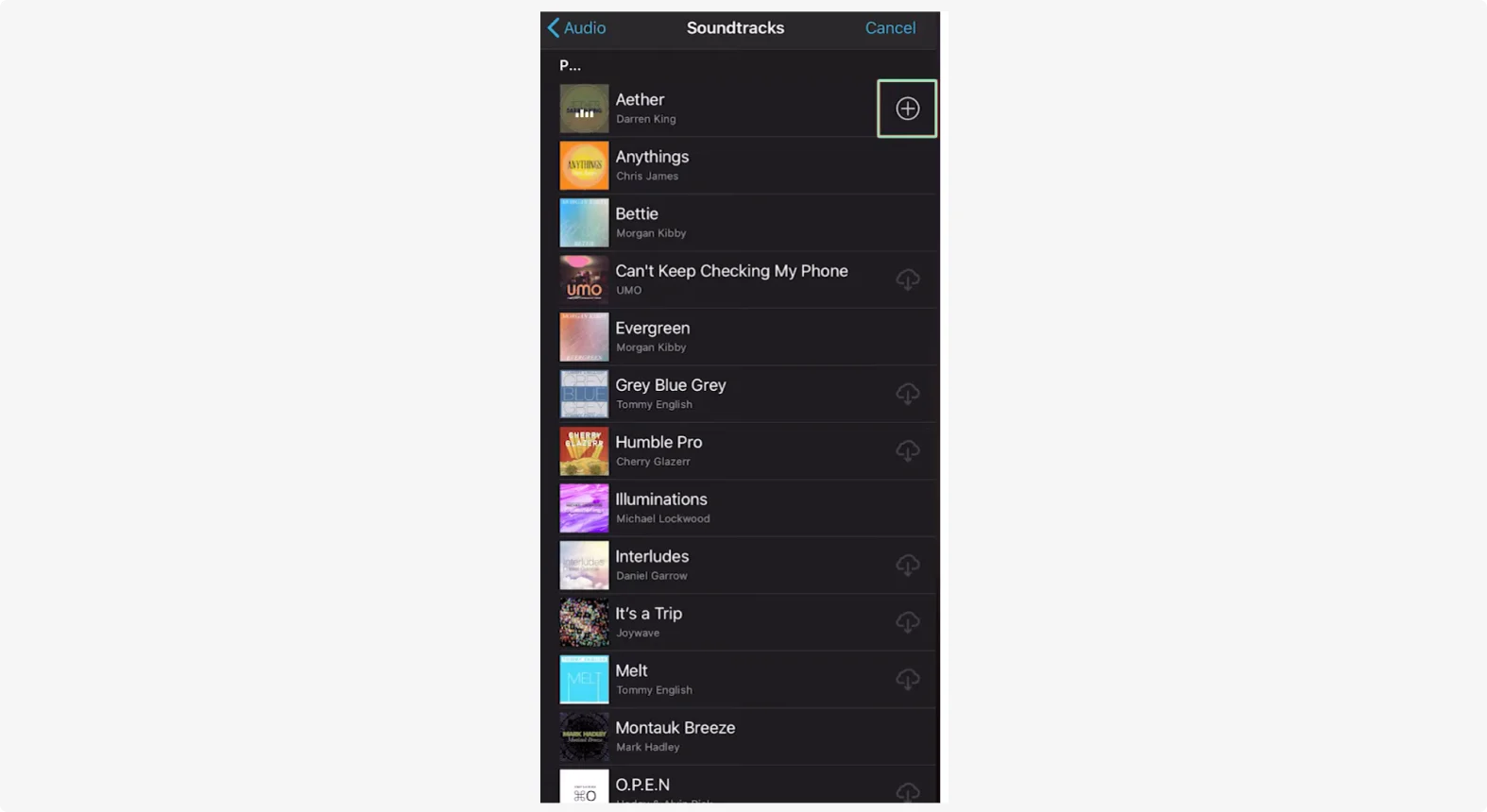
- Tocca + , quindi Audio .
- Scegli tra Colonne sonore , La mia musica o Effetti sonori .
- Aggiungi una traccia toccando + e quindi modificarne il posizionamento.
- Utilizza le transizioni (dissolvenza, scorrimento, tendina) per unire segmenti audio.
- Tocca Fine per salvare.
Esportazione del video
Dalle foto
- Salva video :sovrascrivi l'originale.
- Salva come nuovo clip :crea un file separato.
Da iMovie
- Tocca Condividi e scegli AirDrop o Salva sul dispositivo .
- Puoi anche esportare in cartelle specifiche o condividere tramite Mail/Messenger.
Le 5 migliori app di editing video per iPhone
Per i creatori che hanno bisogno di qualcosa di più delle nozioni di base, queste app offrono strumenti avanzati:
Riverside:registrazione e editing senza interruzioni
Registra fino a 4K, invita fino a nove ospiti e modifica con funzionalità AI come sottotitoli automatici e sostituzione dello sfondo. Tutto si sincronizza con il cloud, così puoi passare direttamente all'editor desktop.
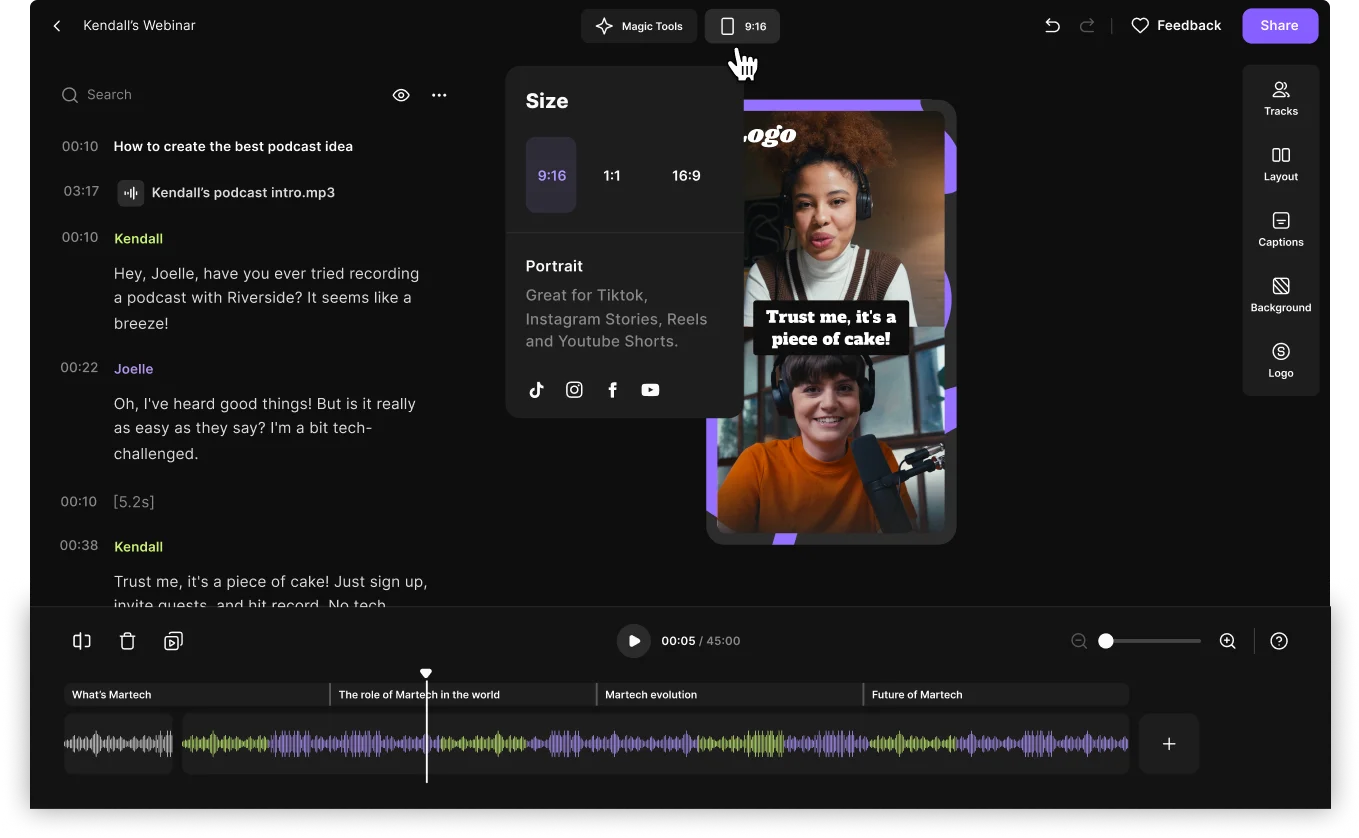
- Taglia, pulisci l'audio, regola le proporzioni.
- Cambia sfondo, aggiungi sovrapposizioni e contenuti del brand.
- Esportazione in formati nativi per YouTube, TikTok, Instagram.
InShot – Effetti basati sull'intelligenza artificiale
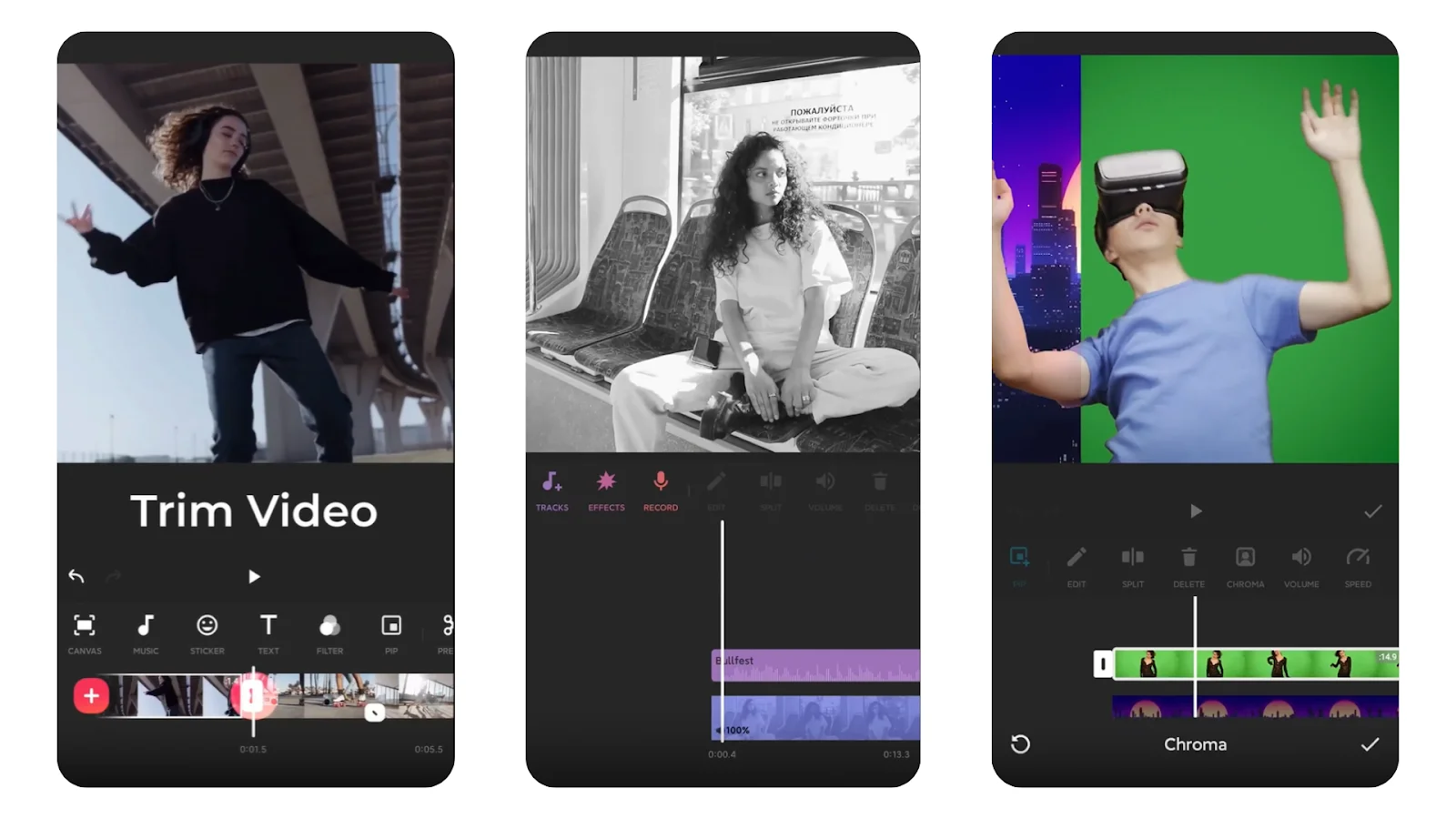
Ideale per i principianti, InShot offre editing di base oltre a preimpostazioni AI (Glitch, Retro DV, Noise) e tracciamento del movimento degli oggetti.
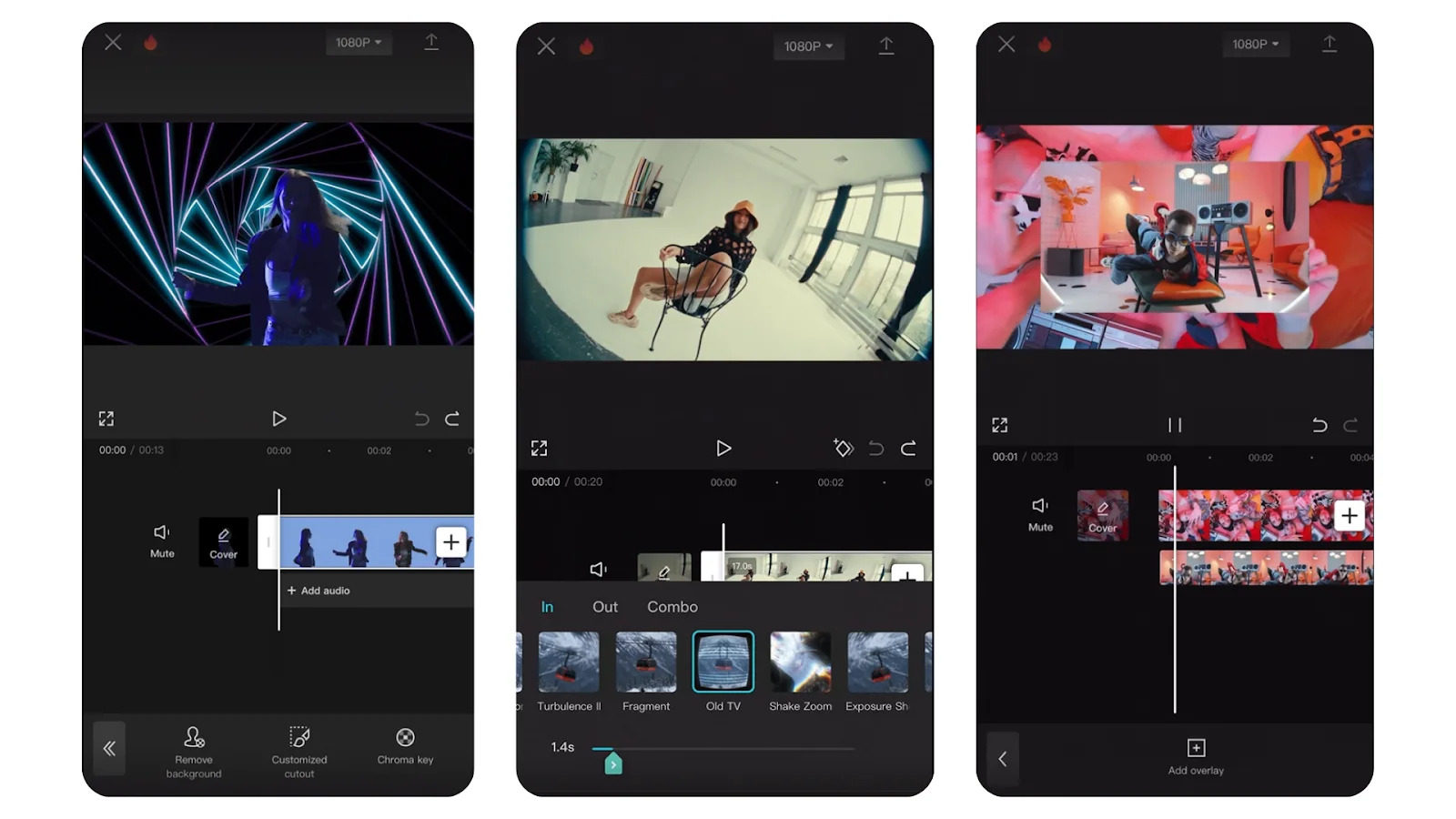
CapCut – Testo stilizzato e animazione
Genera sottotitoli animati, scegli tra oltre 100 caratteri e utilizza i sottotitoli automatici. CapCut supporta anche la stabilizzazione video e lo slow motion cinematografico.
Splice – Padronanza dell'audio
Accedi a oltre 6.000 tracce royalty-free, registra narrazioni personalizzate e ottimizza l'audio con un editor multitraccia. Splice offre anche controlli di velocità ed effetti di panoramica e zoom.

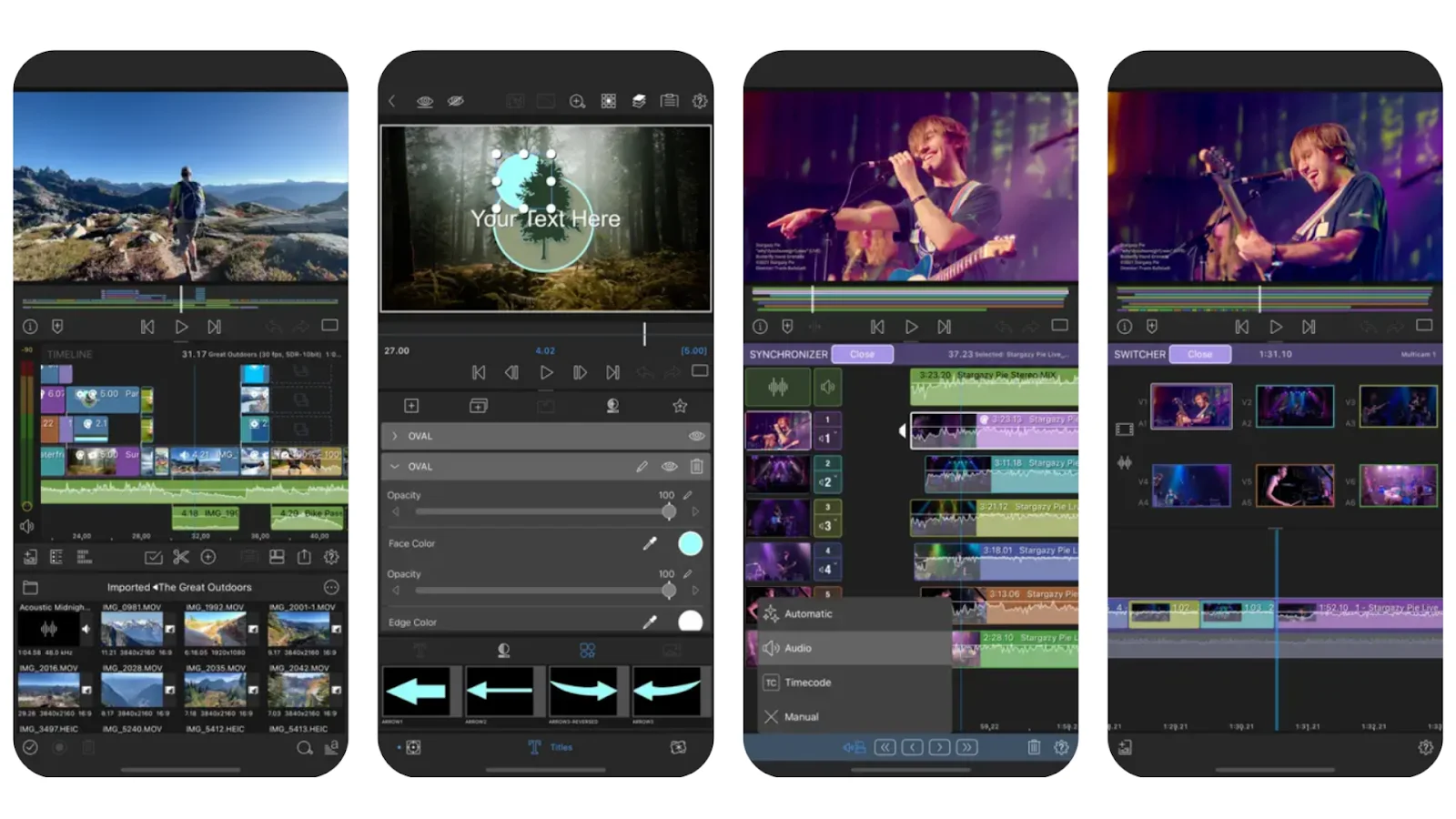
LumaFusion – Modifica di livello professionale
Sincronizzazione multi-cam, timeline magnetica, correzione del colore avanzata, keyframing e fino a sei tracce audio rendono LumaFusion il punto di riferimento per gli editor esperti.
Modifica come un professionista sul tuo iPhone
Con questi strumenti puoi creare clip per social media, vlog raffinati o ricordi personali. Per un'assistenza IA più approfondita, Riverside rimane una scelta eccezionale.
Domande frequenti
L'iPhone è adatto per l'editing di video?
Sì, gli strumenti integrati coprono la rifinitura, il ritaglio e i filtri di base. Per l'editing basato sull'intelligenza artificiale, Riverside offre un'esperienza superiore.
Come posso combinare le clip in un montaggio?
Utilizza la timeline multiclip di iMovie o app come Riverside e CapCut per unire e modificare più segmenti.
Quali impostazioni offrono la migliore esperienza di modifica?
Registra in 4K per preservare i dettagli dopo aver applicato gli effetti.
Quale app è più semplice per i principianti?
Il registratore e l'editor all-in-one di Riverside garantiscono un flusso di lavoro fluido.