
Convertire una sequenza di immagini in un video è un modo affidabile per creare time-lapse, presentazioni o animazioni. Uno degli strumenti più versatili per questo compito è FFmpeg.
FFmpeg (Fast Forward Moving Picture Experts Group) è un'utilità da riga di comando open source che dispone di varie librerie e programmi per la gestione dei dati multimediali. Inoltre, offre una gamma di opzioni personalizzabili per convertire la sequenza di immagini in video di alta qualità.
Quindi, se ti stai chiedendo come convertire la sequenza di immagini ffmpeg in video, questa guida completa ti guiderà attraverso i passaggi per eseguire l'attività indipendentemente dal tuo livello di abilità.
In questo articolo
-
- Preparare la sequenza di immagini
- Installazione di FFmpeg
- Converti la sequenza di immagini in video
- Opzioni avanzate
- Suggerimenti
-
- Dimensione del file di immagini non corretta
- Denominazione file non sequenziale
- File di input vuoti o danneggiati
- Sintassi del comando errata
Come convertire la sequenza di immagini FFmpeg in video
Convertire una sequenza di immagini in un video con FFmpeg è un modo potente per creare presentazioni, time-lapse o animazioni. Prima di immergersi nei passaggi di conversione, è utile sapere quali formati di sequenze di immagini supporta FFmpeg e come preparare correttamente le immagini.
Formati di sequenze di immagini supportati
FFmpeg supporta un'ampia gamma di formati di sequenze di immagini, inclusi JPEG (.jpeg, .jpg), PNG (.png), TIFF (.tiff, .tif), BMP (.bmp), GIF (.gif), PPM (.ppm), PGM (.pgm), PBM (.pbm), PNM (.pnm) e WebP (.webp).
Per convertire una sequenza di immagini in un video utilizzando FFmpeg, dovrai seguire una serie di passaggi. Anche se questi passaggi potrebbero essere complicati per gli utenti senza esperienza tecnica, li abbiamo spiegati nel modo più semplice possibile per aiutarti a capire come funziona.

Passaggio 1. Preparare la sequenza di immagini
- Convenzione di denominazione:assicurati che le tue immagini siano denominate in ordine sequenziale. Ad esempio, image-001.png, image-002.png, image-003.png, ecc. Questo aiuta FFmpeg a riconoscere l'ordine delle immagini.
- Formato coerente:assicurati che tutte le immagini abbiano lo stesso formato (ad esempio, tutte .pngor .jpg) e abbiano le stesse dimensioni.
Passaggio 2. Installazione di FFmpeg
Prima di procedere, assicurati di installare lo strumento FFmpeg sul tuo sistema. Puoi verificarlo eseguendo il comando:
Su Windows:premi Windows + R sulla tastiera. Quindi, inserisci ffmpeg.exe -version e fai clic su Invio.
Su Mac:apri la “finestra terminale” e digita “ffmpeg-version”.
Se FFmpeg non è installato, scaricalo e installalo dal sito Web ufficiale di FFmpeg.
Passaggio 3. Converti la sequenza di immagini in video
Se hai una serie di immagini denominate in sequenza (ad esempio, image-0001.png, image-0002.png, ecc.), inserisci il seguente comando nello strumento ffmpeg;
ffmpeg -framerate 25 -i image-%03d.png-c:v libx264 -r 30 -pix_fmt yuv420p output.mp4Questo è ciò che significa il comando precedente;
- -framerate 25:imposta la frequenza fotogrammi di input su 25 fotogrammi al secondo. Regola questo valore in base alla velocità con cui desideri riprodurre il video.
- -i image-%03d.png:specifica il modello del file di input. %03d è un segnaposto per numeri sequenziali con riempimento zero (ad esempio, 001, 002).
- -c:v libx264:utilizza il codec H.264 per la compressione video, che è ampiamente supportato e fornisce una buona qualità.
- -r 30:imposta la frequenza dei fotogrammi di output su 30 fotogrammi al secondo. Questo può essere modificato secondo necessità.
- -pix_fmt yuv420p:imposta il formato pixel su yuv420p, che garantisce la compatibilità con la maggior parte dei lettori.
- output.mp4:il nome del file video di output.
Tuttavia, se le tue immagini non sono numerate in sequenza ma hanno un'estensione coerente (ad esempio .png), puoi utilizzare un modello glob per convertirle in video. Il comando per utilizzare “Glob Pttern” è;
ffmpeg -framerate 30 -pattern_type glob -i ".png" -c:v libx264 -pix_fmt yuv420p output.mp4Passaggio 4. Opzioni avanzate
- Specifica del frame iniziale:utilizza -start_number se la sequenza inizia da un numero diverso da 001.
ffmpeg -framerate 25 -start_number 100 -i image-%03d.png-c:v libx264 -r 30 -pix_fmt yuv420p output.mp4- Aggiunta di audio:aggiungere audio al tuo video è un ottimo modo per renderlo più interessante da guardare. Puoi aggiungere una traccia audio con l'opzione -i. Ecco il comando;
ffmpeg -framerate 25 -i image-%03d.png-i audio.mp3 -c:v libx264 -c:a aac -r 30 -pix_fmt yuv420p output_with_audio.mp4- Immagini in loop
Per ripetere ciascuna immagine per una durata specifica, utilizza le opzioni -loop e -t:
ffmpeg -loop 1 -t 5 -i image1.png-loop 1 -t 5 -i image2.png-loop 1 -t 5 -i image3.png-filter_complex "[0:v][1:v][2:v]concat=n=3:v=1:a=0" -c:v libx264 -pix_fmt yuv420p output.mp4- Aggiunta di effetti di transizione
Per aggiungere effetti di dissolvenza in apertura e in chiusura tra le immagini:
ffmpeg -i image1.png-i image2.png-i image3.png-filter_complex "[0:v]fade=t=in:st=0:d=1,fade=t=out:st=4:d=1[v0]; [1:v]fade=t=in:st=0:d=1,fade=t=out:st=4:d=1[v1]; [2:v]fade=t=in:st=0:d=1,fade=t=out:st=4:d=1[v2]; [v0][v1][v2]concat=n=3:v=1:a=0,format=yuv420p[v]" -map "[v]" output_with_fades.mp4Suggerimenti per la sequenza FFmpeg di immagini in video
- Assicurati che tutte le immagini si trovino nella stessa directory in cui esegui il comando FFmpeg.
- Regola -framerate e -roptions per controllare la velocità e la fluidità del video.
- Se riscontri problemi con la riproduzione su determinati dispositivi, assicurati che il formato pixel sia impostato su yuv420p.
Perché non riesco a convertire la sequenza di immagini in video in FFmpeg?
Esistono diversi motivi per cui potresti non riuscire a convertire la sequenza di immagini in video in FFmpeg. In questa parte, abbiamo evidenziato alcuni dei motivi più comuni di questo problema e la soluzione migliore per risolverlo.
-
Dimensione file immagine errata
Questo è uno dei motivi principali per cui potresti non riuscire a convertire la sequenza di immagini in video su ffmpeg. Forse le immagini nella sequenza di immagini sono troppo piccole o troppo grandi, ffmpeg non sarà in grado di calcolare e determinare con precisione come sono correlate le immagini.

Soluzione:quello che puoi fare in questo tipo di situazione è ridimensionare le immagini utilizzando il seguente comando:
cat jpg2mp4.sh test -d "$1" || exit tmpdir=$(mktemp -d -p .) counter=0 find $1 -iname '.jpg' | while read.jpgdo convert -resize 1440x1080 .jpg$tmpdir/IMG_$(printf "%04d" $counter).JPG counter=$((counter + 1)) done echo ffmpeg -i $tmpdir/IMG_%4d.JPG test.mp4-
Denominazione file non sequenziale
Ffmpeg potrebbe anche non riuscire a convertire una sequenza di immagini in video se le immagini non sono numerate in sequenza o ci sono lacune nella numerazione.
Soluzione:assicurati che le immagini siano numerate in sequenza senza spazi vuoti (ti consigliamo di contrassegnare la sequenza di immagini con 01.
Inoltre, se ci sono delle lacune, puoi rinominare i file o utilizzare un modello glob per includere tutti i file.
-
File di input vuoti o danneggiati
Se alcuni file di immagine sono vuoti o danneggiati, è anche possibile che ffmpeg non converta la sequenza di immagini in video.
Soluzione:verifica l'integrità dei file di input e assicurati che non siano vuoti o danneggiati.
-
Sintassi del comando errata
Potrebbe esserci un errore di sintassi nel comando FFmpeg.
Soluzione:verificare la presenza di errori nella sintassi del comando. Ad esempio, assicurati che tutte le opzioni e i relativi valori siano specificati correttamente.
Ecco un comando di esempio corretto che incorpora alcune delle soluzioni menzionate:
ffmpeg -framerate 25 -start_number 100 -i image-%03d.png-c:v libx264 -r 30 -pix_fmt yuv420p output.mp4Questo comando imposta il woframerate di input su 25 fps, inizia da image-100.png, utilizza il codec H.264, imposta il framerate di output su 30 fps e utilizza il formato pixel yuv420p
Due modi più semplici per convertire una sequenza di immagini senza utilizzare FFMPEG
Come accennato in precedenza, gli utenti senza esperienza tecnica potrebbero avere difficoltà a utilizzare ffmpeg per convertire sequenze di immagini in video. Questo è il motivo per cui ti consigliamo di utilizzare il software di editing video Wondershare Filmora per la conversione.
Filmora Video Editor è un software di editing video avanzato progettato per facilitare varie attività di editing video, inclusa la conversione della sequenza di immagini in video. Questo strumento vanta molte funzionalità interessanti, inclusi modelli già pronti, schermo verde, tracciamento del movimento e altro ancora.
Inoltre, Filmora dispone di strumenti AI integrati, come l'interpolazione video AI, il generatore di musica AI, il ritaglio di ritratti AI, il creatore di miniature AI e molto altro ancora che può aiutarti a migliorare le attività di editing video.
Caratteristiche principali della sequenza di immagini in funzione video in Filmora
- Importazione diretta:importa facilmente una cartella di file di immagine numerati in sequenza (ad esempio JPG) direttamente nella sequenza temporale del progetto senza complessi processi di conversione.
- Controllo velocità:regola la velocità di riproduzione della sequenza di immagini per creare effetti time-lapse o al rallentatore.
- Integrazione cloud:importa immagini direttamente da servizi cloud come Google Drive e Dropbox, semplificando il flusso di lavoro.
- Opzioni di esportazione:esporta il video finale in più formati (ad esempio MP4, MOV, AVI) e risoluzioni per soddisfare le diverse esigenze del progetto.
Passaggio 1:installa l'app Filmora Video Editor sul tuo Mac o PC e avvia l'app.
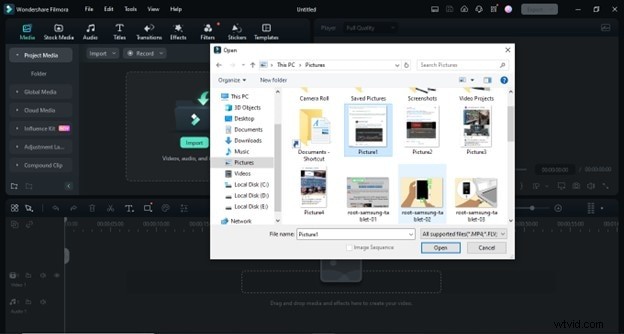
- Fai clic su "Crea nuovo progetto", fai clic sul pulsante "Importa" e vai alla cartella delle immagini. Quindi, puoi importare la "sequenza di immagini" che desideri convertire in video. Seleziona la prima immagine della sequenza e seleziona la casella "Sequenza immagini".
Passaggio 2. Una volta importata con successo la sequenza di immagini, trascinale nella "Timeline". Quindi, inizia a regolare le impostazioni in base alle tue esigenze.
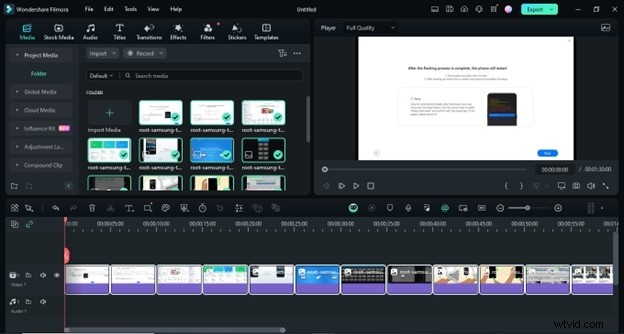
- Puoi aggiungere effetti, titoli e molto altro per migliorare la qualità dell'output video.
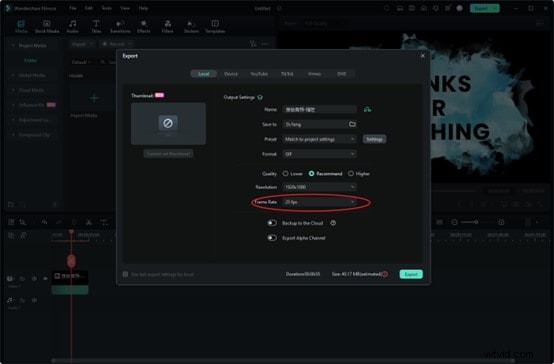
Passaggio 3. Dopo la personalizzazione, fai clic su "Esporta" e seleziona il formato di output video.
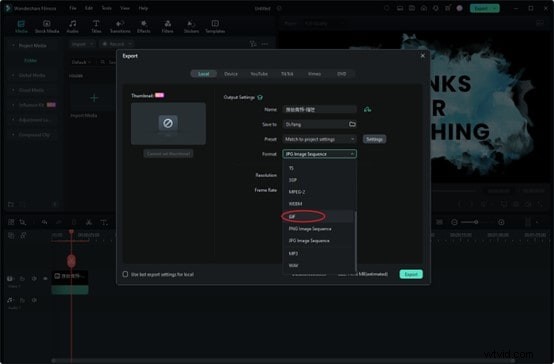
- Puoi anche regolare la frequenza dei fotogrammi del video. Quindi, scegli il giuramento in cui desideri salvare il file e seleziona "Esporta".
🤩 Post che potrebbero interessarti:
- 4 modi efficaci per convertire video in sequenze di immagini [Guida completa]
Strumento Immagine AI in video in Filmora
Per un modo ancora più veloce e conveniente per trasformare le tue foto direttamente in video dinamici, Filmora offre uno strumento AI Image to Video dedicato. Questa funzionalità automatizza gran parte del processo di editing, applicando transizioni, effetti e musica basati su modelli progettati professionalmente. Ecco come usarlo:
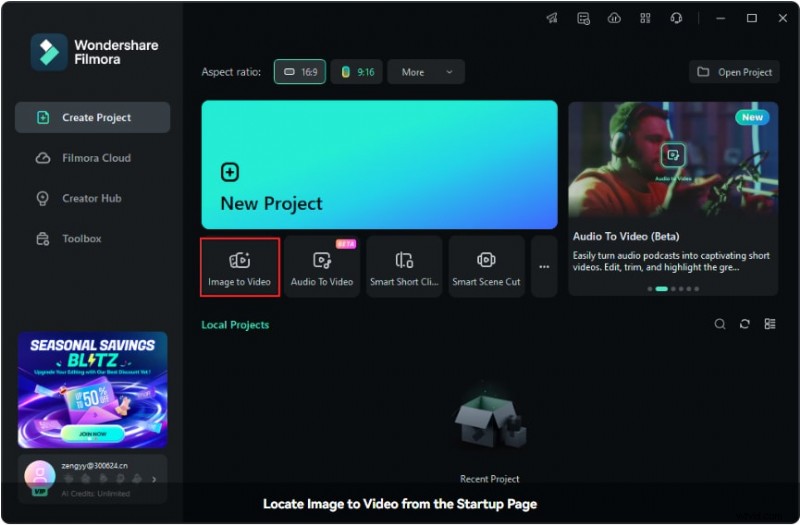
Passaggio 1:Dopo aver avviato Filmora, puoi trovare la funzione AI Image to Video direttamente sulla schermata principale nella sezione Casella degli strumenti (come mostrato nello screenshot). È la prima opzione visualizzata.
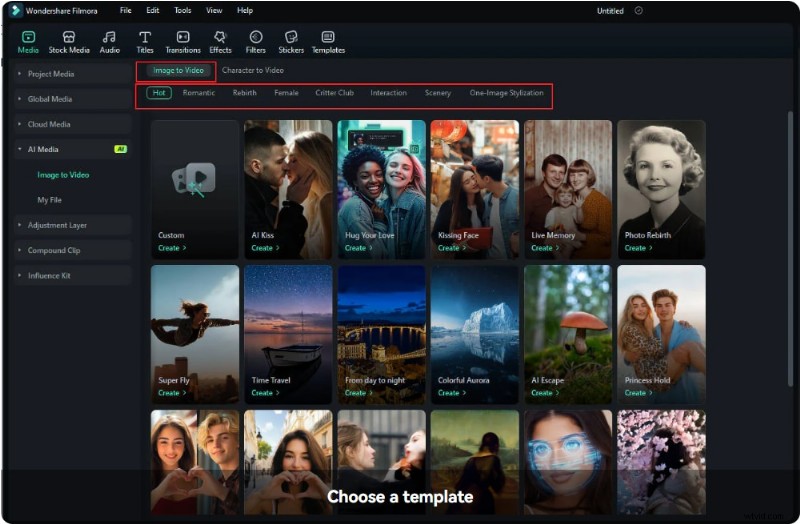
Passaggio 2:sfoglia i modelli disponibili nella sezione Immagine in video e fai clic su Crea sotto il modello selezionato per procedere.
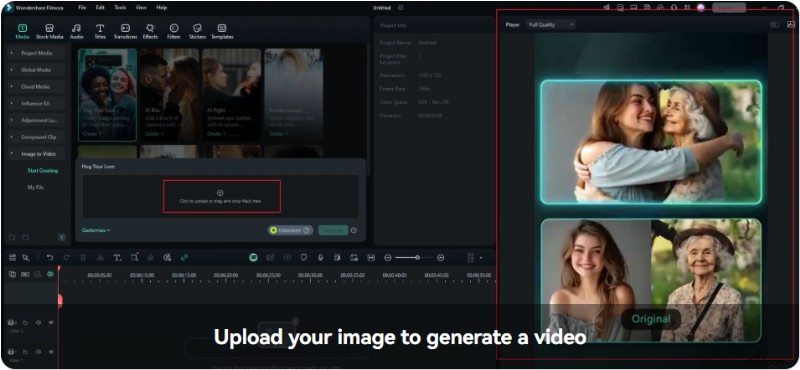
Passaggio 3:dopo aver fatto clic su un modello, nel Player a destra verrà visualizzata un'anteprima dei suoi effetti. Questo ti aiuta a visualizzare il risultato prima di procedere. Trascina e rilascia le tue immagini nell'area di caricamento o fai clic per sfogliare i file sul tuo computer.
Passaggio 4:una volta caricate le immagini e finalizzate le impostazioni, fai clic su Genera per creare il tuo video. Apparirà una barra di avanzamento mentre l'IA elabora i tuoi input. La generazione del video potrebbe richiedere da decine di secondi a 3 minuti.

Conclusione
Convertire una sequenza di immagini in un video utilizzando FFmpeg non è difficile se si comprendono i passaggi per operare. Tutto ciò che serve è seguire i passaggi che abbiamo condiviso.
Tuttavia, se desideri un modo più semplice per convertire una sequenza di immagini in video senza ffmpeg, Filmora Video Editor è ciò di cui hai bisogno.

Filmora
⭐⭐⭐⭐⭐
Il miglior software e app di editing video basati sull'intelligenza artificiale