
Combinare video clip direttamente sul tuo iPhone è un'abilità essenziale per chiunque desideri creare momenti salienti, filmati di viaggio o montaggi familiari raffinati. Imparando a unire i video su un iPhone, puoi trasformare una raccolta di clip separati in un'unica storia senza soluzione di continuità.
Con gli strumenti giusti, chiunque può farlo. Di seguito troverai una procedura dettagliata dei metodi più popolari:dall'app Foto e iMovie integrate alla potente app di terze parti Filmora Mobile.
In questo articolo
- Utilizzare Filmora Mobile per combinare video
- Creazione di semplici compilation con l'app Foto
- Trasformare le foto live in un singolo video
- Utilizzo di iMovie per maggiore controllo e personalizzazione
- Best practice e funzionalità avanzate per una finitura professionale
Parte 1:Come combinare video su iPhone con Filmora Mobile
Filmora Mobile offre un set completo di strumenti di editing che vanno oltre le funzionalità di base presenti nelle app native di Apple. Che tu sia un principiante o un montatore esperto, Filmora semplifica l'unione dei video su un iPhone dandoti accesso a opzioni di esportazione di alta qualità, effetti creativi e miglioramenti basati sull'intelligenza artificiale.
Perché scegliere Filmora Mobile?
- Picture‑in‑Picture (PIP) per sovrapporre più clip o immagini.
- Controllo della velocità per segmenti al rallentatore o time-lapse.
- AI Smart Cutout per rimuovere oggetti o scambiare sfondi.
- Generatore audio AI per musica di sottofondo personalizzata.
- Esporta in 4K e condividi direttamente su YouTube, TikTok e altro ancora.


Passo dopo passo:unire i video con Filmora
- Apri Filmora Mobile e inizia un nuovo progetto. Installa l'app dall'App Store, quindi tocca "Nuovo progetto".
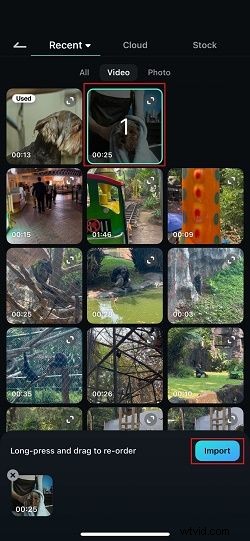
- Importa il tuo primo clip. Tocca "Video", seleziona la clip e premi "Importa". Apparirà sulla sequenza temporale.
- Aggiungi clip successivi. Sposta la testina di riproduzione alla fine della clip corrente, tocca l'icona "+", scegli il video successivo e premi "Importa". Ripeti secondo necessità.
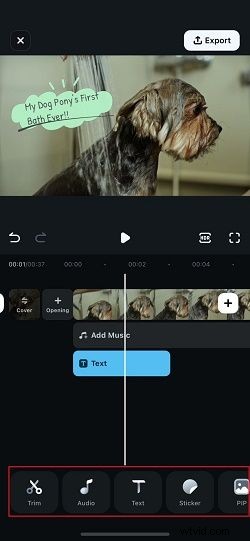
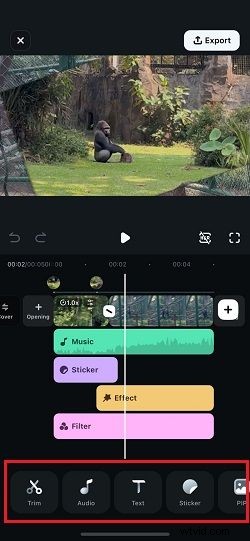
- Migliora la tua sequenza. Taglia, riorganizza, aggiungi testo, musica o utilizza PIP e AI Smart Cutout per un aspetto raffinato.
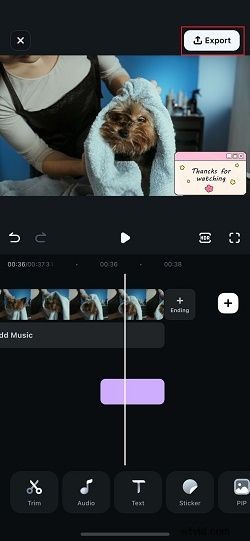
- Esporta. Tocca "Esporta", scegli la risoluzione (fino a 4K), quindi conferma. Il tuo video è pronto per essere condiviso.
Parte 2:combinazione di video con app iPhone integrate
Se preferisci una soluzione leggera, l'app Foto di Apple e iMovie offrono metodi rapidi per unire clip senza installare software aggiuntivo.
2.1 Utilizzo dell'app Foto per compilazioni semplici
Con Foto puoi generare automaticamente una presentazione da video e foto selezionati. Mentre l'app seleziona l'ordine per te, puoi modificare la traccia di sottofondo.
- Apri Foto e vai ad Album .
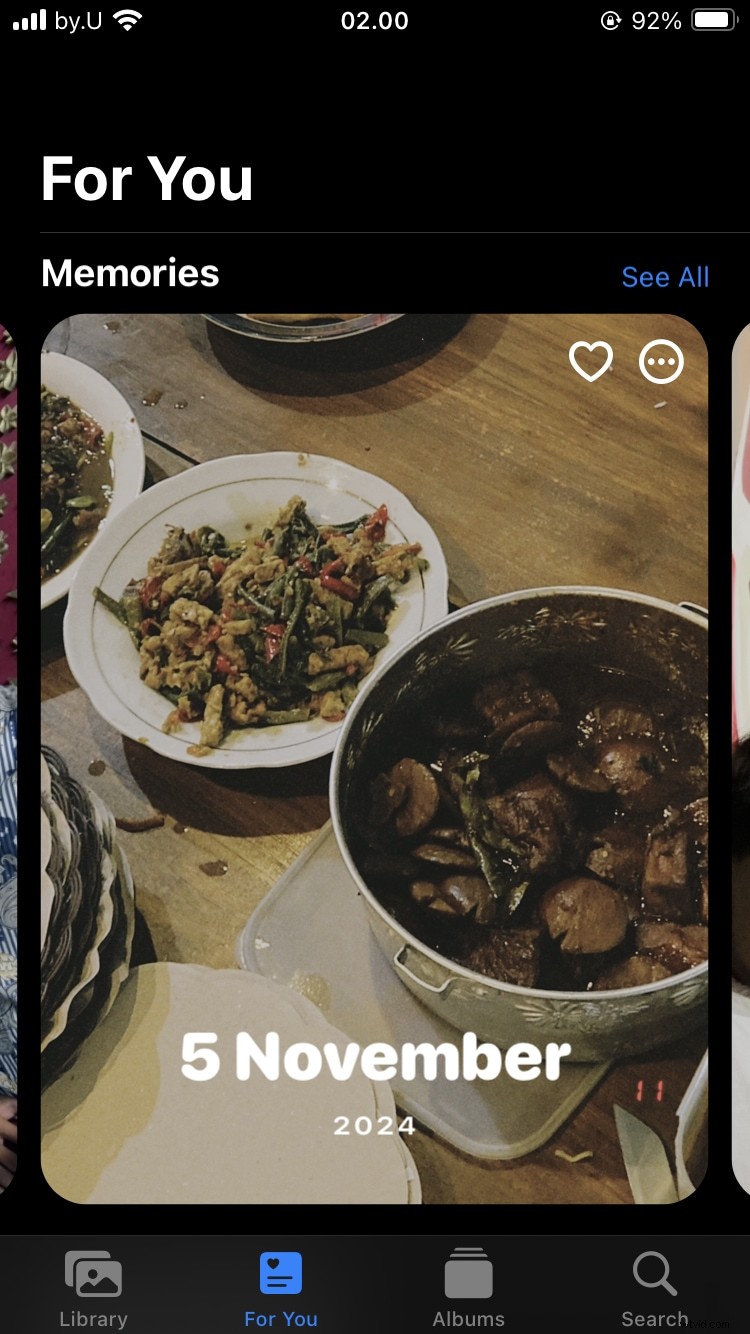
- Scorri fino a Ricordi e scegli una compilation generata.
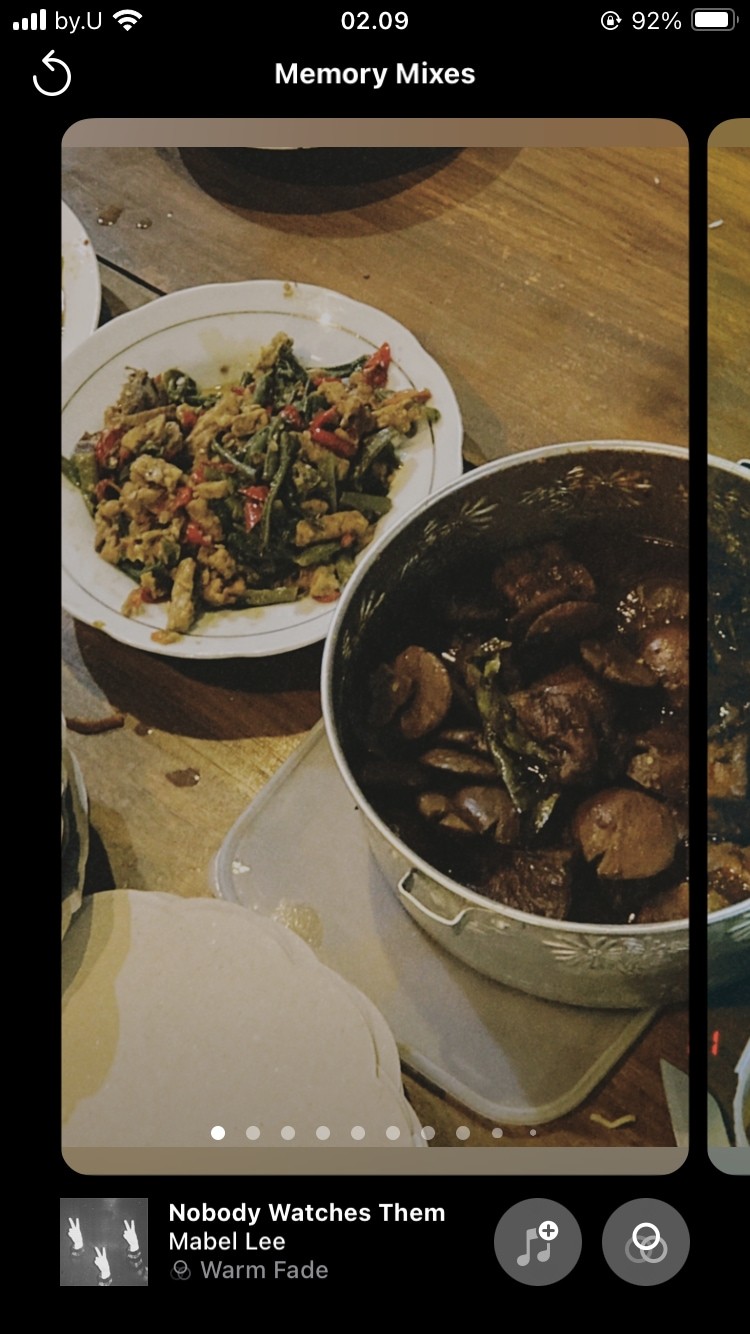
- Tocca Opzioni per cambiare la traccia musicale.
2.2 Trasformare le foto dal vivo in un video
Le foto live possono essere combinate in un unico video clip per una facile condivisione.
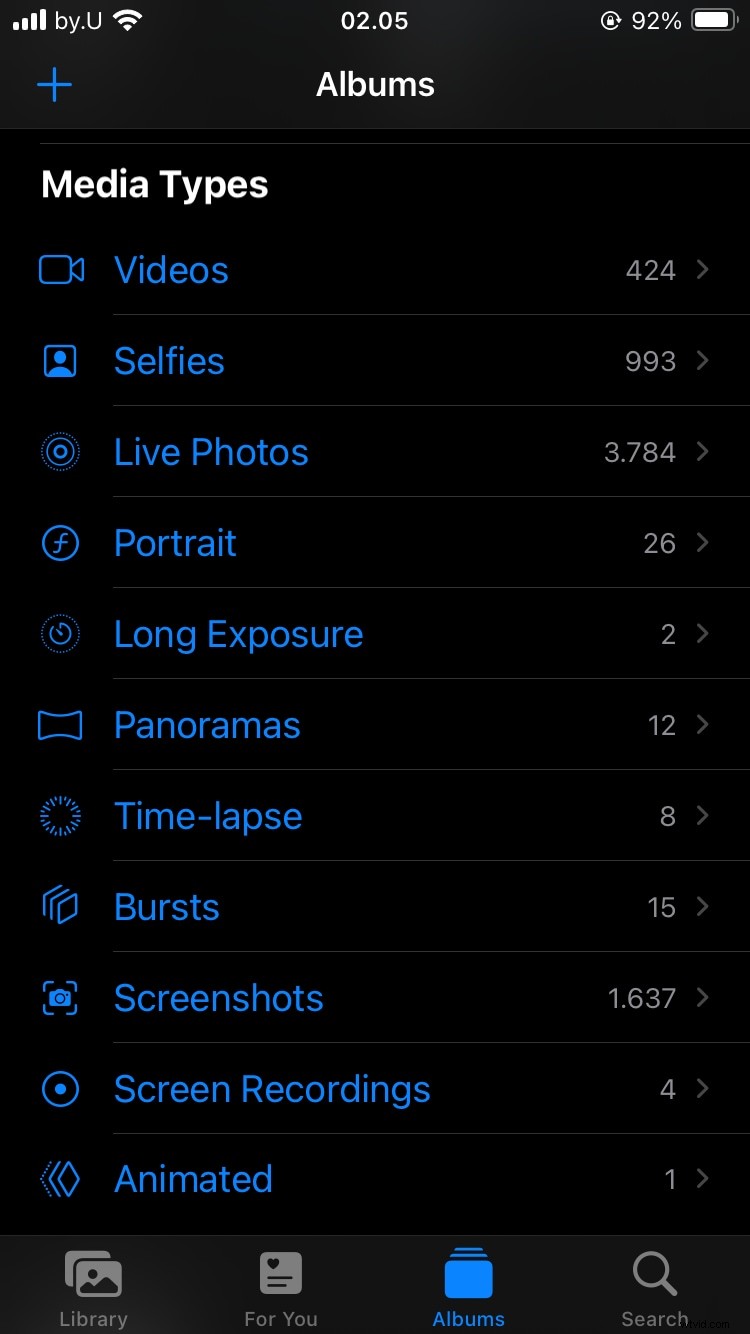
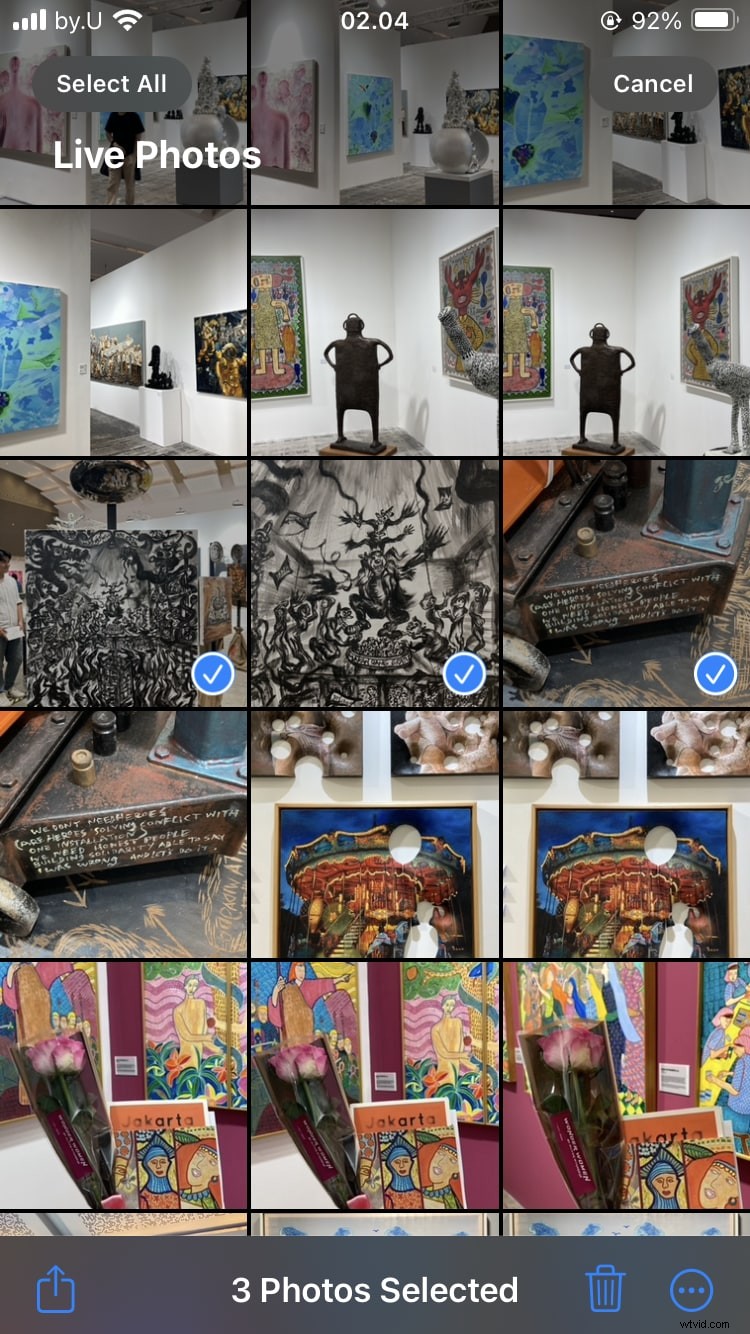
- Apri Foto, vai su Album e seleziona Foto dal vivo .
- Scegli più foto live.
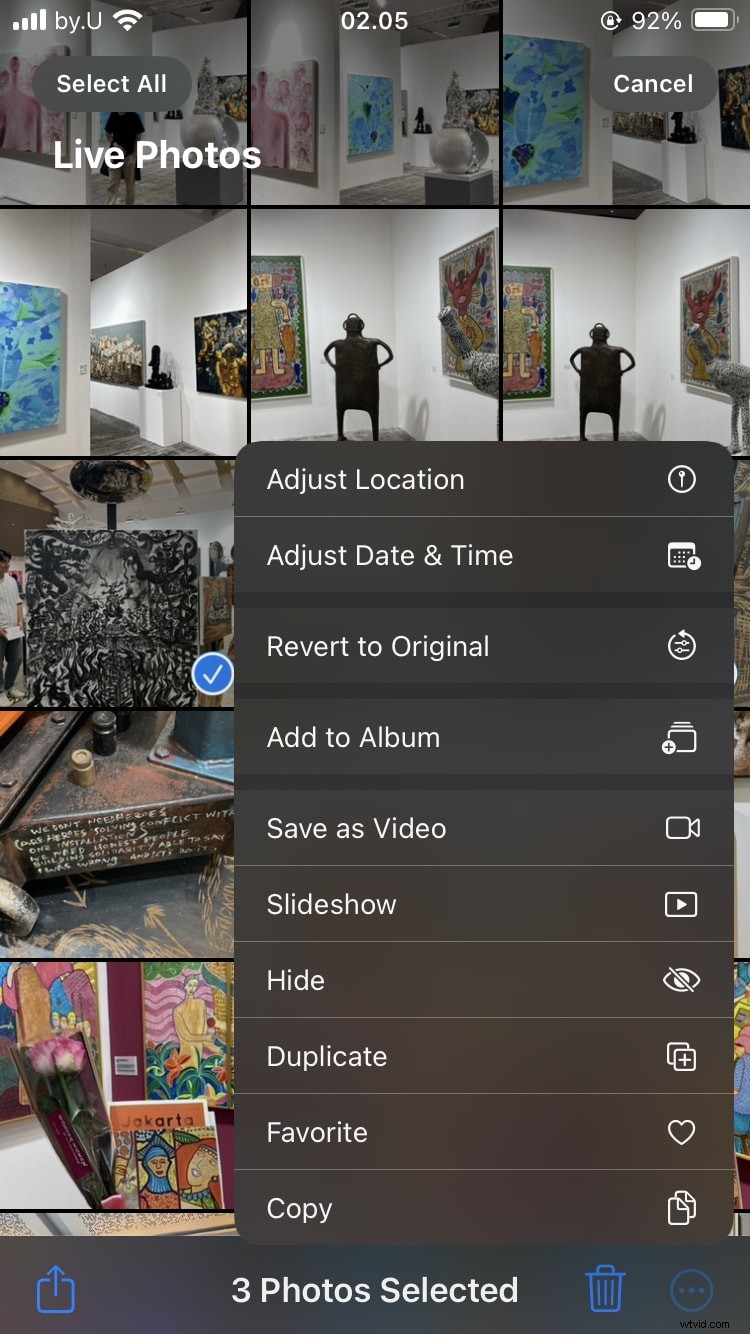
- Tocca Altro e seleziona Salva come video .
2.3 Utilizzo di iMovie per la modifica avanzata
iMovie offre maggiore controllo, comprese transizioni, sovrapposizioni di testo ed esportazioni di qualità superiore.
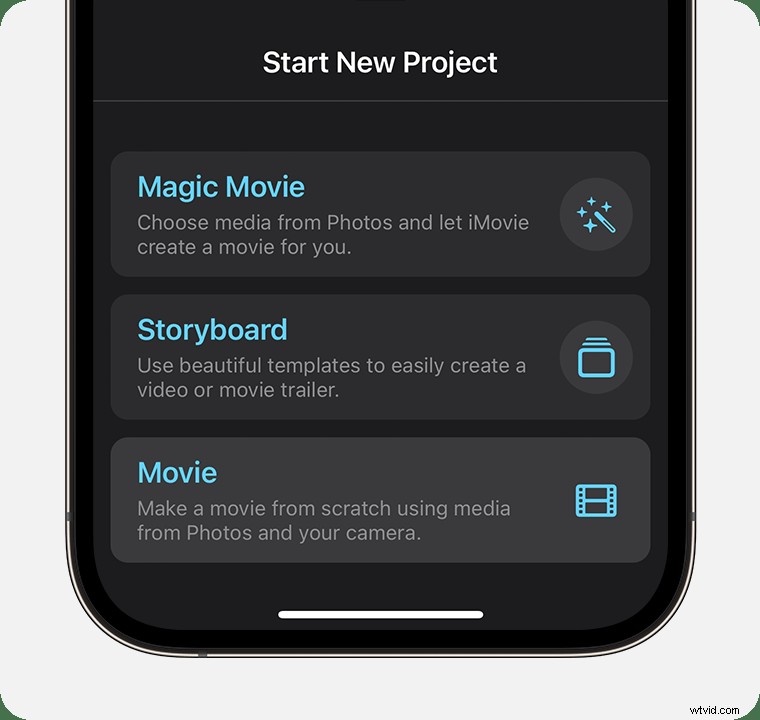
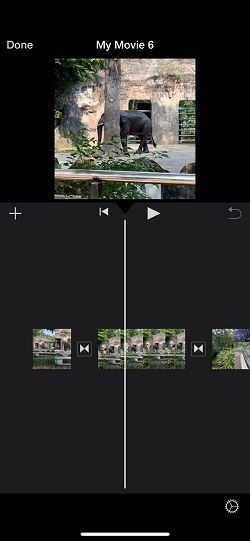
- Avvia iMovie e tocca Film per iniziare un nuovo progetto.
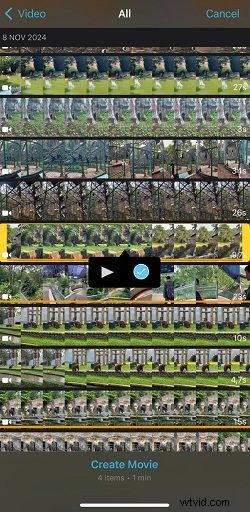
- Vai a Video nella sezione Media e seleziona i tuoi clip.
- Controlla ogni clip e tocca Crea filmato per aggiungerli alla sequenza temporale.
- Trascina per riorganizzare, visualizzare in anteprima e perfezionare la sequenza.
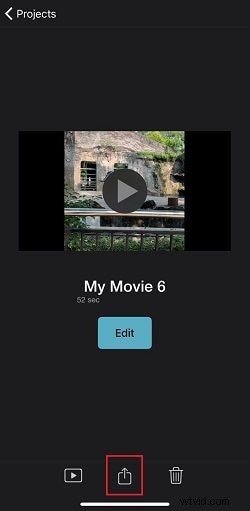
- Quando sei soddisfatto, tocca Fine , quindi Condividi → Salva video per aggiungere la clip finale a Foto.
Bonus:perfezionare la tua unione con i modelli Filmora
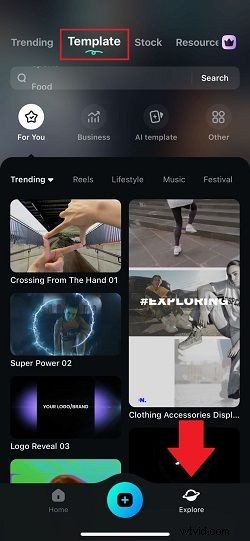
Per un look finale che sembri coerente, la libreria di modelli di Filmora offre sequenze, transizioni e sovrapposizioni di testo predefinite che possono essere personalizzate per adattarsi al tuo stile.
- Seleziona un modello adatto. Sfoglia per tema (viaggi, stile di vita, affari, vlog) e scegli quello più adatto al tuo umore.
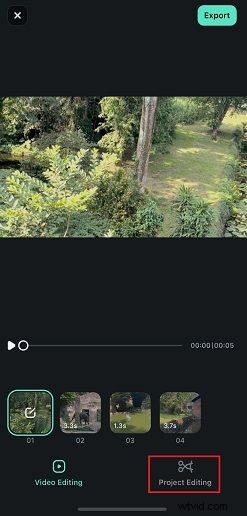
- Personalizza il modello. Regola testo, colori, musica e transizioni per renderlo unicamente tuo.
- Aggiungi adesivi ed effetti. L'ampia libreria di Filmora ti consente di migliorare la narrazione ed evidenziare i momenti chiave.
Conclusione
Sia che tu stia utilizzando le opzioni rapide in Foto e iMovie o Filmora Mobile, ricco di funzionalità, unire i video sul tuo iPhone non è mai stato così facile. Questi strumenti ti danno la flessibilità di creare qualsiasi cosa, da casual reels familiari a contenuti raffinati per i social media. Grazie a questa guida, ora puoi combinare con sicurezza clip e condividere video memorabili direttamente dal tuo dispositivo.