
Hai mai notato qualcosa di intrigante in lontananza mentre giocavi a Minecraft, solo per perderne i dettagli? Che tu stia andando a caccia di risorse rare, esplorando paesaggi o filmando un gameplay epico per YouTube, padroneggiare l'ingrandimento può migliorare notevolmente la tua esperienza. Questa guida aggiornata al 2026 ti guida attraverso sei metodi affidabili (impostazioni native, strumenti di accessibilità, mod e persino elementi di gioco) per avvicinare la tua visione sia nelle edizioni Java che in quelle Bedrock.
In questo articolo
- Metodo 1:regolazione del campo visivo (FOV) - Tutte le versioni
- Metodo 2:zoom solo tramite tastiera tramite le funzioni di accessibilità del sistema operativo
- Metodo 3:OptiFine Mod per zoom avanzato (edizione Java)
- Metodo 4:Spyglass:lo strumento Zoom integrato (Bedrock e Java 1.17+)
- Metodo 5:client Minecraft all-in-one (Lunar, Badlion, ecc.)
- Metodo 6:modifiche leggere dello zoom per tessuto/forgia
Metodo 1:regolazione del campo visivo (FOV) - Tutte le versioni
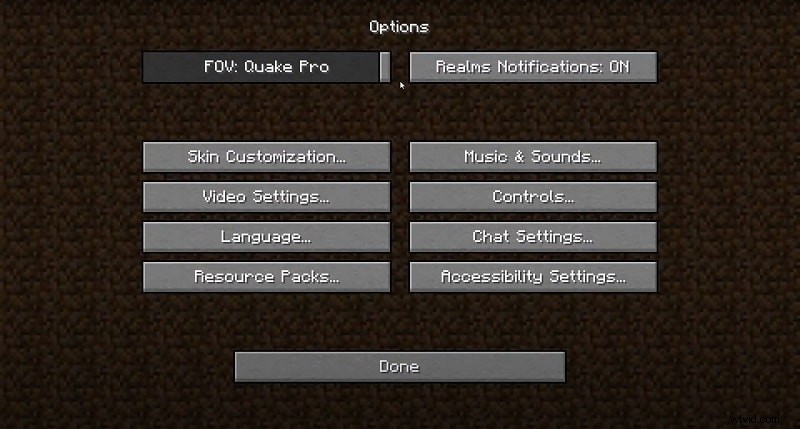
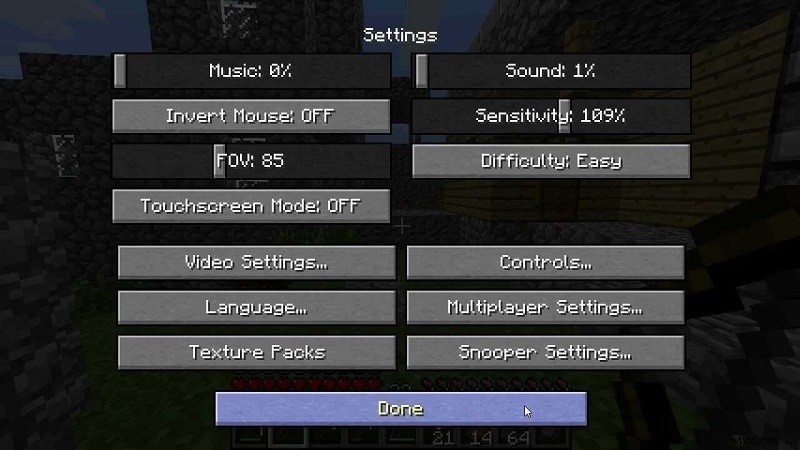
Sebbene l'interfaccia vanilla di Minecraft non abbia un pulsante di zoom dedicato, puoi simulare lo zoom restringendo il campo visivo. Valori FOV più bassi fanno sembrare il mondo più vicino, mentre valori più alti espandono la tua visione periferica.
Passi
1. Avvia il gioco e premi Esc per aprire il menu di pausa.2. Fai clic su Opzioni… .3. Individua il FOV cursore. Trascinarlo verso sinistra per una vista più ravvicinata (ad esempio, 30) o verso destra per un campo più ampio.4. Fai clic su Fine per applicare la modifica.5. Premi Backspace per tornare al gioco.
Suggerimento per i creatori :dopo aver perfezionato il FOV, utilizza la funzione "Pan &Zoom" di Filmora in post-produzione per creare primi piani nitidi e cinematografici delle tue riprese di Minecraft.
Metodo 2:zoom solo tramite tastiera tramite le funzionalità di accessibilità del sistema operativo
Sia Windows che macOS forniscono strumenti di ingrandimento dello schermo integrati che possono essere attivati con semplici scorciatoie da tastiera, ideali per i giocatori che preferiscono non modificare le impostazioni di gioco.
Windows – Lente d'ingrandimento
- Premi Windows + + per avviare la Lente di ingrandimento e ingrandire.
- Premi Windows + - per rimpicciolire.
- Premi Windows + Esc per uscire dalla Lente di ingrandimento.

macOS – Zoom sull'accessibilità
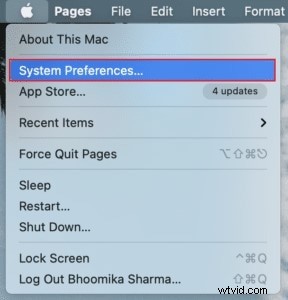
1. Apri Preferenze di Sistema (fai clic sull'icona Apple, quindi scegli Preferenze).
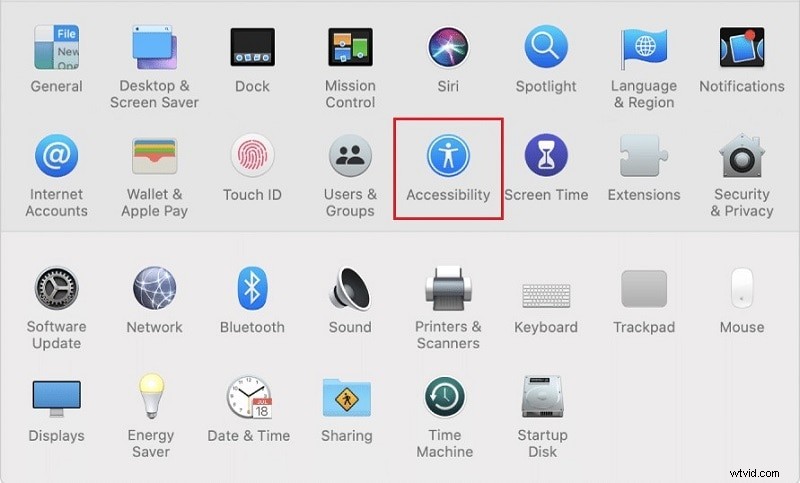
2. Seleziona Accessibilità → Zoom .
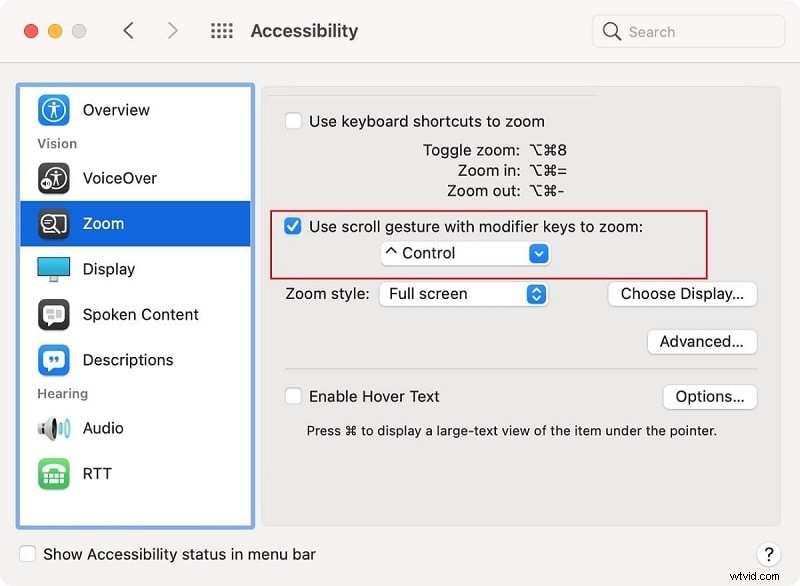
3. Seleziona Utilizza gesto di scorrimento con tasti modificatori . Scegli il tuo modificatore (Controllo, Opzione o Comando).
4. In Minecraft, tieni premuto il tasto modificatore scelto e scorri la rotellina del mouse per ingrandire o ridurre.
Per ulteriori modifiche, Filmora offre registrazione dello schermo di alta qualità e strumenti di miglioramento basati sull'intelligenza artificiale compatibili con Mac, Windows, iOS e Android.


Metodo 3:OptiFine Mod per zoom avanzato (edizione Java)
OptiFine estende Java Edition con una funzionalità di zoom dinamico, oltre a grafica e prestazioni migliorate. È il mod più popolare per il controllo del FOV personalizzato.
Passaggi di installazione
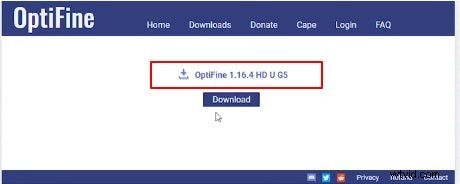
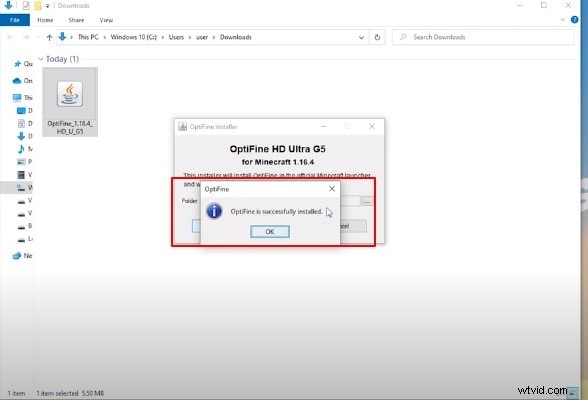
- Scarica l'ultima versione di OptiFine da optifine.net . Abbina la versione alla tua versione corrente di Minecraft.
- Esegui il programma di installazione e lascia che aggiunga il profilo OptiFine al programma di avvio.
- Apri il launcher di Minecraft, vai a Installazioni e seleziona il profilo OptiFine.
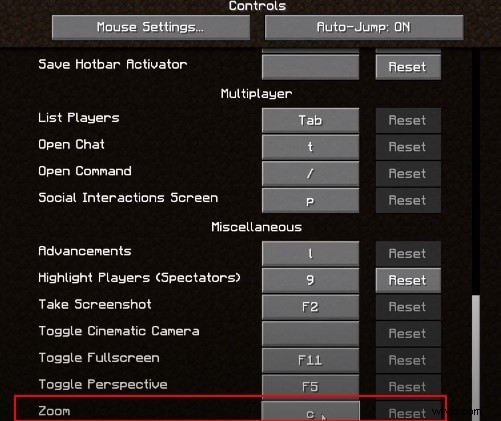
- Avvia il gioco. Durante la riproduzione, premi C per attivare lo zoom (tasto predefinito). Se lo desideri, regola il livello di zoom nelle impostazioni OptiFine.

Metodo 4:Spyglass:lo strumento Zoom integrato (Bedrock e Java 1.17+)
Introdotto nell'aggiornamento 1.17, il cannocchiale offre un modo rapido e nativo del gioco per eseguire lo zoom senza uscire dal menu delle impostazioni.
Creazione del cannocchiale
- Apri un tavolo da lavoro.
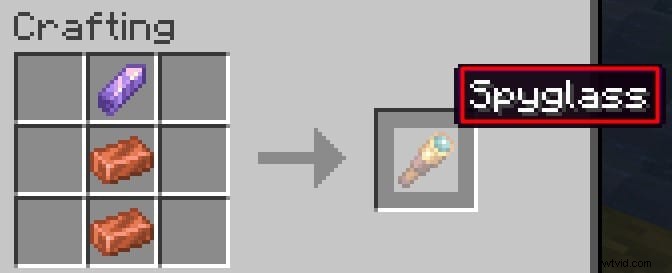
- Posiziona 2 lingotti di rame e 1 frammento di ametista nello schema mostrato di seguito.
- Recupera il cannocchiale dallo slot dei risultati.

Una volta equipaggiato, fai clic con il pulsante destro del mouse (o tocca) per attivare il cannocchiale. La visualizzazione si ingrandisce al 10% del tuo campo visivo attuale, offrendoti una visione chiara di strutture o mob distanti.
Esempio:con un FOV base di 60, il cannocchiale fornisce uno zoom 6× (60 × 0,10).
Metodo 5:client Minecraft all-in-one (Lunar, Badlion, ecc.)
Per i giocatori che desiderano un'esperienza semplificata, i client di terze parti raggruppano mod popolari, come OptiFine, e offrono impostazioni pronte all'uso.
Guida alla configurazione
- Scarica un client affidabile come Lunar Client o Cliente Badlion dai loro siti ufficiali.
- Avvia il launcher del client e accedi con il tuo account Microsoft/Mojang.
- Premi Maiusc-destra (o il tasto configurato) per aprire il menu mod. Abilita Zoom o OptiFine se non già attivo.
- Unisciti a un mondo e premi C per ingrandire.
Suggerimento professionale :questo metodo è ideale per i giocatori PvP competitivi che cercano miglioramenti delle prestazioni e una configurazione delle mod senza problemi.
Metodo 6:modifiche leggere dello zoom per Fabric/Forge
Se preferisci un ingombro minimo, mod Fabric o Forge come OK Zoomer , WI Zoom o Ingrandisci offre uno zoom fluido senza le funzionalità grafiche aggiuntive di OptiFine.
Passaggi di installazione
- Assicurati che sia installato un modloader:scarica Fabric o Forgia per la tua versione di Minecraft.
- Visita CurseForge o Modrinth e cerca un mod zoom compatibile con la tua configurazione.
- Scarica il file .jar e inseriscilo nel tuo
%appdata%/.minecraft/modscartella (Windows) o equivalente su macOS/Linux. - Avvia Minecraft con il profilo Fabric o Forge. Configura il tasto zoom tramite Opzioni… → Controlli → Associazioni di tasti .
Suggerimento professionale :Questo approccio è perfetto per modpack personalizzati o per i giocatori che vogliono mantenere il proprio gioco leggero.
Il risultato finale
Che tu preferisca modificare il campo visivo, sfruttare gli ingranditori del sistema operativo, utilizzare il cannocchiale nel gioco o installare mod, Minecraft offre diversi modi affidabili per ingrandire l'ambiente circostante. Per i lettori Java, le modalità zoom OptiFine e Fabric/Forge forniscono un controllo avanzato; per gli utenti Bedrock, il cannocchiale è l'opzione nativa più rapida. Applica queste tecniche per migliorare l'esplorazione, la raccolta di risorse o la creazione di contenuti e goditi una visione più chiara del mondo a blocchi che ti circonda.