
Speech‑to‑Text (STT) è ora una funzionalità integrata di Microsoft PowerPoint che ti consente di dettare diapositive, aggiungere didascalie e creare presentazioni multilingue con facilità. Questa guida ti guida attraverso l'attivazione di STT su Mac e Windows, la configurazione della traduzione in tempo reale e persino la trasformazione delle tue diapositive in video con sottotitoli.
Sommario
- Abilitazione della sintesi vocale in PowerPoint
- Dettare in PowerPoint su Mac
- Traduzione da voce a testo in tempo reale
- Creazione di video PowerPoint con STT e sottotitoli
- Domande frequenti
1. Abilitazione della sintesi vocale in PowerPoint
La funzione STT di PowerPoint è alimentata dal motore di riconoscimento vocale di Microsoft. Prima di poter dettare, devi attivare la funzione nel tuo sistema operativo.
Su macOS
- Apri Preferenze di Sistema → Tastiera .
- Seleziona Dettatura e attivalo su On . Abilita Dettatura avanzata per l'utilizzo offline.
- Scegli la tua lingua e imposta una scorciatoia (l'impostazione predefinita è fn ×fn ).

Su Windows
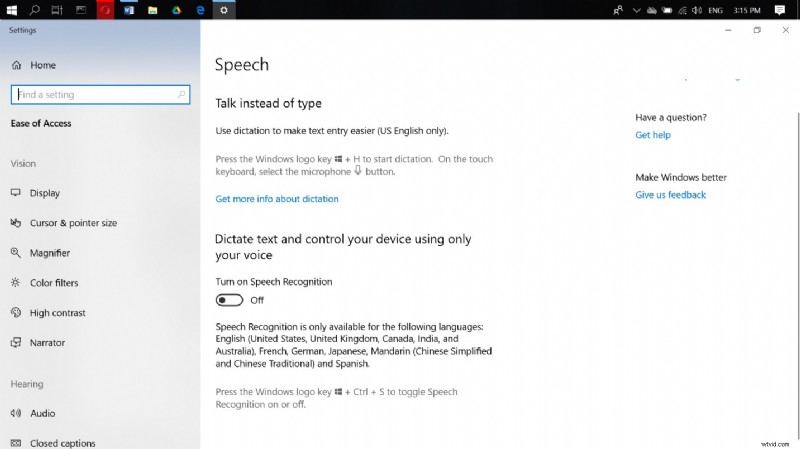
- Premi Finestre +H per avviare la barra degli strumenti di dettatura.
- In alternativa, vai su Impostazioni → Ora e lingua → Voce e attiva Riconoscimento vocale .
- In PowerPoint, fai clic sull'icona del microfono nella barra degli strumenti per iniziare a dettare.
2. Dettatura in PowerPoint su Mac
Una volta abilitata la dettatura, aggiungi il pulsante del microfono alla barra di accesso rapido per comodità.
- In PowerPoint, fai clic su Personalizza barra di accesso rapido (in alto a sinistra).
- Scegli Tutti i comandi dal menu a discesa.
- Cerca "Parla" e aggiungilo.
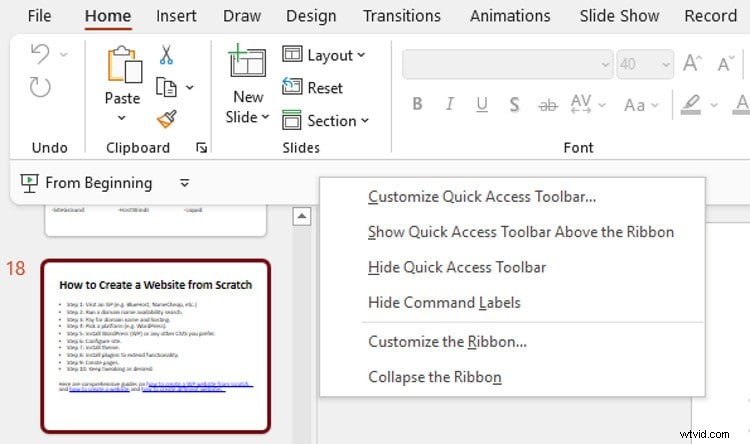
Fai clic sull'icona del microfono e parla in modo naturale. Parla chiaramente, evita di borbottare e riduci al minimo il rumore di fondo. Utilizza il Dizionario in Impostazioni → Lingue → Elenco parole personale per aggiungere termini personalizzati.
3. Traduzione da voce a testo in tempo reale
PowerPoint può visualizzare i sottotitoli in più lingue durante la presentazione.
- Avvia una presentazione.
- Vai a Impostazioni sottotitoli → Impostazioni vocale .
- Seleziona la lingua che parlerai (ad esempio inglese) e la lingua dei sottotitoli di destinazione (ad esempio spagnolo).
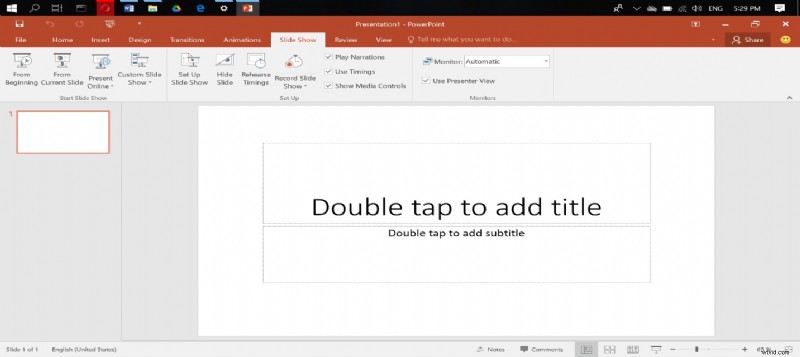
Queste impostazioni si applicano sia alla visualizzazione relatore che alla visualizzazione presentazione, garantendo che il tuo pubblico veda sottotitoli accurati in tempo reale.
4. Creazione di video PowerPoint con STT e sottotitoli
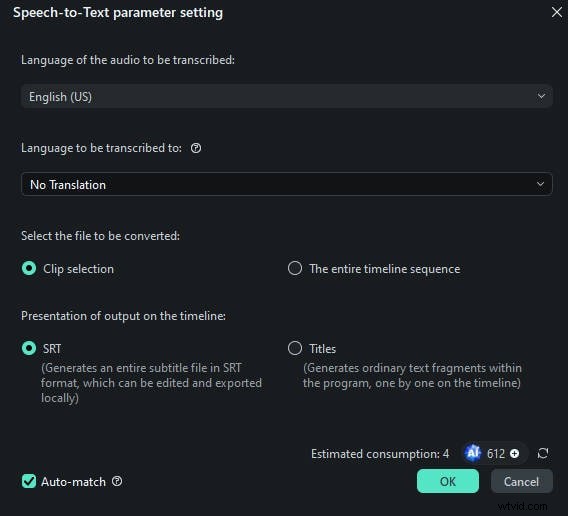
Per la produzione video, lo strumento Speech‑to‑Text di Wondershare Filmora offre la trascrizione con un clic in 27 lingue.
Vantaggi
- Sottotitoli bilingui istantanei.
- Trascrizione con un clic.
- Velocità di modifica migliorata.
Passaggi in Filmora
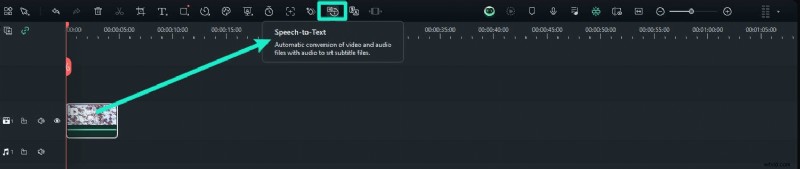
- Trascina l'audio nella timeline.
- Fai clic su Voce in testo icona.
- Scegli le lingue di origine e di destinazione.
- Genera sottotitoli ed esporta.
5. Domande frequenti
La sintesi vocale richiede Internet?
Può funzionare offline se abiliti la dettatura avanzata su macOS o scarichi il pacchetto lingua su Windows. Internet è necessario solo per la configurazione iniziale o per le funzionalità basate su cloud.
È previsto un costo di abbonamento?
STT di PowerPoint è gratuito per tutti gli abbonati a Office 365. Funzionalità aggiuntive negli strumenti di terze parti potrebbero comportare costi di licenza.
Ho bisogno di un microfono esterno?
I microfoni integrati sono sufficienti per la maggior parte degli utenti, ma un microfono esterno di alta qualità migliora la precisione, soprattutto in ambienti rumorosi.
STT è meglio che digitare?
STT è un'alternativa efficiente per la creazione rapida di contenuti, ma la digitazione rimane il metodo preferito per la modifica dettagliata.