
L'aggiunta di titoli e sovrapposizioni di testo durante la post-produzione è una pratica standard per migliorare la narrazione video. Che tu stia inserendo un titolo introduttivo, un titolo di chiusura o enfatizzando i momenti chiave nel clip, il testo dinamico mantiene gli spettatori coinvolti.
Il testo statico può sembrare obsoleto, quindi la maggior parte dei creatori ora utilizza effetti di caratteri animati per dare vita ai titoli. Dalle semplici dissolvenze in apertura all'elaborata tipografia cinetica, la giusta animazione può elevare la professionalità di una clip.
Esistono molti modi per applicare questi effetti. Gli editor desktop premium come Wondershare Filmora o Adobe After Effects offrono un'ampia libreria di preimpostazioni, mentre i creatori occasionali possono fare affidamento su strumenti basati su browser come FlexClip. Di seguito esaminiamo tre flussi di lavoro comuni.
In questo articolo
- Parte 1. Aggiungi effetti carattere ai video su PC Windows
- Parte 2. Aggiungi effetti carattere video su Mac
- Parte 3. Come aggiungere effetti carattere online
Parte 1. Aggiungi effetti carattere ai video su PC Windows
Se stai modificando su Windows, la scelta più user-friendly è Wondershare Filmora. È un editor completo con un'interfaccia intuitiva che ti consente di animare il testo senza alcuna esperienza precedente.
La libreria di Filmora è organizzata per tipo di effetto, rendendo facile trovare l'animazione giusta per il tuo progetto. Segui questi passaggi per aggiungere un effetto carattere a una clip.
Passaggio 1:scarica e installa Wondershare Filmora per Windows. Avvia l'applicazione per iniziare un nuovo progetto.
Passaggio 2:fai clic su Nuovo progetto nella schermata di benvenuto oppure scegli File> Nuovo progetto dal menu.
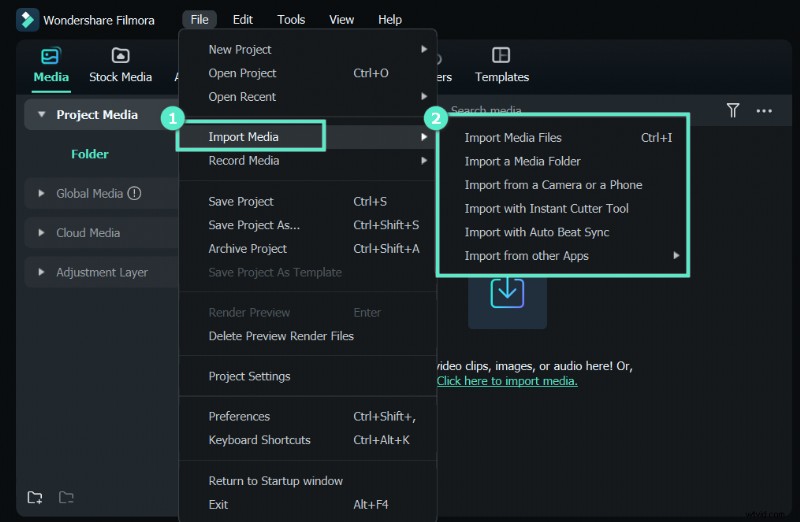
Passaggio 3:importa il tuo filmato tramite File> Importa file multimediali> Importa file multimediali o trascina semplicemente il file nella cartella Project Media.
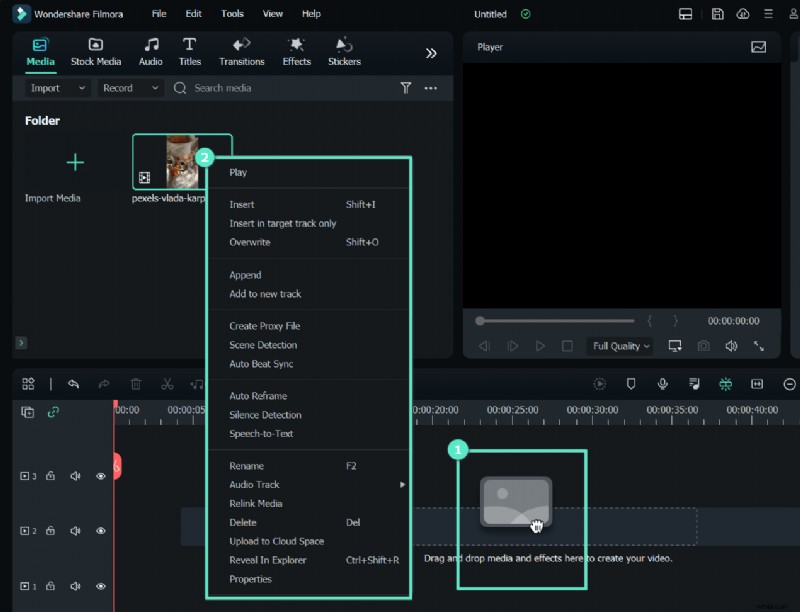
Passaggio 4:trascina il video sulla timeline. Disponi più clip secondo necessità e regola il loro ordine.
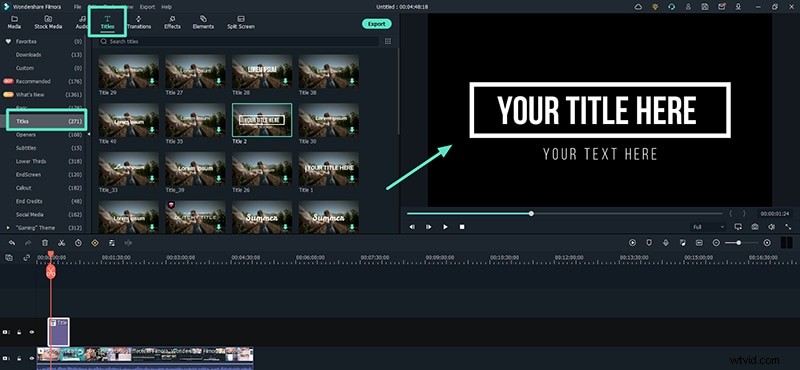
Passaggio 5:apri i Titoli pannello, seleziona una categoria e trascina l'effetto di testo scelto sulla timeline sopra il video clip. Posizionalo dove vuoi che appaia e allunga la durata per adattarla alla clip.
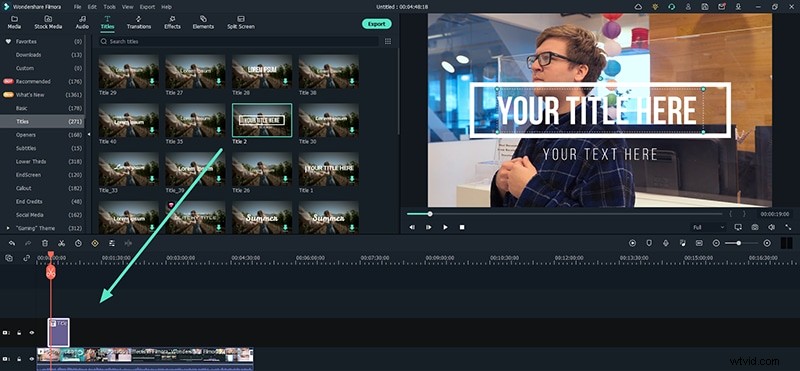
Passaggio 6:fai doppio clic sul livello di testo per aprire il Preset scheda. Modifica il testo predefinito, scegli un carattere, regola le dimensioni, il colore e altro ancora. Per modifiche più approfondite, fai clic su Avanzate e modificare le impostazioni dei fotogrammi chiave.
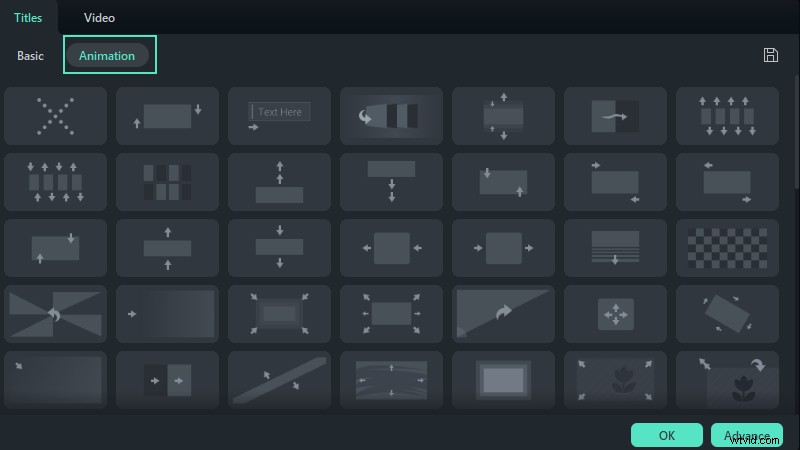
Passaggio 7:visualizza l'anteprima delle modifiche, quindi fai clic su Esporta . Scegli il formato desiderato e salva il video finito sul tuo disco rigido.
Parte 2. Aggiungi effetti carattere video su Mac
Gli utenti Mac possono sfruttare iMovie, l'editor video integrato che include una gamma di stili di titoli animati. Non è richiesto alcun software aggiuntivo.
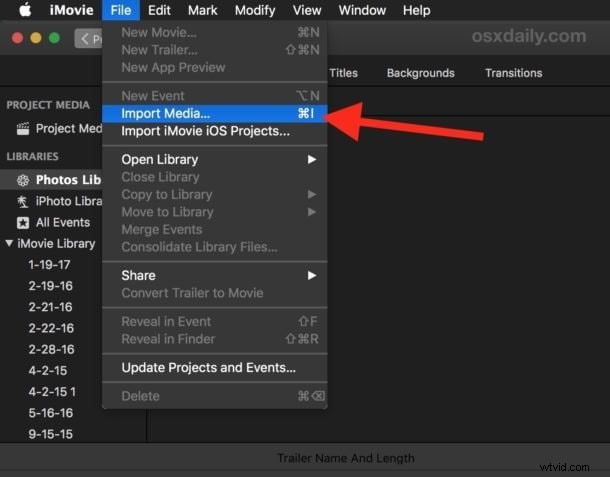
Passaggio 1:apri iMovie dalla cartella Applicazioni. Importa la tua clip tramite File> Importa file multimediali e aggiungilo alla sequenza temporale del progetto.
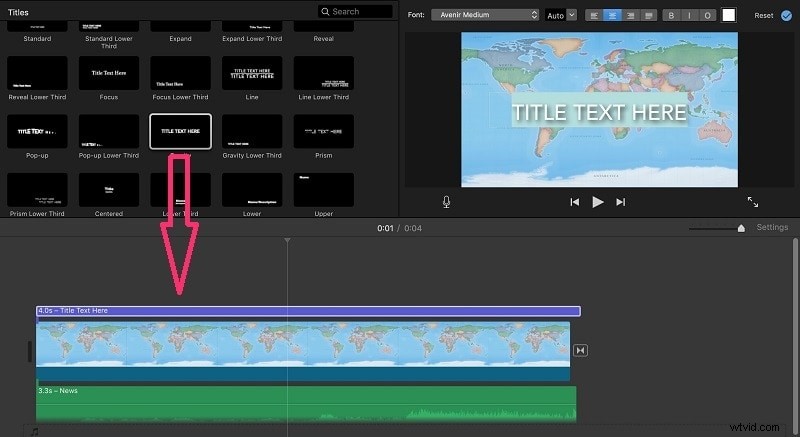
Passaggio 2:fai clic su Titoli scheda, visualizza in anteprima gli stili disponibili e trascina il titolo scelto sulla timeline sopra il video clip. Regola i tempi ridimensionando la barra del titolo.
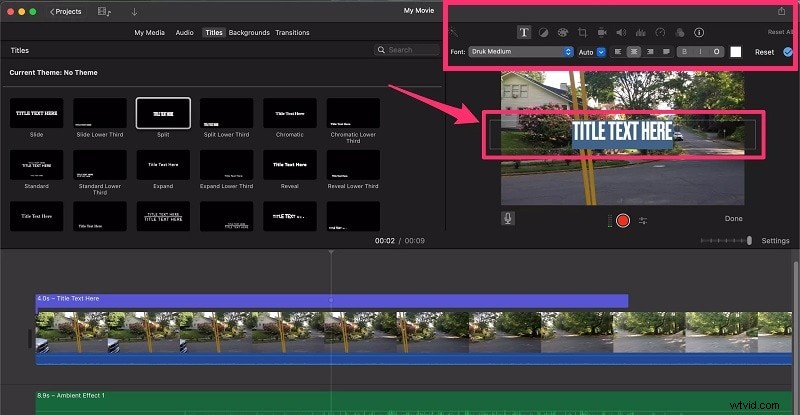
Passaggio 3:fai doppio clic sul titolo nella finestra di anteprima per modificarne testo, carattere, dimensione e colore. iMovie offre anche opzioni rapide preimpostate per layout e animazione.
Passaggio 4:dopo aver esaminato la riproduzione, esporta il progetto selezionando File> Condividi> File e scegliendo le impostazioni di output.
Parte 3. Come aggiungere effetti carattere online
Se preferisci una soluzione basata su cloud o hai solo bisogno di una modifica rapida, FlexClip fornisce un editor online gratuito e senza filigrane con una ricca libreria di animazioni di testo.
Passaggio 1:visita lo strumento di testo di FlexClip e fai clic su Video del browser per caricare il tuo file.
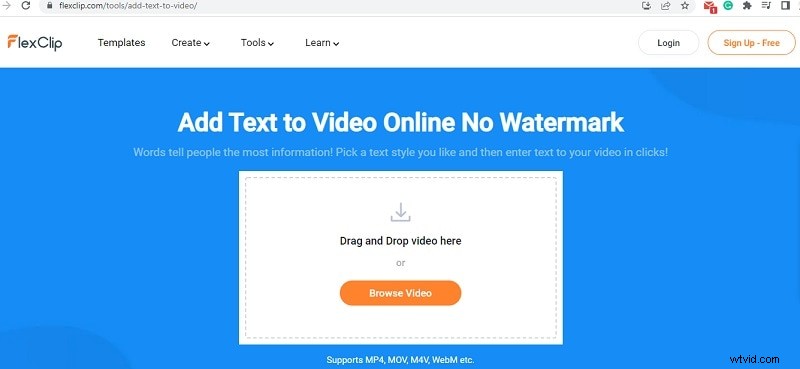
Passaggio 2:il testo la scheda è selezionata per impostazione predefinita. Sfoglia gli effetti dei caratteri disponibili, quindi trascina lo stile scelto sull'area di anteprima.

Passaggio 3:fai doppio clic sul livello testo per modificare i parametri di contenuto, dimensione, colore e animazione. L'interfaccia di FlexClip è semplice e reattiva.

Passaggio 4:una volta soddisfatto, fai clic su Esporta pulsante nell'angolo in alto a destra per scaricare il video finito.

Conclusione
Gli effetti dei caratteri animati sono essenziali per far risaltare titoli e sottotitoli, sia che tu stia producendo un documentario professionale o un vlog casuale. Se hai bisogno di un controllo avanzato, scegli un editor desktop come Filmora o iMovie; per modifiche rapide e una tantum, uno strumento online come FlexClip funziona bene. Seguendo i passaggi precedenti, puoi aggiungere testo dinamico e accattivante a qualsiasi progetto video.