L'aggiunta di didascalie o titoli chiari e professionali ai video didattici o esplicativi è essenziale per il coinvolgimento e la comprensione degli spettatori. Che tu stia lavorando con un editor online gratuito, una potente suite desktop o un'app mobile, il processo può essere semplice se segui il giusto flusso di lavoro.
In questo articolo
- Aggiungi testo a un video online
- Aggiungi testo al video sul computer
- Aggiungi testo al video su iPhone
- Aggiungi testo al video su Android
Aggiungi testo a un video online
Per modifiche rapide basate su browser, editor online gratuiti come VEED offrire un'interfaccia semplice senza sacrificare le funzionalità essenziali. VEED supporta più stili di carattere, dimensioni, colori e controlli temporali precisi, il tutto in pochi clic.
Ecco come aggiungere testo con VEED:
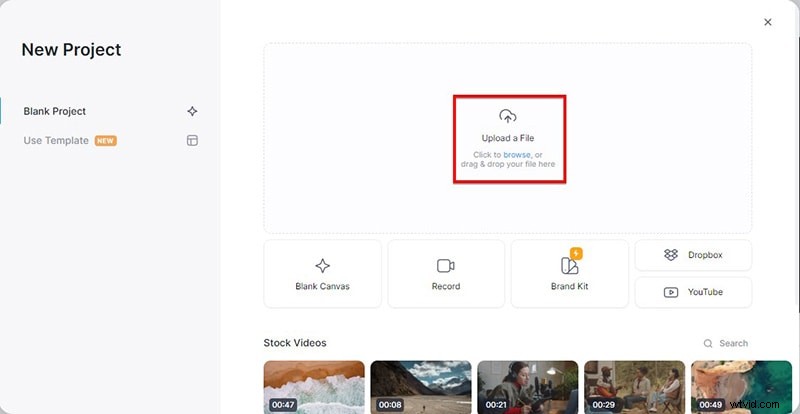
Passaggio 1 – Visita VEED.io e fai clic su "Carica il tuo video". Seleziona il file dal tuo computer o trascinalo nell'area di caricamento.
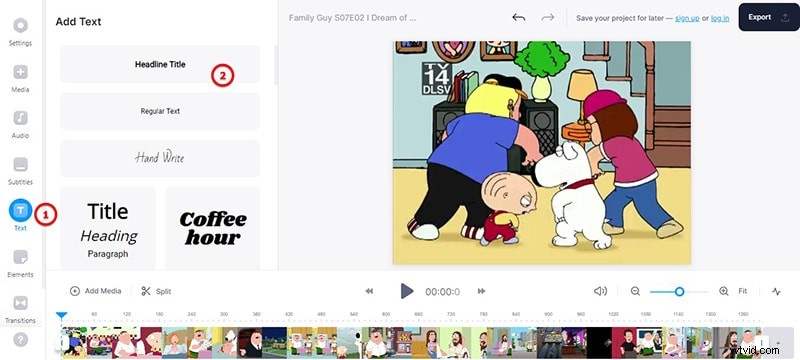
Passaggio 2 – Una volta caricato il video, scegli la scheda “Testo” a sinistra. Scegli lo stile che meglio si adatta al tuo progetto, come titolo, sottotitolo o didascalia.
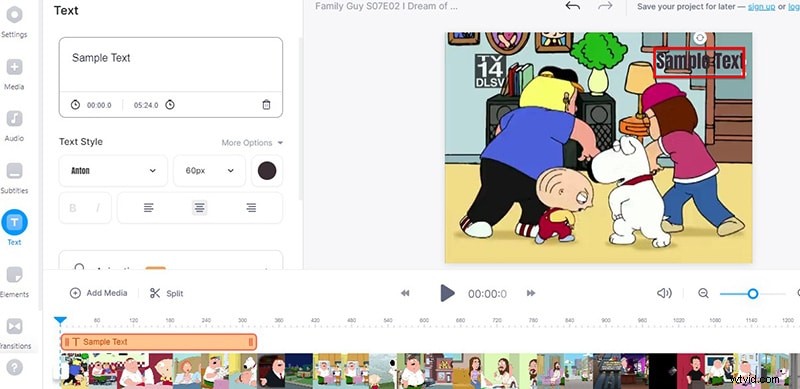
Passaggio 3 – Inserisci il testo e personalizzane l'aspetto utilizzando le opzioni sotto la casella di input. Regola il carattere, la dimensione, il colore e imposta la durata in modo che il testo appaia esattamente dove desideri.
Passaggio 4 – Quando sei soddisfatto, fai clic sul pulsante “Esporta” in alto a destra. Scarica il video finale o condividilo direttamente dalla piattaforma.
Aggiungi testo al video sul computer
Per un editing più avanzato, ad esempio un'ampia gamma di titoli preimpostati, animazioni o branding personalizzato, software desktop come Wondershare Filmora fornisce un'esperienza solida ma intuitiva.
Segui questi passaggi per aggiungere testo con Filmora:
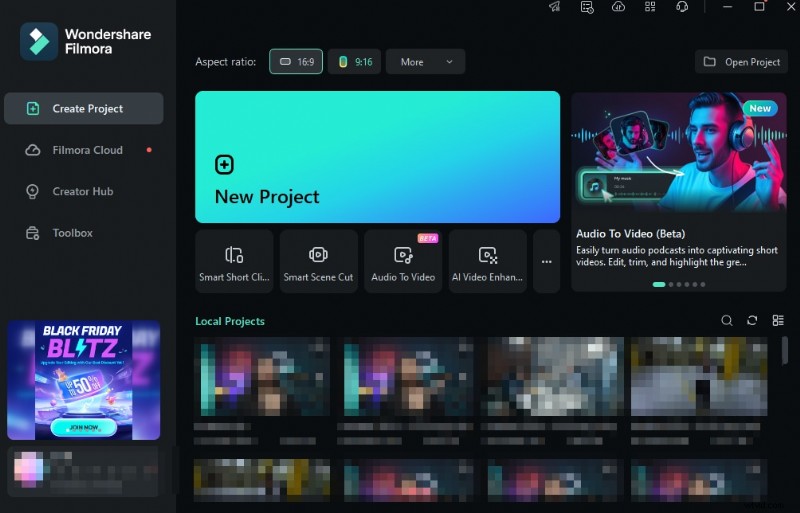
Passaggio 1 – Installa Filmora, avvia il programma e fai clic su "Importa" (o trascina e rilascia il video nella finestra principale).
Passaggio 2 – Trascina il video clip sulla timeline per iniziare la modifica.
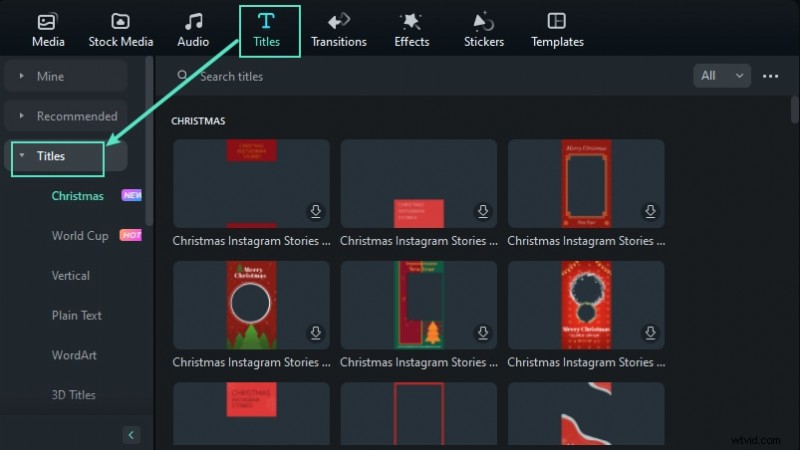
Passaggio 3 – Fai clic sulla scheda “Titoli” in alto per accedere a oltre 200 effetti di testo. Fai doppio clic su un preset per visualizzarne l'anteprima dal vivo sulla clip.

Passaggio 4 – Trascina la traccia del titolo scelta sulla timeline sopra il video clip. Posizionalo dove desideri che appaia il testo.
Passaggio 5 – Regola la durata trascinando i bordi della traccia. Fai doppio clic sul titolo per modificare il testo, il carattere, il colore e lo stile di animazione.
Passaggio 6 – Fai clic su "Esporta", scegli il formato desiderato e salva o carica il video completato.
Aggiungi testo al video su iPhone
iMovie di Apple è un'eccellente opzione gratuita per aggiungere testo mentre sei in movimento. Supporta titoli animati, sottotitoli e caratteri personalizzabili, tutto direttamente dal tuo dispositivo.
Ecco un rapido flusso di lavoro:
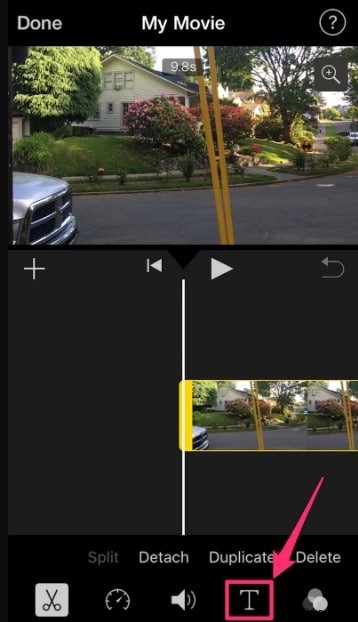
Passaggio 1 – Apri la clip in iMovie e tocca l'icona "Testo" nella parte inferiore dello schermo.
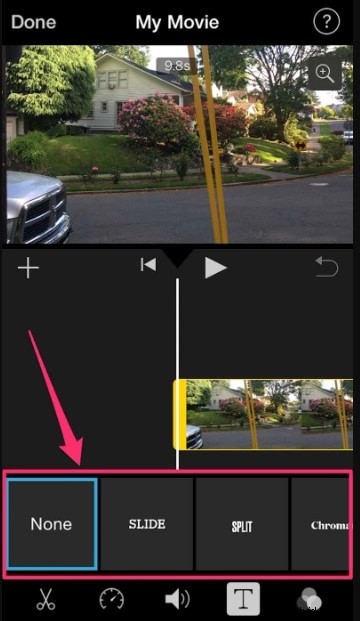
Passaggio 2 – Sfoglia gli stili del modello e seleziona quello che corrisponde al tono del tuo video.
Passaggio 3 – Tocca il testo di esempio, scegli "Modifica", digita il contenuto e premi "Fine".
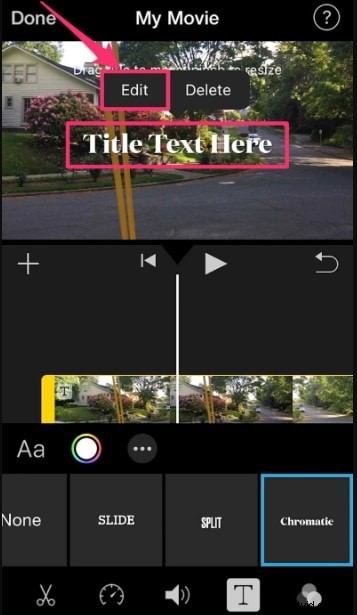
Passaggio 4 – Riposiziona il testo trascinandolo, ridimensionalo con i gesti di pizzicamento e modifica il carattere o il colore tramite il pulsante “T” e l'opzione “Aa”.

Ulteriori effetti, come ombre o contorni, sono accessibili tramite il menu a tre punti.
Aggiungi testo al video su Android
Gli utenti Android possono fare affidamento su potenti app di terze parti. Due scelte principali:PowerDirector di Cyberlink e InShot —offrono controlli di testo estesi, tra cui animazione, colore e stile.
Utilizzo di PowerDirector
PowerDirector ti consente di tagliare, ruotare e correggere i colori delle clip aggiungendo livelli di testo dinamici.
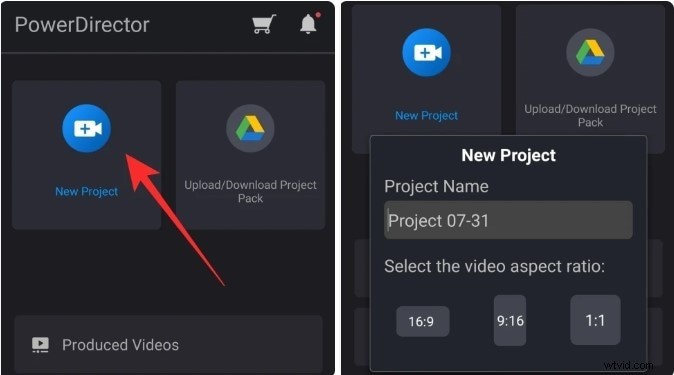
Passaggio 1 – Installa PowerDirector dal Play Store, tocca "Nuovo progetto", imposta le proporzioni e dai un nome al tuo progetto.
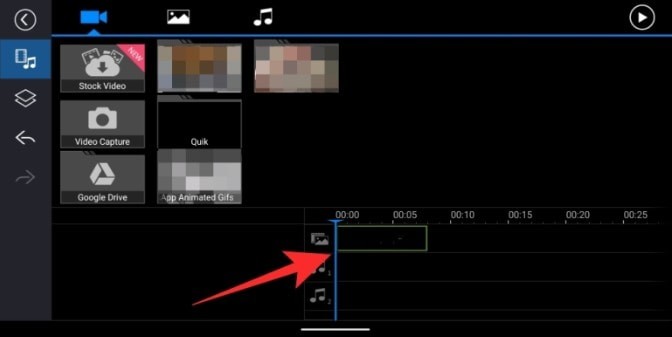
Passaggio 2 – Importa il video che desideri modificare; apparirà sulla timeline principale.
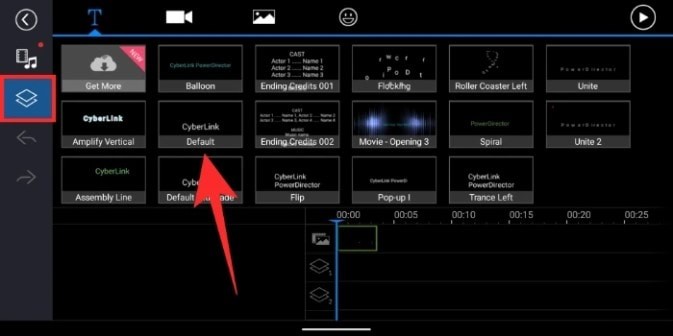
Passaggio 3 – Seleziona il livello video, tocca la scheda "Testo", scegli uno stile e aggiungilo con il pulsante "+".
Passaggio 4 – Inserisci il testo, quindi tocca l'icona "T" per regolare il carattere, la dimensione, il colore o aggiungere effetti come le ombre.
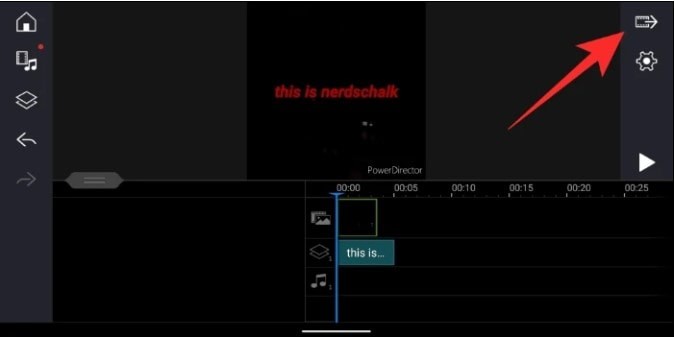
Passaggio 5 – Al termine, tocca l'icona di esportazione, scegli la risoluzione desiderata e salva o condividi direttamente dall'app.