
La fotografia time-lapse accelera una sequenza di immagini catturate a intervalli fissi, convertendo processi lenti in una storia visiva dinamica. È il modo perfetto per mostrare la crescita, i lavori in corso, il flusso del traffico o il cielo notturno in un unico video avvincente.
Tabella dei contenuti
- Utilizza QuickTime Player per creare video time-lapse
- Crea video time-lapse con iMovie
- Trasforma i video in Time‑lapse con Filmora
Il miglior strumento per creare video time‑lapse su MacBook!
- Controlla con precisione la velocità di riproduzione del video.
- Migliora il time‑lapse con straordinari effetti visivi.
- Aggiungi musica di sottofondo senza sforzo.
- Condividi facilmente su più piattaforme.
- Funziona su Mac, Windows, iOS e Android.


Parte 1. Utilizza QuickTime Player per creare video time‑lapse
QuickTime Player, integrato in macOS, ti consente di compilare una sequenza di immagini in un video ad alta risoluzione senza eseguire nuovamente il rendering di ciascun fotogramma. Il processo è semplice e il time-lapse risultante mantiene la qualità delle tue foto originali.
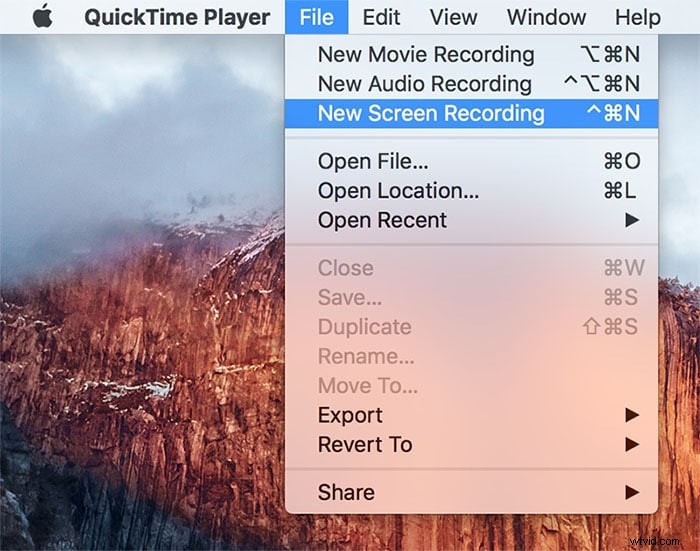
Passaggio 1:avvia QuickTime Player
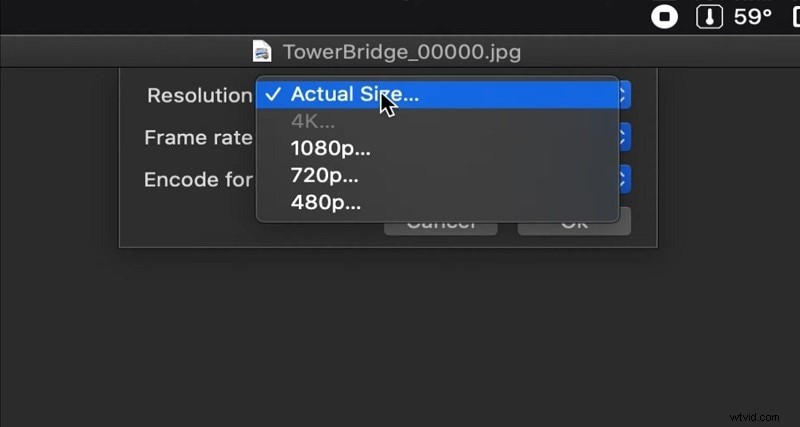
Apri QuickTime Player e seleziona File > Open Image Sequence… . Scegli la cartella che contiene le foto che desideri unire insieme. QuickTime ti chiederà automaticamente di impostare la frequenza dei fotogrammi.
Passaggio 2:configura la sequenza
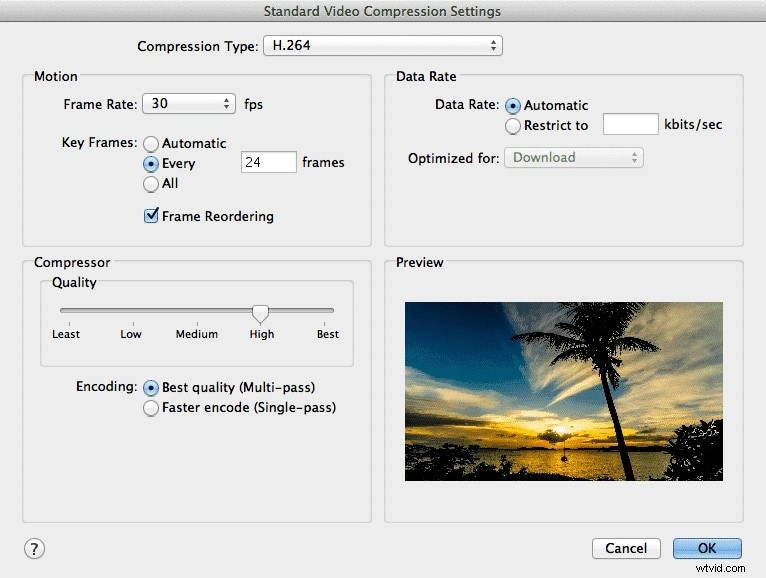
Nella finestra di dialogo visualizzata, scegli una frequenza fotogrammi che corrisponda alla velocità desiderata, in genere 25 fps per una riproduzione fluida. Puoi anche optare per il codec "Apple ProRes" per preservare la fedeltà dei colori.
Passaggio 3:esporta il time-lapse
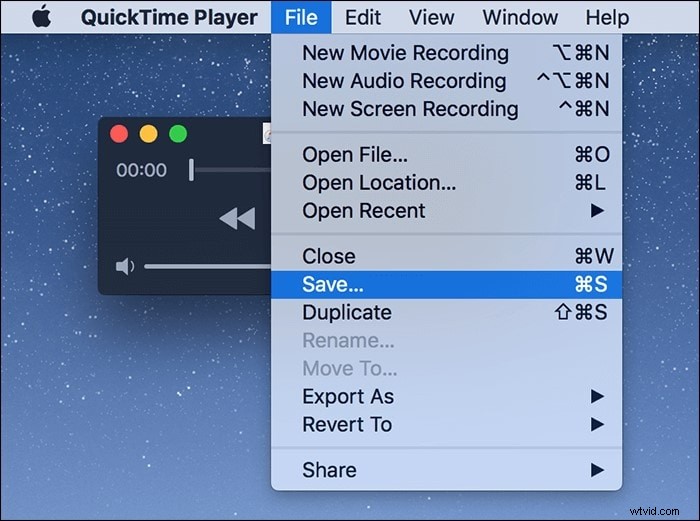
Una volta renderizzata la sequenza, scegli File > Export As… e seleziona il formato che meglio si adatta alle tue esigenze di condivisione. QuickTime produrrà un video pronto per la condivisione in una frazione del tempo.
Parte 2. Crea video time-lapse con iMovie
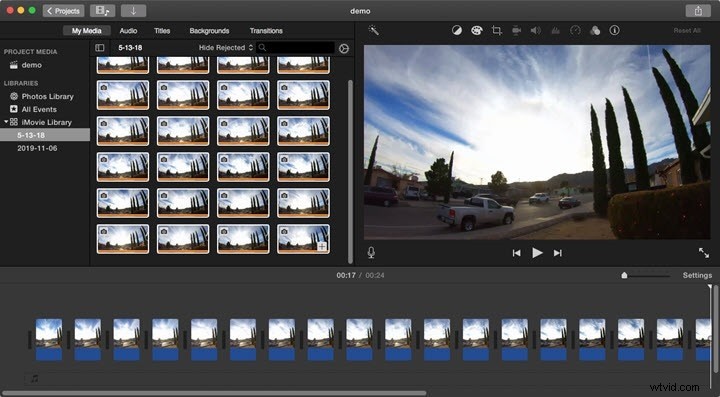
iMovie è un editor gratuito e facile da usare che ti consente di velocizzare le riprese direttamente nella timeline. È l'ideale per i creatori che hanno già un video clip e desiderano condensare le ore in secondi.
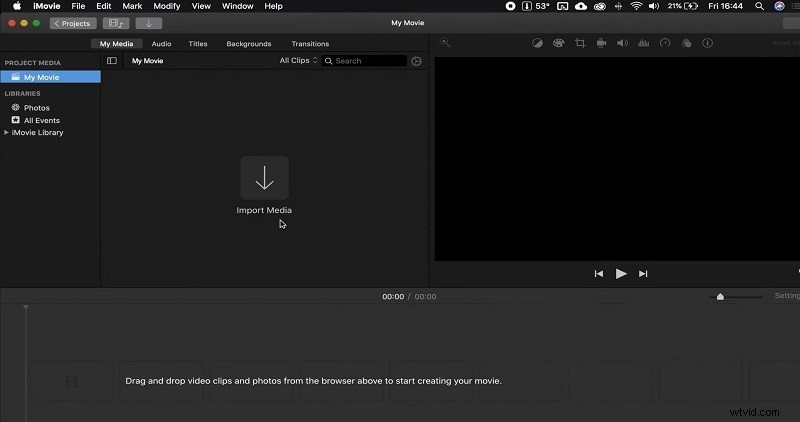
Passaggio 1:importa la clip
Avvia iMovie, quindi trascina il file video nella libreria del progetto. Rilascia la clip sulla timeline e fai doppio clic per aprire il visualizzatore.
Passaggio 2:regola la velocità della clip
Seleziona la clip, tocca l'icona dell'orologio nella barra degli strumenti e scegli un moltiplicatore di velocità (ad esempio, 8× o 20×). iMovie limita la durata minima a 0,1 secondi, quindi assicurati che la clip sia sufficientemente lunga prima di applicare la velocità.
Passaggio 3:perfeziona e condividi
Dopo aver accelerato la clip, puoi tagliare, aggiungere titoli o inserire musica di sottofondo. Quando sei soddisfatto, fai clic sul Share pulsante per esportare o caricare direttamente sulla piattaforma scelta.
Parte 3. Trasforma i video in Time‑Lapse con Filmora
Filmora è un editor multipiattaforma che offre controllo avanzato della velocità, animazione dei fotogrammi chiave e una ricca libreria multimediale. È adatto agli utenti che desiderano una maggiore flessibilità creativa rispetto a quella fornita da QuickTime o iMovie.
Passaggio 1:avvia Filmora Editor
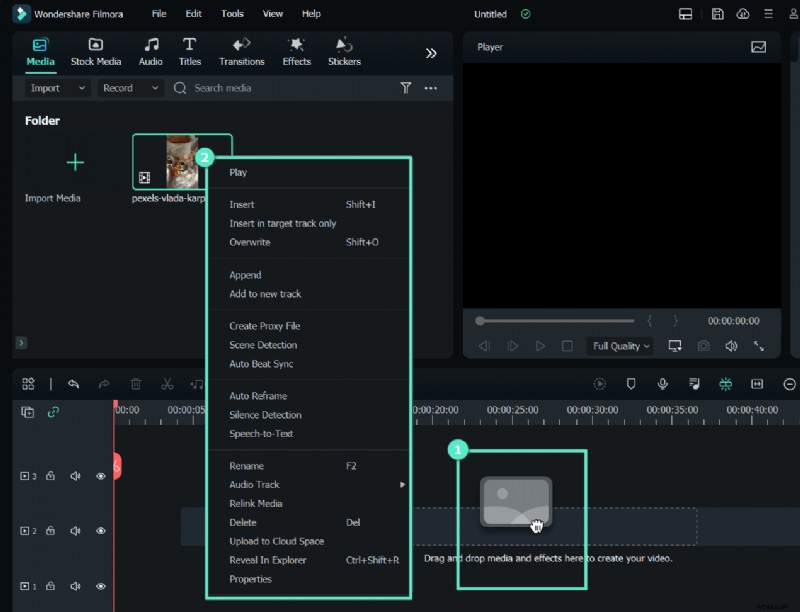
Scarica e apri Filmora, quindi importa il tuo filmato tramite Import pulsante. Trascina la clip sulla timeline.
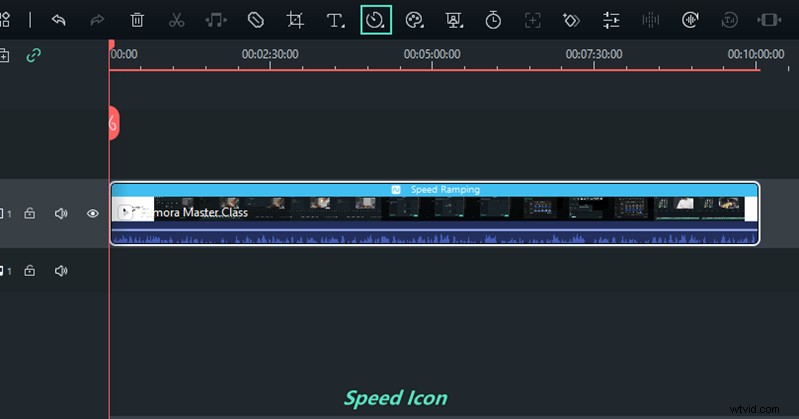
Passaggio 2:imposta la velocità
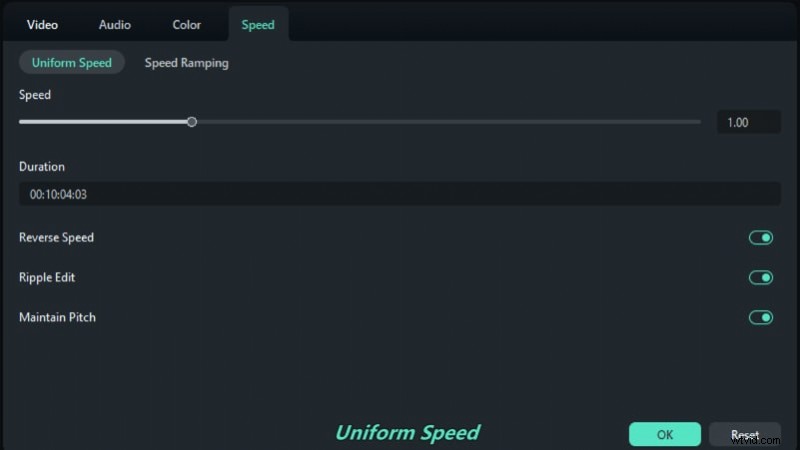
Fai doppio clic sulla clip sulla timeline, scegli Speed e regola il cursore su 100× o su qualsiasi valore personalizzato. Filmora offre anche una funzione "Speed‑Keyframe" per il ritmo dinamico.
Passaggio 3:renderizza il time-lapse
Fai clic su Render per applicare le modifiche alla velocità. Puoi disattivare l'audio originale, regolare il volume e visualizzare in anteprima il risultato prima dell'esportazione finale.
Passaggio 4:migliora il video
Utilizza Ritaglia e Zoom, Panoramica e Zoom o aggiungi titoli e musica royalty-free dalla libreria integrata di Filmora. L'editor di testo supporta l'animazione, lo stile dei caratteri e la regolazione dei colori.
Passaggio 5:esporta e condividi
Scegli Export , seleziona il formato desiderato (ad esempio, MP4 per YouTube, GIF per i social media) e fai clic su Export per salvare il video finale. Le opzioni di esportazione di Filmora supportano la risoluzione 4K, la riduzione del rumore e la gradazione del colore.
Conclusione
Il time-lapse è un potente strumento di narrazione che comprime ore, giorni o addirittura mesi in un video breve e coinvolgente. Sia che utilizzi le funzionalità native di QuickTime, la semplicità di iMovie o le funzionalità avanzate di Filmora, la chiave è pianificare l'intervallo di acquisizione, scegliere la velocità giusta e perfezionare il prodotto finale con audio e titoli. Inizia a sperimentare oggi e dai vita ai tuoi progetti a lungo termine in pochi secondi.