
Benvenuti nel mondo della produzione video! Che tu sia un principiante o un creatore di video esperto, una delle competenze più importanti da padroneggiare è unire perfettamente audio e video. In questo articolo ci concentreremo su FFmpeg, un potente strumento da riga di comando che può aiutarti a unire facilmente audio e video.
FFmpeg è un software open source che ti consente di convertire, modificare e trasmettere in streaming file multimediali. È ampiamente utilizzato da professionisti e appassionati e ha molte funzionalità, inclusa l'unione di file audio e video. Questa guida ti guiderà attraverso l'unione di audio e video utilizzando FFmpeg. Quindi, che tu stia creando un video di YouTube, un podcast o un film, avrai le competenze per farlo sembrare e apparire fantastico.
In questo articolo
- Preparazione
- Potrebbe interessarti:unisci file audio e video con Filmora
- Le persone chiedono anche
Preparazione
Sei pronto a padroneggiare l'arte di unire audio e video? Allora tuffiamoci nel mondo di FFmpeg, uno strumento potente e versatile che può aiutarti a ottenere risultati professionali.
Con FFmpeg puoi registrare, convertire e trasmettere in streaming file audio e video in qualsiasi formato, rendendolo una soluzione completa e multipiattaforma. È anche un ottimo strumento per decodificare, codificare, transcodificare, eseguire il multiplexing, il demuxing, lo streaming, il filtraggio e la riproduzione di qualsiasi tipo di media.
Ma prima di iniziare a unire i file video utilizzando FFmpeg, è importante comprendere le basi dei formati contenitore e dei codec video. Questi sono gli elementi costitutivi dei tuoi video e i tipi specifici con cui lavori determineranno il metodo che utilizzerai per unirli. Quindi allacciate le cinture e iniziamo!
Come combinare video con due audio utilizzando FFmpeg
Stai cercando di aggiungere più tracce audio al tuo video? Con FFmpeg puoi facilmente combinare video con due flussi audio. Che si tratti di creare una versione in lingua straniera del tuo video o di aggiungere una traccia audio alternativa, questo metodo ti aiuterà a ottenere risultati professionali. Questa sezione ti guiderà attraverso la combinazione di video con due flussi audio utilizzando l'interfaccia della riga di comando di FFmpeg. Allora cominciamo!
Mixare due audio in un video
La combinazione di più tracce audio in un video può essere eseguita facilmente con l'interfaccia della riga di comando di FFmpeg. In questo esempio, combineremo due tracce audio in un unico video in modo che la voce fuori campo venga riprodotta sopra la musica di sottofondo. Ecco la procedura passo passo:
Passaggio 1Apri dal prompt dei comandi o dal terminale e vai alla directory in cui si trovano i file video e audio.
Passaggio 2 Sostituisci "video1.mp4 " e "audio1.mp3 " con i nomi dei tuoi file video e audio effettivi.
ffmpeg \
-i video1.mp4 -i audio1.mp3 \
Passaggio 3 La -c:v copia flag indica a FFmpeg di copiare il flusso video dal file sorgente senza ricodificarlo. Ciò aiuta ad accelerare il processo ed evitare perdite di qualità.
-c:v copia \
-filter_complex " \
Passaggio 4 Il comando "amix=inputs=2:duration=longest " dice ad amix di accettare 2 input (0:ae 1:a ) e combinare in un flusso di output chiamato audio_out , con la durata dell'input più lungo.
[0:a][1:a] amix=inputs=2:durata=più lungo [uscita_audio] \
Passaggio 5Mappa il flusso video (0:v) e il flusso audio misto (audio_out) nel video di output finale.
-map 0:v -map "[audio_out]" \
Passaggio 6 Il flag -y dice a FFmpeg di sovrascrivere il file di output se esiste già.
-y output.mp4
Una volta completato, troverai il file video appena creato con l'audio mixato nella posizione di output specificata.
Mixare due audio in un video regolando il volume
Faremo un ulteriore passo avanti e ti mostreremo come unire due tracce audio in un video regolando il volume di una delle tracce audio. Ciò può essere utile quando desideri enfatizzare una traccia audio rispetto all'altra, ad esempio, per rendere la voce fuori campo più prominente in un video.
Ed ecco la procedura passo passo:
Passaggio 1Avvia il comando specificando i file di input.
ffmpeg \
-i video1.mp4 -i audio1.mp3 \
Passaggio 2Utilizza il filter_complex opzione per specificare un grafico di filtro.
-filter_complex " \
[0:a] volume=0,5 [musica];
Passaggio 3Utilizza l'amix filtro per prendere il file "musica " streaming e audio1.mp3 e mescolare loro.
[musica][1:a] amix=ingressi=2:durata=più lungo [uscita_audio] \
" \
Passaggio 4Utilizzo la mappa opzione per specificare quali flussi dai file di input devono essere inclusi nel file di output.
-map 0:v -map "[audio_out]" \
Passaggio 5Specificare il nome del file di output come "output.mp4 " e il flag -y per sovrascrivere il file di output senza chiedere conferma se esiste già.
-y output.mp4
Mixare due audio in un video con ritardo
Quando crei video, a volte è necessario sincronizzare l'audio con il video oppure desideri aggiungere un ritardo alla traccia audio. Ecco come aggiungere ritardo a una traccia audio utilizzando FFmpeg.
Passaggio 1Utilizza il filtro ritardo per aggiungere ritardo alla traccia audio.
[1:a] adelay=2100|2100 [voce];
Passaggio 2 Mescola la traccia audio ritardata con la traccia audio originale
[0:a][voice] amix=inputs=2:durata=più lungo [uscita_audio]
Passaggio 3Mappa le tracce video e audio nel file di output
-map 0:v -map "[audio_out]"
Passaggio 4Utilizzo il flag -y per sovrascrivere il file di output
-y output.mp4
Il comando finale sarebbe simile a questo:
ffmpeg \
-i video1.mp4 -i audio1.mp3 \
-filter_complex " \
[1:a] adelay=2100|2100 [voce]; \
[0:a][voce] amix=ingressi=2:durata=più lungo [uscita_audio] \
" \
-map 0:v -map "[audio_out]" \
-y output.mp4
Questo comando ritarderà la traccia audio di 2100 millisecondi e poi la mescolerà con la traccia audio originale, risultando in un nuovo file video con l'audio ritardato.
Potrebbe interessarti:unisci file audio e video con Filmora
Sebbene FFmpeg sia un potente strumento per unire file audio e video, la sua curva di apprendimento può essere ripida per alcuni utenti. Se stai cercando un'opzione più semplice, potresti prendere in considerazione l'utilizzo di un software di editing video come Filmora.
Cos'è Filmora?
Wondershare Filmora è un software di editing video che consente agli utenti di creare facilmente video dall'aspetto professionale. Offre un'interfaccia intuitiva, rendendolo un'opzione eccellente per coloro che necessitano di un'esperienza di editing video più estesa.
Questo software offre un'interfaccia intuitiva e un'ampia gamma di funzionalità che semplificano l'unione di file audio e video, anche per i principianti. Inoltre, Filmora offre varie opzioni per modificare e migliorare i file audio e video, offrendoti un maggiore controllo sull'output finale. Filmora è un'ottima alternativa a FFmpeg per coloro che desiderano unire file audio e video in modo rapido e semplice.
Come combinare file audio e video utilizzando Filmora
Filmora è un software di editing video intuitivo che ti consente di combinare facilmente file audio e video per creare un prodotto finale raffinato e professionale. Quindi ecco il processo passo passo per combinare file audio e video utilizzando Filmora.
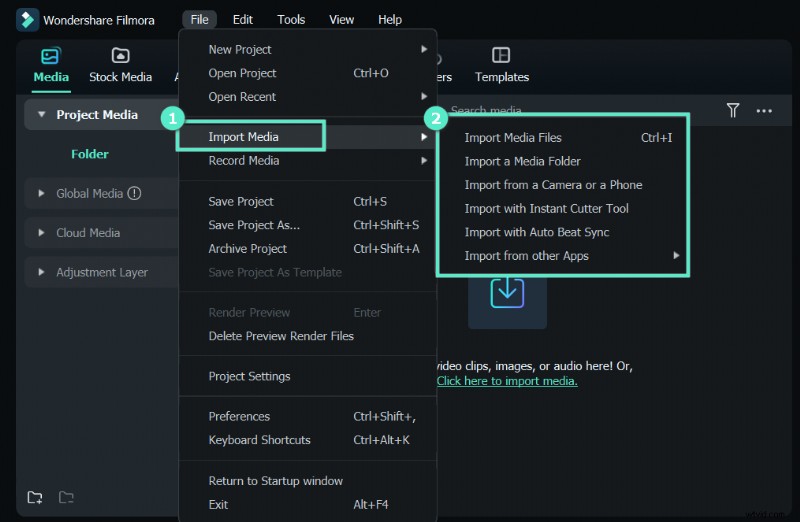
Passaggio 1Importa file audio e video in Filmora utilizzando il trascinamento o "Importa file multimediali ".
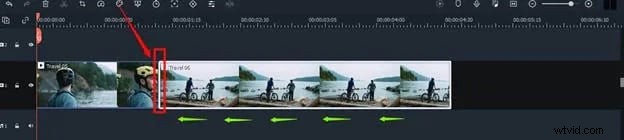
Passaggio 2Posiziona i file multimediali nella timeline e allineare il video con l'audio.
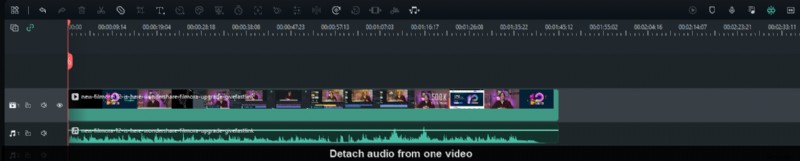
Passaggio 3 Sostituisci l'audio originale facendo clic con il tasto destro il video, selezionando "Scollega audio ," eliminando l'audio originale e sostituendolo con il nuovo audio.
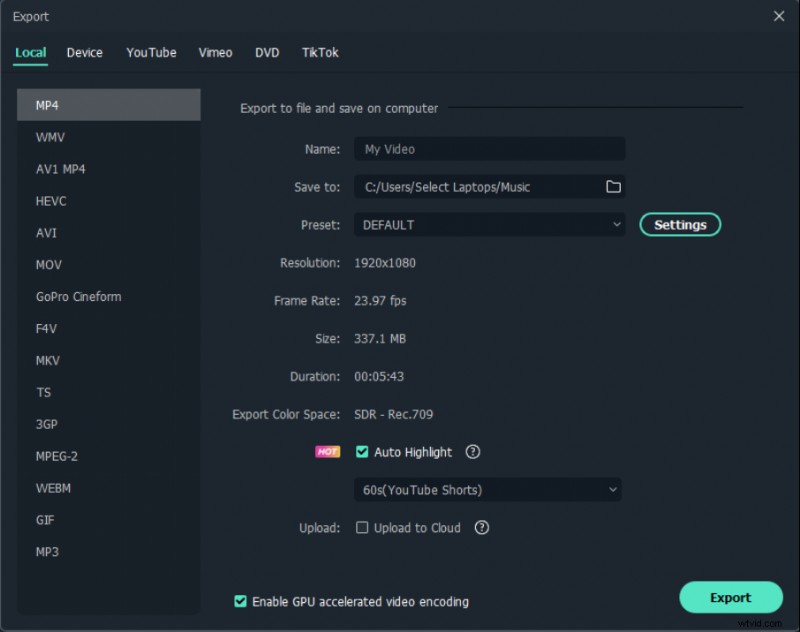
Passaggio 4Esporta il video finale selezionando un formato e facendo clic "Esporta ," oppure pubblica direttamente su YouTube o masterizza su DVD.
Le persone chiedono anche
Ecco alcune domande frequenti riguardanti la funzione di fusione di FFmpeg e altri argomenti correlati:
Q1. Come unire immagini e video in FFmpeg?
Per unire un'immagine e un video utilizzando FFmpeg, utilizza innanzitutto il -loop sull'immagine per riprodurla in loop per tutta la durata del video, quindi utilizzare il filtro di sovrapposizione per sovrapporre l'immagine al video. Il comando sarebbe simile a questo:
ffmpeg -i video.mp4 -i image.jpg -filter_complex "[0:v][1:v] overlay=0:0" -pix_fmt yuv420p -c:a copia output.mp4
Questo comando prende il video e l'immagine in input, applica il filtro di sovrapposizione per sovrapporre l'immagine al video iniziando dall'angolo in alto a sinistra (0:0 ) e invia il risultato a output.mp4 . Il -pix_fmt yuv420p e -c:una copia le opzioni garantiscono la compatibilità con la maggior parte dei dispositivi.
Q2. Posso unire 2 file MP4 in 1?
Sì, puoi unire due file MP4 in uno solo utilizzando Filmora. Per fare ciò, segui questi passaggi:
Passaggio 1 Apri Filmora e importa i file video
Passaggio 2Trascinare i video nella timeline
Passaggio 3Allinea il secondo video con il primo senza lasciare spazi
Passaggio 4Fare clic "Esporta " e seleziona impostazioni desiderate
Passaggio 5Fare clic "Esporta " di nuovo per salvare il video combinato sul tuo computer.
Q3. Come posso unire video e sottotitoli?
Per unire video e sottotitoli in Filmora, segui questi passaggi:
Passaggio 1Apri Filmora e importa il tuo file di sottotitoli SRT.
Passaggio 2Posiziona il file SRT sulla timeline e fai clic con il pulsante destro del mouse su di esso. Seleziona "Modifica avanzata " dalle opzioni.
Passaggio 3Regola il codice temporale, il testo, il colore, il carattere e altre impostazioni del sottotitolo. Al termine, scegli "Esporta file dei sottotitoli " per salvare le modifiche.
Vuoi ancora imparare altri trucchi su come aggiungere i sottotitoli al tuo video? Guarda il video qui sotto:
Conclusione
Usando FFmpeg e Filmora, puoi facilmente combinare video con audio, unire più file video e aggiungere sottotitoli ai tuoi video. Entrambi gli strumenti offrono funzionalità e curve di apprendimento diverse, quindi è importante capire di cosa hai bisogno prima di sceglierne uno. Filmora è un'ottima opzione per i principianti e per coloro che desiderano un'interfaccia intuitiva, mentre FFmpeg è un potente strumento da riga di comando per utenti avanzati.