
Accelera le playlist di Spotify
Scopri come accelerare la tua esperienza di ascolto su Spotify. Sebbene l'interfaccia nativa di Spotify sia priva di controllo della velocità della musica, puoi sfruttare le impostazioni di velocità dei podcast integrate o utilizzare strumenti affidabili di terze parti per velocizzare i brani in sicurezza.

Sommario
- Comprensione delle opzioni di riproduzione di Spotify
- Regolazione della velocità del podcast (desktop e dispositivi mobili)
- Velocizzare i brani musicali con software di terze parti
- Suggerimenti per mantenere la qualità audio
- Conclusione
1. Comprensione delle opzioni di riproduzione di Spotify
Spotify offre controlli di base come volume, salta, riproduzione casuale e creazione di playlist. Fornisce inoltre consigli personalizzati e condivisione sui social. Tuttavia, le regolazioni della velocità sono limitate a podcast e audiolibri, non ai brani musicali. Questa restrizione probabilmente deriva da accordi di licenza e vincoli tecnici.

2. Regolazione della velocità del podcast (desktop e dispositivi mobili)
2.1 Desktop
- Avvia l'app desktop Spotify o apri Spotify Web Player e accedi.
- Vai al podcast o all'audiolibro che desideri ascoltare tramite "Podcast e programmi" o "Audiolibri" oppure utilizza la barra di ricerca.
- Premi Riproduci .
- Fai clic su 1× nella barra In riproduzione.
- Seleziona la velocità che preferisci (0,5×–3,5×). L'impostazione si applica a tutti gli episodi successivi.
2.2 Dispositivi mobili
- Apri l'app Spotify su Android o iOS e accedi.
- Trova l'episodio nella "La tua raccolta" o tramite la ricerca.
- Tocca Gioca .
- Scorri verso l'alto sulla barra In riproduzione per visualizzare il selettore di velocità.
- Scegli una velocità compresa tra 0,5× e 3,5×.
Questi passaggi funzionano sia per gli account gratuiti che per quelli Premium, tranne per il fatto che la regolazione della velocità dell'audiolibro è una funzionalità Premium.
3. Velocizzare le tracce musicali con software di terze parti
Quando hai bisogno di accelerare la musica su Spotify, strumenti di terze parti come Wondershare Filmora può aiutare. Filmora ti consente di importare tracce Spotify, regolare la velocità di riproduzione ed esportare il risultato come MP3.
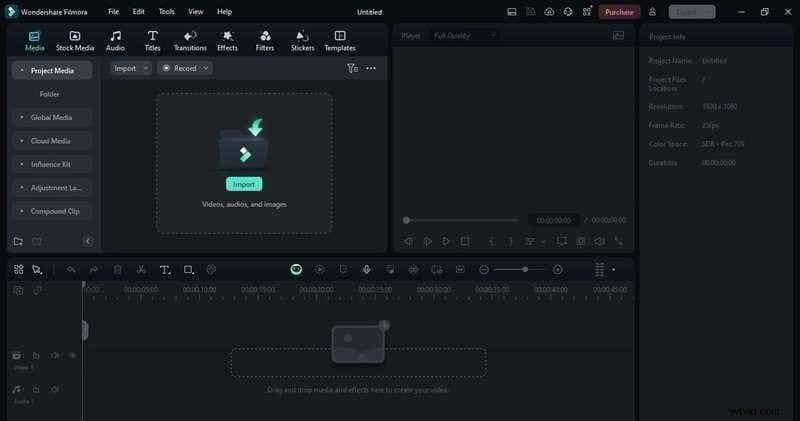
3.1 Passo dopo passo Utilizzo di Filmora
- Importa la traccia Spotify nella timeline di Filmora.
- Fai clic sulla traccia audio, quindi seleziona Velocità> Veloce dalla barra degli strumenti e scegli la tariffa desiderata.
- Anteprima dell'audio per assicurarti che sembri naturale.
- Per un controllo più preciso, fai clic con il pulsante destro del mouse sul valore della velocità, scegli Velocità personalizzata , quindi regola il dispositivo di scorrimento in Velocità> Velocità uniforme .
- Una volta soddisfatto, esporta il file come MP3.
4. Suggerimenti per mantenere la qualità audio
- Inizia con audio ad alta risoluzione. I file di bassa qualità possono risultare distorti se accelerati.
- Utilizza gli strumenti di miglioramento audio di Filmora per ridurre gli artefatti.
- Applica la rampa di velocità per transizioni fluide se cambi velocità a metà percorso.
- Sincronizza l'audio con il video utilizzando la timeline e il visualizzatore di Filmora per progetti video.
5. Conclusione
La piattaforma nativa di Spotify non supporta la regolazione della velocità della musica, ma con i controlli dei podcast o strumenti affidabili come Filmora, puoi adattare la tua esperienza di ascolto al tuo ritmo. Seguendo i passaggi precedenti e applicando tecniche di preservazione della qualità, potrai goderti playlist più veloci senza compromettere la fedeltà del suono.