
Un collage video è il modo perfetto per unire più video o foto in un'unica cornice elegante e accattivante. Che tu stia mettendo insieme un montaggio di viaggio epico, una sequenza di momenti salienti del compleanno o una modifica divertente per Instagram, TikTok o YouTube Shorts, un video collage mette in risalto i tuoi contenuti.
Ancora meglio, non hai bisogno di competenze di editing professionali o di software costosi:imparare a realizzare un collage video su un iPhone è più facile di quanto pensi! Con pochi tocchi puoi combinare clip, aggiungere fantastici effetti e personalizzare il tuo layout dal tuo telefono.
Quindi continua a scorrere e ti mostreremo come creare un collage video sul tuo iPhone. Inoltre, ecco alcuni suggerimenti professionali per rendere le tue modifiche di livello superiore!
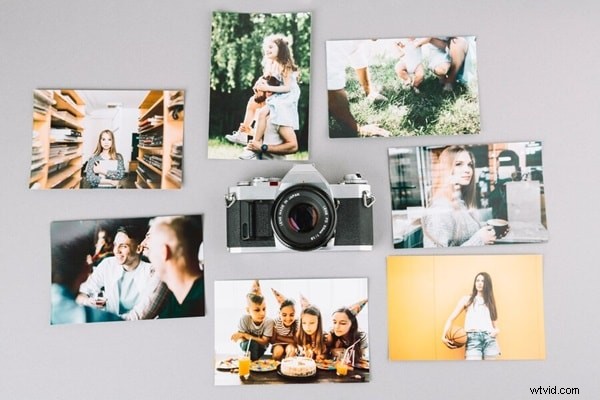
In questo articolo
- Puoi creare un collage video utilizzando le funzionalità integrate dell'iPhone?
- Il modo migliore per creare un collage video sul tuo iPhone!
- Suggerimenti di editing professionali per far risaltare il tuo collage video
Parte 1. Puoi creare un collage video utilizzando le funzionalità integrate dell'iPhone?
Sei pronto per creare un collage video sul tuo iPhone, ma esiste uno strumento integrato per questo? Sfortunatamente, gli iPhone non dispongono di un creatore di collage video dedicato, ma l'app gratuita iMovie di Apple offre un effetto schermo diviso, che ti consente di posizionare due video uno accanto all'altro.
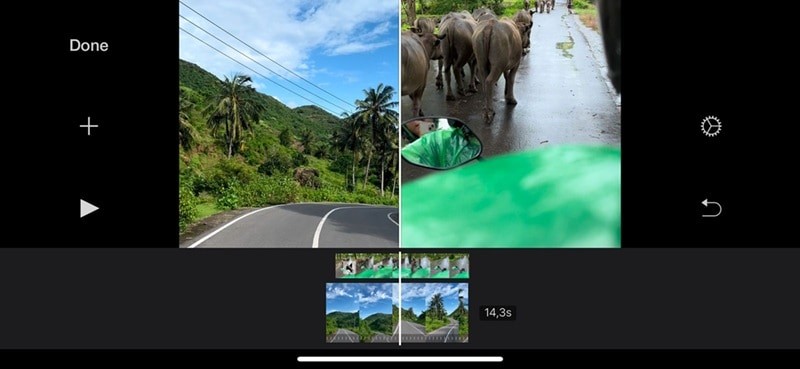
Sebbene non sia uno strumento di collage completo (poiché non puoi organizzare più clip in una griglia o in un layout personalizzato), è comunque un trucco utile se stai cercando un semplice aspetto a schermo diviso. Se vuoi imparare come realizzare gratuitamente un collage video su iPhone utilizzando l'effetto schermo diviso di iMovie, dai un'occhiata a questo tutorial su YouTube:"Tutorial iMovie per iPhone - Video a schermo diviso come fare" di ET Videos.
Inoltre, puoi imparare come realizzare un video collage di foto su un iPhone utilizzando l'app Foto integrata. Anche se non ti consente di inserire più video in un singolo fotogramma come un vero collage, puoi facilmente combinare foto e video in una presentazione senza interruzioni con musica, transizioni ed effetti.

Se vuoi approfondire questo metodo, c'è un fantastico tutorial su YouTube chiamato "Crea una presentazione su iPhone utilizzando Apple Foto" di Hey Ivan. È una guida semplice e veloce per trasformare foto e video in una presentazione con musica ed effetti.
Parte 2. Il modo migliore per creare un collage video sul tuo iPhone!
Come puoi vedere, anche se creare un collage video sul tuo iPhone utilizzando le app integrate è tecnicamente possibile, siamo onesti:non è l'opzione più semplice o entusiasmante. L'effetto schermo diviso in iMovie è estremamente limitato e l'app Foto ti consente solo di creare presentazioni di base. Non hai molto controllo creativo e il risultato finale può sembrare piuttosto insipido.
Se desideri un collage video unico e accattivante che si distingua davvero, avrai bisogno di qualcosa di più potente e non c'è opzione migliore di Wondershare Filmora. Con Filmora Mobile, puoi facilmente organizzare più video in un layout elegante, aggiungere fantastici effetti, personalizzare l'aspetto e rendere il tuo collage davvero tuo.
Ecco come Filmora semplifica il processo:
- Modelli video collage: Non c'è bisogno di iniziare da zero! Filmora offre molti modelli di collage già pronti per diversi temi come viaggi, celebrazioni e altro ancora. Scegline uno, inserisci le clip e sei pronto!
- Musica AI Generazione : Un collage video non è completo senza musica! Con lo strumento AI Music di Filmora, puoi generare la colonna sonora perfetta per adattarsi alla tua atmosfera, rendendo il tuo collage più coinvolgente e divertente da guardare.
- Kit di strumenti di modifica completo: Dopo aver utilizzato il modello per realizzare un video collage, puoi tagliare, regolare e perfezionare ogni dettaglio per garantire che il tuo video sia rifinito e scorra senza intoppi.
- Ampia libreria multimediale: Porta il tuo collage a un livello superiore con transizioni interessanti, testo elegante, adesivi divertenti, filtri e altro ancora. Questi effetti aiutano a rendere il tuo video più accattivante e unico.
- Varie funzionalità avanzate: Filmora non è solo un editor di base. Include sintesi vocale, clonazione vocale AI, conversione di immagini in video, sottotitoli AI, rimozione AI e molto altro ancora per potenziare le tue modifiche.
Quindi, iniziamo subito imparando come creare un collage video su un iPhone utilizzando Filmora! Segui questa semplice guida passo passo per iniziare:
01 di 04Apri Filmora e seleziona un modello
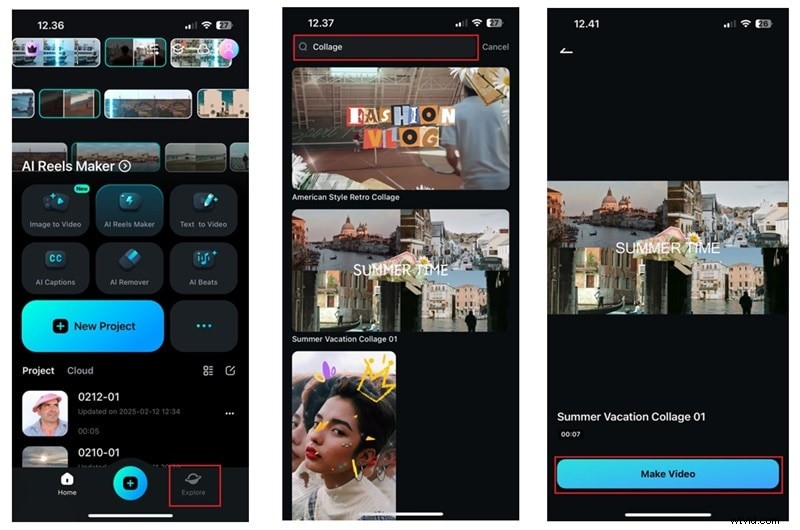
Scarica l'app Filmora Mobile dall'App Store se non l'hai ancora fatto. Una volta installato, aprilo sul tuo iPhone e tocca il pulsante "Esplora " in basso a destra nella schermata iniziale.
Da lì, seleziona "Modello " e sfoglia le opzioni. Puoi anche digitare "Collage " nella barra di ricerca per trovare modelli per temi diversi come viaggi, celebrazioni, ecc. Scegli quello che corrisponde al tuo stile, quindi tocca "Crea video " nella parte inferiore dello schermo.
02 di 04Carica i tuoi file e crea un video collage
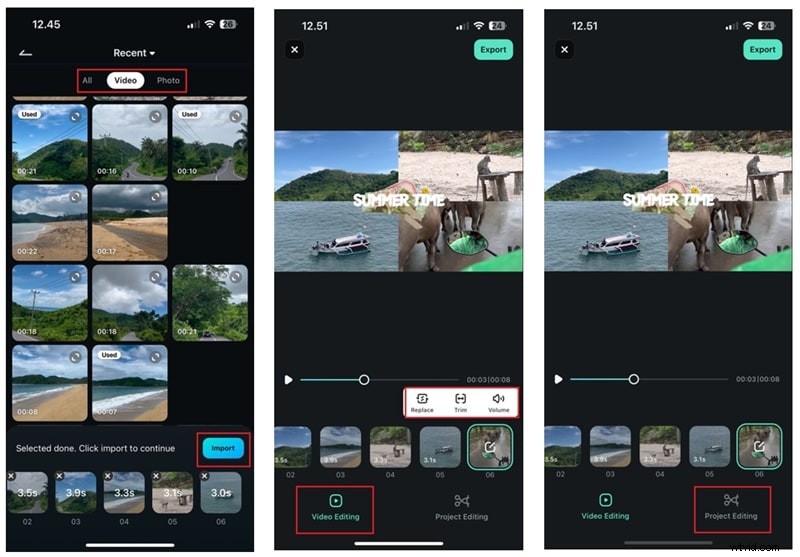
Successivamente, scegli le foto e i video che desideri utilizzare per il tuo collage (per questo esempio, te ne serviranno 6). Quindi tocca il pulsante "Importa "pulsante in basso a destra. Filmora creerà automaticamente un video con le tue clip e potrai riprodurlo per vedere come appare.
Se desideri apportare modifiche rapide, tocca il pulsante "Modifica video "opzione. È quindi possibile fare clic su qualsiasi clip per sostituirla, tagliarla o regolare il volume. Se sei soddisfatto del video, esportalo da qui. Ma se vuoi approfondire la modifica con più opzioni, tocca "Modifica progetto " per personalizzarlo ulteriormente.
03 di 04Aggiungi musica AI
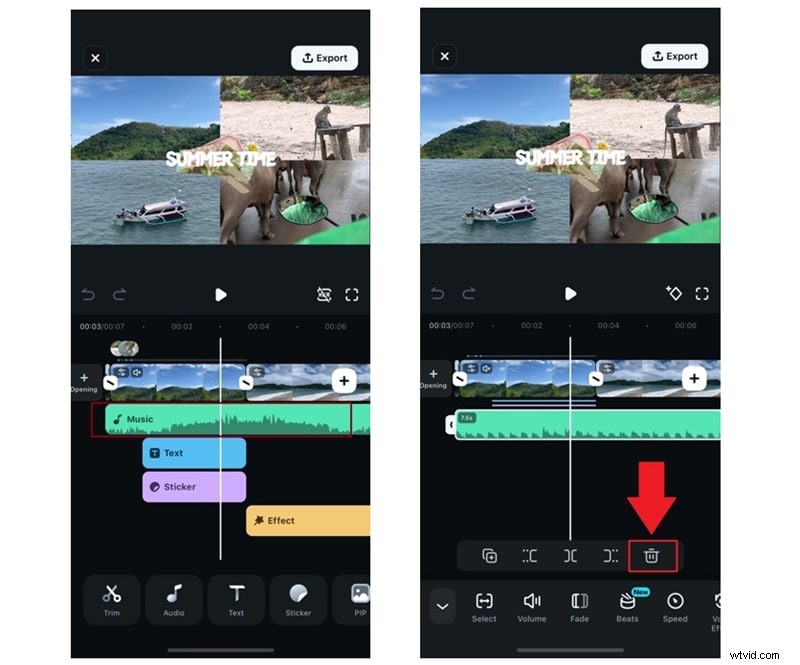
Come puoi vedere, il modello di video collage in Filmora ha già della musica, ma se non corrisponde perfettamente alle tue vibrazioni, puoi utilizzare AI Music di Filmora per creare una traccia personalizzata. Prima di farlo, però, dovrai rimuovere la musica originale dal modello. Per fare ciò, tocca la traccia audio nella timeline e premi l'icona del cestino per eliminarlo.
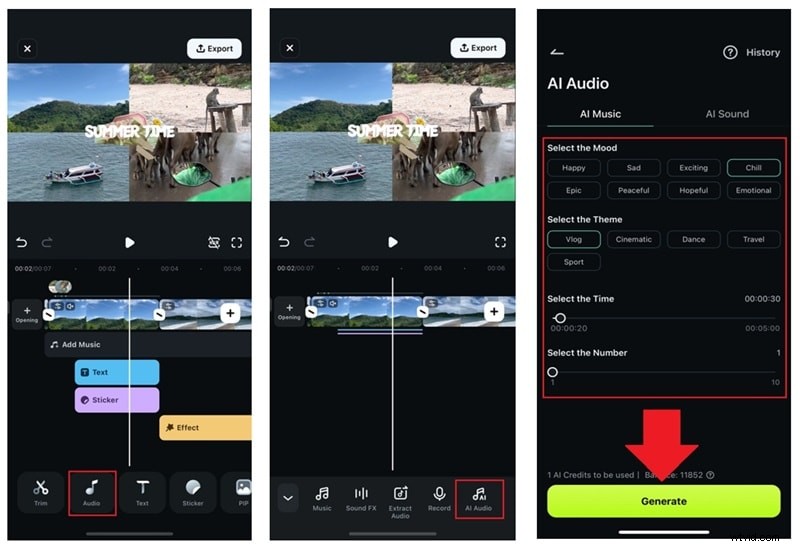
Successivamente, tocca il pulsante "Audio " nella parte inferiore dello schermo per accedere alla funzione AI Music. Scorri il menu e tocca "Audio AI " per aprire lo strumento musicale di Filmora. Nella finestra AI Music, puoi personalizzare la tua traccia scegliendo il mood , tema , durata e quante tracce desideri. Una volta che sei soddisfatto delle tue scelte, premi "Rigenera " per creare la tua traccia audio personalizzata.
04 di 04Migliora il tuo video e salvalo
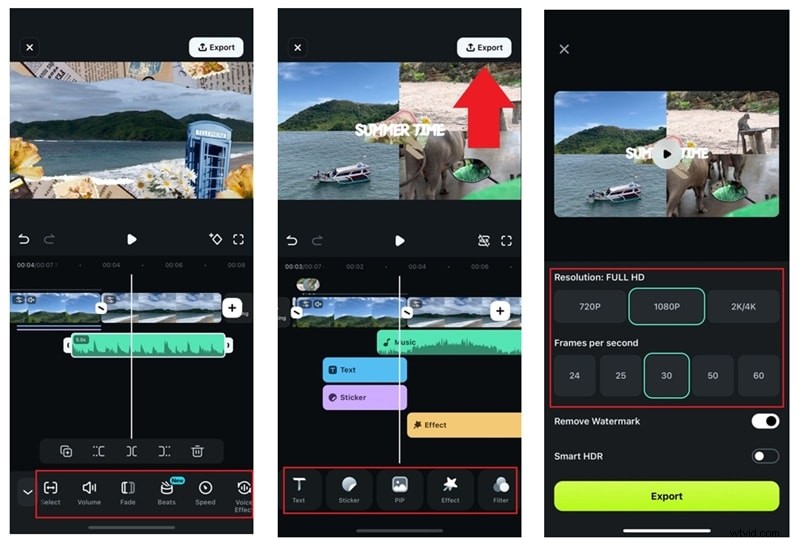
Una volta generato l'audio AI, aggiungilo semplicemente alla sequenza temporale. Puoi regolare il volume, applicare effetti vocali, rimuovere il rumore di fondo e modificare altre impostazioni audio utilizzando il menu sottostante. Quindi, migliora ancora di più il tuo video aggiungendo filtri, effetti, testo, adesivi e altro ancora.
Quando hai finito e sei soddisfatto delle modifiche, tocca "Esporta " nell'angolo in alto a destra. Scegli la tua risoluzione, premi "Esporta " di nuovo e il tuo video sarà salvato e pronto per essere condiviso su Instagram, TikTok o dove vuoi!
Parte 3. Suggerimenti di editing professionale per far risaltare il tuo collage video
Come puoi vedere, imparare a realizzare un video collage su un iPhone utilizzando Filmora Mobile è facile e divertente. Sapere come realizzare un collage video è una cosa, ma distinguerlo dagli altri richiede un piccolo sforzo in più.
Puoi trasformare un collage di base in qualcosa di raffinato, unico e accattivante con alcune semplici modifiche. Per aiutarti, ecco alcuni suggerimenti professionali per far risaltare davvero il tuo video!
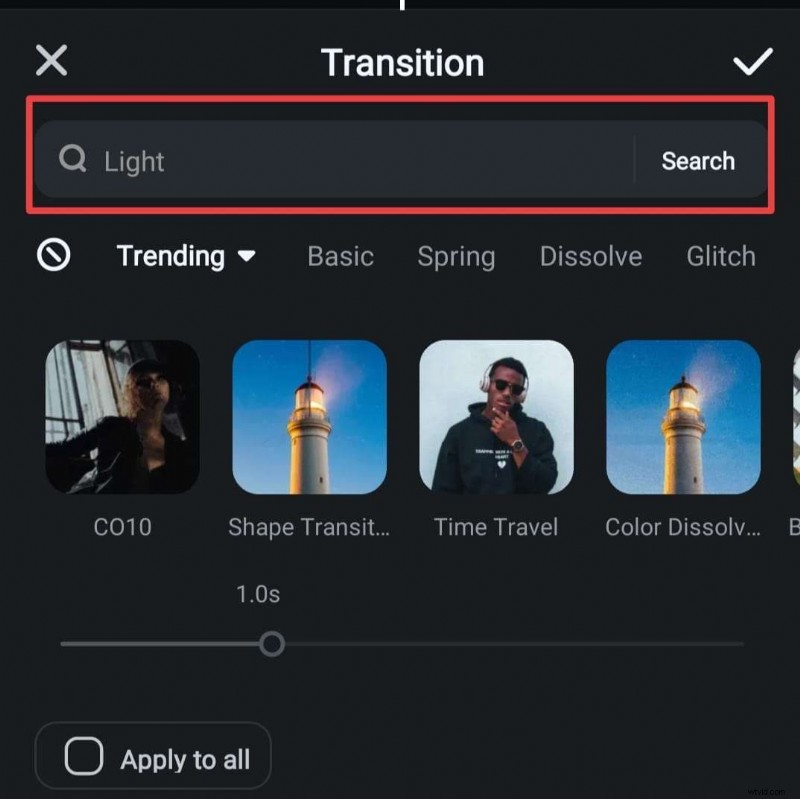
- Transizioni fluide :evita modifiche discontinue aggiungendo transizioni continue tra i clip. Con Filmora, puoi sfogliare la sua libreria di transizioni o utilizzare la barra di ricerca per trovarne una che corrisponda al tuo stile. Ciò mantiene il flusso del tuo video naturale e lo rende più professionale.
- Aggiungi musica di sottofondo :la musica giusta può cambiare l'atmosfera del tuo video, rendendolo più coinvolgente e divertente da guardare. Fortunatamente, come accennato in precedenza, AI Music di Filmora ti copre! Può generare la colonna sonora perfetta per adattarsi allo stato d'animo del tuo video, quindi non devi passare ore a cercare la canzone giusta.
- Utilizza testo e adesivi per evidenziare i momenti chiave :aggiungi sovrapposizioni di testo, adesivi divertenti o elementi animati per attirare l'attenzione su parti importanti. Per fortuna, proprio come con le transizioni, Filmora ha una grande collezione di adesivi e testo nella sua libreria multimediale. Puoi facilmente sfogliare o utilizzare la barra di ricerca per trovare ciò che si adatta al tuo stile.
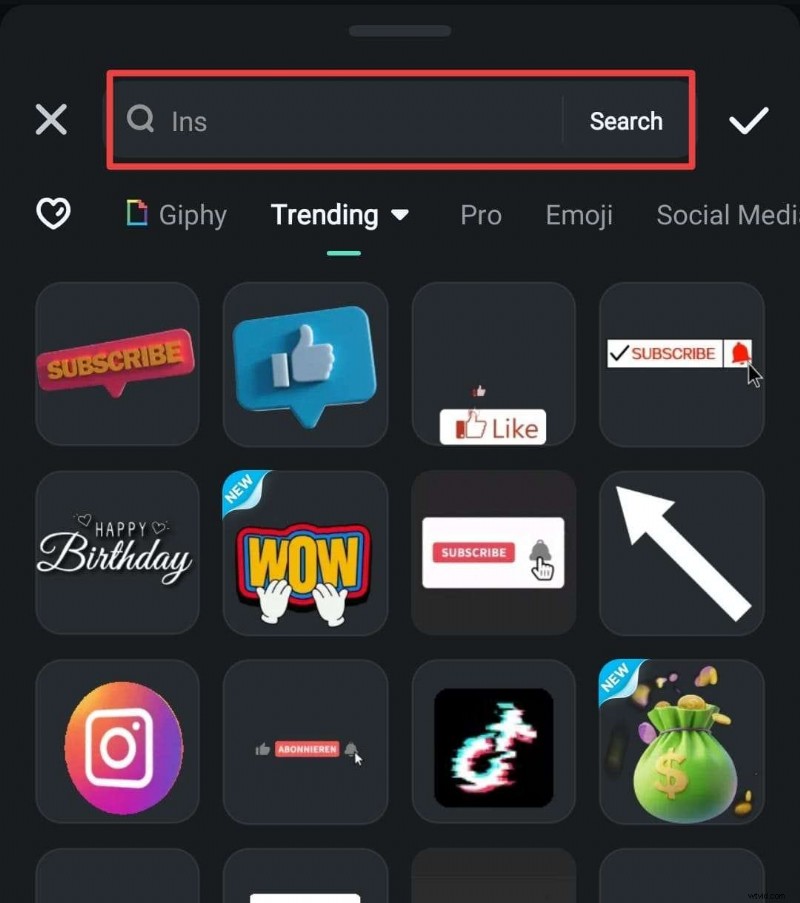
- Regola luminosità, contrasto e colori :Modificare l'illuminazione e la gradazione del colore può davvero migliorare il tuo collage, rendendolo più professionale e raffinato. Per una soluzione più rapida, puoi utilizzare i filtri di Filmora per uniformare i colori e applicare l'effetto all'intero video. Basta sfogliare i diversi filtri e scegliere quello che meglio si adatta all'atmosfera del tuo video.

Conclusione
Molte persone ora preferiscono l'editing sul proprio iPhone e, poiché i collage video sono molto popolari, questa guida è qui per mostrarti come creare un collage video su un iPhone. Detto questo, gli iPhone non hanno un creatore di collage video dedicato. Anche se tecnicamente puoi realizzare un collage utilizzando le app integrate, spesso è più frustrante che divertente e sicuramente non ti dà molto spazio per la creatività.
Puoi imparare come realizzare un collage video sul tuo iPhone gratuitamente con Filmora Mobile. Offre modelli di video collage che semplificano il processo di editing e dispone di una funzione AI Music per creare musica personalizzata che si adatta perfettamente al tuo video.
Con la sua vasta libreria multimediale e funzionalità avanzate, Filmora Mobile è senza dubbio la migliore opzione per chiunque voglia imparare a realizzare un video collage sul proprio iPhone!