
Vuoi iniziare come YouTuber ma non sei sicuro di come gestire il tuo canale? Imparare come utilizzare YouTube Studio ti aiuta a organizzare i caricamenti, modificare i video e monitorare il coinvolgimento. Puoi anche vedere quali contenuti hanno il rendimento migliore tramite l'analisi.
Se stai cercando una guida chiara su come utilizzare YT Studio, questo articolo ti guida attraverso ogni passaggio. Imparerai come gestire la monetizzazione, entrare in contatto con i tuoi spettatori e preparare i tuoi video prima del caricamento.
Leggi questa guida per rispondere finalmente alla tua domanda:"Come faccio a utilizzare YouTube Studio?" Cominciamo dalle nozioni di base e vediamo cosa puoi fare all'interno di YouTube Studio.
Parte 1. Iniziare con YouTube Studio
YouTube Studio è la dashboard principale in cui i creatori gestiscono i propri canali. Mantiene tutti gli strumenti necessari per gestire il tuo account in un unico posto. Una volta compreso YouTube Studio e capito come utilizzarlo, potrai caricare video, monitorare le prestazioni, rispondere ai commenti e gestire la monetizzazione.
Funzioni principali di YouTube Studio
- Gestione dei contenuti:puoi caricare, programmare e organizzare i video direttamente all'interno di YouTube Studio. Ti consente inoltre di modificare titoli, descrizioni e tag dei video per rendere più facile trovare i tuoi contenuti.
- Editor video integrato:YouTube Studio dispone di un semplice editor video all'interno della piattaforma. Puoi usarlo per ritagliare, tagliare o sfocare parti dei tuoi video caricati. È utile per soluzioni rapide o per rimuovere piccoli errori.
- Personalizzazione del brand:puoi modificare il banner, la foto del profilo e la filigrana per allineare l'aspetto del tuo canale all'identità del tuo brand.
- Gestione dei commenti e della community:la sezione Commenti ti aiuta a rimanere in contatto con i tuoi spettatori. Puoi leggere, rispondere, filtrare o aggiungere commenti per gestire le conversazioni e creare una community più forte.
- Analisi e metriche:YouTube Studio monitora il rendimento attraverso dati quali visualizzazioni, tempo di visualizzazione, dati demografici del pubblico e tassi di fidelizzazione. Queste informazioni ti aiutano a misurare il rendimento e a pianificare i tuoi prossimi video in base ai risultati.
- Strumenti di monetizzazione:la scheda Monetizzazione ti consente di verificare l'idoneità degli annunci, gestire gli abbonamenti e visualizzare le entrate stimate. Ti aiuta a monitorare il modo in cui i tuoi contenuti guadagnano denaro nel tempo.
Come accedere a YouTube Studio
Prima di iniziare a imparare come utilizzare YouTube Studio , devi sapere come accedervi. La piattaforma funziona sia su desktop che su dispositivi mobili, quindi puoi gestire il tuo canale ovunque tu sia.
Sul desktop:
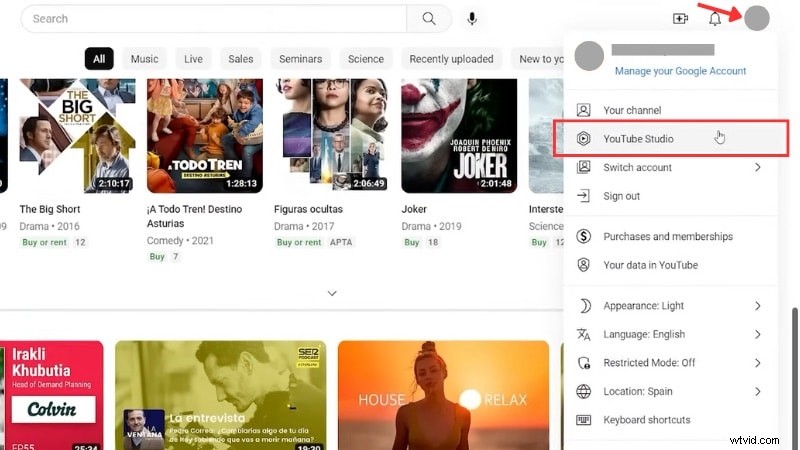
- Apri YouTube nel tuo browser web, quindi accedi con il tuo account YouTube.
- Nell'angolo in alto a destra, fai clic sull'icona del tuo profilo> seleziona YouTube Studio dal menu.
- Quindi, accederai alla dashboard in cui potrai visualizzare analisi, gestire video o caricarne di nuovi.
Sul cellulare:
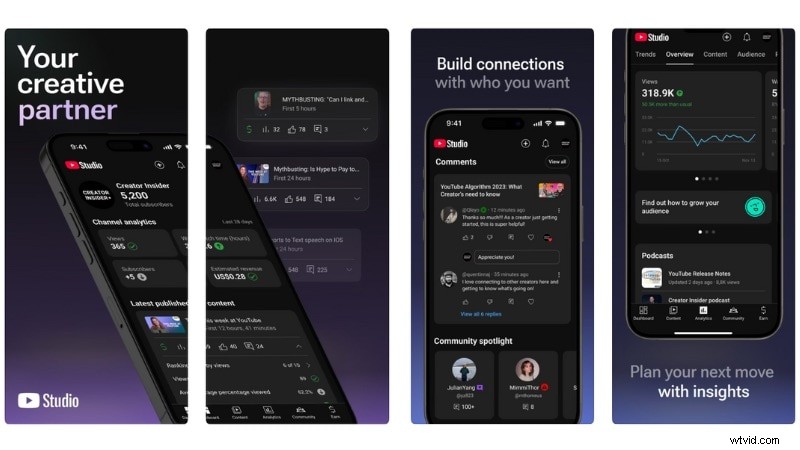
- Scarica l'app YouTube Studio da Google Play o dall'App Store.
- Accedi con il tuo account YouTube.
- L'app mostra la tua dashboard principale, offrendoti un rapido accesso ad analisi, commenti e caricamenti.
Parte 2. Attività principali in YouTube Studio:caricamenti, modifica e gestione dei contenuti
Imparando a utilizzare YT Studio, la gestione dei tuoi contenuti sarà più organizzata. In questa sezione discuteremo delle attività principali di YouTube Studio, dove si svolgono la maggior parte delle tue attività quotidiane.
1. Caricamento di un video
Per caricare un nuovo video, fai clic su Crea> Carica video in alto a destra nella dashboard. Scegli uno o più file dal tuo computer. Una volta avviato il caricamento, puoi chiudere la finestra in qualsiasi momento e i tuoi video verranno salvati come bozza nella tua pagina Video.
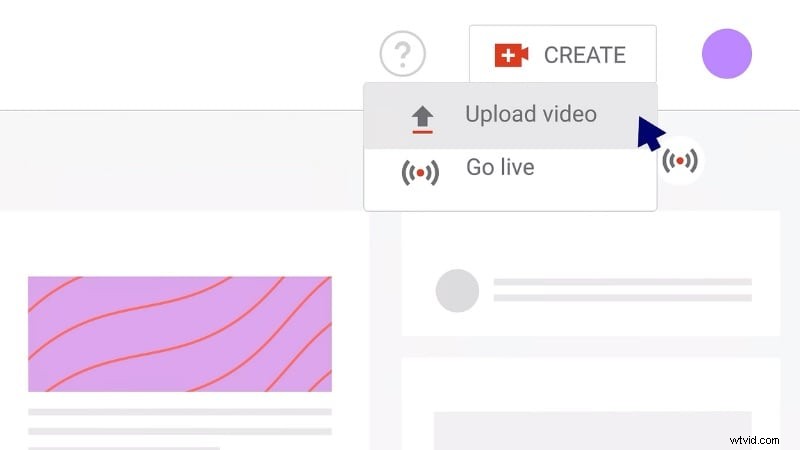
Successivamente, compila i dettagli principali del tuo video nella pagina Dettagli:
- Titolo e descrizione:scrivi di cosa tratta il tuo video e aggiungi dettagli o collegamenti chiave.
- Miniatura:carica un'immagine personalizzata adatta ai tuoi contenuti.
- Playlist e pubblico:aggiungi il tuo video a una playlist e imposta il pubblico (ad esempio, "Destinato ai bambini" o "Non destinato ai bambini").
- Altre opzioni:qui puoi anche gestire tag, lingua, data di registrazione e altri dettagli.
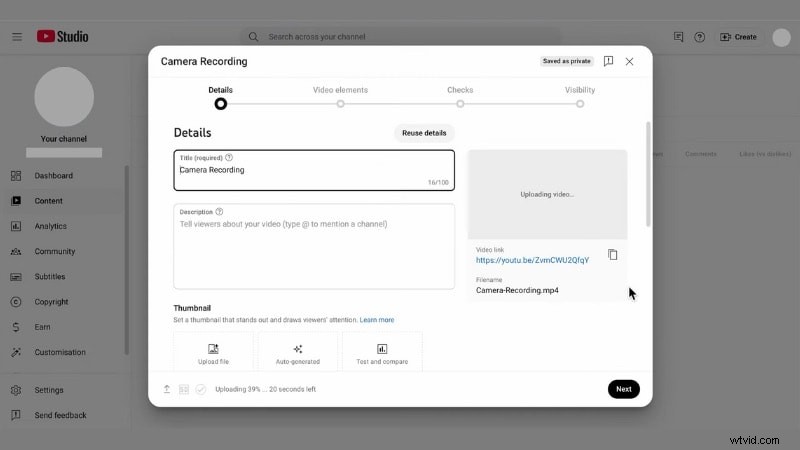
Successivamente, accederai alla pagina Elementi video, dove puoi aggiungere:
- Sottotitoli o didascalie per accessibilità e chiarezza.
- Schermate finali per promuovere altri video, playlist o canali negli ultimi 5-20 secondi del tuo video.
- Schede per collegare video, playlist o pagine esterne correlate durante la riproduzione. Le schede possono essere visualizzate in orari specifici per mantenere gli spettatori coinvolti o indirizzarli verso altri tuoi contenuti.
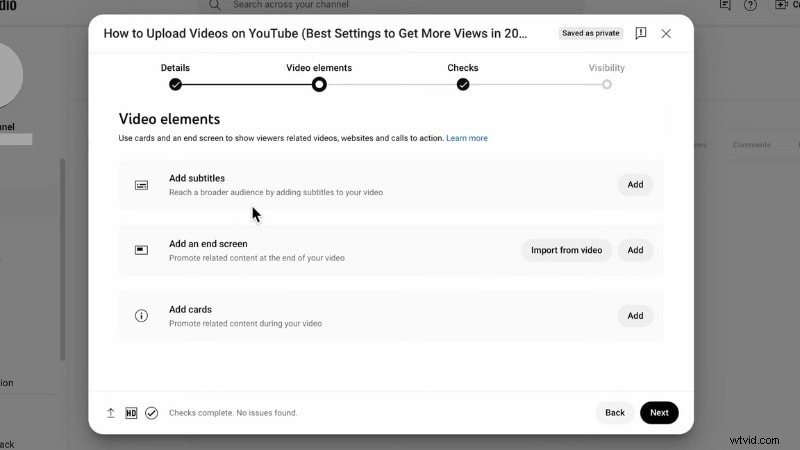
YouTube Studio esegue quindi un controllo del copyright e dell'idoneità per gli annunci se il tuo video è monetizzato. Questo ti aiuta a individuare i problemi e risolverli prima della pubblicazione.
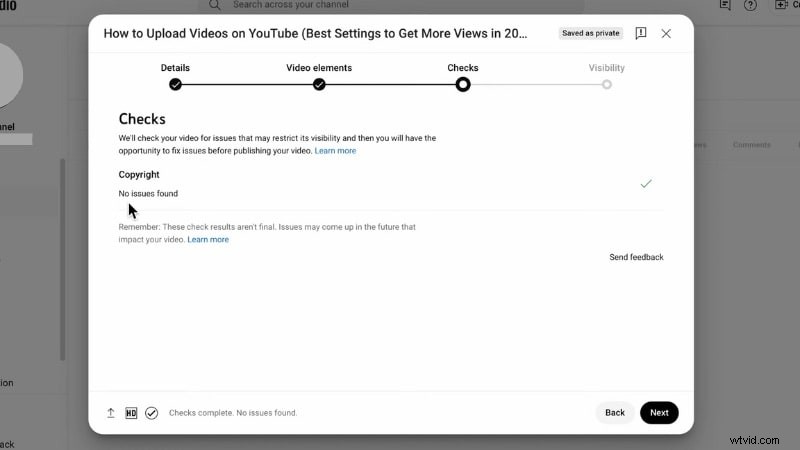
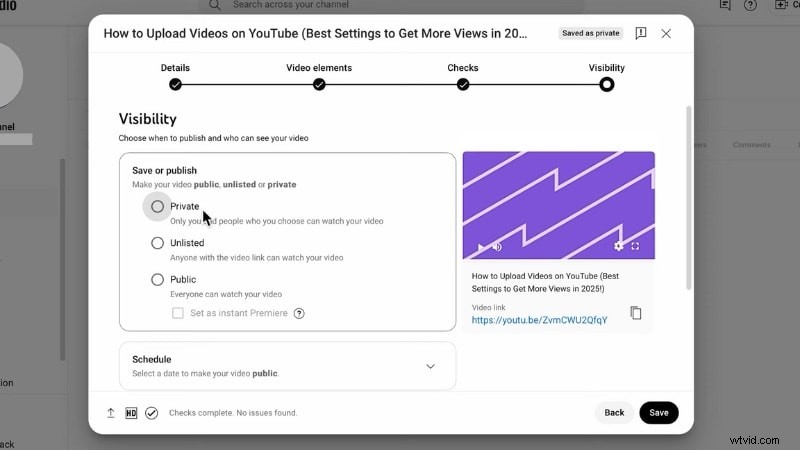
Infine, sotto Visibilità, scegli come vuoi che il tuo video venga pubblicato:
- Pubblico per pubblicare immediatamente.
- Non in elenco o privato per mantenerlo nascosto.
- Pianifica la pubblicazione in un secondo momento o impostala come première.
Fai clic su Pubblica, Salva o Pianifica a seconda della tua scelta e il tuo video sarà pronto sul tuo canale.
2. Montaggio video in YouTube Studio
Successivamente, potresti essere curioso di sapere "Come faccio a utilizzare YouTube Studio per modificare il mio video?" Non preoccuparti, puoi utilizzare la scheda Editor in YouTube Studio una volta caricato il video. Il tuo video mantiene lo stesso URL, visualizzazioni e commenti, così puoi correggere errori o abbreviare le sezioni senza perdere coinvolgimento.
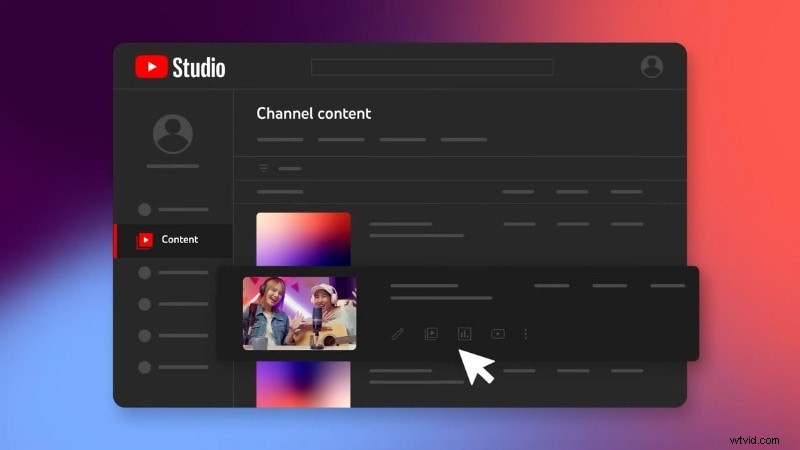
Per modificare un video caricato, vai su YouTube Studio> scheda Contenuti e seleziona il video che desideri modificare. Quindi, vai alla scheda Editor per iniziare a modificare.
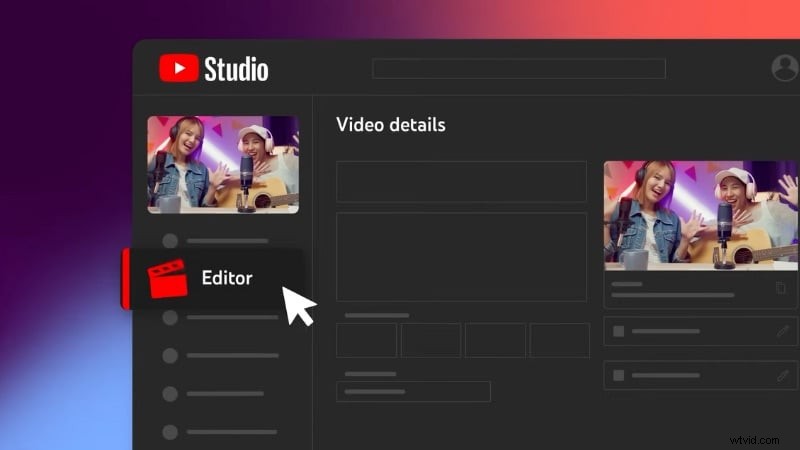
Ecco cosa puoi fare all'interno dell'editor integrato:
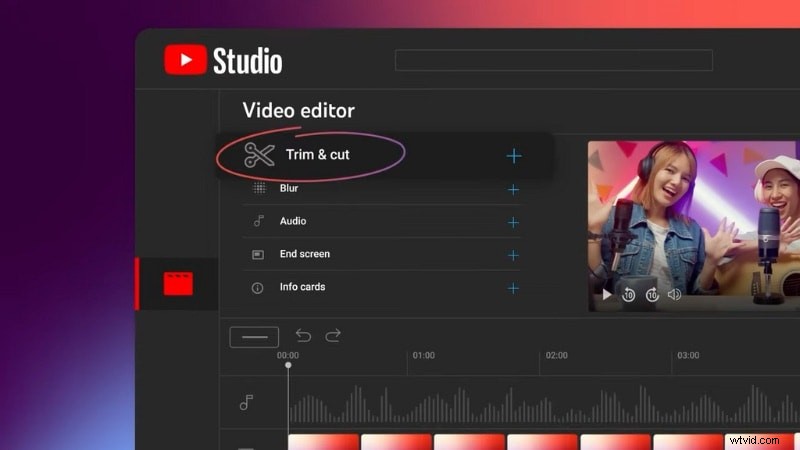
- Taglia o taglia:rimuovi le parti indesiderate dall'inizio, dalla parte centrale o dalla fine del video per rafforzare il ritmo o correggere gli errori.
- Dividi e rimuovi sezioni:taglia clip specifici per abbreviare le pause o eliminare le sezioni che non si adattano.
- Strumento Sfocatura:nascondi volti, oggetti o dettagli privati aggiungendo riquadri di sfocatura regolabili ovunque nella cornice.
- Aggiungi musica:utilizza la scheda Audio per includere brani esenti da royalty dalla libreria audio di YouTube.
- Schede e schermate finali:aggiungi collegamenti ad altri video, playlist o pulsanti di iscrizione. Le schede vengono visualizzate durante la riproduzione, mentre le schermate finali vengono visualizzate negli ultimi secondi del video per promuovere il tuo prossimo caricamento.
Se sul tuo canale è abilitata la monetizzazione, puoi anche assicurarti che le tue modifiche siano in linea con le linee guida di YouTube relative ai contenuti idonei per gli inserzionisti prima di salvare.
Una volta terminato, fai clic su Salva per applicare le modifiche. Puoi anche visualizzarli in anteprima prima di salvare per confermare che le modifiche siano corrette.
Suggerimento:l'editor integrato di YouTube Studio è perfetto per soluzioni rapide. Ma se vuoi perfezionare ulteriormente il tuo video prima di caricarlo, prova a modificarlo in Wondershare Filmora. Include strumenti come editing multitraccia, tracciamento del movimento e funzionalità basate sull'intelligenza artificiale per un flusso di lavoro più fluido e un controllo più creativo.
3. Organizzare e gestire i tuoi video
Imparare a utilizzare YouTube Studio ti aiuta a organizzare i tuoi contenuti. Lì puoi mantenere la tua raccolta di contenuti strutturata e facile da gestire man mano che il tuo canale cresce.
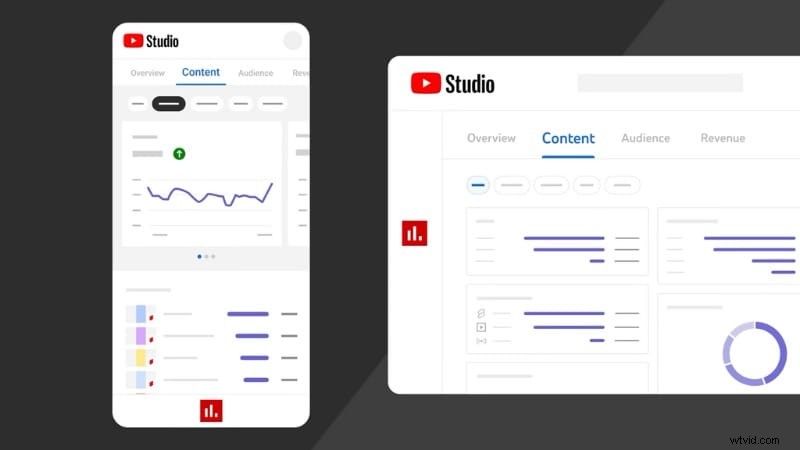
All'interno della scheda Contenuto, puoi gestire la maggior parte delle attività organizzative quotidiane:
- Filtra e ordina:trova i video in base alla data di caricamento, alle visualizzazioni o al tasso di coinvolgimento per monitorare quelli con il rendimento migliore.
- Modifica collettiva:aggiorna titoli, descrizioni o tag in più video contemporaneamente per mantenere coerente il tuo brand.
- Playlist:raggruppa i video correlati in playlist in modo che gli spettatori possano abbuffarsi di contenuti simili.
- Sezioni sulla home page:organizza le playlist o i video in primo piano sulla home page del tuo canale per creare un layout chiaro.
- Aggiornamenti sulla visibilità:modifica la visibilità o la pianificazione in qualsiasi momento per allinearli al tuo piano di contenuti.
- Manutenzione di fine ciclo:aggiorna le miniature, sostituisci le informazioni obsolete o aggiorna i metadati per mantenere aggiornato il tuo canale.
Parte 3. Analisi, coinvolgimento e monetizzazione su YouTube Studio
Una volta caricati e organizzati i tuoi video, il passaggio successivo è monitorare il loro rendimento e connettersi con il tuo pubblico. Se ti sei mai chiesto:"Come utilizzi YouTube Studio per misurare i risultati o far crescere il tuo canale?" Questa sezione tratta esattamente questo.
Questa sezione ti spiegherà dove leggere i dati sul rendimento, interagire con i tuoi spettatori e gestire la monetizzazione.
1. Metriche delle prestazioni
YouTube Studio offre sia approfondimenti rapidi che analisi approfondite per aiutarti a comprendere il rendimento dei tuoi video e del tuo canale.
Per approfondimenti rapidi, puoi andare alla scheda Dashboard. Lì puoi vedere il rendimento del tuo ultimo video rispetto ai tuoi ultimi dieci caricamenti. Troverai dati come visualizzazioni, tempo di visualizzazione e durata media di visualizzazione, oltre a un riepilogo delle statistiche generali del tuo canale.
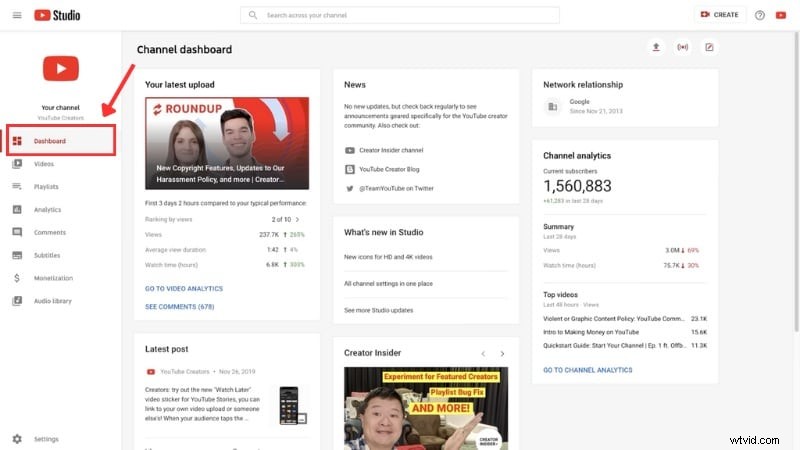
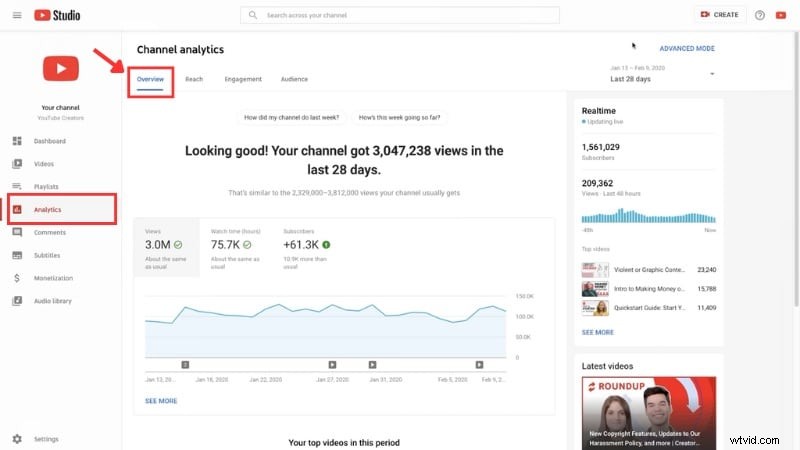
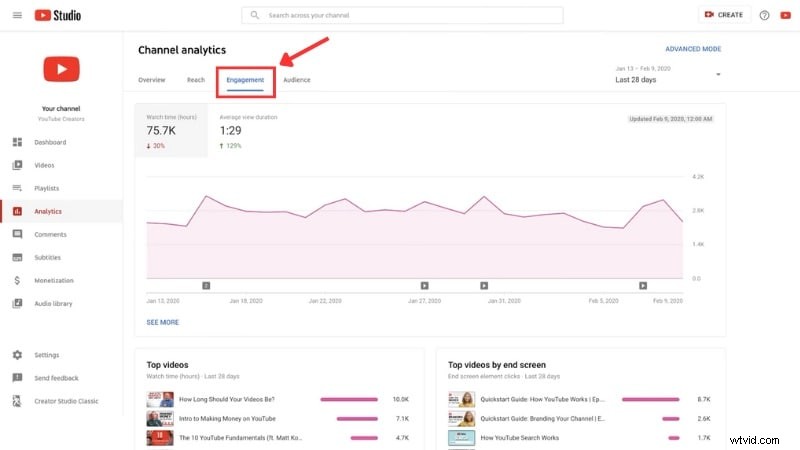
Per uno sguardo più dettagliato, apri la scheda Analisi. Puoi visualizzare i dati dell'intero canale, di un video specifico o di un gruppo di video. Puoi anche modificare l'intervallo di date per monitorare le tendenze nel tempo. Selezionando 90 giorni o più si ottiene un quadro più chiaro della crescita a lungo termine.
La sezione Analytics è divisa in diverse schede:
- Panoramica:mostra numeri chiave come visualizzazioni, tempo di visualizzazione e modifica degli iscritti. Se hai attivato la monetizzazione, puoi anche visualizzare le entrate stimate.
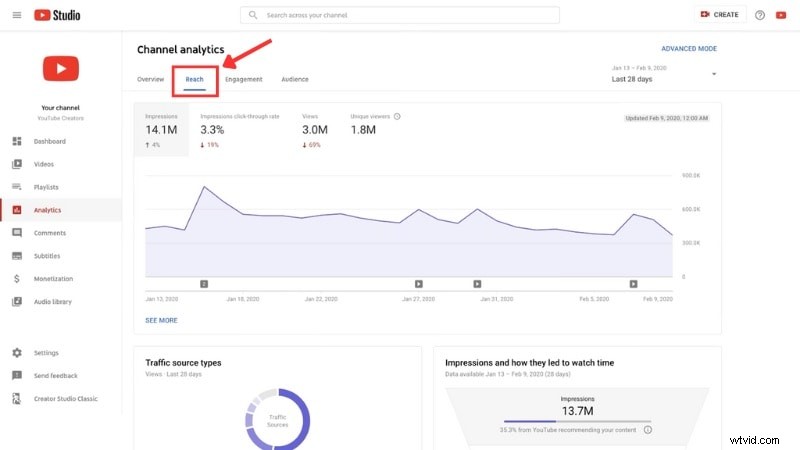
- Portata:mostra in che modo gli spettatori trovano i tuoi video tramite impressioni, risultati di ricerca o collegamenti esterni. Tiene inoltre traccia della percentuale di clic (la frequenza con cui le persone guardano il video dopo aver visto la tua miniatura) e degli spettatori unici.
- Coinvolgimento:evidenzia il tempo di visualizzazione, la durata media di visualizzazione e la fidelizzazione del pubblico. Puoi anche verificare l'efficacia delle schermate finali e delle schede nel mantenere vivo l'interesse degli utenti.
- Pubblico:ti dice chi guarda i tuoi contenuti. Puoi visualizzare gli spettatori unici, le visualizzazioni medie per spettatore e l'attività degli iscritti. Include anche dettagli sul pubblico come età, sesso e posizione, nonché quanti iscritti hanno attivato le notifiche tramite campana.
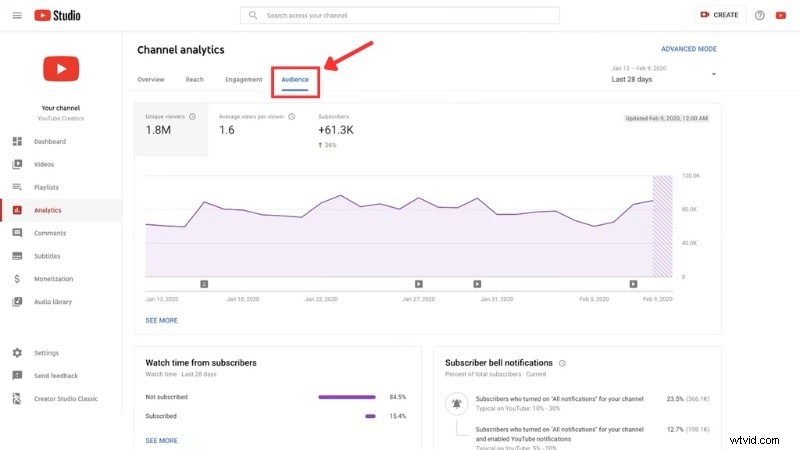
Controllare regolarmente queste schede ti aiuta a prendere decisioni migliori per i tuoi prossimi caricamenti. Mostrano quando pubblicare, quali contenuti hanno più risonanza e come mantenere coinvolto il tuo pubblico.
2. Gestione dei commenti e dell'interazione con la community
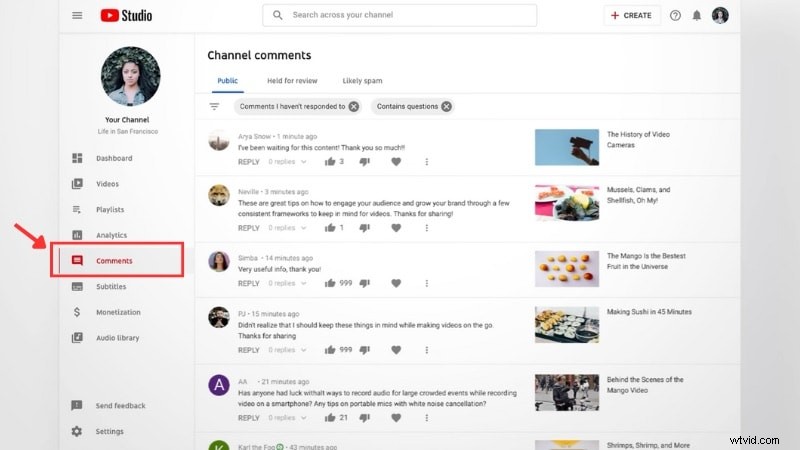
La scheda Commenti in YouTube Studio ti aiuta a gestire il feedback degli spettatori nel tuo video e nella pagina della Community. Usalo per costruire relazioni con i tuoi spettatori. Nella scheda Commenti puoi:
- Commenti di revisione:controlla i nuovi commenti e filtra per tipo, ad esempio "In attesa di revisione" o "Probabile spam".
- Rispondi, metti Mi piace o aggiungi un commento:rispondi al feedback degli spettatori e aggiungi commenti ponderati per evidenziare un coinvolgimento positivo.
3. Strumenti di monetizzazione e crescita del canale
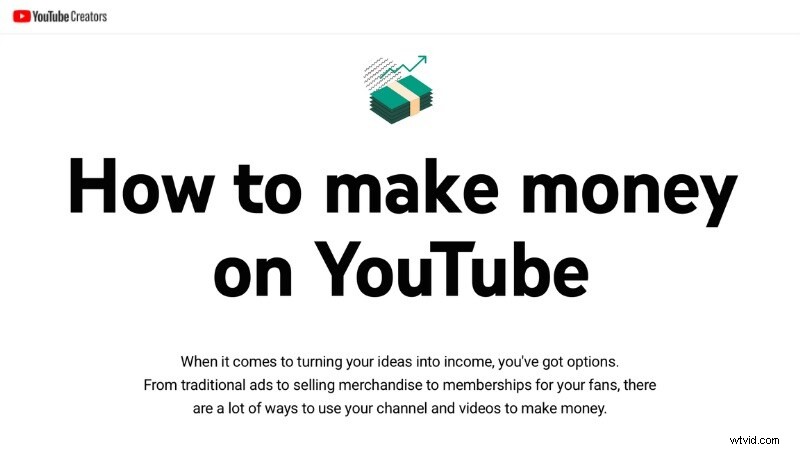
Devi soddisfare i requisiti del Programma partner di YouTube (YPP) prima di poter iniziare a monetizzare il tuo canale. Troverai tutti gli strumenti di monetizzazione nella scheda Guadagna, dove puoi candidarti, monitorare i progressi e gestire le tue entrate.
Per qualificarti per il programma, assicurati di:
- Segui le norme sulla monetizzazione di YouTube.
- Non sono presenti avvertimenti attivi relativi alle Norme della community.
- Attiva la verifica in due passaggi per il tuo Account Google.
- Imposta o collega un account AdSense per i pagamenti.
Il tuo canale deve inoltre soddisfare uno dei seguenti requisiti:
- Per i video di lunga durata:avere almeno 1.000 iscritti e raggiungere 4.000 ore di visualizzazione pubbliche negli ultimi 12 mesi.
- Per i creator incentrati sugli Short:avere almeno 1.000 iscritti e ottenere 10 milioni di visualizzazioni di Short pubblici negli ultimi 90 giorni.
Una volta che il tuo canale soddisfa questi requisiti, puoi richiedere la monetizzazione dalla scheda Guadagna in YouTube Studio. YouTube esaminerà il tuo canale per confermare che rispetti le norme di monetizzazione e invierà una decisione entro poche settimane.
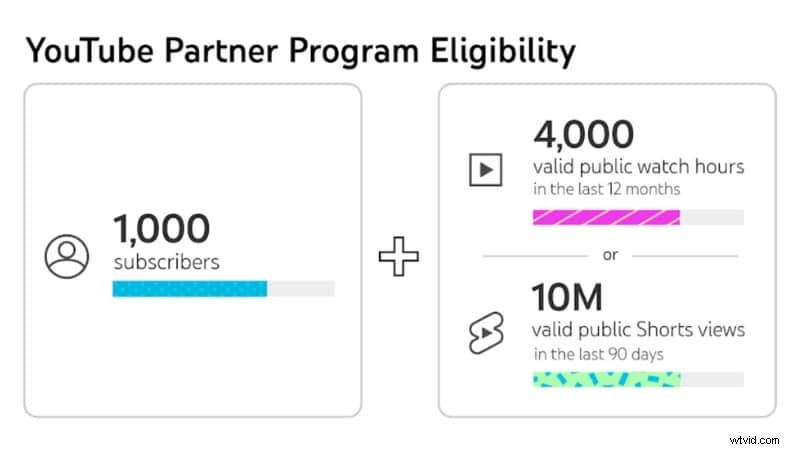
Se approvato, sbloccherai diverse funzionalità di guadagno all'interno di YouTube Studio, tra cui:
- Entrate pubblicitarie:guadagna dagli annunci visualizzati prima, durante o accanto ai tuoi video e nel feed di Shorts.
- Entrate Premium di YouTube:ricevi una quota delle quote di abbonamento quando i membri Premium guardano i tuoi contenuti.
- Abbonamenti al canale:offri badge, vantaggi e contenuti esclusivi agli abbonati paganti.
- Superchat, Super Sticker e Super Grazie:consenti ai fan di supportarti tramite messaggi a pagamento o adesivi durante i live streaming e le première.
- Strumenti per lo shopping:metti in evidenza i tuoi prodotti o i brand partner sul tuo canale affinché gli spettatori possano sfogliarli e acquistarli.
Imparare come utilizzare YouTube Studio ti aiuta a monitorare le prestazioni, rimanere conforme e creare un reddito costante mentre fai crescere il tuo canale. Controlla regolarmente l'analisi delle entrate per esaminare guadagni, video con il rendimento migliore e RPM (entrate per mille).
Bonus:usa Filmora per modificare il tuo video prima di caricarlo su YouTube Studio
Imparare a utilizzare YouTube Studio ti aiuta a gestire e far crescere il tuo canale. Ma la qualità del tuo video inizia prima di caricarlo. In questo caso, Wondershare Filmora fornisce tutti gli strumenti di editing necessari per preparare e modificare il tuo video prima di caricarlo su YouTube Studio.
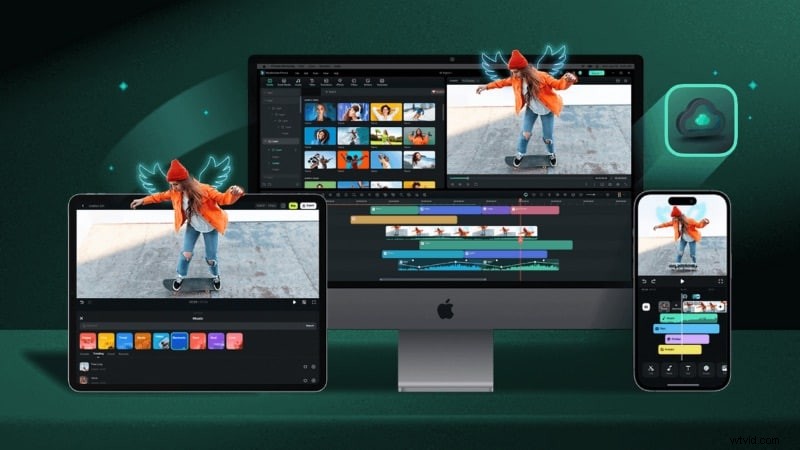


I principali vantaggi di Filmora
- Set completo di strumenti di editing:puoi tagliare o dividere clip, combinare riprese diverse e organizzare i livelli tramite l'editing multitraccia. Ciò semplifica il bilanciamento di elementi visivi, audio ed effetti in una sequenza temporale strutturata.
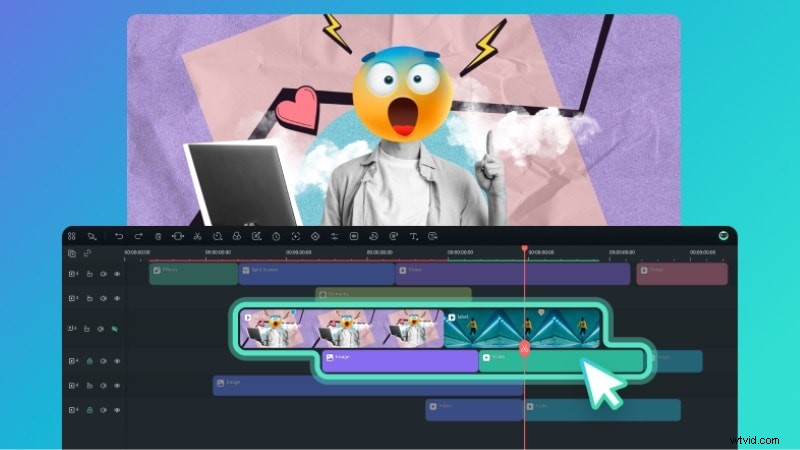
- Strumenti AI per un flusso di lavoro più veloce:Filmora include diverse funzionalità basate sull'intelligenza artificiale che aiutano a semplificare le attività che richiedono tempo. Crea voci fuori campo con la sintesi vocale AI, aggiungi sottotitoli AI, pulisci l'audio utilizzando AI Audio Denoise o genera musica di sottofondo con AI Music Generator.
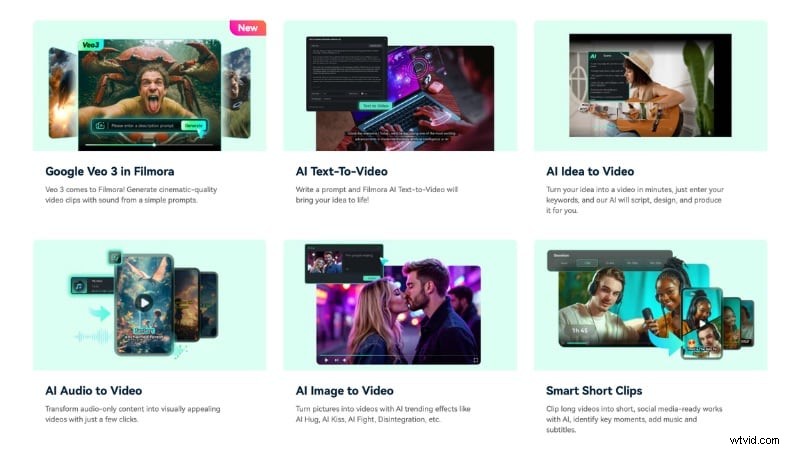
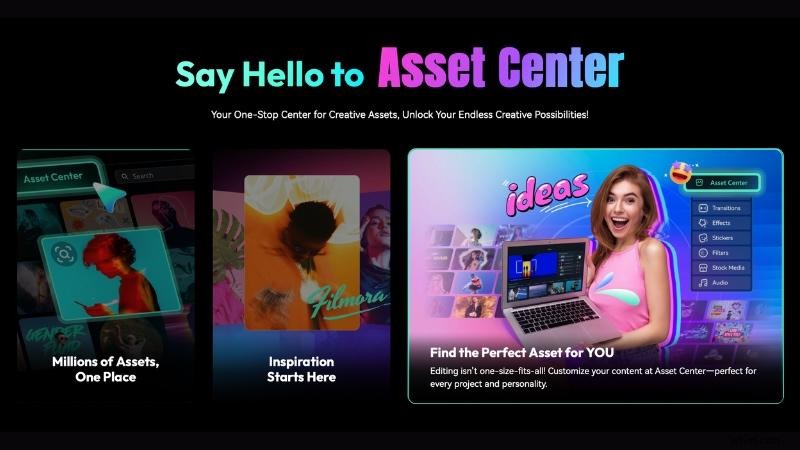
- Libreria di risorse creative:all'interno di Filmora troverai l'accesso integrato a modelli, video stock, adesivi e titoli animati. Questi elementi creativi ti consentono di progettare introduzioni, conclusioni o transizioni che rendono i tuoi video più accattivanti.
- Caricamento diretto su YouTube:una volta completato il tuo progetto, puoi esportarlo e caricarlo direttamente sul tuo canale senza uscire da Filmora. Questa funzione fa risparmiare tempo e garantisce che il tuo video mantenga la qualità e le impostazioni senza conversioni aggiuntive.

Una volta caricato il video, puoi iniziare a gestirne le prestazioni e a monitorare le analisi in YouTube Studio. Se desideri modificare il tuo video prima del caricamento, guarda il seguente video. Ti guida attraverso gli strumenti di editing video AI di Filmora per aiutarti a creare vlog con meno tempo di editing.
Conclusione
Imparare come utilizzare YouTube Studio ti aiuta a gestire, modificare e far crescere il tuo canale in modo efficiente. Dal caricamento dei video al controllo delle analisi, ogni funzionalità può aiutarti a migliorare i tuoi contenuti. Ti aiuta anche a entrare in contatto con il tuo pubblico.
Una volta compreso come utilizzare YT Studio, puoi monitorare le prestazioni e interagire con i tuoi spettatori. Puoi anche gestire la monetizzazione attraverso informazioni chiare una volta idoneo. Gli strumenti interni ti aiutano a mantenere la coerenza e a pianificare video migliori nel tempo.
Se ti chiedessi "Come faccio a utilizzare YouTube Studio per far crescere il mio canale?" La risposta inizia con caricamenti coerenti e modifiche di qualità. Prova Filmora per preparare i tuoi video. Quindi utilizza YouTube Studio per pubblicare, analizzare e continuare a migliorare il tuo canale.
Domande frequenti
-
L'utilizzo di YouTube Studio è gratuito?
Sì. YouTube Studio è gratuito per tutti gli utenti YouTube. Ogni creatore con un account YouTube può accedervi per caricare, modificare e gestire video senza costi aggiuntivi.
-
YouTube Studio funziona offline?
No. Per utilizzare YouTube Studio è necessaria una connessione Internet. Ma puoi preparare i tuoi video offline con un editor come Wondershare Filmora, quindi caricarli una volta che sei online.
-
Posso gestire più canali da un unico account YouTube Studio?
Sì. Puoi passare da un canale all'altro nello stesso Account Google. Per fare ciò, fai clic sull'icona del tuo profilo nell'angolo in alto a destra e seleziona il canale che desideri gestire.
-
Quanto tempo richiede l'aggiornamento dei dati analitici in YouTube Studio?
YouTube Studio aggiorna la maggior parte dei dati analitici entro 24-48 ore. Vai alla tua dashboard per visualizzare parametri in tempo reale come le visualizzazioni delle ultime 48 ore.