Kinemaster si è rapidamente affermato come la scelta migliore per i creatori, offrendo funzionalità di editing di livello professionale direttamente da uno smartphone se utilizzato da editor esperti.
La sua interfaccia intuitiva e il supporto multipiattaforma sia su Android che su iOS lo rendono un punto fermo per la videografia mobile, offrendo risultati raffinati senza la necessità di un desktop.
Mentre la versione gratuita sblocca molti strumenti essenziali, le funzionalità premium, incluso l'accesso completo all'archivio risorse e la possibilità di eliminare la filigrana, sono riservate agli abbonati. Sebbene la filigrana sia innocua, può rovinare l'aspetto professionale e consumare prezioso spazio sullo schermo che potrebbe mostrare il logo di un marchio.
Questa guida spiega metodi pratici per rimuovere la filigrana Kinemaster dai tuoi video, garantendo una finitura pulita e lucida anche quando utilizzi il livello gratuito.

In questo articolo
- Semplici trucchi per rimuovere la filigrana Kinemaster dal video
- Modi più efficienti e professionali per rimuovere la filigrana Kinemaster
Parte 1:semplici trucchi per rimuovere la filigrana Kinemaster dal video
Di seguito sono riportate tecniche rapide e poco impegnative che possono aiutarti a eliminare la filigrana quando sei bloccato nella versione gratuita.
Opzione 1:ritaglia il video
Utilizza un editor di terze parti come InShot o qualsiasi editor video desktop per ritagliare la sezione contenente la filigrana. Regola le proporzioni per mantenere l'equilibrio visivo o passa a un nuovo rapporto adatto al tuo progetto.
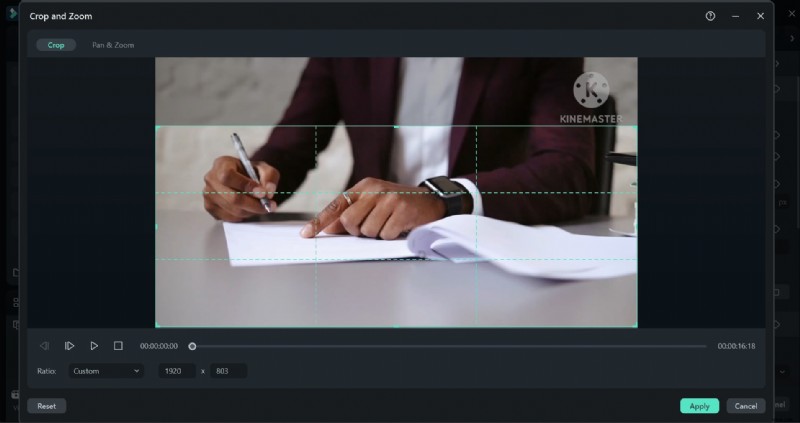
Tieni presente che il ritaglio riduce la risoluzione e può alterare l'inquadratura, quindi è più adatto per clip brevi in cui l'impatto è minimo.
Opzione 2:sovrapponi un logo o un adesivo personalizzato
Posiziona un logo, una filigrana o un adesivo personalizzato su quello originale. Scegli un'immagine che si integri con il tema del video e regola le dimensioni e l'opacità finché la sovrapposizione non si fonde in modo naturale.
Opzione 3:sfoca la filigrana
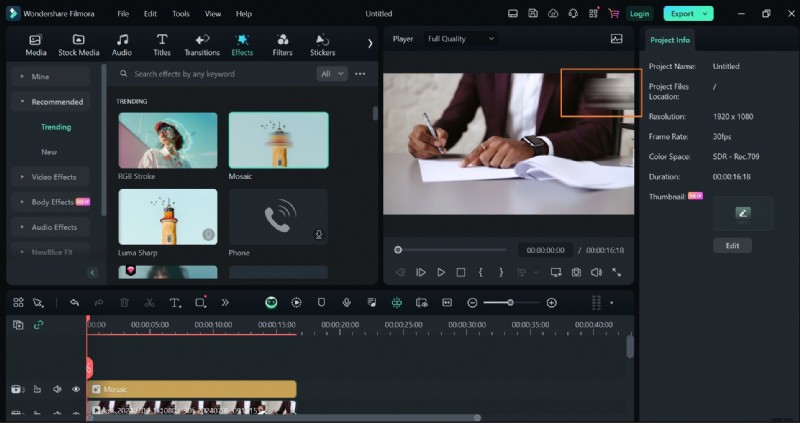
Applica un effetto sfocato all'area della filigrana, regolando con precisione il raggio e l'intensità per nasconderlo senza introdurre rumore eccessivo.
Opzione 4:approfitta della prova gratuita
La prova gratuita di Kinemaster garantisce l'accesso alle funzionalità premium per tre giorni, ma può essere utilizzata solo una volta. Sebbene sia conveniente, è una soluzione temporanea.
Queste soluzioni rapide sono utili per le modifiche al volo, anche se potrebbero non fornire la rifinitura perfetta offerta dai metodi più avanzati.
Parte 2:Modi più efficienti e professionali per rimuovere la filigrana Kinemaster
Se stai mirando a una finitura impeccabile, considera le seguenti tecniche. Sono adatti sia ai principianti che agli editor esperti.
Rimozione oggetti AI di Filmora (altamente consigliato)
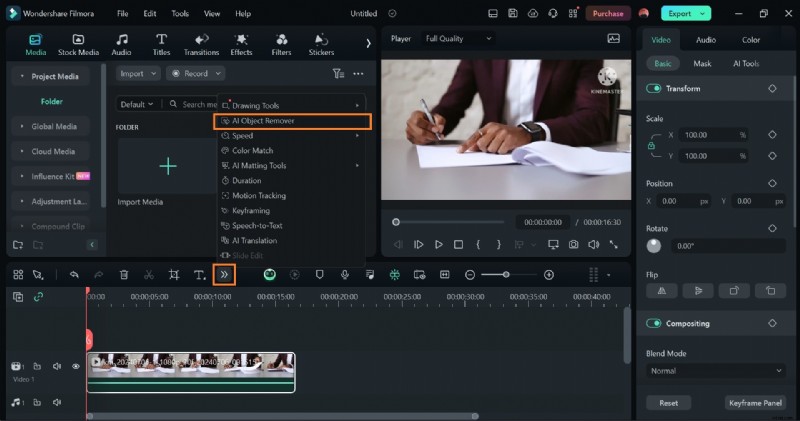
Wondershare Filmora è un editor intuitivo, basato sull'intelligenza artificiale, che eccelle nella rimozione di oggetti indesiderati, comprese le filigrane. Segui questi passaggi:
- Scarica e installa Filmora sul tuo computer. La configurazione è rapida.
- Apri Filmora e fai clic su Importa per aggiungere il video contenente la filigrana Kinemaster.
- Trascina la clip sulla timeline.
- Vai alla barra degli strumenti, fai clic sull'icona della doppia freccia e seleziona Rimozione oggetti AI dal menu a discesa.
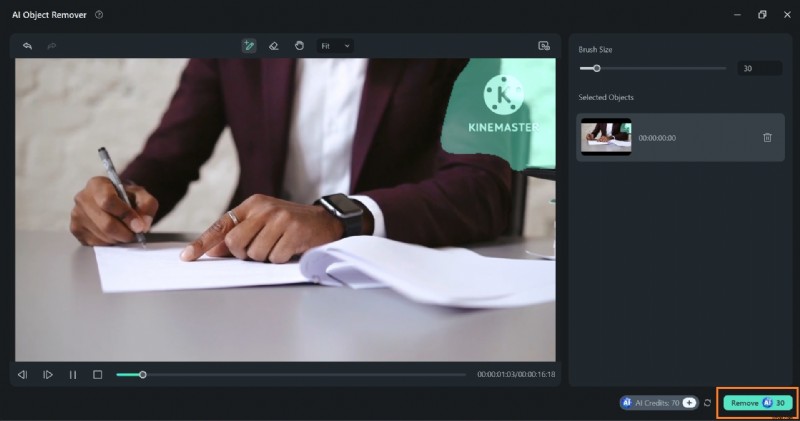
- Utilizza il pennello per evidenziare l'area della filigrana, quindi premi Rimuovi nell'angolo in basso a sinistra.
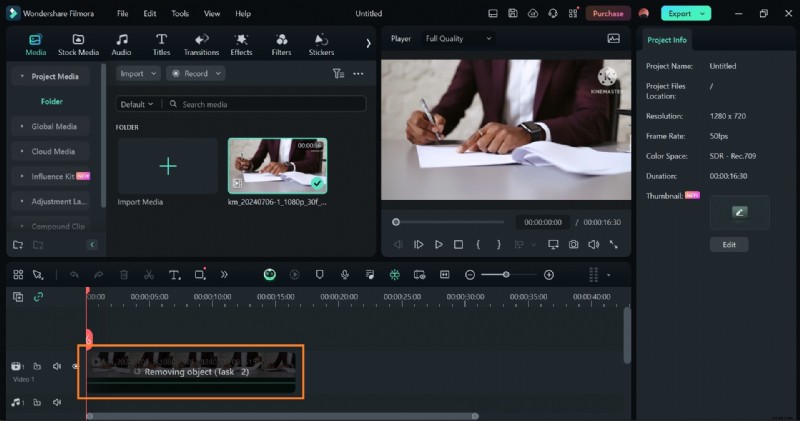
- Attendere mentre l'IA elabora il frame:l'operazione potrebbe richiedere alcuni minuti.
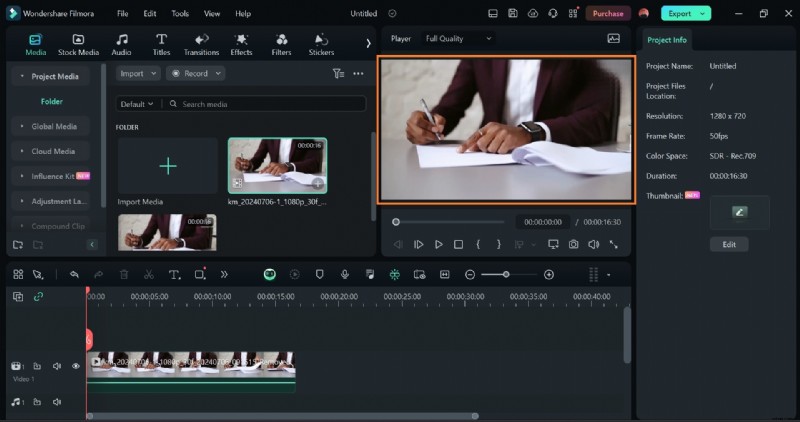
- Una volta terminato, esporta il video pulito.

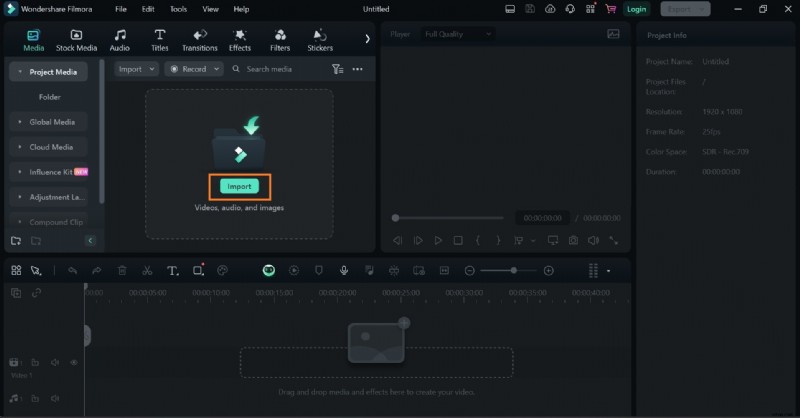
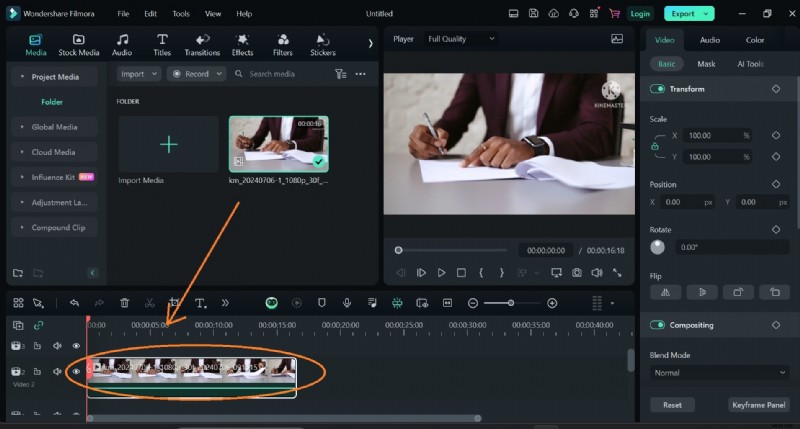
Filmora offre anche uno strumento di mascheramento per una rimozione precisa:
- Importa il tuo video in Filmora.
- Aggiungi una piastra pulita, che potrebbe essere uno screenshot o un'immagine corrispondente, e posizionala sopra la clip sulla timeline.
- Estendi la piastra pulita per coprire l'intera durata.
- Seleziona la Maschera opzione e scegli la forma del cerchio.
- Posiziona la maschera sopra la filigrana e regolane le dimensioni.
- Regola l'intensità della sfocatura finché la sovrapposizione non appare naturale.
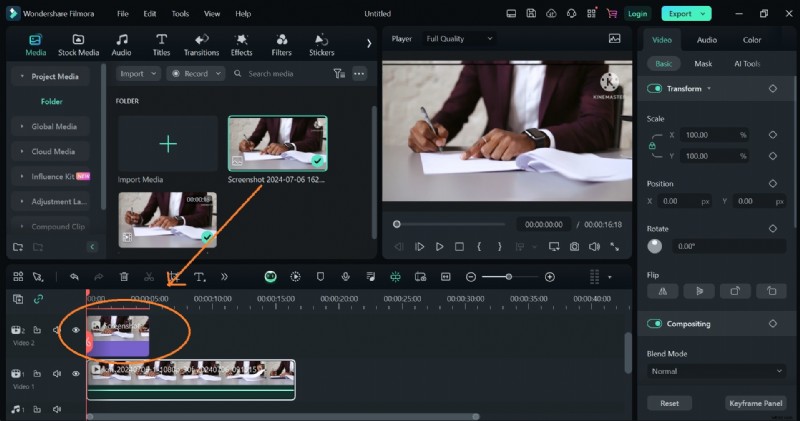
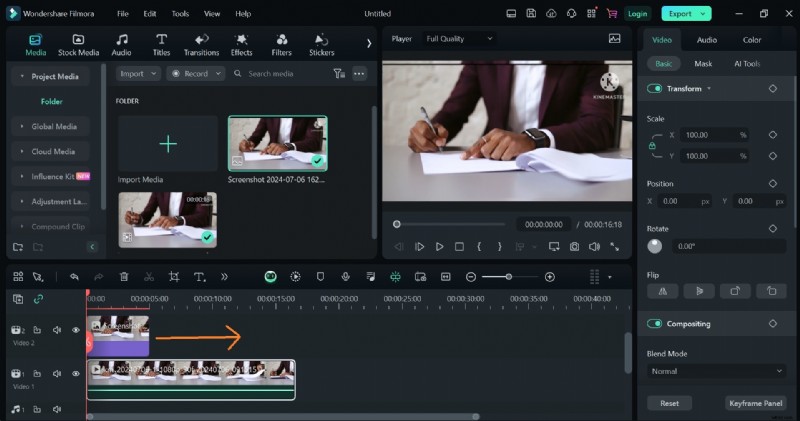

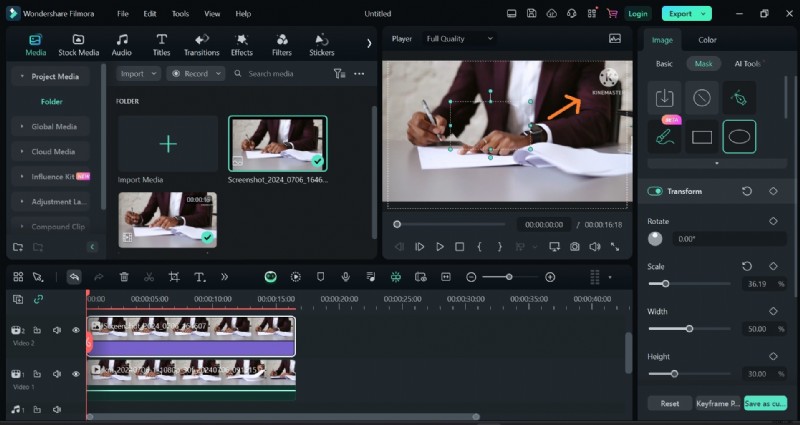
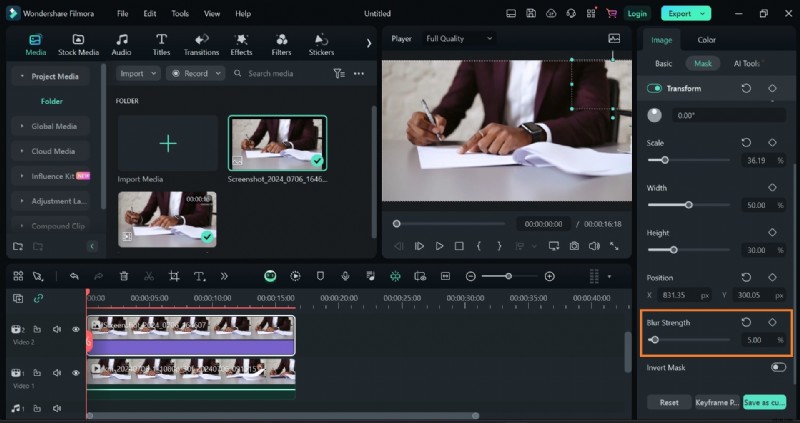
Il dispositivo di rimozione oggetti IA può essere utilizzato gratuitamente con crediti limitati, il che lo rende un'alternativa conveniente a Kinemaster Premium. È particolarmente accessibile ai non professionisti, poiché offre risultati di alta qualità senza una ripida curva di apprendimento.
Aggiorna a Kinemaster Premium
L'acquisto del piano premium rimuove tutte le filigrane, elimina gli annunci pubblicitari e fornisce 10 GB di spazio di archiviazione sul cloud insieme a librerie di risorse ampliate, perfette per gli editor che si affidano all'ecosistema di Kinemaster.
Conclusione
Rimuovere la filigrana Kinemaster è semplice una volta scelto lo strumento giusto. Semplici trucchi come il ritaglio o la sovrapposizione funzionano per soluzioni rapide, ma per un video raffinato e pronto per la produzione, le soluzioni AI come la rimozione oggetti di Filmora offrono il miglior equilibrio tra facilità e qualità.
Prova Wondershare Filmora per cancellare in modo efficiente le filigrane ed elevare i tuoi video a uno standard professionale.
- Cancella oggetti indesiderati da video e immagini in pochi secondi.
- Nessun mascheramento manuale:l'intelligenza artificiale gestisce il lavoro pesante.
- La qualità dello sfondo viene preservata grazie al riempimento automatico intelligente.
- Compatibile con Windows, macOS, iOS e Android.