
Un testo accattivante può trasformare un semplice video in una storia avvincente. OpenShot, un editor gratuito e open source, offre una gamma di modelli di titoli animati e strumenti di testo di base che ti consentono di aggiungere facilmente sottotitoli, introduzioni e terzi inferiori. Per gli utenti che necessitano di opzioni di animazione più avanzate, Wondershare Filmora fornisce una soluzione commerciale raffinata con una ricca libreria di modelli e funzionalità basate sull'intelligenza artificiale.
Dove aggiungere effetti di testo nel tuo video
Gli elementi di testo sono più efficaci nelle seguenti sezioni:
- Didascalie e sottotitoli
- Titoli introduttivi
- Titoli di chiusura o cartoline finali
- Annotazioni sullo schermo o terzi inferiori
Questi posizionamenti aiutano a trasmettere informazioni, rafforzare il branding e mantenere il coinvolgimento degli spettatori.
Passo dopo passo:aggiunta di testo in OpenShot
Metodo 1:modelli di titoli incorporati
OpenShot include diversi modelli animati che possono essere personalizzati istantaneamente.
- Blind (due titoli) :una rivelazione in stile cieco che scopre il testo.
- Sfocatura :un effetto di sfocatura in ingresso/sfocatura dinamico.
- Rimbalza :il testo rimbalza sullo schermo.
- Zoom :il testo viene ingrandito o ridotto per enfatizzarlo.
Passaggi:
- Importa il tuo filmato in OpenShot.
- Fai clic su Titolo nella barra degli strumenti e scegli un modello.
- Inserisci il titolo nella Riga 1 e sottotitolo facoltativo nella Riga 2 .
- Scegli un carattere, regola le dimensioni e cambia il colore del testo.
- Salva il titolo e trascinalo su una traccia video.
- Utilizza la finestra di anteprima per ottimizzare la durata e la scala.
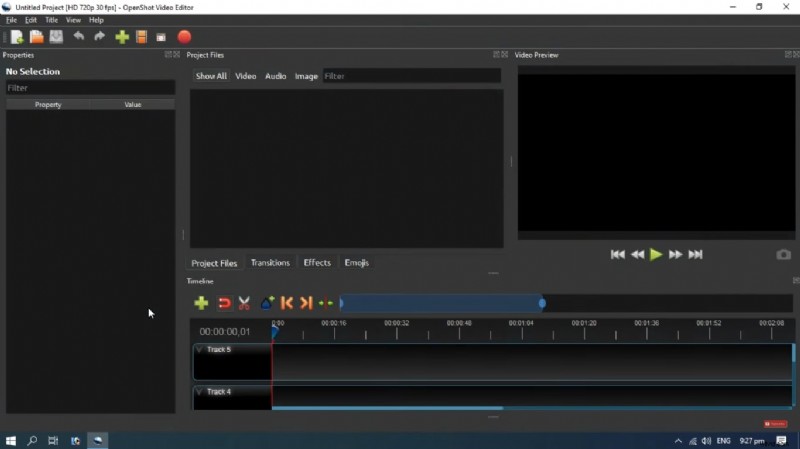
Metodo 2:Editor avanzato con Inkscape
Per una maggiore libertà creativa, l'editor avanzato di OpenShot lancia Inkscape, che ti consente di progettare testo vettoriale personalizzato.
- Seleziona un modello di titolo e fai clic su Utilizza editor avanzato .
- In Inkscape, digita il testo con qualsiasi carattere di sistema.
- Converti il testo in percorsi per preservare il carattere in OpenShot.
- Esporta il file come SVG e importalo nuovamente in OpenShot.
- Posiziona l'SVG su una traccia di testo dedicata.
Metodo 3:importa immagini di testo
Crea un PNG con uno sfondo trasparente in un editor grafico, quindi sovrapponilo al tuo filmato.
- Progetta l'immagine del testo (PNG, preferibilmente 300 dpi).
- Importa il video principale nella traccia 1.
- Importa l'immagine del testo e aggiungila alla traccia 2.
- Taglia il clip di testo in modo che corrisponda al tempo sullo schermo desiderato.
Metodo 4:regola la saturazione del colore
OpenShot ti consente di ottimizzare la saturazione del colore del testo direttamente nell'editor dei titoli.
- Apri il Titolo menu e scegli un modello.
- Fai clic su Colore testo e fai scorrere la manopola della saturazione.
- Conferma con OK e visualizzare in anteprima la modifica.
Metodo 5:animare il testo con fotogrammi chiave
L'animazione dei fotogrammi chiave aggiunge movimento agli elementi di testo, ad esempio lo scorrimento, la rotazione o il ridimensionamento.
- Aggiungi un modello di titolo e personalizza il testo.
- Nel pannello delle proprietà, fai clic su Anima .
- Imposta i fotogrammi chiave in diverse posizioni della timeline e regola la posizione, la rotazione o la scala.
- OpenShot interpola uniformemente il movimento tra i fotogrammi chiave.
Sfide comuni durante l'aggiunta di testo in OpenShot
- Modelli limitati – La biblioteca gratuita è piccola; le immagini di testo esterne colmano il vuoto.
- Varietà di animazioni – Sono disponibili solo i movimenti di base; considera Filmora per le tendenze.
- Vincoli relativi alla dimensione dei caratteri – I caratteri grandi possono traboccare; scegli le dimensioni leggibili.
- Instabilità delle prestazioni – Possono verificarsi arresti anomali occasionali su progetti di grandi dimensioni; mantieni aggiornato il software.
- Dipendenze software – Potrebbero essere necessari Inkscape o Blender per funzionalità avanzate.
- Nessuna versione mobile – OpenShot è solo desktop; usa Filmora per l'editing in movimento.
Filmora:una valida alternativa per testi accattivanti
Wondershare Filmora è un editor multipiattaforma che offre una libreria di oltre 100 modelli di titoli e 80 stili di animazione, oltre a strumenti di intelligenza artificiale come rimozione di oggetti, clonazione vocale e generazione di musica. Supporta più di 50 formati di input e 15 preimpostazioni di output, rendendolo ideale sia per i principianti che per i professionisti.
Caratteristiche principali che superano OpenShot
- Ampia libreria di modelli e animazioni.
- Utilità di editing basate sull'intelligenza artificiale.
- Supporti multimediali e audio integrati.
- Prestazioni stabili con arresti anomali minimi.
- Modifica mobile tramite FilmoraGo.
Aggiunta di testo in Filmora
- Importa il tuo filmato.
- Fai clic su Titoli e seleziona uno stile.
- Scegli Testo (semplice o 3D).
- Inserisci i tuoi contenuti, regola le dimensioni e la posizione.
- Fai clic su Animazioni e scegli un effetto, ad esempio, macchina da scrivere.
- Esporta il video finito.
Sottotitoli generati dall'intelligenza artificiale
- Avvia Filmora e importa il video.
- Apri Discorso in testo e seleziona la lingua.
- Abilita Aggiungi parole attive automatiche e confermare.
- Attendere che l'IA generi i sottotitoli.
- Personalizza stile, carattere e colore della parola attiva.
- Esporta il video con i sottotitoli incorporati.
Conclusione
Incorporare testo animato eleva la professionalità di qualsiasi video. OpenShot fornisce una base solida e gratuita per le sovrapposizioni di testo di base, mentre Filmora offre un'esperienza più ricca e raffinata per coloro che necessitano di animazioni avanzate e funzionalità di intelligenza artificiale. Scegli lo strumento che meglio si adatta al tuo flusso di lavoro e ai tuoi obiettivi creativi.
Invito all'azione
Prova OpenShot per un flusso di lavoro leggero e supportato dalla community oppure scarica Filmora per una suite di editing ricca di funzionalità. Condividi i tuoi risultati o domande nei commenti qui sotto!