
Hai difficoltà a capire come centrare il testo in Premiere Pro? Ti abbiamo coperto! Che tu stia aggiungendo titoli, didascalie o qualsiasi altro elemento di testo ai tuoi video, è importante centrarli perfettamente per far sì che il tuo video appaia raffinato e visivamente accattivante. Il testo disallineato, d'altra parte, può far apparire i tuoi video grezzi e mal realizzati. È come buttare via giorni di duro lavoro!
In questa guida ti insegneremo come centrare un testo in Premier Pro. Preparati a rendere i tuoi video professionali e coinvolgenti.
In questo articolo
-
- Centra il testo in Premiere Pro utilizzando il pannello Grafica essenziale
- Allinea il testo utilizzando il monitor Programma in Premiere Pro
- Posizione nel pannello di controllo degli effetti
- Usa l'effetto di trasformazione
- Centra rispetto ad un altro oggetto o livello
-
- Funzionalità relativa alla modifica del testo di Filmora
- Guida passo passo per centrare il testo in Filmora
- Filmora VS. Premiere Pro, quali strumenti utilizzare per centrare il testo?
Parte 1:come centrare il testo in Premiere Pro 2024
Esistono diversi modi per centrare il testo in Adobe Premiere Pro, inclusa la centratura rapida tramite Essential Graphics. Questi metodi ti offrono flessibilità a seconda delle tue esigenze, sia che tu miri a una centratura rapida o a un controllo più preciso. Di seguito sono riportati i metodi principali:
Centra i testi in Premiere Pro utilizzando il pannello Grafica essenziale
Ecco come centrare il testo in Adobe Premiere Pro utilizzando il pannello grafico essenziale:
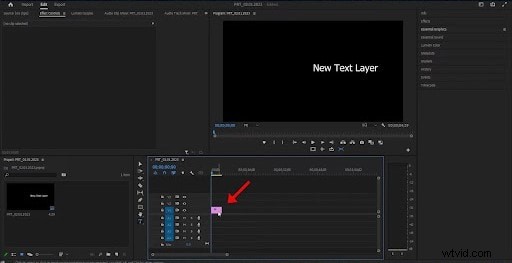
Passaggio 1:seleziona il livello testo
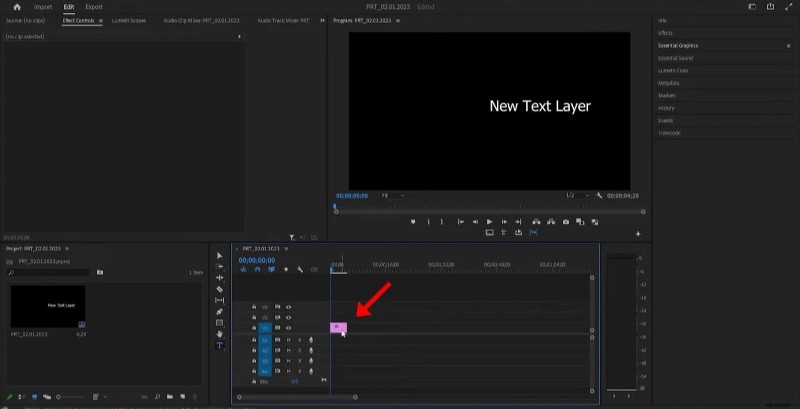
Passaggio 2:vai al "Pannello grafico" essenziale e apri "Impostazioni testo".
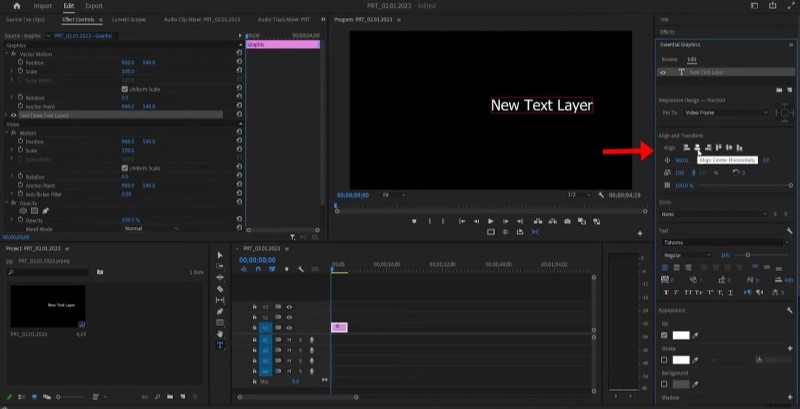
Passaggio 3:dalla scheda "Allinea e transizione" di seguito, fai clic sul pulsante "Allinea al centro" per allineare il testo.

Nota:a seconda delle tue preferenze, puoi allineare il testo orizzontalmente o verticalmente.
Allinea il testo utilizzando il monitor Programma in Premiere Pro
Ecco come centrare il testo su Premiere Pro con l'aiuto di Program Monitor:
Passaggio 1:seleziona il livello Testo.
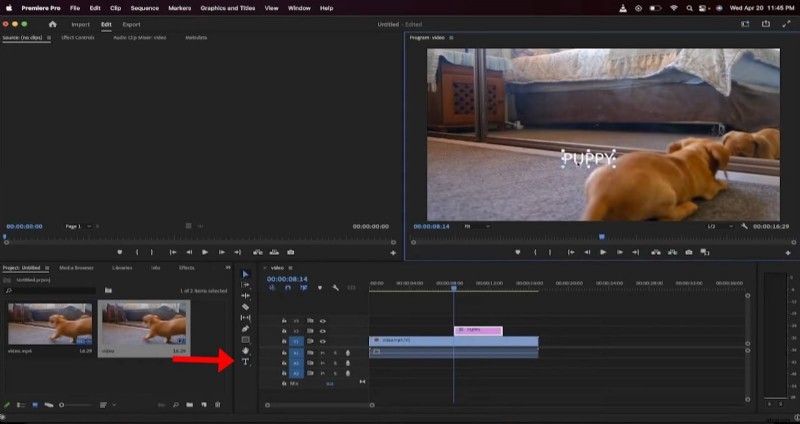
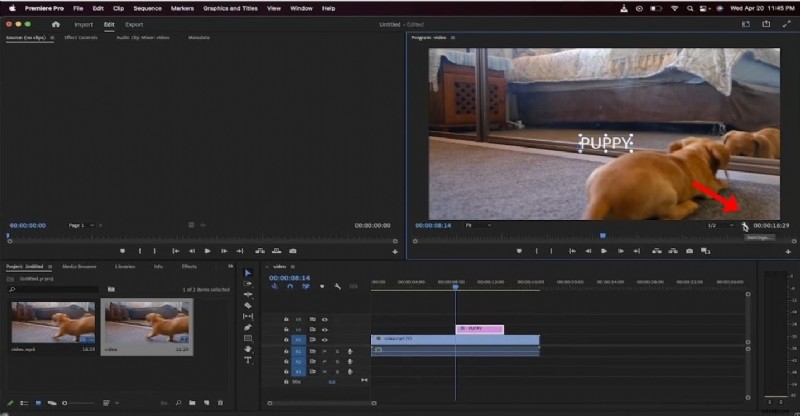
Passaggio 2:per aprire le impostazioni, fai clic con il pulsante sinistro del mouse sull'icona della "chiave inglese" situata nella parte inferiore del pannello video.
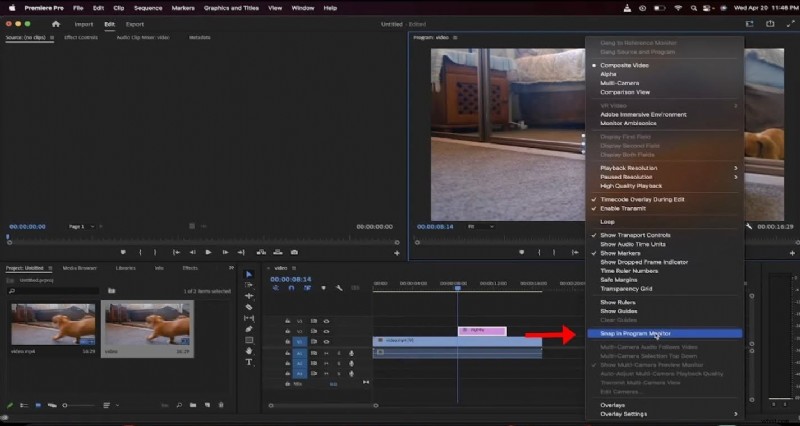
Passaggio 3:fai clic su "Monitoraggio programma".
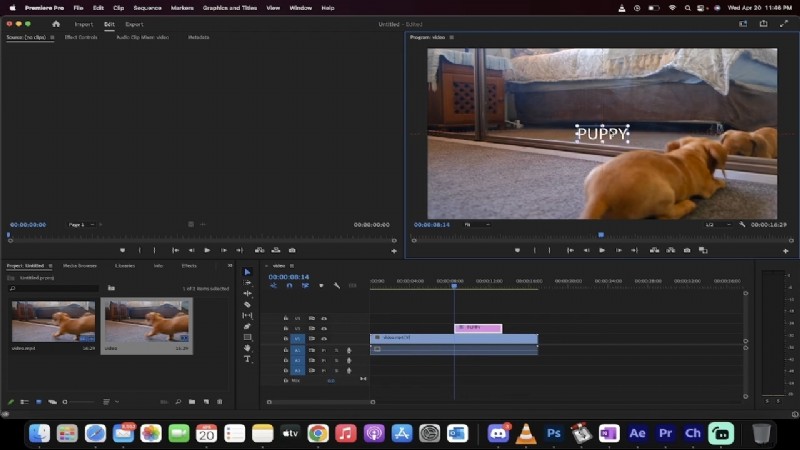
Passaggio 4:sposta il testo nel pannello finché non vengono visualizzate le linee rosse:questo mostra che il testo è centrato.
Posizione nel pannello di controllo degli effetti
- Con il testo selezionato, vai al pannello Controlli effetti.
- Regola i valori di posizione per entrambi gli assi X e Y. Imposta l'asse X su metà della larghezza della sequenza (ad esempio, per 1920x1080, imposta X su 960) e l'asse Y su metà dell'altezza (ad esempio, 540 per 1080p).
Questo metodo consente un controllo numerico preciso per centrare il testo.
Usa l'effetto di trasformazione
- Applica l'effetto Trasformazione al livello testo andando su Effetti> Effetti video> Distorsione> Trasforma.
- Nel pannello Controllo effetti, regola il parametro Posizione sotto l'effetto Trasformazione per centrare numericamente il testo.
Questo metodo ti offre un controllo aggiuntivo sul movimento del testo e sui fotogrammi chiave.
Centro rispetto ad un altro oggetto o livello
- Seleziona il livello di testo e un altro oggetto o livello grafico.
- Utilizza gli strumenti Allinea e Trasforma nel pannello Grafica essenziale per allineare il testo con l'oggetto o il livello selezionato.
In questo modo, sarai vantaggioso quando desideri che il testo sia centrato rispetto agli altri elementi del video.
Potrebbe interessarti anche:
Come generare automaticamente didascalie e sottotitoli in Premiere Pro
Parte 2:come centralizzare più testi contemporaneamente in Premiere Pro
Ora che sappiamo come centrare il testo in Premier Pro, parliamo di come centralizzare più testi in una volta sola. Ecco come farlo:
Passaggio 1:per centrare più testi contemporaneamente in Premiere Pro, fai clic sul pannello grafico nel menu Grafica.
Passaggio 2:scegli tutti i testi che desideri centrare.
Passaggio 3:fai clic sul pulsante di allineamento centrale per centrare tutti i testi selezionati contemporaneamente.
Parte 3:risoluzione dei problemi di allineamento in Premiere Pro
È normale riscontrare problemi di allineamento mentre si tenta di adattare perfettamente il testo ai video. Parliamo di come correggere alcuni errori comuni:
Proprietà del livello di testo errate
Se riscontri problemi con l'allineamento del testo in Premiere Pro, dovresti controllare le proprietà del livello testo. Assicurati che il testo sia giustificato correttamente (a sinistra, a destra, al centro o giustificato) e che la crenatura e l'interlinea siano impostate in modo appropriato. La crenatura regola la spaziatura tra le singole lettere mentre l'interlinea controlla la spaziatura tra le righe di testo.
Dimensioni e posizione della casella di testo
Il testo non verrà allineato correttamente se la dimensione e la posizione della casella di testo non sono corrette. Se la casella di testo è troppo piccola, il testo apparirà distorto o troncato. Per risolvere questo problema, assicurati che la casella sia abbastanza grande da riempire l'intero testo senza overflow.
Animazione che interferisce con l'allineamento
Se l'animazione causa lo spostamento o la distorsione del testo, controlla se i fotogrammi chiave sono posizionati correttamente. Se i fotogrammi chiave non vengono posizionati correttamente o al momento giusto, gli elementi possono spostarsi inaspettatamente.
Approccio più conveniente per centrare il testo nei video
Se sei stanco di utilizzare software di editing video che impiegano ore per apportare le modifiche più piccole, allora Filmora è la soluzione perfetta per te. Che si tratti di fotogrammi chiave, tracciamento del movimento o semplicemente di aggiungere effetti al tuo video, Filmora è l'unica soluzione unica per tutte le tue esigenze di editing video.
Allineamento rapido del testo senza bisogno di tecniche avanzate
- L'allineamento con un clic semplifica la centratura del testo in orizzontale.
- Le guide intelligenti ti aiutano ad allineare visivamente il testo senza dover regolare numeri o cursori.
- posiziona facilmente il testo all'interno della finestra di anteprima per una maggiore flessibilità


A differenza della maggior parte dei software che rendono l'allineamento del testo una seccatura, Filmora richiede solo pochi clic per portare a termine il lavoro. Prova filmora online gratuitamente oggi stesso per avere accesso a strumenti di editing video intelligenti e modelli gratuiti.
Funzionalità relativa alla modifica del testo di Filmora
Filmora offre una varietà di strumenti versatili di modifica del testo. Alcune delle sue migliori funzionalità relative alla modifica del testo includono:
- Modelli di testo:Filmora dispone di un'ampia libreria di modelli di testo predefiniti che possono anche essere personalizzati per adattarsi al tema e allo stile del tuo video.
- Animazione di testo:puoi rendere i tuoi video più emozionanti aggiungendo animazioni di testo. Filmora offre oltre 80 preimpostazioni di animazione, inclusi effetti come animazione di digitazione, scorrimento, rimbalzo e altro ancora.
- Personalizzazione del testo:è possibile personalizzare il carattere, la dimensione, il colore e la spaziatura del testo. Se necessario, è anche possibile installare caratteri personalizzati.
- Allineamento e posizionamento del testo:puoi facilmente allineare e posizionare il testo all'interno della cornice, assicurandoti che sia posizionato esattamente dove desideri.
Guida passo passo per centrare il testo in Filmora
Per centrare il testo in filmora, segui le istruzioni fornite:
Passaggio 1:avvia Filmora e apri il tuo progetto o creane uno nuovo.
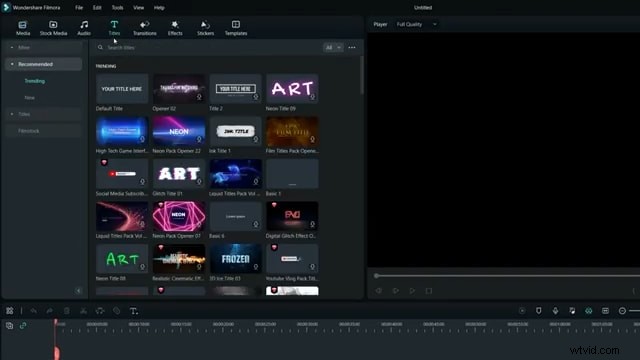
Passaggio 2:vai alla scheda Titoli sulla barra degli strumenti. Scegli il modello di testo che desideri aggiungere e trascinalo sulla timeline.
Passaggio 3:fai doppio clic sul clip di testo da modificare.
Passaggio 4:fai clic con il pulsante destro del mouse sulla timeline e fai clic sull'opzione righello e guida.
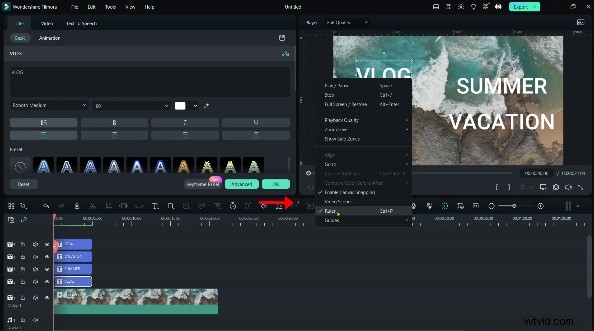
Passaggio 5:dalla finestra dell'editor, individua le opzioni di allineamento tra cui l'allineamento a sinistra, al centro e a destra.
Passaggio 5:utilizzare il pulsante Allinea al centro per la centratura orizzontale.
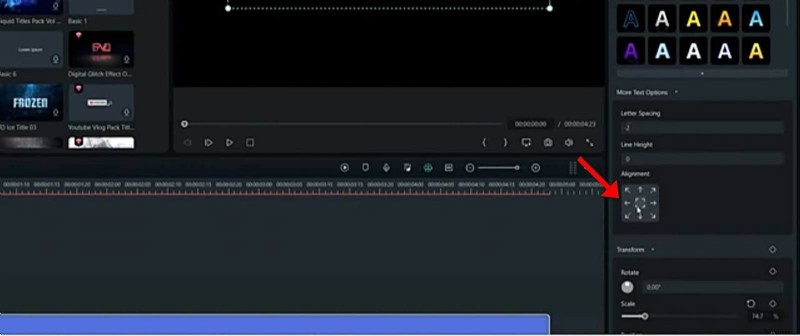
Passaggio 6:regola la casella di testo al centro verticale utilizzando la griglia.
Passaggio 7:ingrandisci e regola manualmente se necessario.
Nota:puoi anche regolare manualmente la posizione trascinando la casella di testo.
Filmora VS. Premiere Pro, quali strumenti utilizzare per centrare il testo?
Sia Filmora che Premiere Pro sono ottimi strumenti per allineare il testo al centro. Ma rispetto a Premiere Pro, Filmora è molto più facile da usare e ti consente di allineare il testo in pochi secondi. Premier Pro, invece, offre maggiore flessibilità ma richiede più passaggi, a seconda del progetto. Diamo un'occhiata ad alcune delle differenze principali tra Filmora e Premiere Pro.
| Caratteristica/Aspetto | Filmora | Adobe Premiere Pro |
| Facilità di centrare il testo | Processo semplice e intuitivo utilizzando le guide righello | Richiede la navigazione nel pannello Grafica essenziale per le opzioni di centratura |
| Precisione | Le guide righello forniscono un posizionamento preciso | Le opzioni di centratura sono disponibili nel pannello Grafica essenziale per una maggiore precisione |
| Metodo di centratura | Trascinando il testo per allinearlo alle guide | Utilizza i pulsanti Centra orizzontalmente e Centra verticalmente nel pannello Grafica essenziale |
| Fotogrammi chiave | Sì | Sì |
| Opzioni di personalizzazione | Personalizzazione limitata per l'allineamento del testo | Ampie opzioni di personalizzazione per proprietà di testo e animazioni |
| Guide visive | Le guide del righello aiutano ad allineare visivamente il testo | Le guide dell'area sicura possono essere abilitate per l'allineamento visivo |
| Curva di apprendimento | Curva di apprendimento minima; facile per i principianti | Curva di apprendimento più ripida; interfaccia più complessa per i nuovi utenti |
| Pubblico target | Ideale per principianti e progetti veloci | Ideale per gli editor professionisti che necessitano di controllo dettagliato e flessibilità |
Riepilogo dei casi d'uso
- Filmora:Filmora ha un'interfaccia intuitiva, che rende la centratura del testo un processo molto semplice e veloce. Funziona eccezionalmente bene per i principianti che desiderano allineare rapidamente il testo senza dover ricorrere a personalizzazioni estese. Con l'aiuto delle guide del righello, gli utenti possono centrare il testo con precisione in pochi secondi.
- Adobe Premiere Pro:rispetto a Filmora, Adobe Premiere Pro è un software più avanzato per centrare il testo. Anche se offre strumenti di centraggio precisi, il processo è più complesso e richiede tempo. Pertanto, è più adatto a persone con capacità di editing avanzate.
Riassumendo, Filmora è più adatto agli utenti che cercano una soluzione rapida per centrare il testo, mentre Premiere Pro offre maggiore flessibilità e strumenti avanzati per progetti dettagliati. Qual è l'opzione giusta per te? Dipende interamente dal tuo livello di esperienza e dalla natura del progetto su cui lavorerai.
Conclusione
Premier Pro è uno dei software di editing video più potenti che può aiutarti a trasformare un video normale in uno emozionante. Imparare a centrare il testo in Premiere Pro può aiutarti a migliorare i tuoi video con posizionamenti di testo visivamente accattivanti. Ma per una soluzione semplice e veloce per centrare il testo, Filmora potrebbe essere l'opzione migliore per te con la sua interfaccia user-friendly e gli intuitivi strumenti di modifica del testo.
Inizia gratuitamente per Win 7 o versioni successive (64 bit) Inizia gratuitamente per macOS 10.14 o versioni successive