
Nel panorama dei contenuti in rapida evoluzione di oggi, una miniatura accattivante è essenziale per distinguersi. Mentre CapCut e TikTok hanno dovuto affrontare un’interruzione temporanea del servizio negli Stati Uniti all’inizio del 2025 a causa di sfide normative, molti creatori hanno sperimentato interruzioni e incertezze. Se sei preoccupato per le interruzioni del flusso di lavoro, la disponibilità delle app o il mantenimento di miniature di qualità professionale, Filmora offre un'alternativa potente e facile da usare. Con i suoi strumenti basati sull'intelligenza artificiale, modelli personalizzabili e funzionalità di modifica intuitive, Filmora ti consente di creare miniature e video straordinari senza problemi, aiutandoti a rimanere creativo e competitivo, indipendentemente dal panorama in evoluzione della piattaforma.
In questo articolo
Come creare miniature con CapCut?
Il creatore di miniature di CapCut è uno strumento semplice che consente agli utenti di progettare miniature visivamente accattivanti. Ecco una guida passo passo per utilizzarlo:
Passaggio 1:avvia il software
Apri CapCut e tocca "Nuovo progetto".
Passaggio 2:aggiungi la miniatura
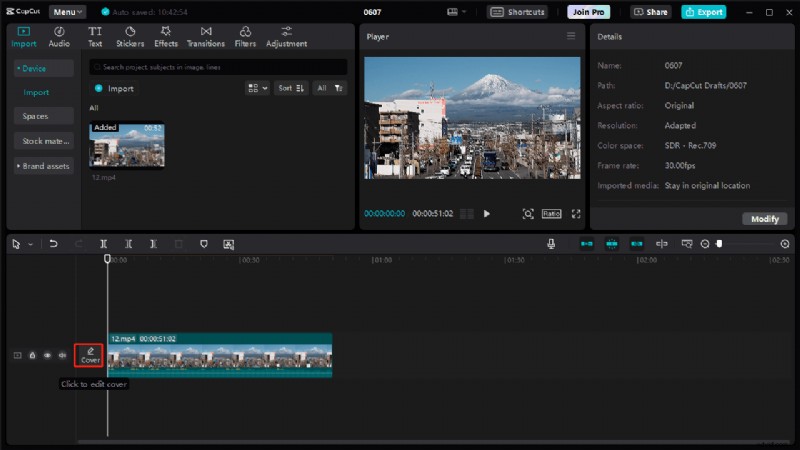
Importa i video a cui desideri aggiungere una miniatura e quindi fai clic sull'icona "Copertina" a sinistra della traccia video.
Passaggio 3:modifica la miniatura
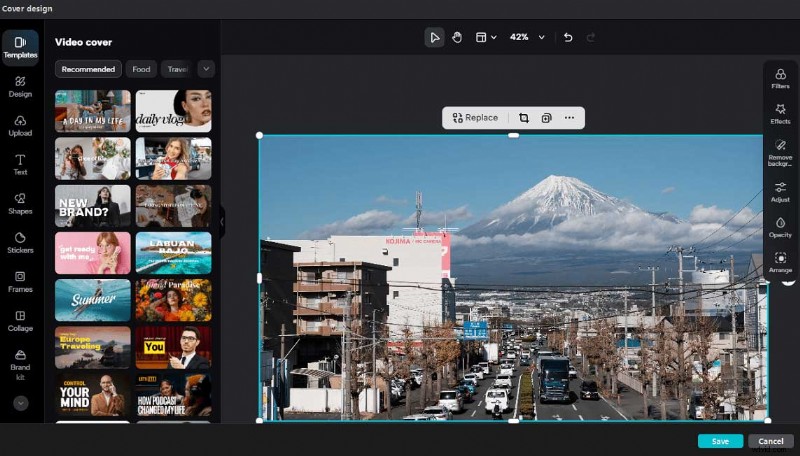
Nella finestra Cover Design, puoi personalizzare la miniatura:
- Sostituisci la cornice o carica un'immagine/logo.
- Seleziona un modello e imposta le proporzioni (ad esempio 9:16, 1:1).
- Applica filtri, temi colore ed effetti.
- Regola il colore e l'illuminazione o rimuovi lo sfondo.
- Aggiungi testo, adesivi, collage di foto, cornici e forme.
Passaggio 4:salva la miniatura
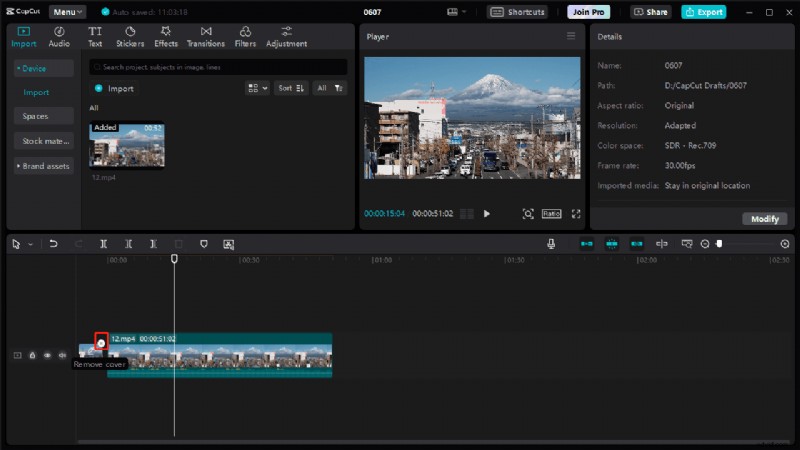
Fai clic su "Salva" per allegare la miniatura al video in CapCut. Per rimuoverlo, fai clic sulla "x" nell'angolo in alto a destra.
Passaggio 5:finalizzazione ed esportazione
Continua a modificare il video ed esportalo una volta terminato.
Ti stai chiedendo:"Cosa succede ora che CapCut non è disponibile?" oppure "Come posso continuare a creare miniature accattivanti?" Sebbene la funzionalità delle miniature di CapCut sia facile da usare, la sua indisponibilità negli Stati Uniti ha creato una richiesta di alternative affidabili. Entra in Filmora.
Come creare miniature senza Capcut? Un'alternativa perfetta
Sfortunatamente, se non puoi utilizzare Capcut Thumbnail Maker adesso, ho una buona idea per te. Filmora è una solida piattaforma di editing video che offre numerosi strumenti per creare miniature di alta qualità. Puoi scegliere la miniatura dal video caricato o generare una miniatura tramite l'intelligenza artificiale. Esploriamo come raggiungere questo obiettivo!
Metodo 1:imposta manualmente la miniatura
Ecco come puoi utilizzare Filmora per progettare manualmente le tue miniature:
Passaggio 1:avvia Filmora e crea un nuovo progetto.
Passaggio 2:importa l'immagine o il fotogramma video desiderato nel catalogo multimediale.
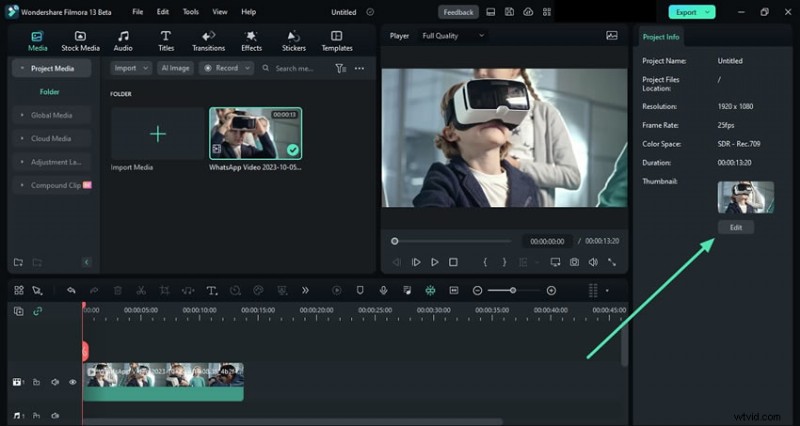
Passaggio 3:dopo la modifica, fai clic all'esterno della clip multimediale sulla timeline per aprire il pannello "Informazioni progetto" sulla destra. Fai clic su "Modifica" per accedere alla finestra "Imposta miniatura", dove puoi creare miniature nella scheda "Video" ed esportarle come descritto in precedenza.
Metodo 2:generazione di una miniatura con l'intelligenza artificiale
Passaggio 1:scegli un fotogramma come miniatura
Apri il generatore di miniature e vai a sinistra per visualizzare i fotogrammi consigliati dall'intelligenza artificiale. Seleziona una cornice e fai clic su "Modifica".
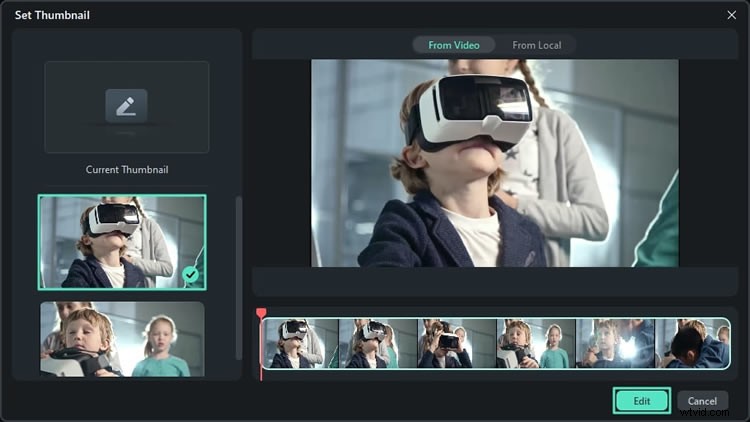
Passaggio 2:scegli un modello
Nella finestra di modifica, scegli una categoria e un modello dalle opzioni AI fornite, quindi fai clic su "Salva".
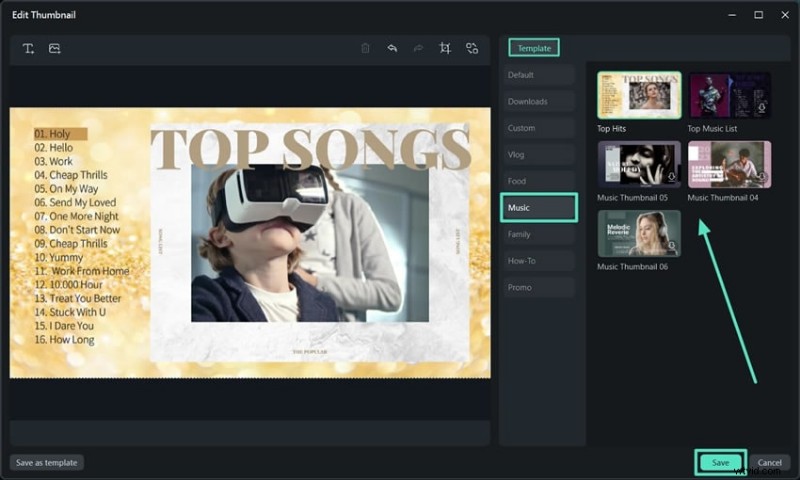
Passaggio 3:esporta la miniatura
Fare clic su "Esporta" nella finestra di esportazione per convertire il fotogramma in un'immagine in miniatura. Una volta terminato, fai clic su "Apri cartella" per visualizzare la tua miniatura.
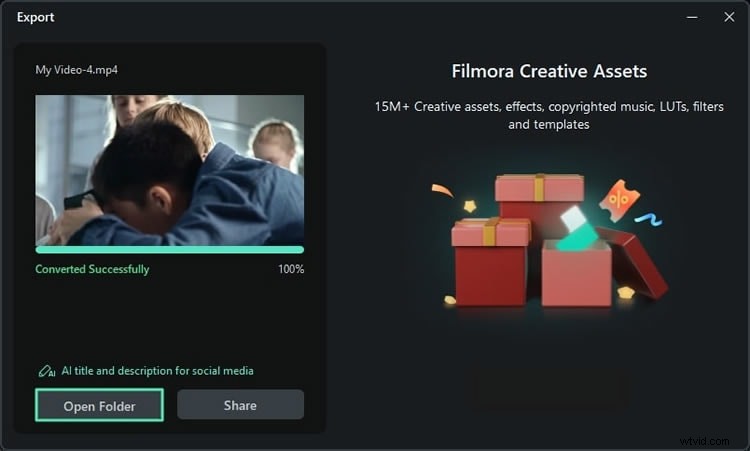
"Come si confrontano gli strumenti di Filmora con CapCut?" o "Posso creare miniature professionali senza competenze avanzate?" sono domande comuni tra i creatori di contenuti. Il design intuitivo di Filmora garantisce che non sia necessario essere un esperto per produrre immagini straordinarie. Ecco perché lo consiglio.
Come Filmora eccelle come creatore di miniature
Filmora non riguarda solo l'editing video; le sue robuste capacità di creazione di miniature lo rendono una scelta eccezionale. Ecco ulteriori motivi per cui Filmora eccelle come creatore di miniature:
- Modelli personalizzabili:Filmora offre modelli già pronti che semplificano la creazione delle miniature per i principianti, aiutandoti a risparmiare tempo mantenendo la qualità professionale.
- Ampia libreria di caratteri:accedi a un'ampia varietà di caratteri per adattarsi perfettamente allo stile del tuo marchio, semplificando la scelta di quello giusto per le tue miniature.
- Integrazione di forme e icone:aggiungi forme, icone ed elementi grafici come frecce o cerchi per evidenziare parti importanti della tua miniatura.
- Modifica dei livelli:modifica ogni elemento (testo, immagini, effetti) separatamente per un controllo preciso sul design delle miniature.
- Strumenti di gradazione del colore:utilizza la gradazione del colore avanzata di Filmora per migliorare la vivacità e l'aspetto generale delle tue miniature, rendendole visivamente più accattivanti.
Oltre al creatore di miniature, cos'altro può fornire Filmora?
Filmora va oltre gli strumenti di editing di base, offrendo funzionalità avanzate adatte sia ai principianti che ai professionisti. Vediamo cos'altro può aiutarti Filmora oltre a creare miniature di video:
- Clip brevi intelligenti:Filmora consente ai creatori di estrarre facilmente momenti salienti brevi e coinvolgenti da video più lunghi. Questa funzionalità è particolarmente utile per i creatori di contenuti sui social media che desiderano snippet rapidi e accattivanti per indirizzare il traffico verso i loro contenuti principali.
- Allungamento audio AI:regola automaticamente le tracce audio per adattarle perfettamente alla lunghezza del video. Questa funzionalità rappresenta una svolta per coloro che hanno difficoltà a sincronizzare audio e immagini.
- Riduzione rumore audio AI:rimuove il rumore di fondo per un audio chiaro. Ti chiedi:"Come posso migliorare la qualità audio nei miei video?" Questa funzionalità ti copre.
- Rilevamento del silenzio:identifica ed elimina i segmenti silenziosi per semplificare la modifica.
- Tracciamento del movimento:tiene traccia degli oggetti in movimento per allegare elementi come testo o effetti, rispondendo alla domanda "Come faccio a fare in modo che il testo segua un oggetto in movimento nel mio video?"
- Chroma Key (schermo verde):consente la sostituzione creativa dello sfondo.
- Supporto per l'editing con risoluzione 4K:garantisce risultati di qualità professionale. Chiediti:"Il supporto per l'editing 4K è necessario per i contenuti video moderni?" La risposta è sì per i creatori attenti alla qualità.
- Libreria stock integrata:accedi a una vasta raccolta di risorse multimediali esenti da royalty, eliminando la necessità di cercare risorse altrove.
Oltre a queste funzionalità, Filmora offre strumenti come modelli a schermo diviso, keyframing e animazioni personalizzabili, consentendo ai creatori di migliorare i propri video e le miniature senza sforzo. Per un elenco completo delle funzionalità, visita la pagina ufficiale di Filmora.
Suggerimenti professionali per la progettazione delle miniature con Filmora
Creare miniature di grande impatto è essenziale per catturare l'attenzione del pubblico. Ma perché le miniature sono così importanti? Le statistiche mostrano che i video con miniature accattivanti possono raggiungere percentuali di clic più elevate fino al 50%. Se ti stai chiedendo:"Come posso garantire che le mie miniature risaltino?", ecco alcune strategie collaudate:
- Concentrati sui volti:utilizza volti chiari ed espressivi per attirare gli spettatori. Assicurati che l'immagine sia nitida e chiara.
- Evidenzia testo chiave:mantieni il testo breve e in grassetto. Usa colori che risaltano per una facile lettura.
- Sperimenta i layout:utilizza la regola dei terzi per posizionare elementi importanti. Un buon layout aiuta a ottenere più clic.
- Sfrutta il branding:aggiungi il tuo logo o uno stile coerente per aiutare gli spettatori a riconoscere i tuoi video.
- Varianti di prova:prova diverse versioni di miniature e scopri quale funziona meglio.
- Coerenza:mantieni un aspetto uniforme tra le miniature per costruire il tuo marchio.
- Chiarezza:utilizza immagini di alta qualità e caratteri leggibili. Evita immagini sfocate e a bassa risoluzione.
Conclusione
Il divieto di CapCut negli Stati Uniti ha senza dubbio avuto un impatto sulla sua fedele base di utenti, in particolare su quelli che si affidano al suo creatore di miniature. Tuttavia, "Qual è la migliore alternativa a CapCut?" e "Posso trovare uno strumento altrettanto potente?" sono domande a cui Filmora risponde con facilità. Filmora emerge come una potente alternativa, offrendo non solo strumenti per la creazione di miniature ma anche un'ampia gamma di funzionalità che soddisfano tutte le esigenze di editing video. Che tu sia un principiante o un professionista, Filmora fornisce la piattaforma perfetta per portare i tuoi contenuti al livello successivo.
Sei pronto a migliorare il tuo gioco di creazione video? Con Filmora, non stai solo creando contenuti; stai creando storie che lasciano un impatto duraturo.

Filmora
⭐⭐⭐⭐⭐
Il miglior software e app di editing video basati sull'intelligenza artificiale