
Immagina di aver fatto alcuni clic incredibili come Live Photo sul tuo iPhone e che risultano davvero sorprendenti. Hai pensato di condividerlo su varie piattaforme fotografiche online per mostrare le tue capacità. Tuttavia, il formato Live Photos limita la condivisione in quanto non è compatibile con i formati supportati dalla piattaforma. La soluzione migliore è convertire la foto in video senza pensarci due volte.
Tuttavia, per gli utenti che non sanno come convertire le Live Photo in video, leggi questo articolo fino alla fine. L'articolo illustra vari modi per modificare facilmente il formato delle tue foto dinamiche in video.
In questo articolo
-
- Conversione di più foto live in video
-
- Passaggi per utilizzare l'app Filmora per convertire foto live in video
- Passaggi per trasformare le foto live in video utilizzando Filmora Desktop
Parte 1. Cosa sono le Live Photo? Tutto quello che devi sapere
Questa è una funzionalità unica dei dispositivi iPhone che consente di catturare il momento più di un'immagine fissa. Il telefono cattura 1,5 secondi di video e audio per generare una clip in movimento. Questa breve clip è un file ibrido che è una combinazione di un breve video e un'immagine ad alta risoluzione. Puoi visualizzare, modificare e condividere queste foto all'interno dell'ecosistema Apple senza problemi.
Parte 2. Come convertire foto live in video utilizzando il metodo integrato di Apple
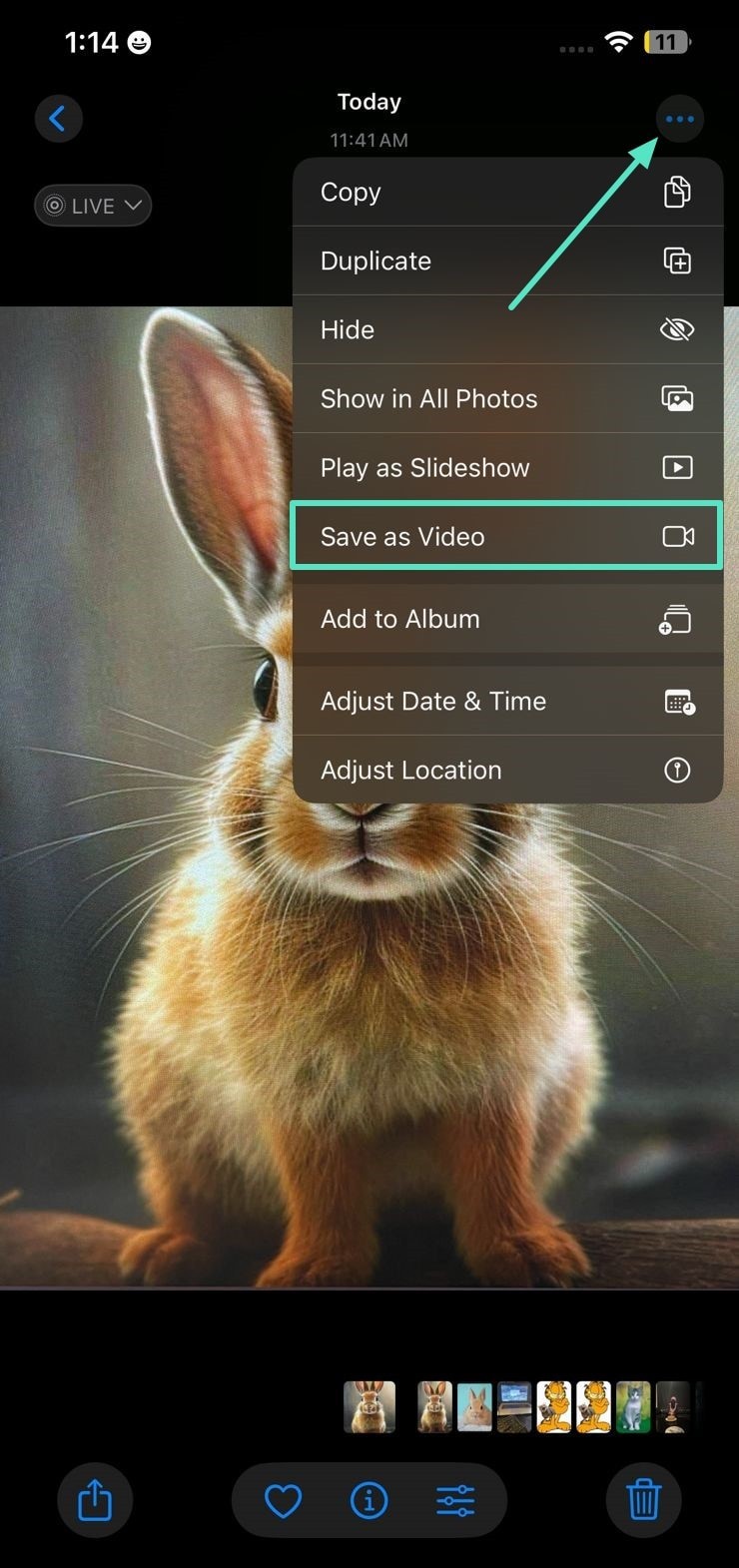
L'app Foto nativa sul tuo iPhone ti offre l'utilità di trasformare le tue immagini dinamiche in video con pochi tocchi. Puoi condividere le immagini dinamiche convertite su varie piattaforme senza problemi di compatibilità. Leggi le istruzioni menzionate di seguito per sapere come salvare le foto live come video utilizzando l'utilità integrata:
Istruzioni. Avvia il processo accedendo all'app Foto sul tuo iPhone e selezionando la Live Photo che desideri convertire in video. Successivamente, vai nell'angolo in alto a destra dell'interfaccia e premi l'icona "Tre punti". Salva correttamente il video sul tuo telefono toccando l'opzione "Salva come video".
Conversione di più foto live in video
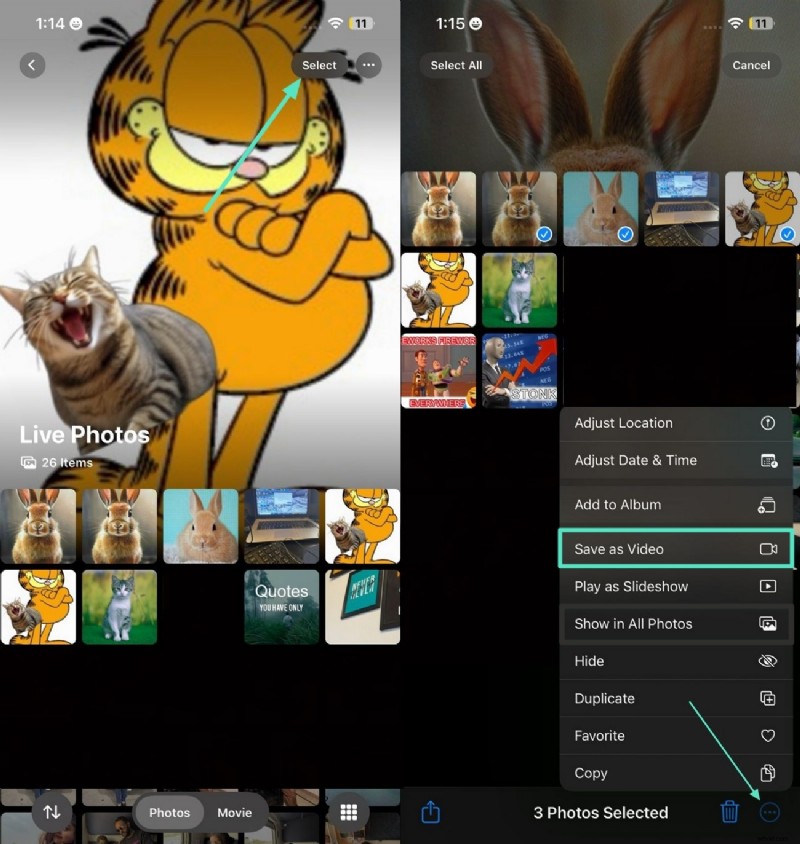
L'utilità integrata dell'app Foto ti consente di convertire più foto live in video senza sforzo. Segui le istruzioni menzionate di seguito per scoprire come trasformare più Live Photo in un video utilizzando l'app Foto:
Istruzioni. Vai nell'angolo in alto a destra dell'interfaccia e premi il pulsante "Seleziona" dopo aver avviato l'app Foto sul tuo dispositivo. Ora scegli più Live Photo toccandole e vai nell'angolo in basso a destra dell'interfaccia. Seleziona l'opzione "Salva come video" per salvare le foto live selezionate come video dopo aver toccato l'icona "Tre punti".
Parte 3. Converti facilmente foto live in video utilizzando le risorse giuste
Se stai cercando una soluzione più conveniente che ti permetta di trasformare le Live Photo in video utilizzando l'intelligenza artificiale, puoi utilizzare strumenti come Wondershare Filmora. Questo editor multimediale basato sull'intelligenza artificiale offre l'utilità di importare vari formati di file e perfezionare la grafica complessiva. La funzione AI Image to Video, integrata nella nuovissima tecnologia VEO 3, converte automaticamente le tue immagini in video utilizzando l'intelligenza artificiale.
Prima di esportare la Live Photo come video, puoi eseguire varie funzioni di modifica per migliorare la qualità complessiva. Le funzionalità di Filmora non si limitano solo al desktop; avrai la possibilità di generare contenuti visivi sul tuo smartphone utilizzando l'app Filmora [iOS/Android].
Passaggi per utilizzare l'app Filmora per convertire foto live in video
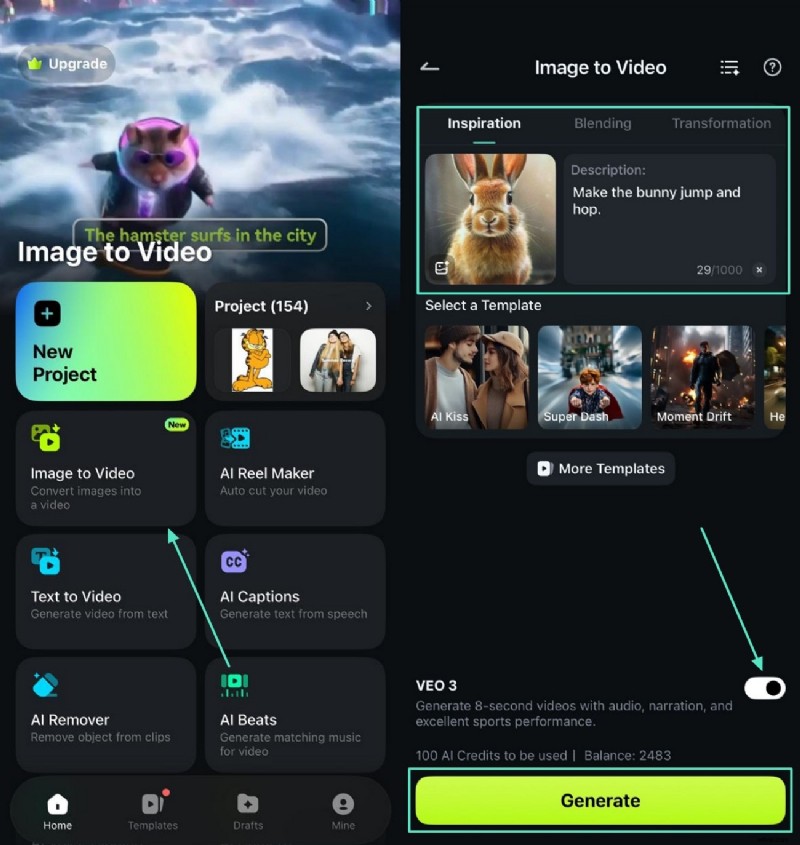
Come discusso, l'app Filmora offre l'utilità di creare video utilizzando diversi formati di immagine. Per sapere come creare un'immagine dal vivo in un video utilizzando l'app Filmora, leggi i passaggi indicati di seguito:
- Passaggio 1. Inizia scegliendo l'immagine da video. Tocca la funzione "Immagine in video" situata sulla home page dopo aver avviato l'app Filmora sul tuo smartphone. Successivamente, importa la Live Photo dalla memoria del tuo telefono e aggiungi la richiesta di testo per il tuo video. Abilita l'interruttore "VEO 3" e premi il pulsante "Genera" situato in basso.
- Passaggio 2. Visualizza l'anteprima del video generato e modifica. Visualizza l'anteprima del video creato nella seguente interfaccia e tocca il pulsante "Modifica" situato in basso a destra per apportare ulteriori miglioramenti. Utilizza la barra degli strumenti in basso per applicare gli elementi e salva il video creato utilizzando il pulsante "Esporta" situato nell'angolo in alto a destra dell'interfaccia.
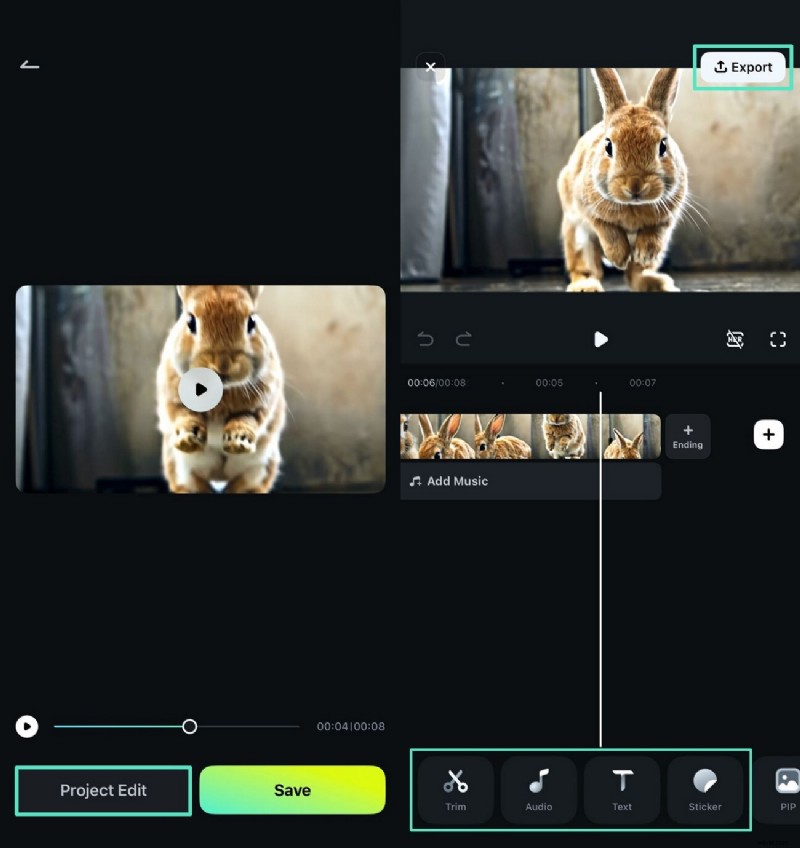
Ecco il video generato:
Passaggi per trasformare le foto live in video utilizzando Filmora Desktop
Filmora fornisce l'utilità di creare video da immagini sui tuoi dispositivi Mac e Windows offrendo varie funzionalità di base e basate sull'intelligenza artificiale. I metodi per creare video da Live Photos su entrambi i sistemi operativi sono menzionati di seguito:
Metodo 1. Guida per convertire foto live in video su Mac
Gli utenti hanno la possibilità di aggiungere le proprie foto dinamiche dalla memoria del proprio MacBook e generare video avvincenti. Per sapere come trasformare le Live Photo in video, leggi i passaggi forniti di seguito:
Guarda il video qui sotto che mostra l'effetto di esportazione.
Metodo 2. Guida passo passo per trasformare le foto dal vivo in video con l'intelligenza artificiale
L'utility AI Image to Video di Filmora ti offre la possibilità di creare contenuti visivi accattivanti dalle tue Live Photo sui tuoi dispositivi Windows e Mac. Per sapere come trasformare Live Photo in video utilizzando Filmora sul tuo desktop, leggi i passaggi indicati di seguito:
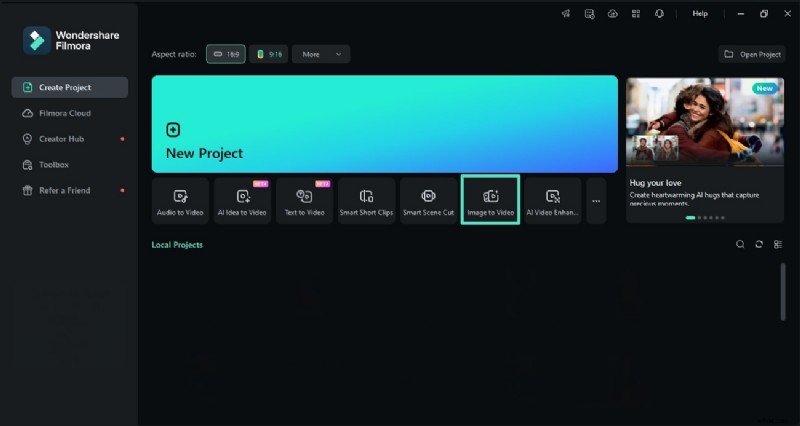
- Passaggio 1. Scegli la funzione Immagine in video dalla home page. Avvia Filmora sul tuo dispositivo desktop e seleziona la funzione "Immagine AI in video" dalla home page per iniziare il processo.
- Passaggio 2. Importa la foto live e aggiungi il messaggio. Accedi alla sezione "Generazione video" e abilita l'opzione "Immagine in video - VEO 3" nella seguente interfaccia. Successivamente, importa la tua Live Photo nell'interfaccia e inserisci il messaggio di testo. Premi il pulsante "Genera" situato nell'interfaccia per eseguire il processo.

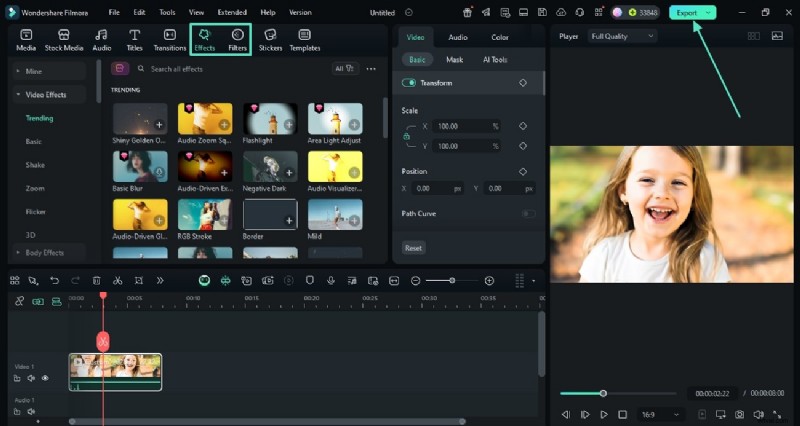
- Passaggio 3. Modifica il video generato ed esporta. Una volta che il video è stato generato correttamente tramite l'intelligenza artificiale, trascinalo sulla timeline e aggiungi più elementi come "Effetti" e "Filtri" in base alle tue preferenze. Quando sei soddisfatto dei risultati, premi il pulsante "Esporta" per salvare il video con successo.
Conclusione
Per concludere, questo articolo ha discusso vari modi per convertire le foto live in video utilizzando metodi diversi. Gli utenti ottengono diversi metodi per trasformare le foto dinamiche in video utilizzando l'app Foto nativa. Tuttavia, uno dei modi convenienti per trasformare le Live Photo in video avvincenti con altri perfezionamenti è Wondershare Filmora.