
Mini DV, spesso chiamato "LoFi", è uno stile retrò nostalgico che sta guadagnando popolarità tra i creatori di video. In questo tutorial ti spiegheremo come replicare l'autentico aspetto Mini DV utilizzando Adobe After Effects.
Creazione dell'aspetto di filmati Mini DV
Inizia creando una nuova composizione denominata Mini DV Comp . Imposta le dimensioni su 200px×150px per ottenere un rapporto di aspetto 4:3. Inserisci il tuo filmato in questo comp.
Ridimensiona la clip per adattarla alla composizione selezionandola e scegliendo Livello> Trasforma> Adatta all'altezza della composizione . Il filmato ora apparirà molto pixelato:questo è intenzionale, poiché lo ingrandiremo a breve.
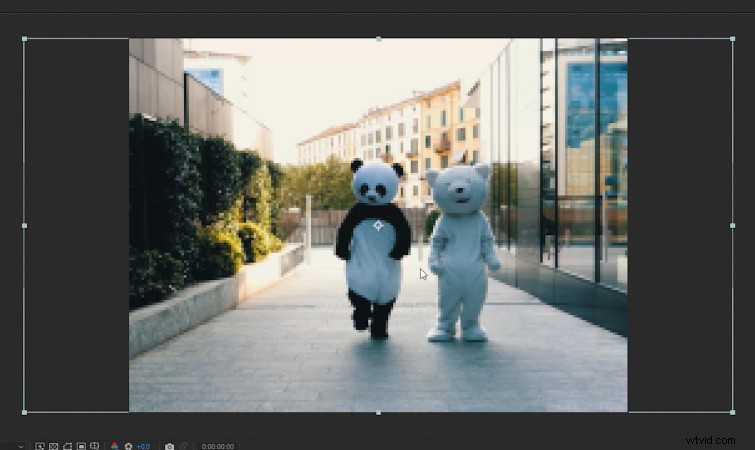 Una volta ridotto il filmato, sembrerà molto pixelato.
Successivamente, crea una seconda composizione denominata Main Comp con dimensioni di 1920×1080px . Posiziona il Mini DV Comp all'interno di questo nuovo comp.
Migliora la composizione Mini DV selezionandola nuovamente e scegliendo Livello> Trasforma> Adatta ad altezza composizione . Il filmato ora mostrerà i tratti distintivi del Mini DV:aliasing pronunciato (scalini su linee rette) e sfarfallio dei bordi.
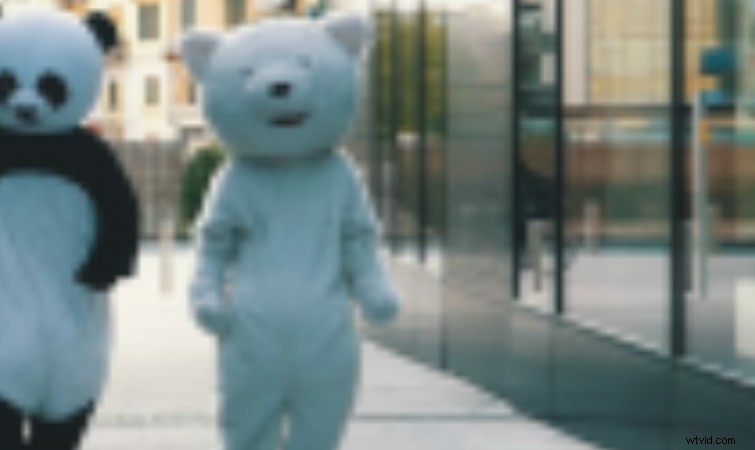 Le riprese mini DV mostrano spesso aliasing, visibile come un artefatto a gradini su linee rette e bordi.
Miglioramento dell'aspetto Mini DV
Per approfondire l'atmosfera retrò, applica il Lumetri Color effetto su Mini DV Comp in Main Comp. Aumenta il contrasto per una sensazione più nitida e dura:
- Contrasto:50
- In evidenza:30
- Bianchi:30
- Neri:–30
- Regola i punti bianco e nero sulla curva RGB per ottimizzare la gamma.
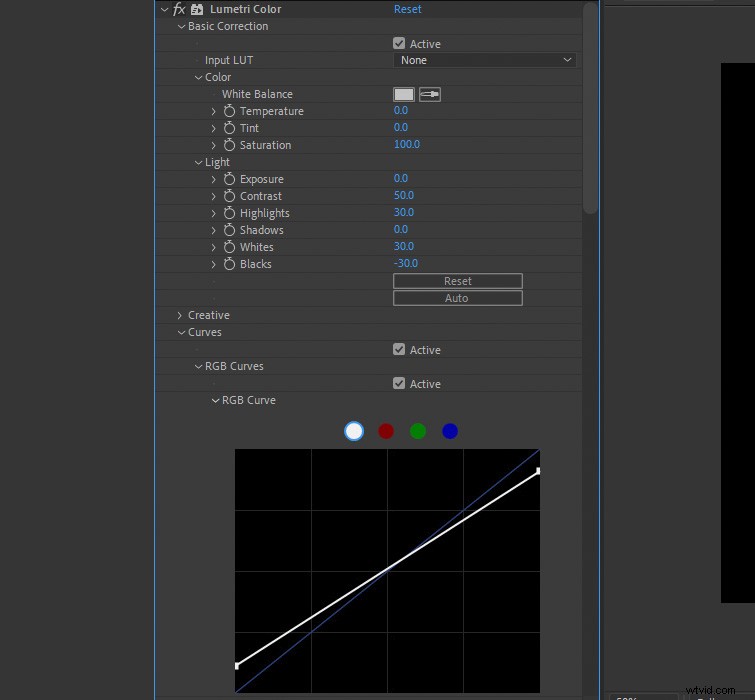 Utilizza Lumetri Color per aumentare il contrasto e creare un'atmosfera vintage.
Aggiungi una delicata frangia di colore applicando Sfocatura canale effetto e impostazione Sfocatura blu a 3 . Questo imita la perdita di colore vista nelle vecchie registrazioni Mini DV.
 Sfocatura canale aggiunge una classica frangia di colore al tuo filmato.
Infine, rendi più nitida l'immagine con la Maschera di contrasto per enfatizzare l'aliasing e il dettaglio dei bordi:
- Importo:150
- Raggio:2
Regola questi valori secondo necessità in base al tuo filmato. Il risultato sarà un'estetica Mini DV frizzante e nostalgica.
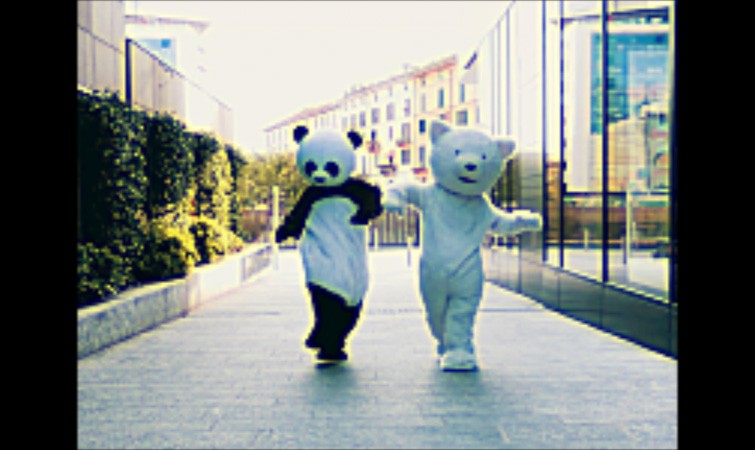 Applica maschera di contrasto per migliorare il contrasto e l'alone.
Una volta soddisfatto, sostituisci semplicemente la clip originale nel Mini DV Comp per applicare lo stesso aspetto a qualsiasi filmato.
Vuoi creare look ancora più retrò?
Per ulteriori stili retrò, consulta il nostro tutorial sulla creazione dell'aspetto VHS in Premiere Pro. La guida include una preimpostazione VHS gratuita e altre risorse utili.
Ti interessano i brani royalty-free utilizzati nei nostri video principali? Date loro un altro ascolto:
- “Ice Tea” di Mountaineer
- “A Chill Rain” di Luciano Music Co.
- “Dietro Neon Sky” di Artlss
- “Gelato” di Sunny Tones