
Pubblicato il 6 novembre 2025
Tutorial, suggerimenti e trucchi di Adobe Premiere Pro
After Effects CC Bend It, effetto di costruzione, mascheramento, riempimento generativo di Photoshop, tutorial su Premiere pro
In questo tutorial di Premiere Pro ti mostro due effetti facili e veloci che devi conoscere:un effetto di costruzione crescente e un effetto terremoto di flessione che combina Premiere Pro e un po' di After Effects. Ti guiderò attraverso la creazione di uno sfondo vuoto utilizzando il riempimento generativo di Photoshop, il mascheramento e l'annidamento precisi in Premiere, l'animazione con l'effetto Trasformazione e il motion blur e la rifinitura della piega utilizzando CC Bend It in After Effects. Ho utilizzato filmati stock dalla libreria stock curata di Storyblocks per la mia clip della Torre Eiffel, quindi spiegherò anche perché la scelta della clip giusta è importante per la stabilità e il movimento realistico.
Questi passaggi sono utilizzabili, ripetibili e ottimizzati per flussi di lavoro di produzione rapidi in Premiere Pro e After Effects.
1. Perché questo effetto funziona e quando usarlo
Questo effetto funziona perché combina tre tecniche fondamentali:mascheramento per isolare i soggetti, sostituzione dello sfondo per rimuovere l'oggetto originale e animazione basata sulla trasformazione per simulare il movimento. Quando combini maschere precise con sequenze nidificate, conservi le informazioni sul movimento e sul colore, concedendoti allo stesso tempo il controllo creativo su posizione, scala e motion blur.
Consiglio questo effetto per scatti senza movimenti pesanti della fotocamera perché le clip statiche o stabilizzate rendono il mascheramento e la sostituzione dello sfondo molto più semplici. Se il tuo filmato presenta un movimento manuale, puoi comunque provare a farlo, ma dovresti prima pianificare ulteriori passaggi di tracciamento o stabilizzazione.
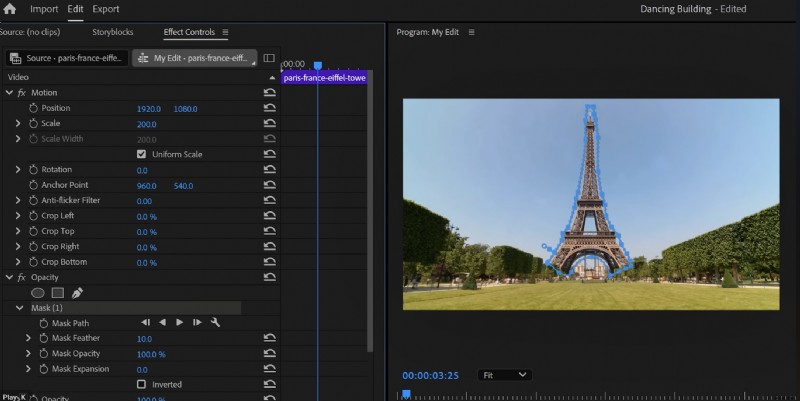 Interfaccia di Premiere Pro che mostra la Torre Eiffel con controlli degli effetti per le regolazioni di posizione e opacità, che illustra il tutorial sugli effetti di costruzione in crescita.
 Preparare il filmato giusto:cosa cercare
Scegli una clip con un movimento minimo della fotocamera, una chiara separazione tra primo piano e sfondo e una buona risoluzione:le riprese 4K sono l'ideale se desideri molti dettagli. Il tutorial originale utilizzava una clip della Torre Eiffel con movimenti sottili nell'inquadratura ma senza panoramiche o zoom drammatici, il che rende il flusso di lavoro di mantenimento dell'inquadratura e mascheratura molto più semplice.
Cerca anche elementi in primo piano senza ostacoli se desideri successivamente comporre parti della scena davanti all'edificio animato. I bordi in primo piano puliti sono utili quando crei un terzo livello mascherato da posizionare sopra l'oggetto animato e vendere l'illusione della profondità.
2. Passo dopo passo:creazione dello sfondo vuoto utilizzando il riempimento generativo di Photoshop
Innanzitutto, scatta un'immagine dalla clip utilizzando il pulsante della fotocamera del monitor Programma, dai un nome al file e scegli un formato senza perdita di dati come TIFF per la migliore qualità. Quindi aprilo sempre in Photoshop per utilizzare lo strumento di riempimento generativo e rimuovere l'edificio; non è necessario scrivere alcuna richiesta:basta selezionare l'edificio e premere Genera per ottenere diverse varianti.
Se non usi Photoshop spesso, ricorda di esportare il risultato in un formato di alta qualità come JPEG o TIFF in modo da conservare i dettagli quando lo riporti in Premiere.
Per un'introduzione guidata agli strumenti e alle funzionalità generative di Photoshop, consulta questa risorsa ufficiale di Photoshop per download ed esercitazioni sul sito di Adobe:Riempimento generativo e strumenti di Photoshop.
Suggerimenti per un riempimento generativo più pulito
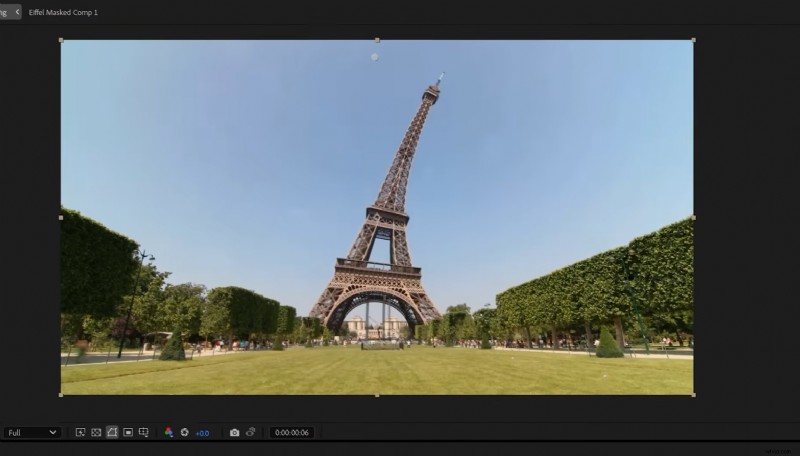 Uno screenshot di Premiere Pro che mostra la Torre Eiffel in un video clip, illustrando il tutorial sull'effetto edificio in crescita.
 Quando selezioni l'oggetto in Photoshop, sii leggermente generoso con la selezione per fornire all'algoritmo un contesto sufficiente per produrre contenuti di sfondo realistici. Prova il riempimento generativo un paio di volte e confronta le varianti; spesso un risultato avrà una consistenza e un colore migliore rispetto agli altri.
Salva l'immagine finale con sfondo vuoto con la stessa risoluzione della clip originale in modo che corrisponda perfettamente in Premiere quando la rilasci sulla timeline.
La risoluzione coerente previene gli artefatti e semplifica l'allineamento del mascheramento.
3. Mascheratura in Premiere Pro:tenuta dell'inquadratura e maschere precise
Riporta la clip originale e lo sfondo vuoto in Premiere e posiziona la ripresa vuota sopra il video. Crea un blocco del fotogramma dalla clip originale per mettere in pausa il movimento nel punto in cui l'edificio viene rimosso, quindi utilizza lo strumento penna Opacità in Controlli effetti per disegnare una maschera approssimativa attorno all'area rimossa in modo che la scena sembri come se non mancasse nulla.
Successivamente, duplica il livello video originale e posizionalo sopra la clip di sfondo vuota, quindi utilizza nuovamente lo strumento penna per creare una maschera precisa attorno all'edificio stesso. Più pulita è la tua maschera qui, migliore sarà il risultato finale quando animi l'edificio fuori e dentro il terreno.
Creazione di una maschera in primo piano per la profondità
Duplica il video in basso ancora una volta e crea una maschera attorno a tutti gli elementi in primo piano che dovrebbero apparire davanti all'edificio, come ringhiere, alberi o persone.
Posiziona questo livello in primo piano sopra il livello dell'edificio animato per vendere profondità ed evitare l'aspetto della torre fluttuante sopra la scena.
Mantieni la sfumatura a zero mentre esegui il posizionamento iniziale per mantenere i bordi netti, quindi regola leggermente la sfumatura in seguito se è necessario sfumare piccole imperfezioni. Mantenere livelli separati per sfondo, soggetto e primo piano è essenziale per ottenere composizioni credibili.
 L'interfaccia di Premiere Pro visualizza il clip video della Torre Eiffel con i controlli degli effetti sulla sinistra, illustrando il tutorial sugli effetti di costruzione in crescita.
 4. Animare la torre in Premiere Pro con Trasformazione e motion blur
Per animare l'edificio, fai clic con il pulsante destro del mouse sul livello dell'edificio ritagliato e scegli Nest per trasformarlo in una sequenza propria; l'effetto Trasformazione funziona meglio su clip nidificate. Applica l'effetto Trasformazione dal pannello Effetti, imposta un fotogramma chiave iniziale sul primo fotogramma dell'animazione, quindi vai avanti e regola la posizione in modo che la torre abbia origine da sotto il piano terra.
Apri le curve di velocità e avvicina il secondo fotogramma chiave al movimento per far scorrere la torre verso l'alto in modo fluido e aumenta l'angolo di otturatore per introdurre un motion blur dall'aspetto naturale.
Questo motion blur è fondamentale per rendere il movimento pesante e integrato con la piastra live-action.
Suggerimenti su velocità e tempistiche
Mantieni l'ingresso relativamente breve (da 18 a 30 fotogrammi a seconda della frequenza dei fotogrammi) per una rivelazione rapida e comunque credibile.
Se desideri un passaggio più lento e più drammatico, estendi la distanza del fotogramma chiave e regola la curva di velocità in modo che il movimento acceleri e si attenui in modo naturale.
Visualizza sempre l'anteprima con il motion blur abilitato per verificare se l'angolo dell'otturatore necessita di modifiche; una sfocatura troppo piccola sembra robotica, mentre troppa può macchiare i dettagli ed esporre le imperfezioni delle maschere. Gli aggiustamenti incrementali spesso producono il miglior equilibrio.
5. Aggiunta della scossa sismica tramite trasformazione nidificata
Una volta che l'animazione dell'edificio ha un bell'aspetto, seleziona tutti gli elementi della timeline che compongono il tuo composito e nidificali in un'unica sequenza per creare uno scatto unificato. Applica l'effetto Trasformazione alla sequenza nidificata e aggiungi fotogrammi chiave di posizione su fotogrammi consecutivi per simulare un movimento di scuotimento casuale:spostamenti piccoli e nervosi creano l'illusione del terremoto.
Aumenta leggermente la scala in alcuni punti per nascondere le barre nere temporanee che appaiono quando la vibrazione sposta il fotogramma e assicurati di aumentare l'angolo di otturatore anche qui in modo che la vibrazione si fonda uniformemente. Piccoli cambiamenti di posizione casuali nell'arco di due o quattro fotogrammi venderanno il terremoto senza sembrare esagerati.
Unire il frullato con l'animazione principale
Cronometrare le scosse più forti in modo che si verifichino mentre la torre entra o si piega; quella sincronia fa sì che l'intero effetto sembri fisicamente connesso. Puoi anche impostare l'opacità dei fotogrammi chiave su piccole sovrapposizioni di polvere o detriti per accentuare i picchi nel movimento e ottenere un impatto più cinematografico.
Mantieni la vibrazione discreta nelle riprese più lunghe e più intensa nei tagli rapidi:il contesto del montaggio determinerà quanto puoi essere aggressivo. Testa la riproduzione alla massima risoluzione per assicurarti che il tremolio non produca artefatti che distraggono.
6. Piegare la torre in After Effects con CC Bend It
Per l'effetto di costruzione di piegatura hai bisogno di After Effects:seleziona la clip originale e la ripresa vuota in Premiere, fai clic con il pulsante destro del mouse e scegli Sostituisci con composizione After Effects. All'interno di After Effects, ricrea gli stessi livelli di maschera:lo sfondo vuoto, la maschera di costruzione precisa e la maschera di primo piano per la profondità.
Precomponi la clip dell'edificio isolato e quindi applica l'effetto CC Bend It dal pannello Effetti e preimpostazioni. Posiziona i punti di inizio e fine della piega lungo l'edificio, solitamente dall'alto verso il basso, e anima la proprietà Bend nel tempo utilizzando i fotogrammi chiave per simulare l'oscillazione e lo schiocco di una torre flessibile.
Easing e curve dei fotogrammi chiave
Dopo aver aggiunto diversi fotogrammi chiave di piegatura in direzione alternata per un effetto oscillazione, selezionali e premi F9 per facilitarli e ottenere un movimento più fluido. Apri l'editor grafico e passa al grafico della velocità; tira le maniglie per affinare l'accelerazione in modo che la curva sembri una struttura flessibile che risponde alla forza.
L'aggiunta di un leggero motion blur al livello precomposto o l'attivazione della sfocatura in stile Timewarp renderà la curva più dinamica e meno digitale. Ricorda di mantenere il livello in primo piano in alto nella composizione in modo che gli elementi davanti alla torre occludano correttamente la curva.
Esportazione di nuovo in Premiere
Quando sei soddisfatto dell'animazione di piegatura, salva il progetto After Effects e la composizione si aggiornerà automaticamente in Premiere tramite Dynamic Link. Controlla le sequenze nidificate per eventuali variazioni di colore ed esegui il rendering di una breve clip di prova per garantire che il movimento e la fusione appaiano corretti sulla timeline.
Le modifiche minori in After Effects sono rapide perché le modifiche si propagano nuovamente in Premiere senza essere riesportate, mantenendo efficiente il ciclo di iterazione. Usalo a tuo vantaggio quando perfezioni i bordi della maschera, l'intensità della piega o i tempi.
7. Lucidatura finale:sfumatura, colore e segnali sonori
Al termine dell'animazione principale, torna a Premiere e regola la sfumatura, l'opacità e il grado di colore della maschera per abbinare il colore e l'illuminazione della torre con la piastra circostante. Piccole regolazioni di sollevamento e ombra sulla torre animata possono aiutarla a sentirsi radicata nella scena.
Non dimenticare il suono:aggiungi rimbombi bassi, elementi scoppiettanti e un leggero sibilo sismico che si sincronizza con i tuoi principali successi visivi. Il suono vende il movimento meglio di qualsiasi altra cosa e un segnale audio tempestivo aumenterà notevolmente l'impatto dell'animazione.
8. Elenco di controllo rapido e passaggi attuabili
Ecco una lista di controllo condensata che puoi seguire rapidamente quando ricrei questo effetto per risparmiare tempo e ridurre gli errori. Utilizza questo elenco come pratico promemoria passo passo mentre lavori, in modo da non perdere un livello o un fotogramma chiave.
Segui queste azioni in ordine e spuntale man mano che procedi; ciò manterrà il flusso di lavoro fluido e riproducibile tra i progetti. Dopo l'elenco aggiungerò alcuni suggerimenti finali sul flusso di lavoro che potresti apprezzare.
- Cattura un'immagine dal monitor del programma ed esporta come TIFF o JPEG di alta qualità.
- Utilizza il riempimento generativo di Photoshop per rimuovere l'edificio ed esportare lo sfondo vuoto.
- Importa entrambe le clip in Premiere e crea un fermo fotogramma e una maschera di sfondo ruvida.
- Duplica e maschera con precisione attorno all'edificio per il livello animato; crea una maschera in primo piano su un altro duplicato.
- Nidifica la clip dell'edificio e applica la trasformazione per l'animazione della posizione con fotogrammi chiave semplificati e angolo dell'otturatore elevato.
- Nidifica l'intero composito e applica fotogrammi chiave di trasformazione casuali per la scossa del terremoto; regola la scala e la sfocatura secondo necessità.
- Sostituisci con la composizione di After Effects per applicare CC Bend It sulla precomposizione dell'edificio per piegare l'animazione.
- Lucidatura con piume, correzione del colore e sound design; renderizzare e rivedere alla massima risoluzione.
9. Conclusione e dove saperne di più
Queste tecniche (mantenimento del fotogramma, mascheramento preciso, trasformazioni nidificate, motion blur e CC Bend It) si combinano per creare effetti convincenti di "edifici che danzano" che puoi riprodurre rapidamente in Premiere Pro e After Effects. Con la pratica sarai in grado di adattare il flusso di lavoro ad altri oggetti e ambienti per scatti VFX creativi.
Se desideri approfondire le tecniche di After Effects e i tutorial sugli effetti visivi, risorse come Video Copilot offrono eccellenti procedure dettagliate su bending, compositing e tecniche avanzate di motion blur:tutorial e plug-in di Video Copilot After Effects. Grazie per la visione e se provi questo effetto taggami così posso vedere i tuoi edifici che crescono e si piegano!