
Pubblicato il 29 ottobre 2025
Tutorial di Adobe Premiere Pro, effetti audio
sincronizzazione delle battute, suggerimenti sull'equalizzazione, editing musicale, audio Premiere Pro, editing video
Sommario: In questo video ti spiegherò cinque trucchi essenziali per l'editing audio che renderanno le tue modifiche professionali e veloci.
Imparerai come tagliare una canzone fino all'ultima battuta per finali senza interruzioni, utilizzare l'equalizzazione passa-basso per ricreare l'atmosfera ovattata all'aperto o in un club, sfruttare le ricerche musicali basate sull'intelligenza artificiale per trovare tracce uniche, indicatori di mappa e utilizzare Automate to Sequence di Premiere Pro per modificare sulla battuta e applicare tecniche di equalizzazione per mantenere i dialoghi chiari. Questi suggerimenti si concentrano sull'editing audio, sulla sincronizzazione delle battute, sulle regolazioni dell'equalizzazione e sulla selezione della musica per aumentare il valore della produzione in Premiere Pro e migliorare la progettazione audio complessiva.
Se vuoi seguire Premiere Pro, consulta la pagina ufficiale del prodotto Adobe Premiere Pro per i dettagli sulle funzionalità e i consigli sul sistema.
1. Perché l'editing audio è più importante di quanto pensi
Le persone spesso si concentrano sulla raffinatezza visiva come la gradazione del colore e la scelta dell'obiettivo, ma l'editing audio è il collante che fa sembrare un video finito. Una mancata corrispondenza tra tagli, musica e parlato può far sembrare amatoriale anche un filmato eccezionale.
Investi un po' di tempo nell'audio e noterai un aumento immediato del valore della produzione percepito.
Un buon editing audio fa tre cose principali:supporta il ritmo emotivo della scena, mantiene i dialoghi intelligibili ed evita transizioni stridenti. In questo articolo condividerò i passaggi pratici che puoi applicare subito in Premiere Pro per raggiungere questi obiettivi.
Ogni trucco riportato di seguito è utilizzabile e replicabile sia per progetti di breve che di lunga durata.
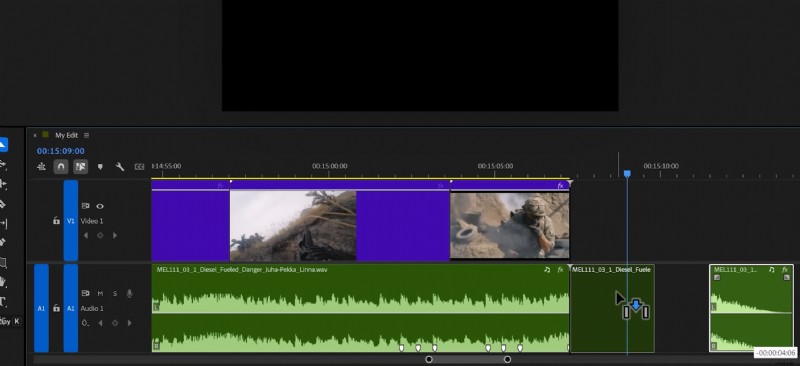 Una sequenza temporale di editing video che mostra due clip video su uno sfondo viola e una traccia audio con forme d'onda visibili, che illustra le tecniche di editing precise discusse nell'articolo.
 Trucco 1 – Taglia fino all'ultima battuta musicale per finali fluidi
Un errore comune è tagliare una canzone per adattarla alla lunghezza del filmato e lasciarla sfumare. Trova invece l'ultimo ritmo forte della traccia, di solito subito prima della dissolvenza naturale, e aggiungi un taglio appena prima che il battito raggiunga l'inizio.
Questo ti dà un'ancora musicale pulita a cui allineare il taglio, mantenendo il finale intenzionale piuttosto che forzato. Dopo aver tagliato l'eccesso, aggancia l'audio tagliato all'ultima battuta o marcatore nella timeline.
Non eseguire semplicemente la dissolvenza incrociata arbitrariamente; è necessario far corrispondere il transitorio dell'ultima battuta a un'altra battuta della canzone in modo che il ritmo sembri continuo. Se aggiungi marcatori (tocca M durante la riproduzione), puoi abbinare visivamente i ritmi e rendere la modifica impercettibile agli spettatori.
Passaggi pratici per il trucco 1
Per prima cosa, riproduci la canzone verso la fine e ascolta l'ultimo colpo incisivo o transitorio:questo è il tuo ritmo target. Aggiungi un taglio appena prima di quel colpo ed elimina tutto dopo, lasciandoti con un punto finale pulito. Quindi abbina il punto finale a un battito simile precedente nella traccia o a un marcatore di battuta in modo che il loop o il finale sembrino musicali.
Infine, applica una dissolvenza incrociata molto breve solo se c'è una piccola discrepanza spettrale, ma evita dissolvenze lunghe che tradiscono la modifica. Questo metodo funziona particolarmente bene per montaggi e vlog in cui la musica dovrebbe punteggiare le tue immagini.
Esercitarsi su generi diversi; le tracce elettroniche incisive si comportano diversamente dalle ballate acustiche.
Trucco 2:rendi la musica distante o ovattata utilizzando un equalizzatore passa-basso
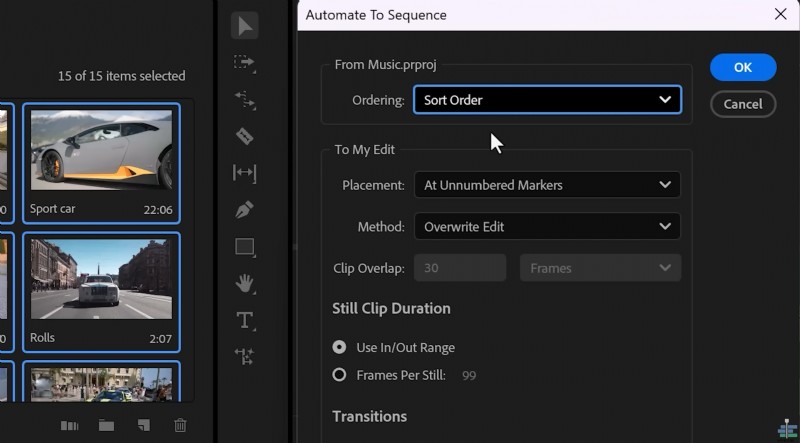 Uno screenshot di un'interfaccia di editing audio che mostra le opzioni per automatizzare le sequenze, rilevanti per i trucchi di editing video discussi nell'articolo.
 Quando vuoi che la musica suoni come se provenisse dall’esterno di un club o attraverso un muro, il trucco è lasciare passare le forti frequenze basse e rimuovere gli alti. In Premiere Pro utilizza l'equalizzatore parametrico dal pannello Effetti e apri l'editor.
Abilita una banda passa-basso o imposta un filtro passa-basso e sposta il punto di taglio verso il basso finché le alte frequenze non vengono domate e la traccia suona opportunamente ovattata.
Pensa a come i bassi viaggiano meglio attraverso i muri rispetto alle alte frequenze; replicalo attenuando gli alti e aumentando leggermente i medi bassi, se necessario. Ciò mantiene presente la bassa energia della musica senza mascherare il dialogo o i dettagli ambientali.
Utilizza l'automazione per regolare l'effetto in modo dinamico se la scena si sposta dall'esterno all'interno.
Passo dopo passo:impostazioni dell'equalizzatore passa-basso
Trascina l'equalizzatore parametrico sulla clip musicale e fai clic su Modifica per aprire il grafico del filtro. Abilita la banda passa-basso e inizia con un taglio intorno a 3-4 kHz, quindi abbassalo finché la canzone non suona ovattata ma comunque musicale.
Aumenta leggermente la pendenza o la risonanza del filtro per rafforzare l'effetto senza creare evidenti artefatti di filtraggio. Regola la quantità del filtro e mescola a piacere; puoi ridurre l'intensità del filtro quando l'azione o il dialogo necessitano di maggiore chiarezza.
Per realismo, aggiungi un leggero riverbero o un tono ambientale in modo che la musica sembri passare attraverso un ambiente reale. Effettua sempre un test A/B con l'originale per assicurarti di migliorare, e non peggiorare, l'esperienza di ascolto.
Trucco 3:trova musica unica con gli strumenti di ricerca basati sull'intelligenza artificiale
Una delle trappole più grandi è usare lo stesso 20% della musica che usano tutti gli altri:la tua modifica si fonderà con un mare di video dal suono simile. I servizi musicali basati sull'intelligenza artificiale ti consentono di effettuare ricerche per umore, descrizione della scena o persino caricare tracce di riferimento in modo che l'algoritmo restituisca brani simili ma meno utilizzati.
Nel video ho utilizzato uno sponsor chiamato Melody, che ti consente di incollare i link di YouTube o Spotify e ottenere alternative prive di copyright che corrispondono all'atmosfera.
La ricerca in base all'umore (ad esempio, "camminare in una foresta piovosa") fa emergere brani che corrispondono all'atmosfera piuttosto che alle parole chiave del genere.
Puoi anche creare playlist per progetto all'interno di queste librerie, il che ti fa risparmiare un sacco di tempo quando gestisci più modifiche. Se desideri varietà e meno problemi di copyright, è essenziale imparare un buon flusso di lavoro per la ricerca musicale.
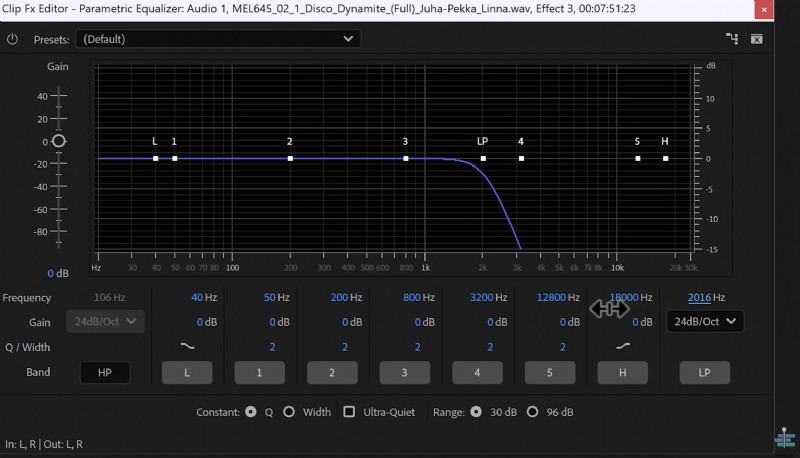 Screenshot di un'interfaccia di equalizzatore parametrico che mostra le regolazioni della frequenza, illustrando la tecnica di editing audio discussa nell'articolo.
 Come integrare la scoperta della musica nel tuo flusso di lavoro
Inizia creando una playlist per progetto con diverse opzioni di umore:introduzione, emozionale, azione e outro. Utilizza la ricerca della traccia di riferimento per trovare corrispondenze vicine, quindi fai clic sul pulsante simile o scarica le radici se la libreria supporta le radici.
Tieni un breve elenco di backup in modo da poter scambiare rapidamente le tracce senza ripetere le modifiche. Inoltre, presta attenzione alla struttura della traccia:nota dove si verificano strofe, ritornelli e punti di rilascio in modo da poter allineare i tagli visivi alle transizioni musicali. Se utilizzi la ricerca AI, esporta clip di esempio o salva gli ID delle tracce in modo che il tuo team possa ascoltarli.
Ciò accelera le approvazioni del cliente e riduce le supposizioni durante la revisione della creatività.
Nota:cito Melody come sponsor nel video, ma ci sono diverse librerie eccellenti là fuori. Esplora le opzioni e scegli quella che corrisponde al tuo budget, alle tue esigenze di licenza e alle funzionalità di ricerca.
Trucco 4 – Modifica sul ritmo utilizzando i marcatori e automatizza in sequenza
Il montaggio a ritmo trasforma i tuoi tagli da casuali a ritmici e Premiere Pro rende questo processo semplice. Riproduci il brano nella timeline e tocca M sulla tastiera per inserire marcatori su ogni cassa e rullante.
Questi marcatori diventano il cuore della sequenza e fungono da punti di aggancio per le clip che desideri sincronizzare con la musica. Nel pannello Progetto, passa alla visualizzazione clip grande e imposta i punti In (I) e Out (O) per ogni clip che intendi utilizzare.
Ciò ti consente di preparare le clip in anticipo, quindi trascinarle nella timeline è rapido e prevedibile. Con tutte le clip selezionate, utilizza la funzione Automatizza in sequenza e scegli Posizionamento:Marcatori e Ordinamento:Ordinamento per agganciare le clip direttamente sulla griglia dei marcatori.
Automatizza in sequenza – lista di controllo dettagliata
1. Riproduci la traccia e tocca M per mappare i ritmi nell'intera sezione che stai modificando. 2.
Nel pannello Progetto imposta i punti di attacco/stacco su ogni clip che desideri utilizzare in modo che siano pronti per essere posizionati. 3. Seleziona le clip preparate nell'ordine desiderato e apri Automatizza in sequenza. 4. Scegli Ordinamento e posizionamento:Marcatori, quindi fai clic su OK per posizionare automaticamente le clip su ciascun marcatore.
Questo flusso di lavoro è perfetto per sequenze di montaggio, video musicali e video di viaggio veloci. Riduce il tempo di micro-regolazione e aiuta a mantenere la continuità musicale attraverso molti tagli. Dopo l'automazione, scorri e sposta alcune clip, se necessario, per far corrispondere esattamente i transitori.
Trucco 5 – Mantieni il dialogo chiaro tagliando le sottofrequenze e gli alti
Anche quando si abbassa il volume della musica, alcune frequenze potrebbero comunque scontrarsi con i dialoghi rendendo difficile la comprensione del parlato. La soluzione è rimuovere le sottofrequenze (rumori molto bassi) e ridurre alcuni dettagli elevati dalla musica in modo che la voce umana venga percepita.
Utilizza un equalizzatore sulla traccia musicale per abilitare una banda passa-alto o taglia-basso per rimuovere i contenuti dei sub-bassi e applica anche una riduzione di livello alto per domare gli elementi luminosi che combattono con la voce.
In Premiere Pro trascina un EQ sulla clip musicale, quindi apri i suoi controlli e attiva la banda passa-alto o taglia-basso e la banda di scaffale alto o taglia-alto. Inizia con un passa-alto intorno a 80-120 Hz per rimuovere le sottofrequenze e quindi applica una modesta riduzione di livello alto sopra 5-8 kHz per ridurre il conflitto delle sibilanti.
Utilizza pendenze dolci e piccole riduzioni dB piuttosto che tagli estremi per mantenere la musicalità.
Tecniche aggiuntive per dare priorità alla voce
Se il dialogo è ancora in conflitto con la musica, prendi in considerazione la compressione o l'automazione della sidechain:abbassa la musica di qualche dB durante il parlato utilizzando i fotogrammi chiave del volume o uno strumento di attenuazione dell'audio. Puoi anche utilizzare editor spettrali o compressori multibanda per individuare le bande di frequenza concorrenti solo dove è presente la voce.
Questi metodi garantiscono che la voce rimanga sempre al centro dell'attenzione senza uccidere l'energia della colonna sonora. Questo è un aspetto importante dell'argomento che merita maggiore attenzione.
Comprendere questi dettagli ti aiuterà a padroneggiare i concetti discussi.
2. Mettere tutto insieme:una semplice lista di controllo per l'editing audio
Ecco una lista di controllo concisa che puoi seguire per ogni progetto per garantire che il tuo audio migliori la modifica. 1) Mappare i ritmi e posizionare i marcatori.
2) Preparare i punti In/Out per le clip. 3) Trova l'ultima battuta per finali puliti.
4) Applicare trattamenti EQ per effetti ambientali e chiarezza del dialogo. 5) Utilizza la ricerca musicale AI per evitare brani della libreria sovrautilizzati.
Lavora per passaggi:esegui un passaggio approssimativo per il posizionamento della musica, quindi un passaggio per la sincronizzazione del ritmo e concludi con passaggi di equalizzazione/ducking per i dialoghi.
Mantieni una struttura di denominazione e una playlist coerenti per le risorse musicali per accelerare i progetti futuri. Con il passare del tempo questi passaggi diventeranno una seconda natura e accelereranno notevolmente il flusso di lavoro dalla modifica alla pubblicazione.
3. Considerazioni finali e risorse
L'editing audio è una delle competenze più efficaci che puoi apprendere come editor video perché cambia immediatamente il modo in cui il tuo pubblico percepisce il tuo lavoro. Inizia con il semplice flusso di lavoro basato su battute e marcatori, quindi aggiungi trucchi di equalizzazione e ricerche musicali più intelligenti man mano che ti senti a tuo agio. Piccoli e costanti miglioramenti nel modo in cui gestisci la musica e i dialoghi portano a un prodotto finale molto più professionale.
Per saperne di più sulle tecniche di equalizzazione e suggerimenti pratici sull'audio, leggi questa guida all'uso dell'equalizzazione di iZotope che spiega in modo approfondito i tipi di filtro e i flussi di lavoro comuni. Se desideri una libreria musicale con un potente sistema di ricerca e playlist, esplora le principali opzioni esenti da royalty e scegli quella che corrisponde alle tue esigenze creative.
Ho menzionato Melody nel video come sponsor perché semplifica la ricerca di tracce simili da un unico riferimento.
Per altre risorse musicali e opzioni di licenza rapide, consulta una libreria popolare come la libreria musicale Artlist per confrontare funzionalità e prezzi. Grazie per aver letto:ora apri Premiere Pro, rilascia alcuni pennarelli e rendi immediatamente più professionale il tuo prossimo montaggio.
Se desideri ulteriori procedure dettagliate, guarda il resto dei miei video e prova questi trucchi su un breve progetto di prova per acquisire rapidamente sicurezza.