
Che tu stia condividendo una breve clip con gli amici o creando contenuti raffinati sui social media, la colonna sonora giusta eleva ogni video. Questa guida ti guida attraverso metodi comprovati per sovrapporre musica alle tue riprese, utilizzando i migliori editor desktop, strumenti online gratuiti e potenti app mobili. Segui le istruzioni passo passo per ottenere risultati professionali senza una ripida curva di apprendimento.
Come aggiungere musica a un video
1. Filmora – L'editor desktop adatto ai principianti
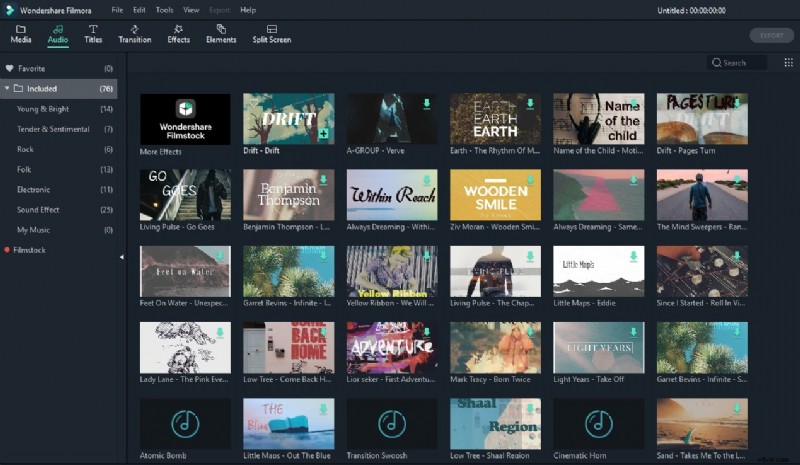
Filmora combina un'interfaccia intuitiva con una suite completa di strumenti di editing. È ideale per gli utenti che necessitano di funzionalità di base e controllo audio affidabile in un unico pacchetto.
- Apri Filmora e fai clic su Importa nella Libreria multimediale.
- Sfoglia e seleziona il tuo file musicale; appare nella libreria.
- Trascina la clip audio sulla traccia audio della timeline sotto il video.
- Per opzioni royalty-free, esplora la libreria audio integrata di Filmora (oltre 50 tracce).
- Fai doppio clic sulla clip audio per ottimizzare volume, tono e fotogrammi chiave tramite gli Effetti audio pannello.
- Esporta il tuo progetto nella risoluzione e nel formato desiderati.
2. iMovie:la perfetta soluzione cross-device di Apple
iMovie viene fornito gratuitamente su tutti i dispositivi Apple e offre un flusso di lavoro semplificato per aggiungere musica.
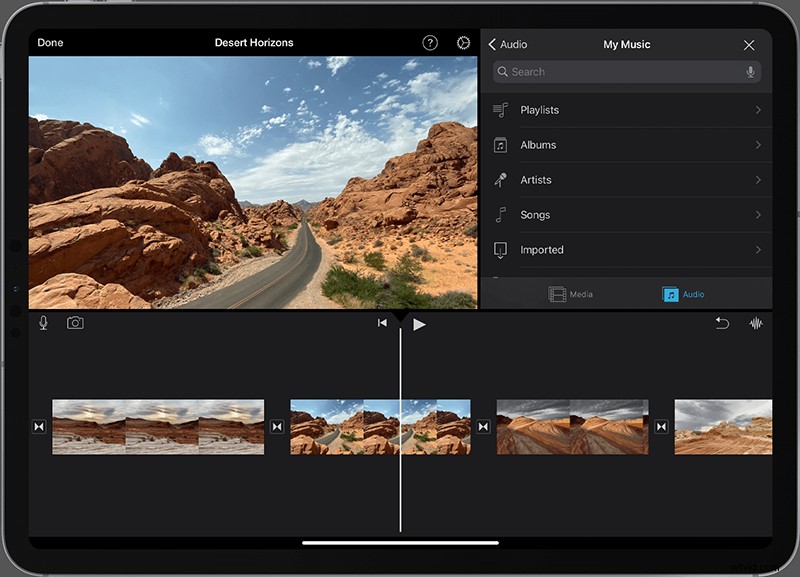
- Su iPhone/iPad:tocca Aggiungi media pulsante , seleziona Audio e scegli la tua traccia.
- Su macOS:trascina il file audio nella timeline sotto il clip video.
- Ritaglia l'audio in modo che corrisponda alla durata del video e regola il dispositivo di scorrimento del volume.
- Esporta tramite Condividi nel formato desiderato o direttamente sui social media.
3. Premiere Pro – Montaggio di livello professionale
Adobe Premiere Pro supporta le principali produzioni cinematografiche e televisive, offrendo funzionalità avanzate di mixaggio audio.
- Apri il Browser multimediale e individua il tuo file audio.
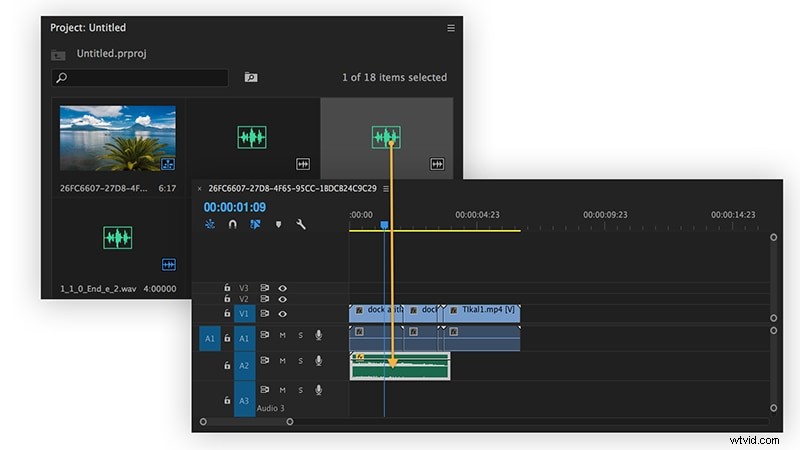
- Fai clic con il pulsante destro del mouse e seleziona Importa per aggiungerlo al pannello Progetto.
- Trascina l'audio sulla timeline sotto la traccia video.
- Utilizza i controlli effetti pannello per regolare volume, tonalità e aggiungere fotogrammi chiave.
- Applica transizioni audio o preimpostazioni di rimozione del rumore secondo necessità.
- Esegui il rendering ed esporta utilizzando le Impostazioni di esportazione dialogo.
4. Editor online:aggiungi musica senza installare software
Per modifiche rapide, gli strumenti online ti consentono di combinare video e audio direttamente nel tuo browser.
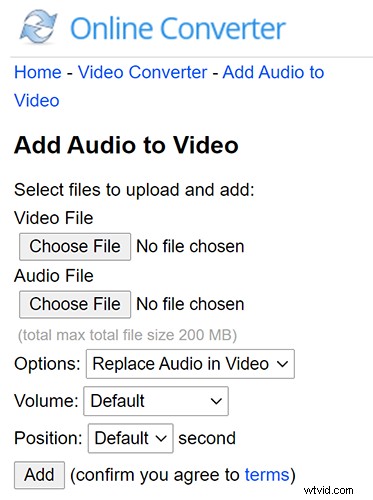
- Vai allo Strumento da audio a video di Online Converter .
- Carica il tuo file video e la traccia audio desiderata.
- Imposta l'ora di inizio dell'audio, il livello del volume e le opzioni di disattivazione dell'audio per il video.
- Fai clic su Aggiungi per unire i file.
- Scarica il video combinato o condividilo direttamente sui social media.
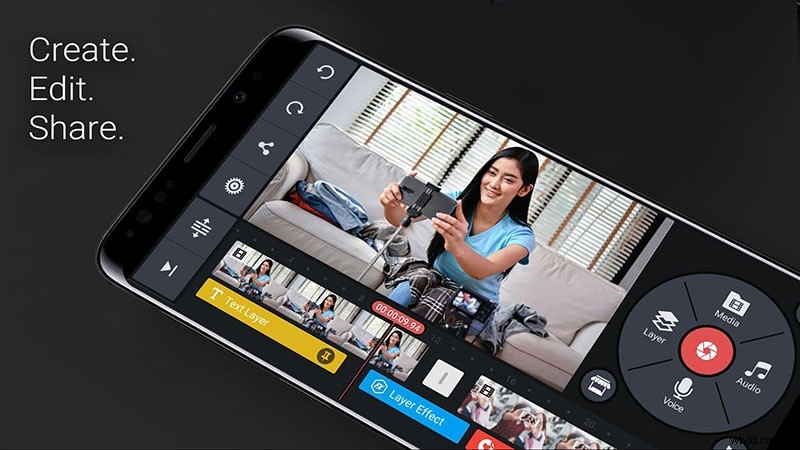
5. Kinemaster – Modifica mobile in movimento
Kinemaster è un editor mobile completo che supporta livelli audio e video multitraccia.
- Apri il tuo progetto e tocca Audio pulsante.
- Scegli un file dal tuo dispositivo o dalla libreria integrata.
- Trascina l'audio sulla timeline e regolane la lunghezza e la posizione.
- Utilizza il mixer per bilanciare i livelli audio con la musica di sottofondo o la voce fuori campo.
- Esporta il video finale nella risoluzione scelta.
Conclusione
L'aggiunta di musica trasforma i normali clip in storie coinvolgenti. Che tu preferisca un editor desktop, l'ecosistema Apple, una suite professionale, uno strumento online o un'app mobile, il processo è semplice una volta che sai dove trovare la traccia audio e come allinearla al tuo filmato. Sperimenta i metodi sopra indicati per scoprire quale flusso di lavoro si adatta meglio alla tua visione creativa e al tuo livello di comfort tecnico. Condividi i tuoi video modificati con sicurezza:il tuo pubblico apprezzerà l'esperienza raffinata e migliorata dalla colonna sonora.