
Pronto a creare video coinvolgenti con la colonna sonora perfetta? Questa guida ti guida attraverso l'aggiunta e la modifica della musica nei tuoi video utilizzando Filmora, l'editor affidabile del settore disponibile sia su desktop che su dispositivi mobili. Segui i semplici passaggi riportati di seguito per migliorare i tuoi contenuti e mantenerli privi di filigrane.
Cominciamo con una introduzione:
In questo articolo
Parte 1:app video per aggiungere e modificare brani
Quando cerchi la migliore app per aggiungere musica gratuitamente a un video, in genere troverai due categorie:desktop e dispositivi mobili. Di seguito, evidenziamo Filmora come la scelta migliore per entrambe le piattaforme e spieghiamo come incorporare l'audio nei tuoi progetti.
Per desktop:Filmora
Filmora è un software di editing video leader che ti consente di importare, modificare e mixare tracce audio con facilità. La sua interfaccia intuitiva riduce il tempo e lo sforzo necessari per creare video dall'aspetto professionale. Con un'ampia gamma di effetti e una libreria di aiuto completa, comprese guide passo passo sull'aggiunta di musica, Filmora è la scelta ideale sia per i principianti che per gli editor esperti.
Per dispositivi mobili:Filmora
L'app mobile di Filmora (disponibile per iOS e Android) rispecchia l'esperienza desktop con funzionalità come il taglio, l'unione e una libreria di oltre 1.000 tracce royalty-free. L'app offre anche solide risorse di supporto che ti consentono di imparare come aggiungere musica, modificare l'audio e altro ancora direttamente dal tuo telefono.
Parte 2:come aggiungere brani al video
Per desktop:Filmora – Guida passo passo
Wondershare Filmora
Inizia con le potenti prestazioni di Filmora, l'interfaccia intuitiva e le infinite possibilità creative!
Passaggio 1:importa audio e video

Innanzitutto, installa Filmora sul tuo desktop. Nella scheda Media, fai clic su Importa per sfogliare i file del tuo dispositivo. Seleziona il video che desideri modificare e aggiungilo al tuo progetto. Questa è la base per aggiungere musica.
Passaggio 2:aggiungi musica alla timeline
La cronologia è fondamentale. Trascina la traccia audio scelta sulla timeline e allineala al tuo video. L'abbinamento delle lunghezze garantisce un prodotto finale raffinato.
Passaggio 3:modifica i file musicali
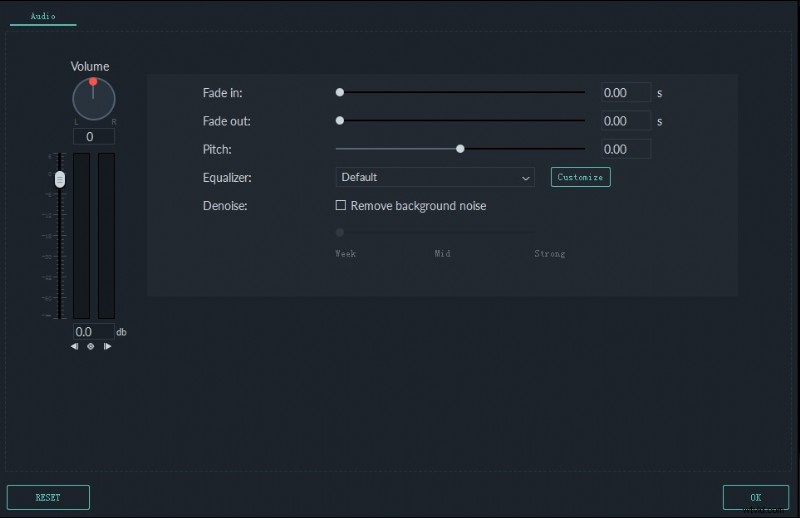
Fare doppio clic sulla clip audio per aprire il pannello di modifica. Utilizza l'equalizzatore, la dissolvenza in entrata/uscita e i controlli del volume per ottimizzare la traccia. Piccoli aggiustamenti possono fare una grande differenza, quindi rivedi attentamente ogni modifica.
Passaggio 4:esporta
Una volta soddisfatto, fai clic su Esporta. Scegli il formato desiderato (MP4, WMV, ecc.) e salva il file. Ora sei pronto per condividere il tuo video.
Per dispositivi mobili:Filmora – Guida passo passo
Passaggio 1:selezione del video

Apri Filmora sul tuo telefono e tocca CREA NUOVO VIDEO . Seleziona il video dalla tua galleria, quindi tocca AGGIUNGI per portarlo nel progetto.
Passaggio 2:aggiungi audio
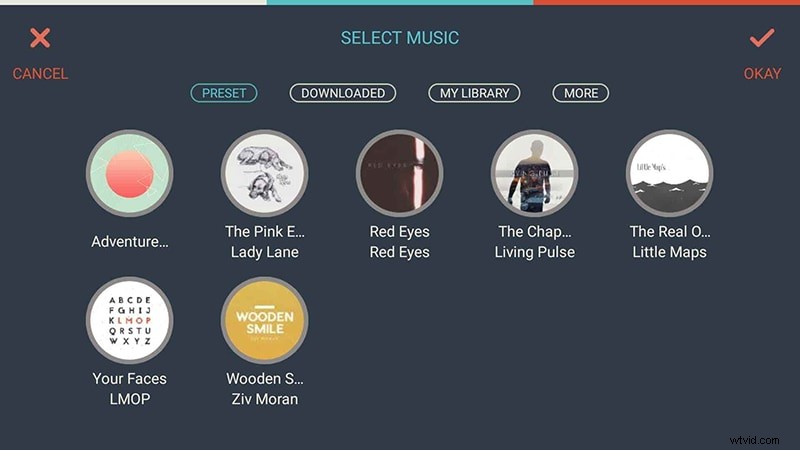
Tocca MUSICA pulsante nella barra degli strumenti. Scegli una traccia audio, visualizzala in anteprima e conferma la selezione. Saltare questo passaggio può portare a audio non corrispondente.
Passaggio 3:esporta
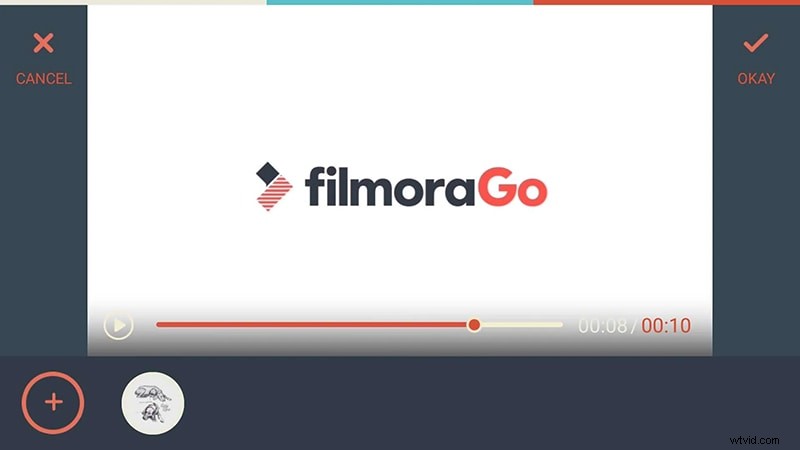
Dopo la modifica, esporta il video. Scegli un formato adatto al tuo dispositivo e al tuo pubblico, quindi salva o condividi direttamente dall'app.
Parte 3:come modificare la canzone sul video
Passaggio 1:aggiungi video e audio
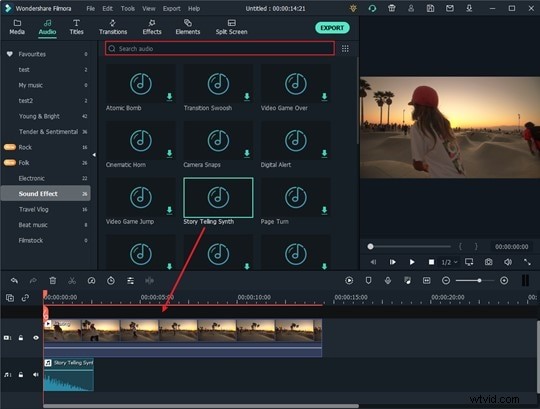
Inizia un nuovo progetto, importa i tuoi file video e audio e trascinali sulla timeline. Filmora ti consente anche di separare l'audio dal video, se necessario.
Passaggio 2:modifica la traccia audio
Filmora offre una suite di strumenti di editing audio:
- Separa l'audio dai videoclip
- Regola volume, tono e velocità
- Rimuovi il rumore di fondo
- Applica effetti audio integrati
- Aggiungi voci fuori campo o registrazioni personalizzate
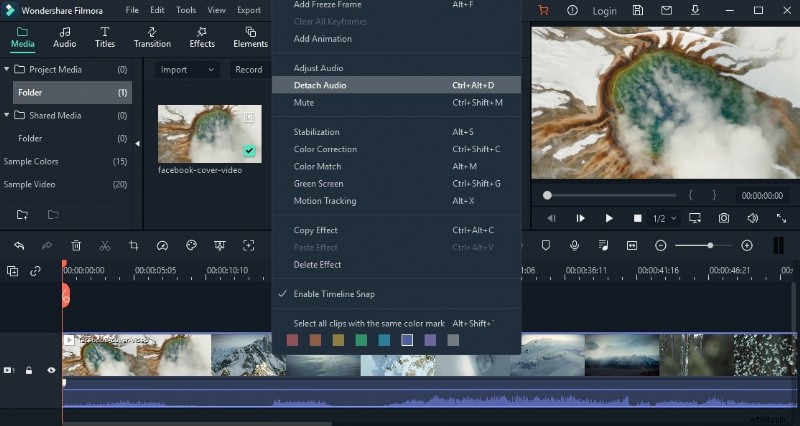
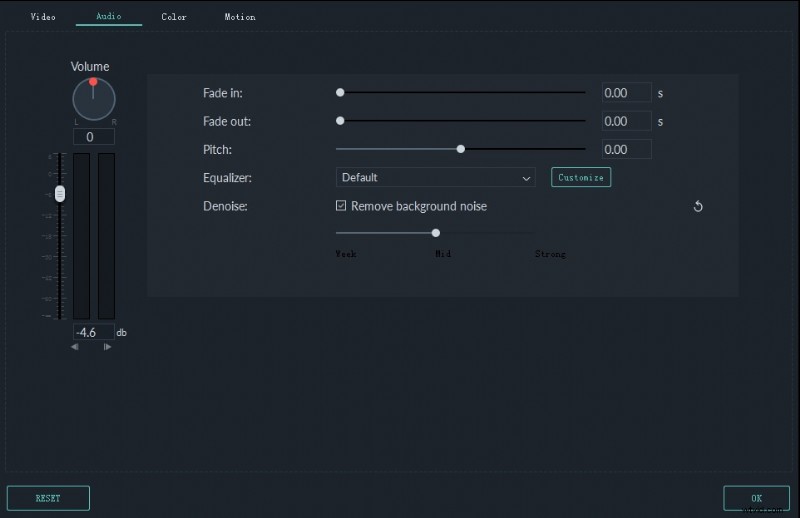
Utilizza queste funzionalità per adattare la colonna sonora all'atmosfera del tuo video.
Passaggio 3:salva le modifiche
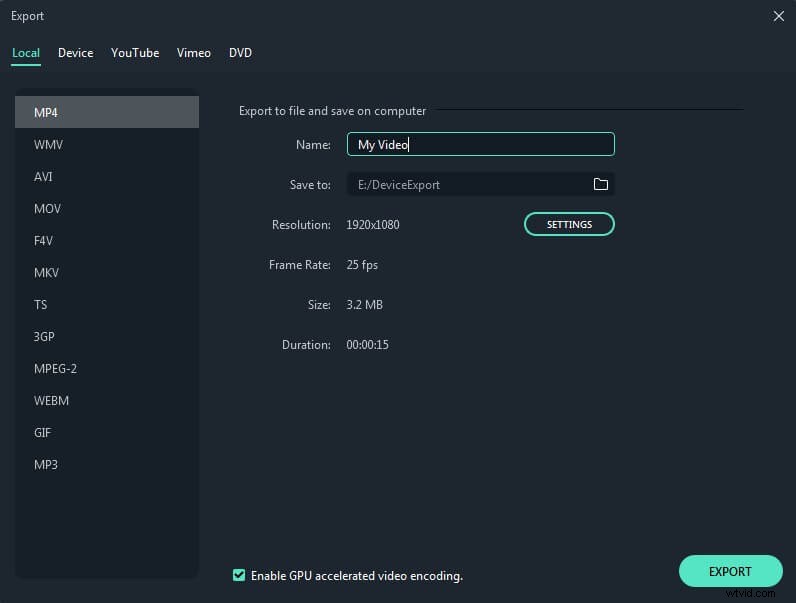
Salva sempre il tuo progetto prima di chiudere l'app per preservare le modifiche. Quindi esporta il video finito come al solito.
Parte 4:dove trovare brani senza filigrana
Libreria audio di Filmora
Filmora include una libreria gratuita di oltre 500 tracce, effetti sonori e file musicali. Questi possono essere aggiunti direttamente ai tuoi progetti senza filigrana o problemi di licenza.
Libreria audio di YouTube
Per ulteriori opzioni royalty-free, sfoglia la raccolta audio di YouTube. Assicurati di controllare i diritti di utilizzo prima di incorporare tracce nei tuoi video.
Siti di terze parti
Siti web come Free Music Archive, Incompetech e SoundCloud offrono tracce scaricabili prive di filigrana. Verifica la licenza di ogni traccia per garantirne la conformità.
Componi la tua musica
Se hai competenze musicali, creare le tue tracce garantisce il pieno controllo sulla qualità e sul copyright.
Parole finali
Con questi passaggi e risorse potrai aggiungere e modificare con sicurezza la musica nei tuoi video, sia su desktop che su dispositivi mobili, senza preoccuparti di filigrane o problemi di licenza. Gli strumenti intuitivi di Filmora rendono l'intero processo accessibile, aiutandoti a produrre ogni volta contenuti raffinati e coinvolgenti.