
Nella produzione musicale, le dissolvenze in apertura e in chiusura sono strumenti essenziali che aiutano la transizione fluida di una traccia, sia che tu stia perfezionando un podcast o masterizzando un singolo. Pensa all'iconica dissolvenza in chiusura di "Hey Jude" dei Beatles:è un classico esempio di come un leggero calo di volume possa lasciare un'impressione duratura.
Questa guida spiega come creare dissolvenze di qualità professionale in GarageBand sia su Mac che su iPhone e presenta un'ottima alternativa per chi ha bisogno di una soluzione rapida e gratuita.
Cosa imparerai
- Creazione di dissolvenze in GarageBand su Mac
- Aggiunta di dissolvenze in GarageBand su iPhone
- Utilizzo di Filmora come alternativa a GarageBand su Mac
1. Creazione di dissolvenze in GarageBand su Mac
GarageBand offre controlli di dissolvenza sia automatici che manuali, offrendoti un controllo preciso sui tempi e sull'intensità di ciascuna dissolvenza.
Passaggio 1:apri il tuo progetto
Avvia GarageBand e carica il brano che desideri modificare dalla schermata principale.
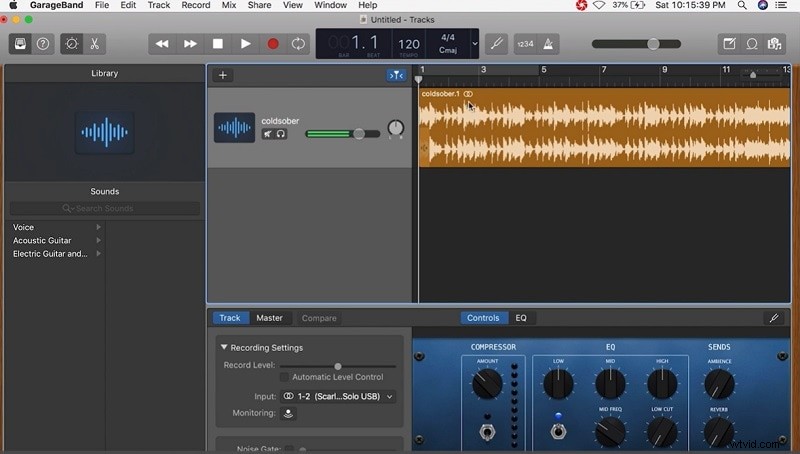
Passaggio 2:mostra la traccia master
Fai clic su Track → Show Master Track dal menù. La traccia master appare sotto l'ultima traccia utente.
Passaggio 3:applica una dissolvenza del volume
Vai a Mix → Produce Volume Fade‑Out per attivare la funzione di dissolvenza.
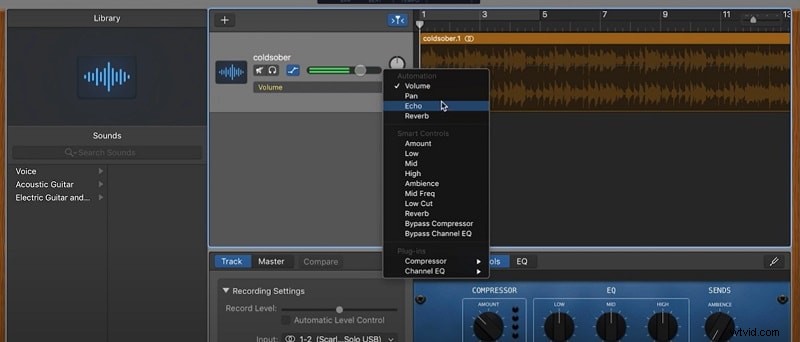
Passaggio 4:regola la curva di dissolvenza
Nell'intestazione della traccia, fai clic sulla manopola del volume e trascina il punto di dissolvenza in chiusura per impostare la durata della dissolvenza desiderata.
Per gli utenti di iPad, la stessa opzione di dissolvenza in chiusura automatica è disponibile aprendo il set di brani e attivando l'interruttore di dissolvenza in chiusura.
2. Aggiunta di dissolvenze in GarageBand su iPhone
GarageBand per iPhone semplifica il processo di dissolvenza con un solo interruttore per le dissolvenze automatiche.
Passaggio 1:seleziona la traccia
Apri la traccia desiderata dalla schermata principale e visualizzala nel mixer.
Passaggio 2:attiva la dissolvenza in chiusura automatica
Tocca l'icona delle impostazioni (in alto a destra) e apri il set di brani. Scorri fino all'interruttore di dissolvenza in chiusura e attivalo.
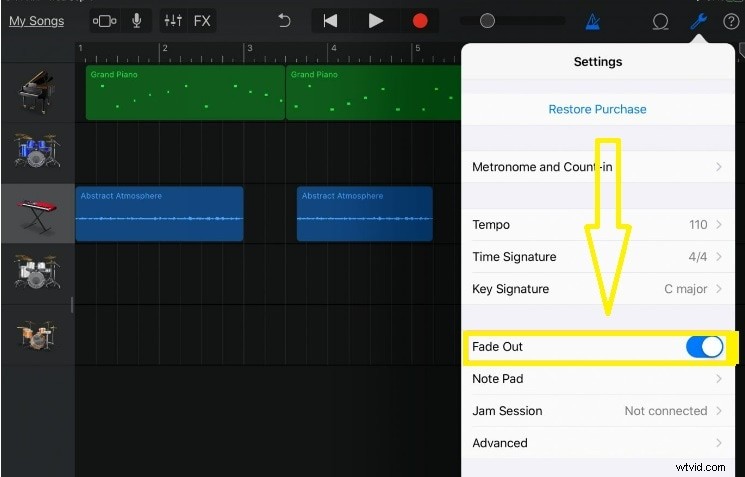
Passaggio 3:conferma le impostazioni
Tocca l'icona Fine per applicare la modifica.
La dissolvenza in chiusura automatica funziona su tutte le tracce, applicando una riduzione graduale del volume che inizia in un punto preimpostato e sfuma a una velocità costante.
3. Filmora:un'alternativa gratuita a GarageBand per Mac
Trovare un editor MP3 capace e gratuito può essere difficile, ma Wondershare Filmora offre un'interfaccia pulita e un robusto editing multitraccia.
Filmora eccelle in attività come l'aggiunta di musica di sottofondo, la suddivisione dell'audio e l'applicazione di effetti di equalizzazione e riduzione del rumore, il tutto supportando numerosi formati di file.
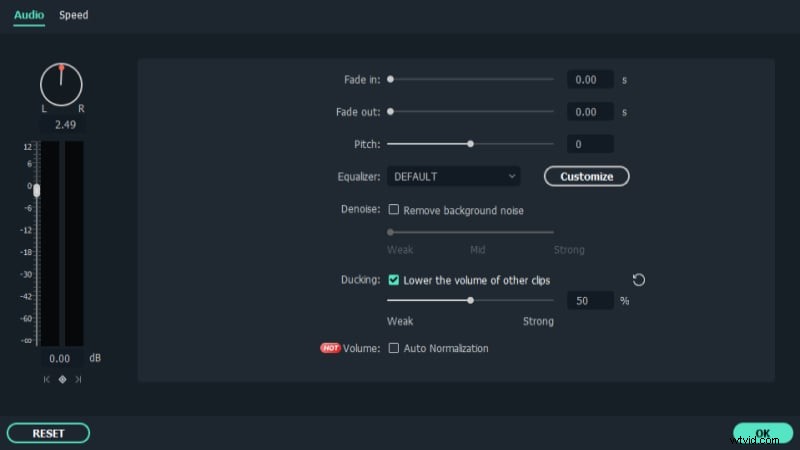
Per sfumare l'audio in Filmora, segui questi semplici passaggi:
Passaggio 1:importa i tuoi contenuti multimediali
Dopo aver avviato Filmora, fai clic su Importa icona, seleziona il tuo file e trascinalo sulla timeline.
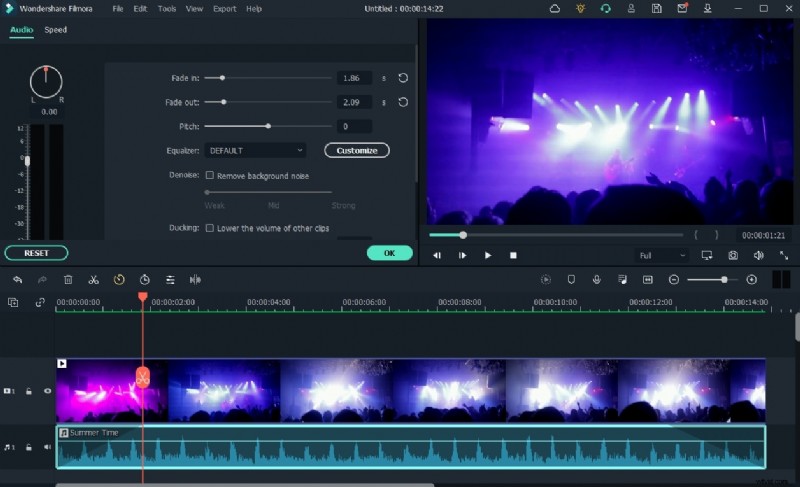
Passaggio 2:applica una dissolvenza in apertura o una dissolvenza in chiusura
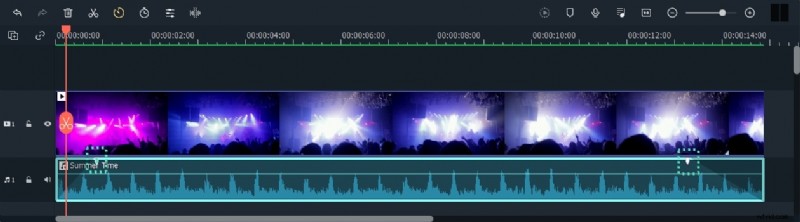
Fai doppio clic sulla clip e vai su Audio scheda e regola i cursori di dissolvenza in apertura/chiusura in base alle tue preferenze.
Passaggio 3:esporta il tuo progetto
Fai clic su Crea per eseguire il rendering del file. Filmora supporta MP3, MKV, WMV, AVI e molti altri formati, semplificando la riproduzione su qualsiasi dispositivo.
Conclusione
Che tu utilizzi GarageBand o Filmora, padroneggiare le tecniche di dissolvenza in entrata e in uscita può elevare la professionalità dei tuoi progetti audio. Questi passaggi forniscono una tabella di marcia chiara e affidabile per ottenere transizioni fluide e finiture lucide.