

Desideri trasformare un video in un file solo audio pulito o rimuovere la colonna sonora da una clip? iMovie lo rende possibile con un flusso di lavoro semplice e non distruttivo. In questa guida imparerai perché l'estrazione audio è importante e come staccare o esportare l'audio sul tuo iPhone, iPad o Mac.
In questo articolo
- L'importanza dell'estrazione audio nell'editing video
- Separare l'audio sui dispositivi iOS (iPad e iPhone)
- Esportare o scollegare l'audio su macOS
- Utilizzo di Filmora per l'editing audio avanzato su un Mac
L'importanza dell'estrazione audio nell'editing video
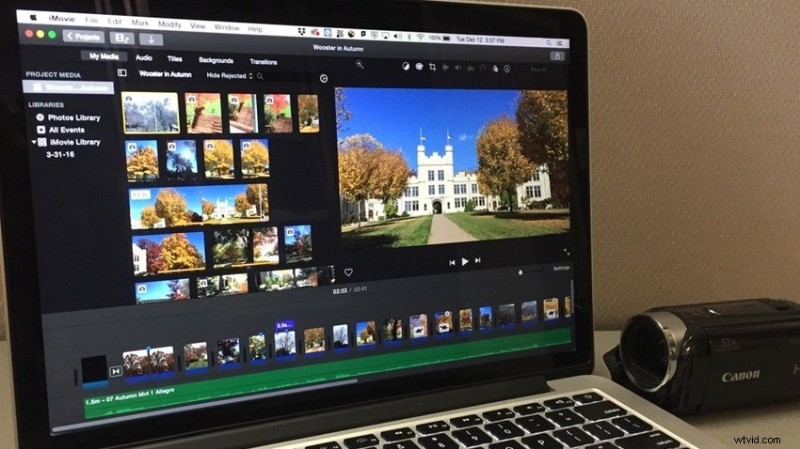
L'estrazione dell'audio offre numerosi vantaggi pratici:
- Modifica non distruttiva – Stacca la traccia per tagliare, mixare o sostituire l'audio senza alterare il video.
- Conformità al copyright – Rimuovi la musica con licenza e sostituiscila con brani esenti da royalty.
- Controllo della colonna sonora – Scambia la musica di sottofondo o silenzia gli effetti sonori per adattarli alla tua visione.
- Integrazione della voce fuori campo – Aggiungi narrazione o sottotitoli mantenendo intatto l'audio originale.
- Riproporre contenuti – Converti podcast video, webinar o annunci in file audio per lo streaming o la radio.
Tenendo presenti questi vantaggi, passiamo ai passaggi pratici.
Come separare l'audio da un video in iMovie su iPad o iPhone
L'interfaccia di iMovie è identica su iOS e iPadOS. Segui questi passaggi per scollegare l'audio:
- Passaggio 1: Apri iMovie , tocca Progetti , quindi Avvia nuovo progetto> Filmato .
- Passaggio 2: Nei Momenti libreria, tieni premuto il clip desiderato e scegli Crea filmato . Oppure vai a Media> Video per selezionare da un'altra cartella.
- Passaggio 3: Tocca la clip sulla timeline per rivelare la barra degli strumenti di modifica. Tocca Azioni (forbici) e seleziona Stacca .
- Passaggio 4: Sotto il video viene visualizzata una traccia audio blu. Per mantenere l'audio separato, tocca Sfondo per interrompere il collegamento.
- Passaggio 5: L'audio diventa verde, consentendo modifiche indipendenti.
- Passaggio 6: Per conservare solo l'audio o eliminare il video, tocca la traccia e scegli Azioni> Elimina .
- Passaggio 7: Conferma la modifica; l'anteprima mostrerà una schermata vuota se il video viene rimosso. Tocca Fine .
- Passaggio 8: Tocca Esporta pulsante.
- Passaggio 9: Scegli Esporta progetto per finalizzare.
- Passaggio 10: Seleziona Salva video . iMovie salva i file solo audio come MOV per impostazione predefinita; potrai successivamente convertirli in MP3, AAC o altri formati utilizzando un convertitore online o GarageBand.
Come estrarre l'audio da un video in iMovie su un Mac
macOS offre due metodi semplici:esportare direttamente l'audio oppure scollegarlo e modificarlo prima dell'esportazione.
Metodo 1:esporta solo audio
- Passaggio 1: Avvia iMovie e fai clic su Crea nuovo in Progetti .
- Passaggio 2: Seleziona Film .
- Passaggio 3: Fai clic su Importa contenuti multimediali e scegli il tuo video.
- Passaggio 4: Trascina la clip sulla timeline.
- Passaggio 5: Fai clic su Esporta> Esporta file .
- Passaggio 6: Nella finestra di dialogo, scegli Solo audio per Formato e seleziona AAC, MP3, AIFF o WAV. Fai clic su Avanti .
- Passaggio 7: Assegna un nome al file, scegli una posizione e fai clic su Salva .
Metodo 2:scollega e rimuovi l'audio
- Passaggio 1: Importa il tuo video e trascinalo sulla timeline.
- Passaggio 2: Fai clic con il pulsante destro del mouse sulla clip e seleziona Scollega audio .
- Passaggio 3: La traccia audio appare in verde; puoi modificarlo in modo indipendente.
- Passaggio 4: Per scollegare le tracce, trascina l'icona del lucchetto nell'area della musica di sottofondo . Quindi fai clic con il pulsante destro del mouse sul video e scegli Elimina oppure fai clic con il pulsante destro del mouse sulla traccia audio e scegli Elimina se vuoi solo il video.
- Passaggio 5: Aggiungi gli effetti, le transizioni o il nuovo audio desiderati. Al termine, fai clic su Esporta .
- Passaggio 6: Scegli Esporta file , imposta il formato, evita il Migliore (ProRes) preimpostato se hai bisogno di MP4 e fai clic su Avanti per salvare.
Rimuovi o stacca clip audio su un Mac con Filmora
Filmora espande le capacità di iMovie con strumenti basati sull'intelligenza artificiale come Audio Ducking, Riduzione del rumore e Trascrizione automatica. Il flusso di lavoro di disconnessione è quasi identico:
- Passaggio 1: Avvia Filmora e fai clic su Crea progetto> Nuovo progetto .
- Passaggio 2: Importa il tuo video e trascinalo sulla timeline.
- Passaggio 3: Fai clic con il pulsante destro del mouse sulla clip e scegli Scollega audio .
- Passaggio 4: Modifica la traccia audio in modo indipendente:dividi, elimina, sfuma o applica preimpostazioni di riduzione del rumore. Puoi anche eliminare l'intera traccia audio per mantenere un video silenzioso.
- Passaggio 5: Dopo la modifica, fai clic su Esporta o Esporta clip selezionati .
- Passaggio 6: Configura il formato di output (MP3, WAV per l'audio o MP4 per il video), la qualità e la destinazione, quindi fai clic su Esporta .
Conclusione
Scollegare l'audio in iMovie è rapido e intuitivo su qualsiasi dispositivo, rendendolo ideale per gli hobbisti e le modifiche rapide. Per una manipolazione audio più avanzata, come la rimozione del rumore tramite intelligenza artificiale, la trascrizione automatica del parlato o l'esportazione in batch, Filmora offre un kit di strumenti più ricco. Scegli lo strumento che meglio si adatta al tuo flusso di lavoro e ai tuoi obiettivi creativi.
Prova oggi stesso la prova gratuita di Filmora e sperimenta il livello successivo di editing audio-video.

