
Nel mondo odierno basato sull’intelligenza artificiale, il riconoscimento vocale è diventato una funzionalità di accessibilità essenziale per gli utenti che preferiscono la voce alla digitazione. Le opzioni di dettatura, controllo vocale e sintesi vocale integrate di Apple consentono di convertire le parole pronunciate in testo scritto su ogni iPhone, iPad e Mac. Questa guida ti guida attraverso la configurazione di queste funzionalità native e mette in evidenza le migliori applicazioni di terze parti che estendono le capacità di Apple nel 2026.
In questo articolo
- Come abilitare la sintesi vocale di Apple sui dispositivi iOS
- Le migliori app aggiuntive di riconoscimento vocale per macOS e iOS
Parte 1:abilitazione del riconoscimento vocale Apple sui dispositivi iOS
Le funzionalità di controllo vocale, dettatura e sintesi vocale di Apple sono gratuite, offline e accessibili dall'app Impostazioni. Di seguito sono riportate le istruzioni dettagliate per iPhone, iPad e Mac.
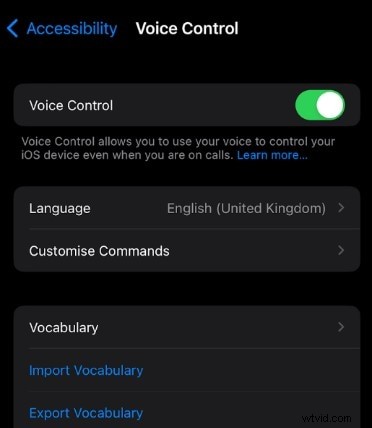
Configurare il controllo vocale su iPhone
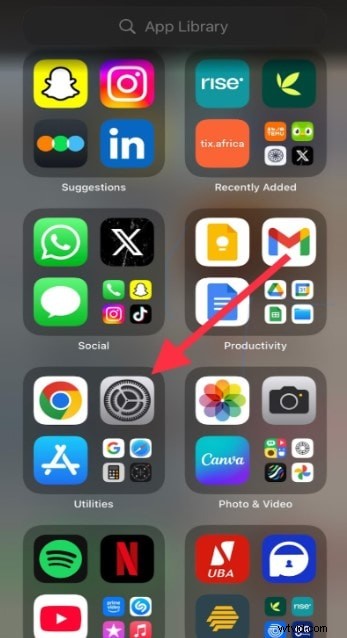
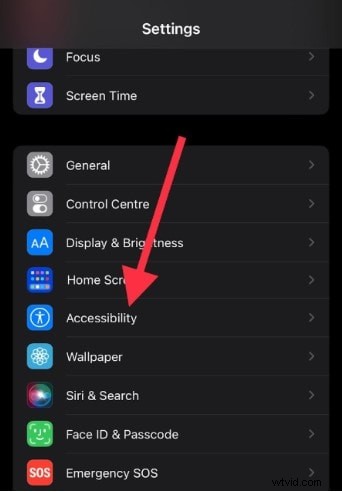
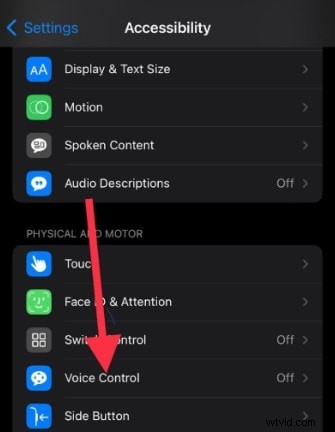
- Apri Impostazioni → Accessibilità → Controllo vocale .
- Attiva/disattiva Controllo vocale su.
- Un microfono blu viene visualizzato nella barra di stato quando la funzione è attiva.
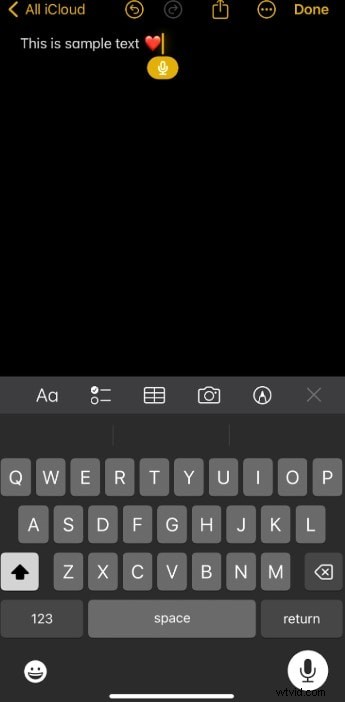
Abilitare la dettatura su iPhone
- Apri Impostazioni → Generale → Tastiera .
- Attiva/disattiva Abilita dettatura al verde.
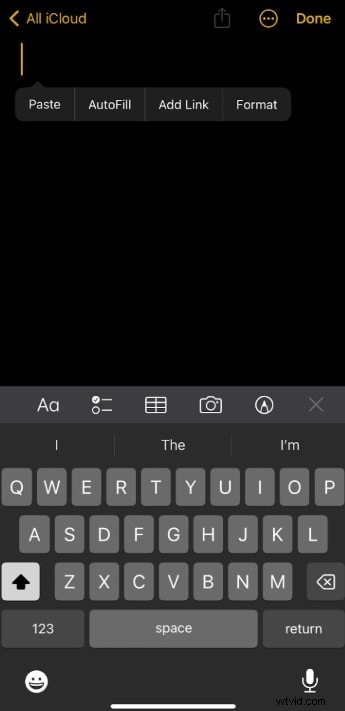
- Conferma la richiesta di aggiungere il microfono alla tastiera.
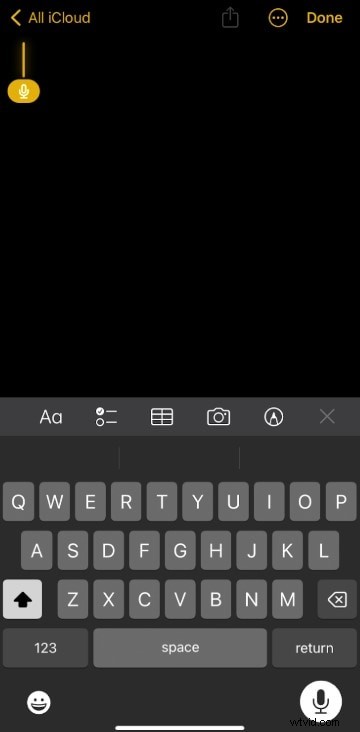
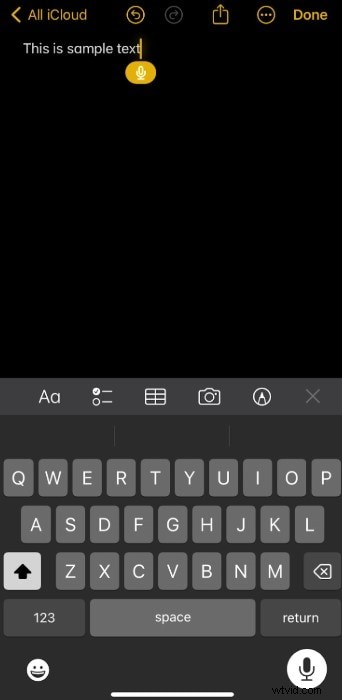
- Per dettare, tocca l'icona del microfono su qualsiasi campo di testo e parla.
- Pronuncia comandi come "virgola", "punto" o "nuova riga" per formattare il testo.
- Interrompi la dettatura toccando nuovamente l'icona del microfono; si arresta automaticamente dopo 30 secondi di silenzio.
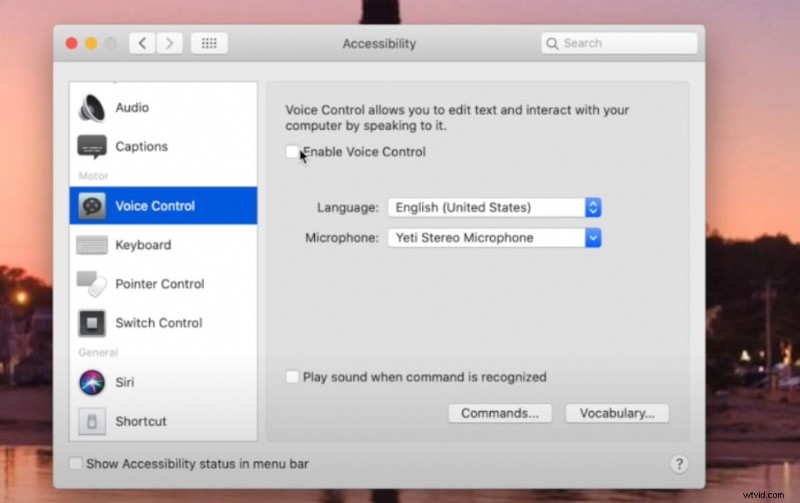
Configurazione del controllo vocale su Mac
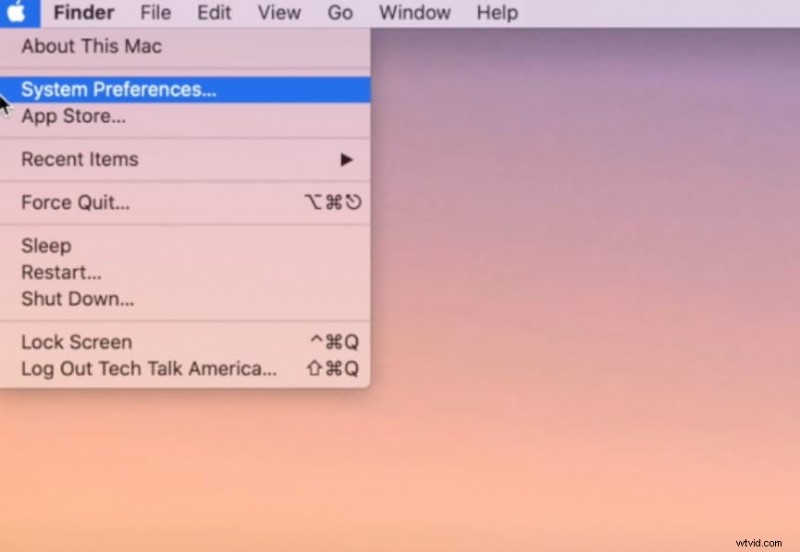
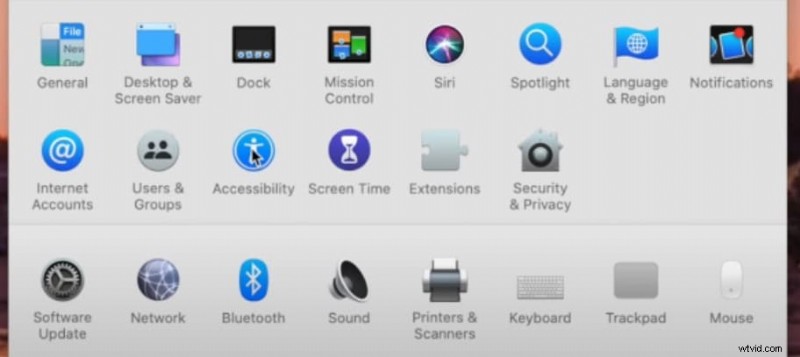
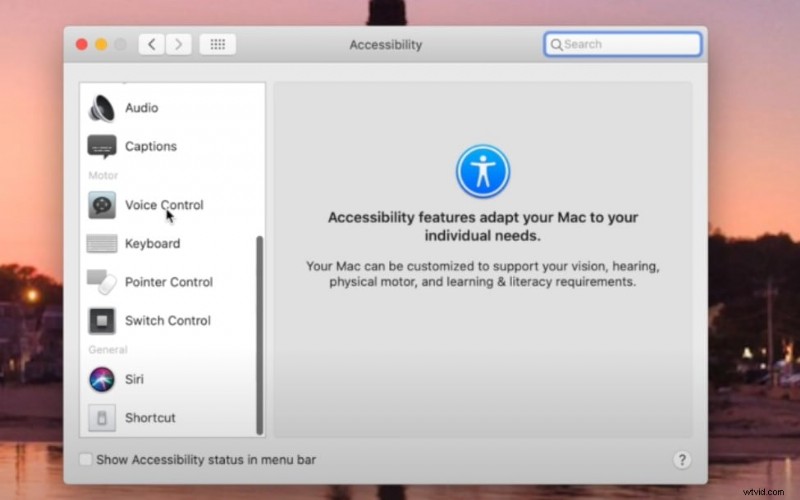
- Fai clic sull'icona Apple → Impostazioni di sistema → Accessibilità → Controllo vocale .
- Abilita il controllo vocale (il primo utilizzo potrebbe attivare un download una tantum).
- Dopo l'attivazione, nella parte inferiore dello schermo viene visualizzata l'icona di un microfono.
Abilitare la dettatura su Mac
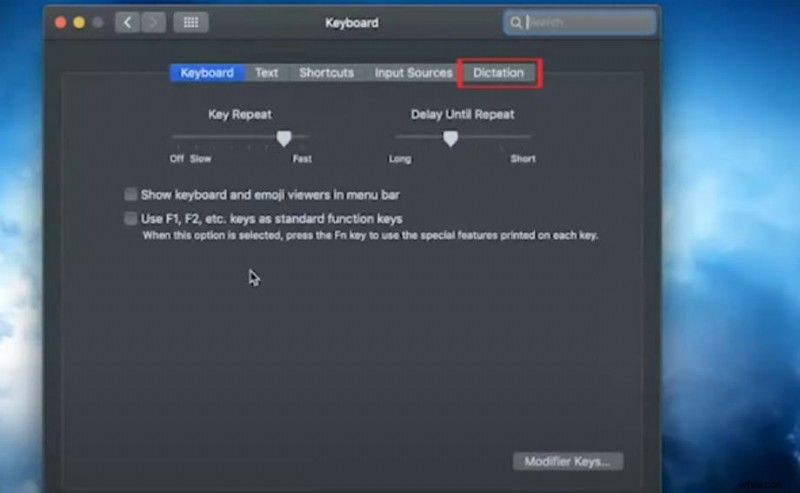
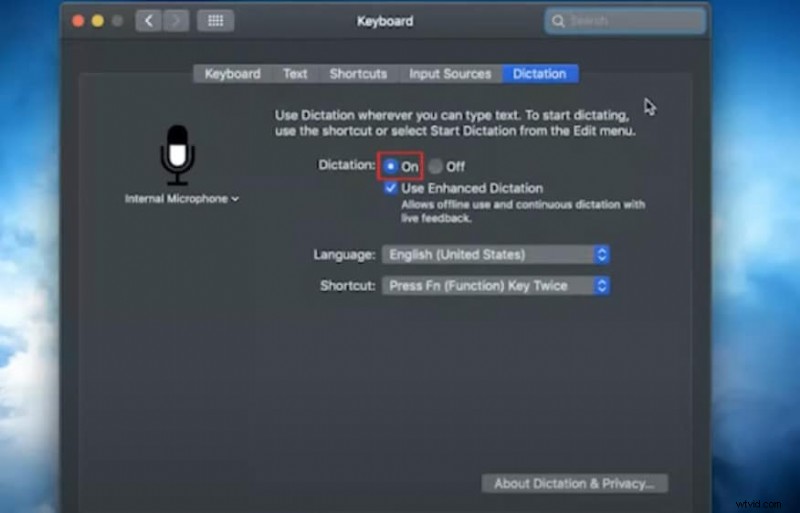
- Apri l'icona Apple → Impostazioni di sistema → Tastiera → Dettatura .
- Attiva Dettatura e scegli una lingua.
- Imposta una scorciatoia (ad esempio, Controllo-Comando-D) per un accesso rapido.
- Facoltativo:scegli "Condividi registrazioni audio" per migliorare i servizi Siri e Dettatura.

Utilizzo di Dettatura su Mac
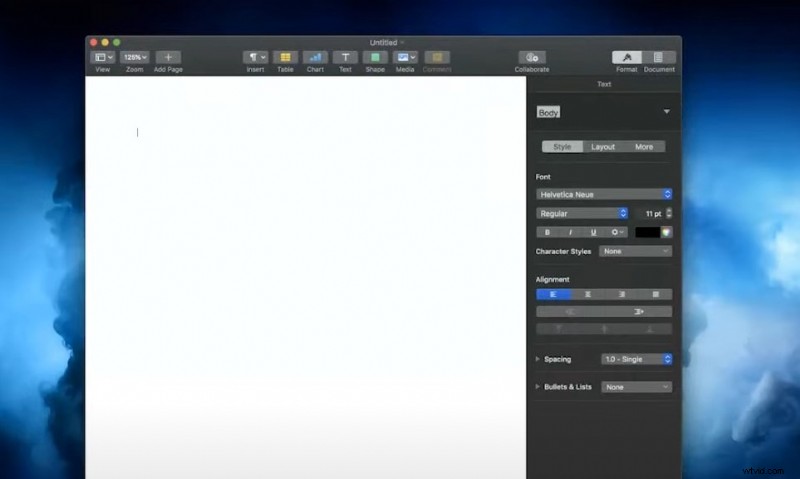
- Posiziona il cursore in qualsiasi campo di testo.
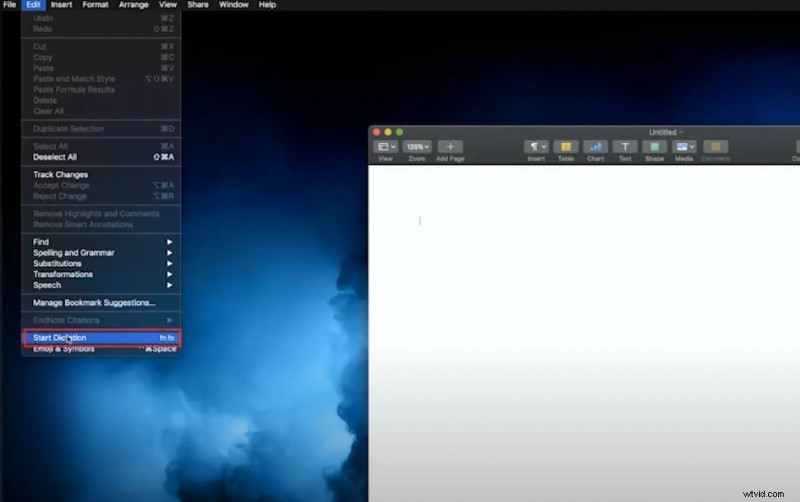
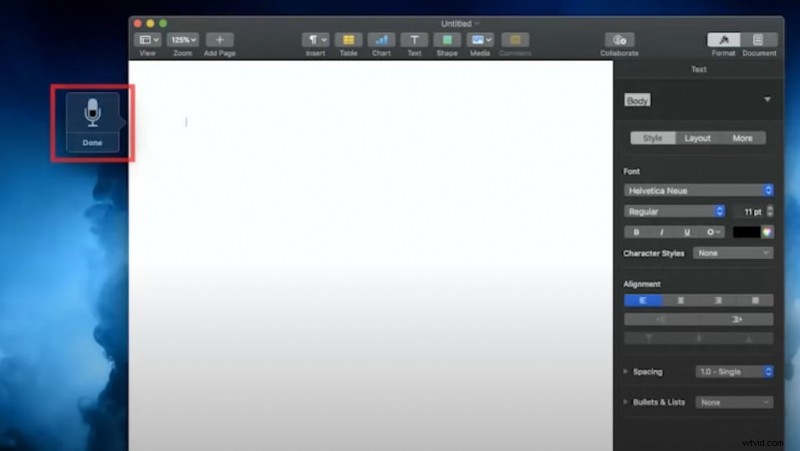
- Premi la scorciatoia scelta o seleziona Modifica → Avvia dettatura per aprire il microfono.
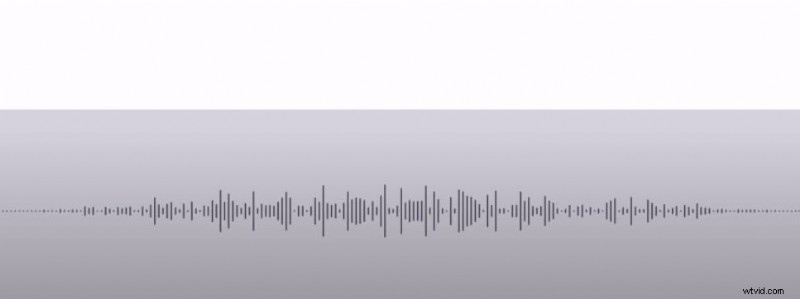
- Parla; il sistema trascriverà in tempo reale.
- Utilizza i comandi vocali per la punteggiatura, gli emoji o le interruzioni di riga.
- Premi Esc o l'icona del microfono per interrompere; inoltre si interrompe automaticamente dopo 30 secondi di silenzio.
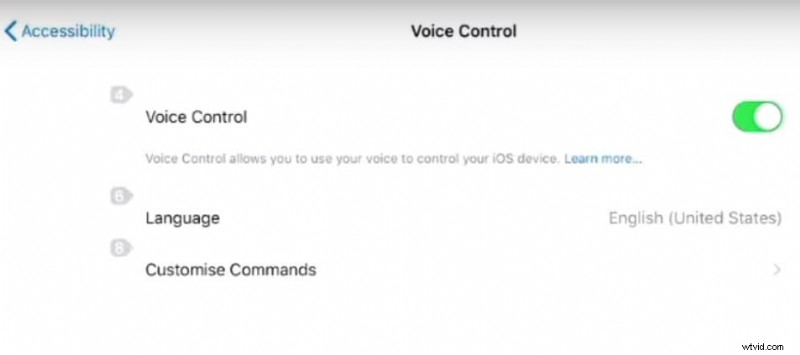
Configurazione del controllo vocale su iPad
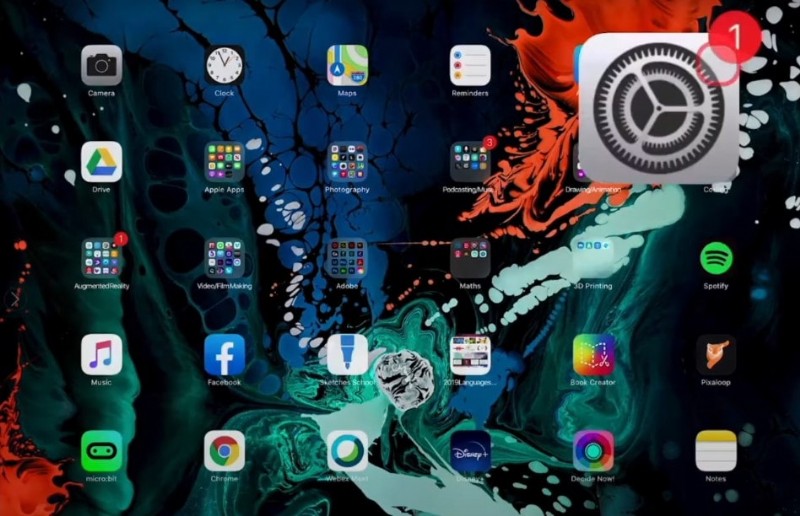
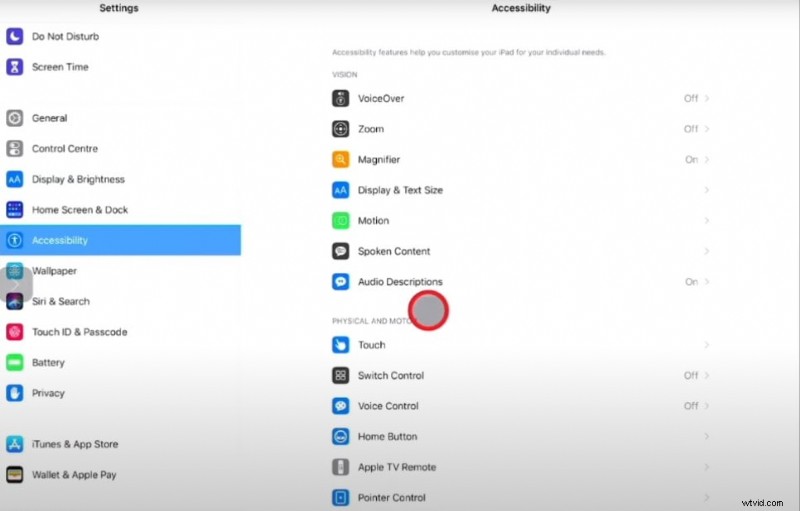
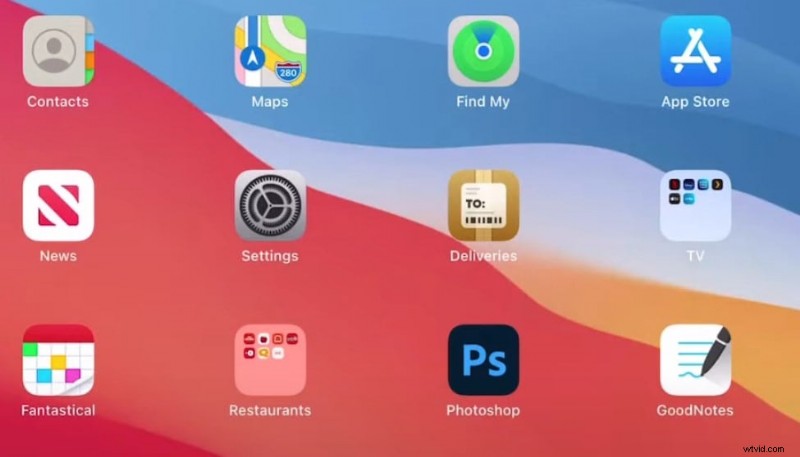
- Apri Impostazioni → Accessibilità → Controllo vocale .
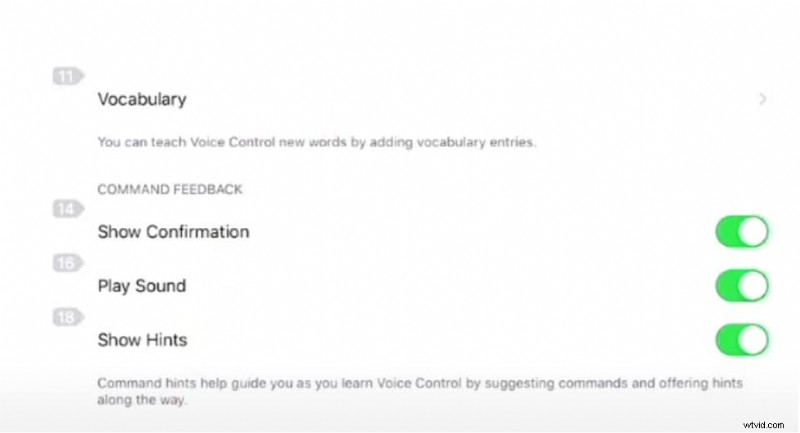
- Scegli la tua lingua e personalizza i comandi.
- Aggiungi parole all'elenco dei vocaboli per un migliore riconoscimento.
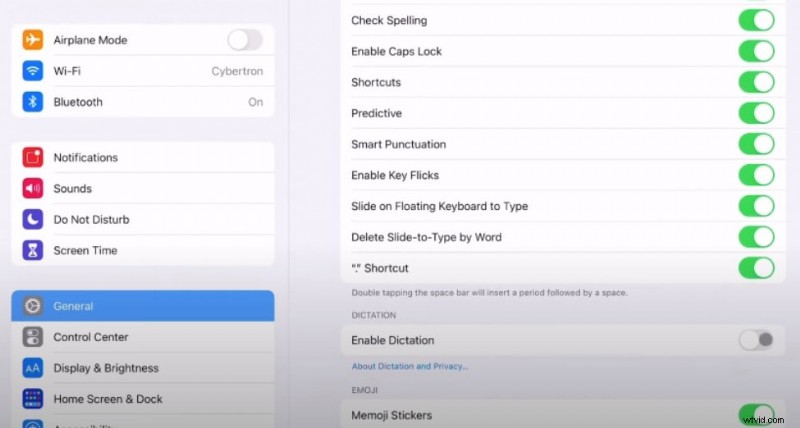
Abilitare la dettatura su iPad
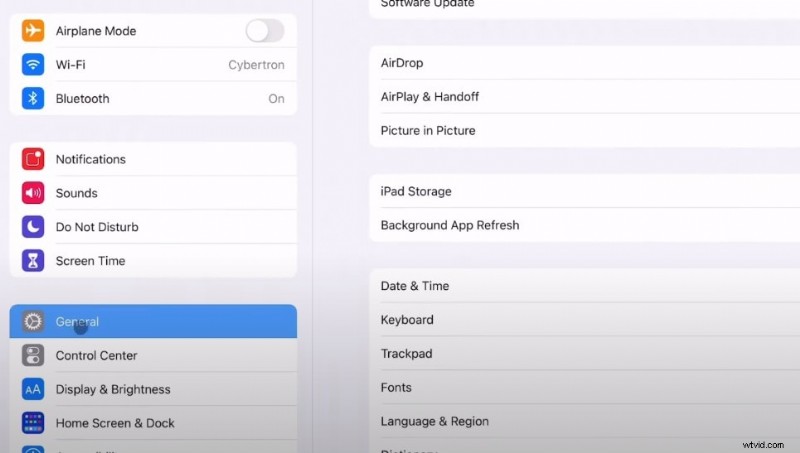
- Apri Impostazioni → Generale → Tastiera → Abilita dettatura .
- Conferma la richiesta di aggiungere il microfono.
Utilizzo di Dettatura su iPad
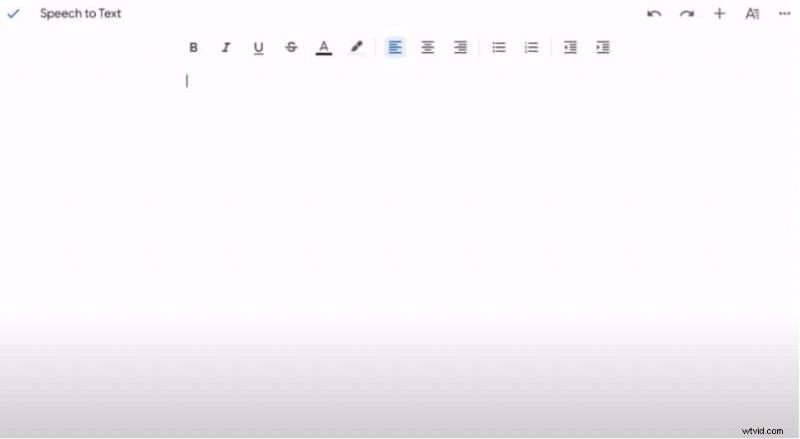
- Apri qualsiasi app con un campo di testo.
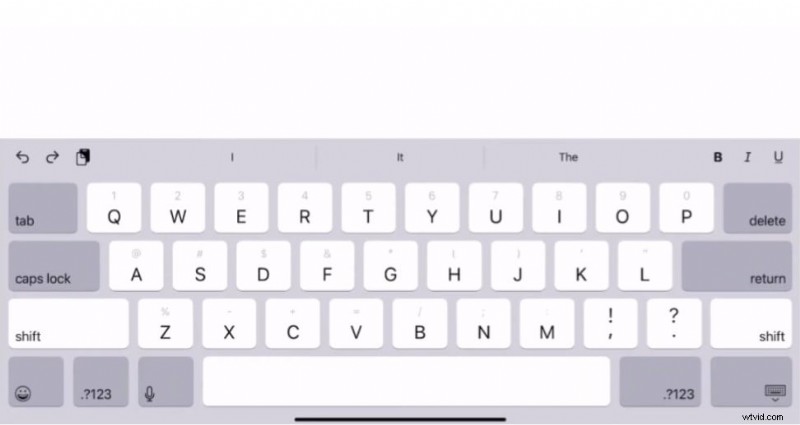
- Tocca l'icona del microfono sulla tastiera e inizia a parlare.
- Tocca nuovamente l'icona per interrompere.
Parte 2:miglior software aggiuntivo di riconoscimento vocale Apple per il 2026
Mentre gli strumenti nativi di Apple coprono le esigenze quotidiane, attività specializzate come l’editing video, la trascrizione di lunghi formati o l’integrazione del riconoscimento vocale in flussi di lavoro personalizzati richiedono soluzioni più avanzate. Di seguito sono elencate le tre app di terze parti più apprezzate che offrono precisione e funzionalità eccezionali.
1. Wondershare Filmora – Montaggio video con riconoscimento vocale integrato
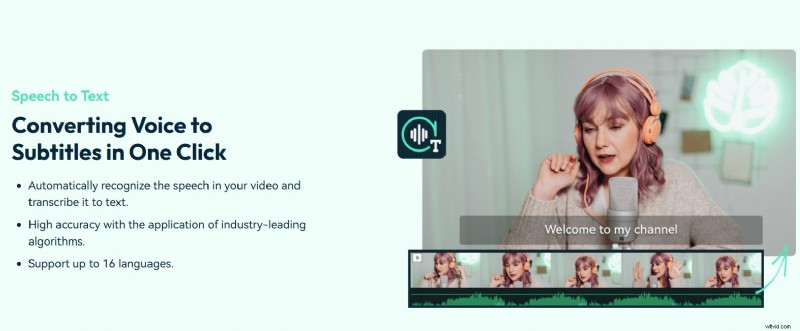
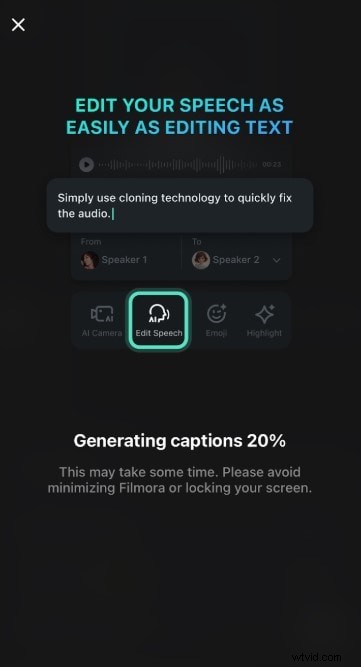
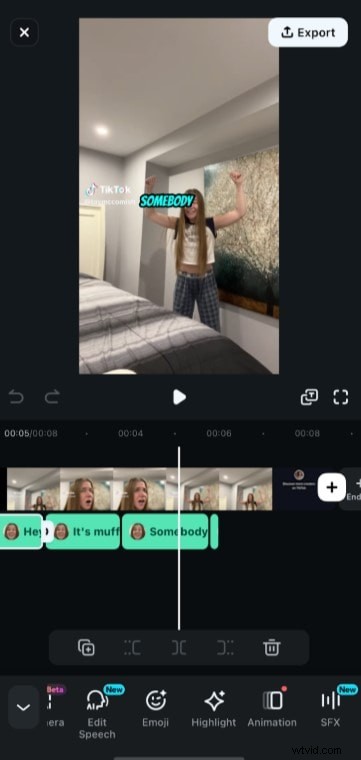
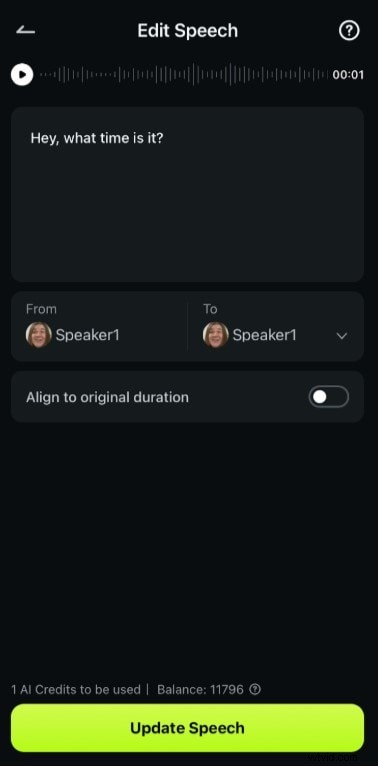
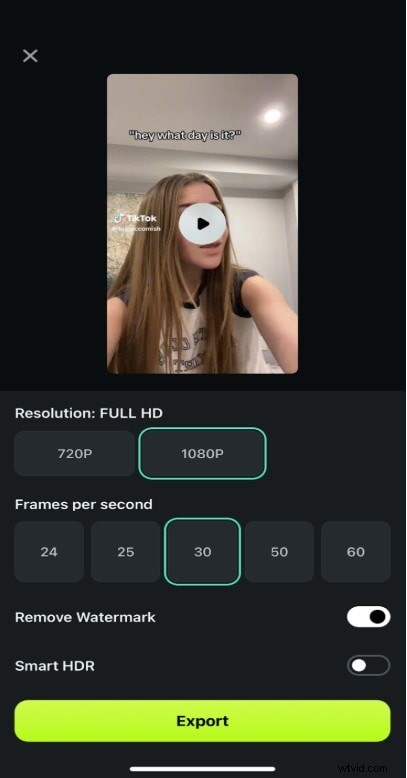
Il Rilevamento degli altoparlanti di Filmora trascrive automaticamente l'audio dai video e il modifica vocale la funzione ti consente di modificare direttamente i sottotitoli. La versione mobile è progettata su misura per iPhone, mentre l'app desktop offre un flusso di lavoro completo da sintesi vocale.
Come utilizzare le funzionalità vocali di Filmora
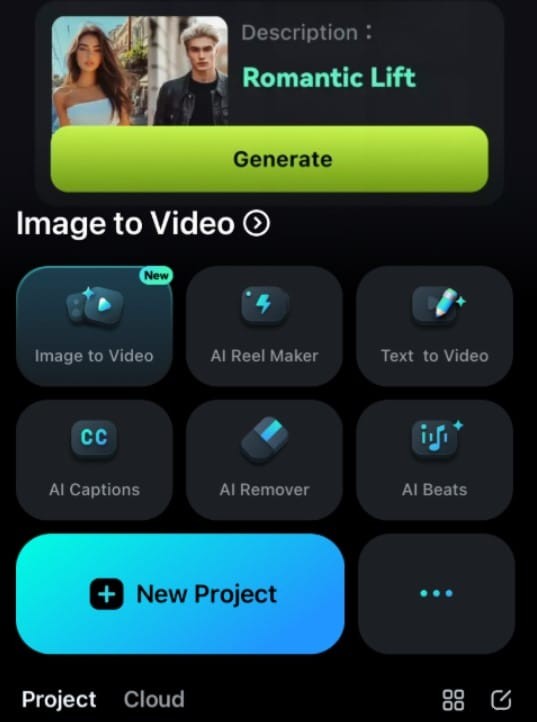
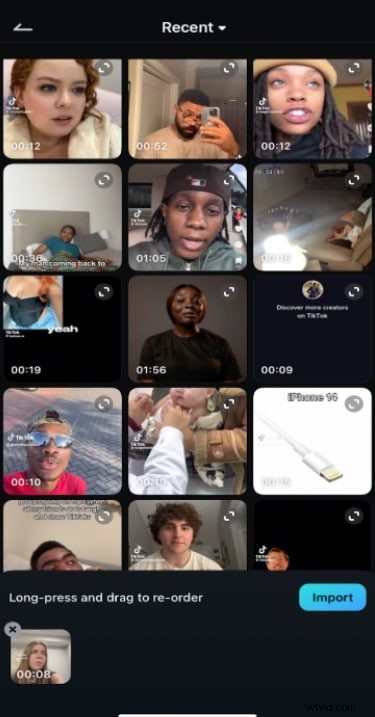
- Avvia Filmora su iPhone → Nuovo progetto → importa un video.
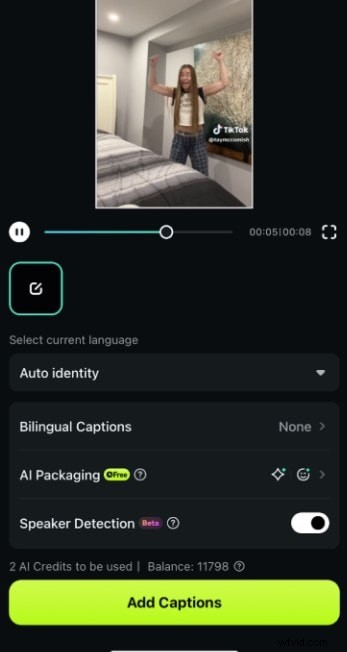
- Abilita Rilevamento degli altoparlanti (il pulsante si illumina).
- Seleziona Aggiungi didascalie e attendi la trascrizione automatica.
- Nell'editor, fai clic su Modifica discorso per correggere il testo o aggiungere annotazioni.
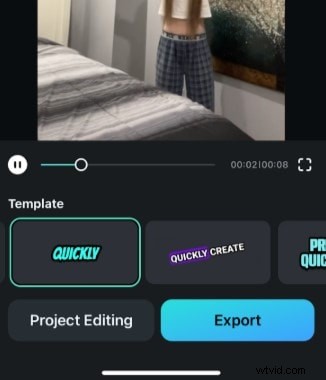
- Fai clic su Esporta per salvare il video con i sottotitoli finalizzati.
2. Trascrivi:strumento multilingue di sintesi vocale
Transcribe offre un'app Mac semplice e un'interfaccia web che supporta oltre 120 lingue. È Pro e Affari i livelli forniscono funzionalità avanzate come l'etichettatura degli oratori e l'integrazione con altri servizi.
Iniziare con Trascrizione
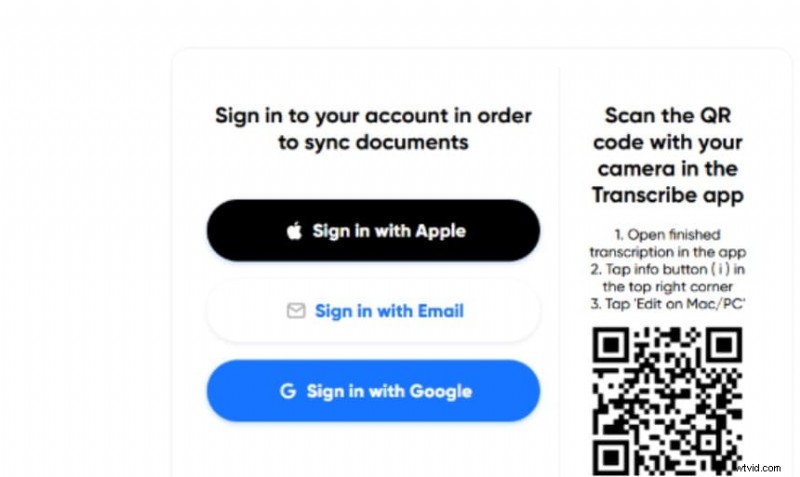
- Scarica l'app dall'App Store o accedi al sito web.
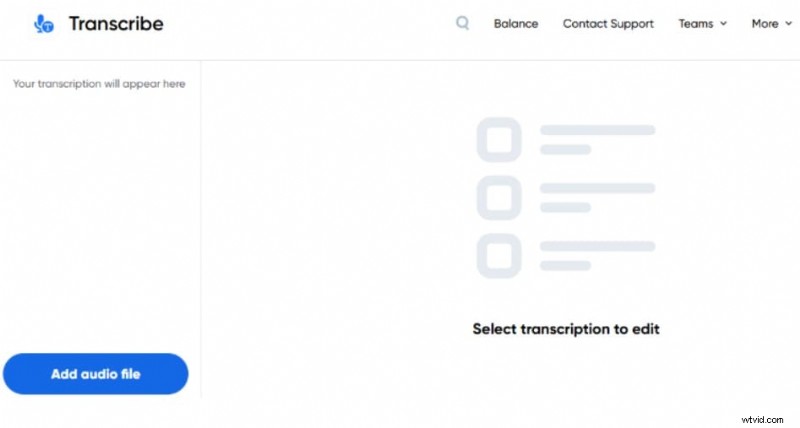
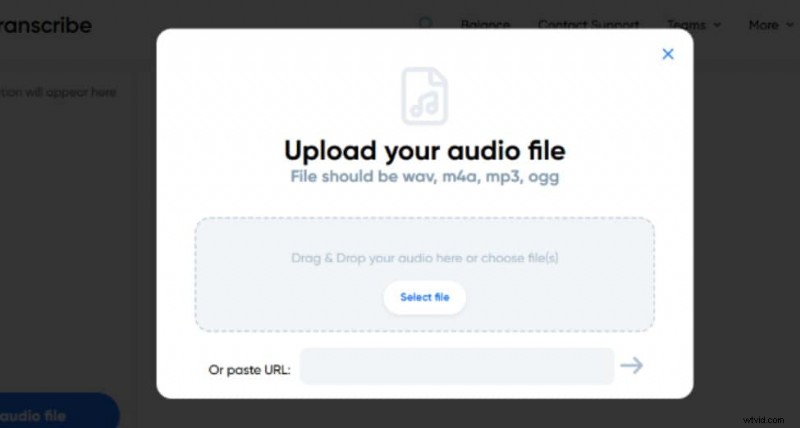
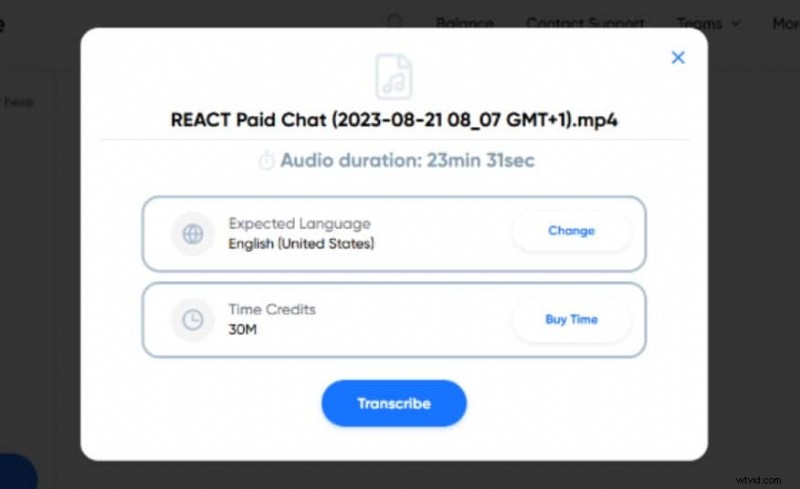
- Scegli una lingua e carica un file audio o un URL video.
- Fai clic su Trascrivi per generare un documento di testo.
3. Speechmatics:API di riconoscimento vocale di livello aziendale
Speechmatics offre un'API che si integra facilmente con le app macOS e iOS. Supporta oltre 50 lingue e utilizza reti neurali all'avanguardia per una trascrizione ad alta precisione.
Come utilizzare Speechmatics
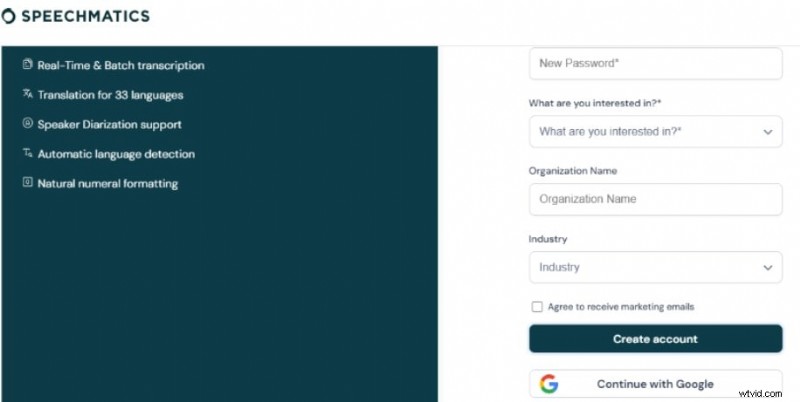
- Visita il sito Speechmatics e fai clic su Prova gratis per creare un account.
- Accedi con un indirizzo email o un account Google.
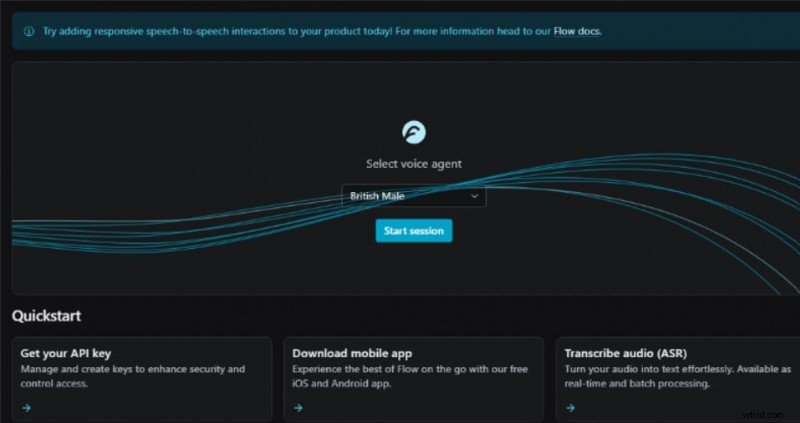
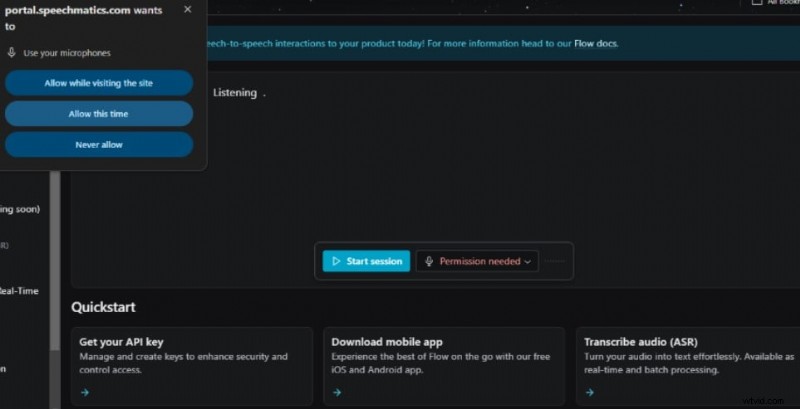
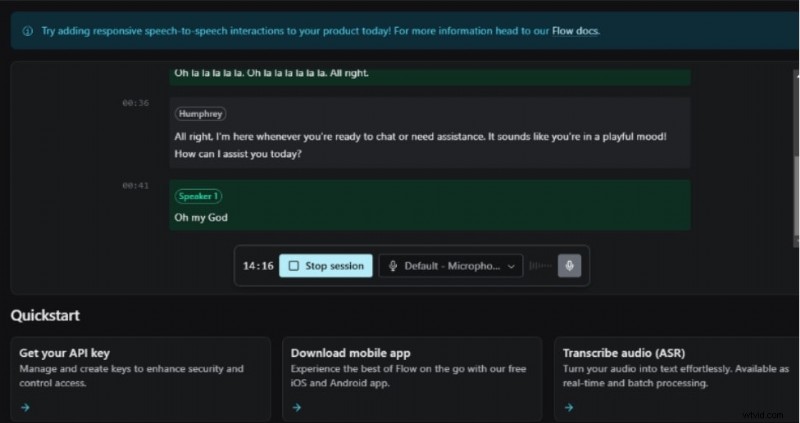
- Fai clic su Avvia sessione e concedi l'accesso al microfono.
- Il servizio trascrive l'audio dal vivo e genera istantaneamente il testo.

Conclusione
La sintesi vocale, il controllo vocale e la dettatura integrati di Apple semplificano l'accessibilità su ogni dispositivo iOS. Per esigenze specializzate (sottotitoli video, trascrizione multilingue o integrazioni personalizzate) strumenti di terze parti come Filmora, Transcribe e Speechmatics offrono funzionalità avanzate e precisione superiore.
Esplora queste soluzioni scaricando le app pertinenti sul tuo iPhone, iPad o Mac e trasforma con sicurezza le tue parole pronunciate in testo lucido.

Filmora
⭐⭐⭐⭐⭐
La migliore app di editing video basata sull'intelligenza artificiale con riconoscimento vocale