
Il volume dell'altoparlante o delle cuffie del tuo iPhone è inaspettatamente basso? Alcuni controlli rapidi possono spesso ripristinare l'audio completo, sia che tu stia ascoltando musica, guardando video o durante una chiamata. Segui questa guida per le correzioni approvate dagli esperti.
Soluzione 1:verifica le impostazioni di suoni e aspetti tattili
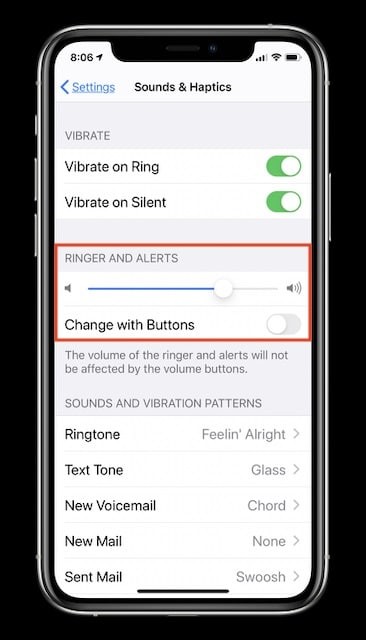
Il volume basso degli avvisi o della suoneria è un colpevole comune. Assicurati che i livelli di suoneria e di avviso del tuo dispositivo siano massimizzati e che il controllo del pulsante laterale sia disabilitato per evitare modifiche accidentali.
- Apri Impostazioni .
- Seleziona Suoni e effetti tattili .
- Fai scorrere Suoneria e avvisi cursore al massimo.
- Disattiva Cambia con i pulsanti quindi i pulsanti del volume influiscono solo sui contenuti multimediali.
- Rivedi ciascun tono di avviso elencato sotto il dispositivo di scorrimento e conferma che non sono impostati su un livello basso.
Soluzione 2:disabilita la cancellazione del rumore durante la chiamata
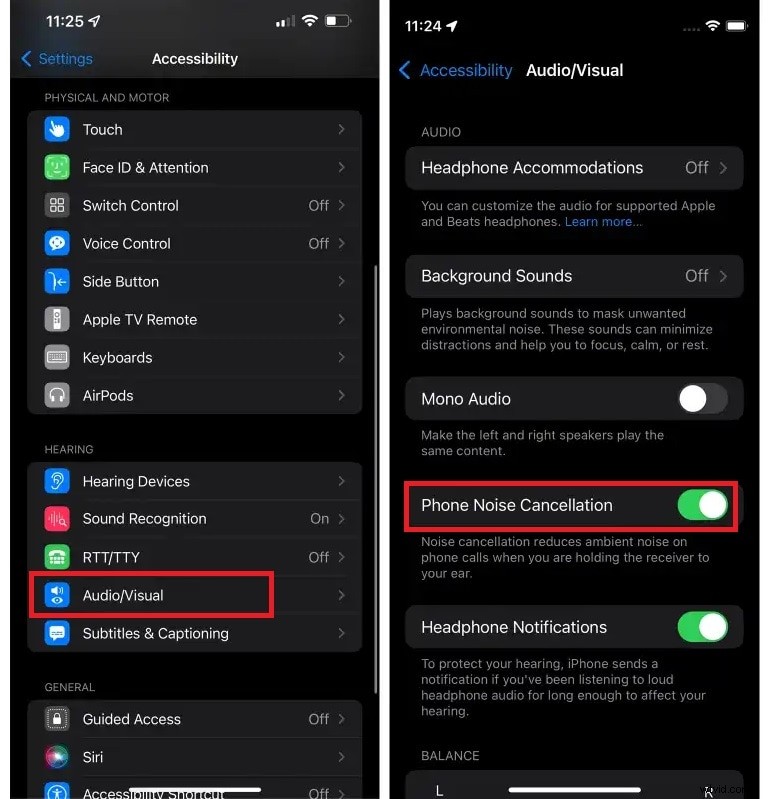
La cancellazione del rumore può abbassare involontariamente il volume dell'altoparlante durante le telefonate, soprattutto quando l'altoparlante è attivo.
- Apri Impostazioni .
- Seleziona Accessibilità → Udito → Audio/Visivo .
- Disattiva Cancellazione del rumore .
Soluzione 3:reimposta le connessioni Bluetooth
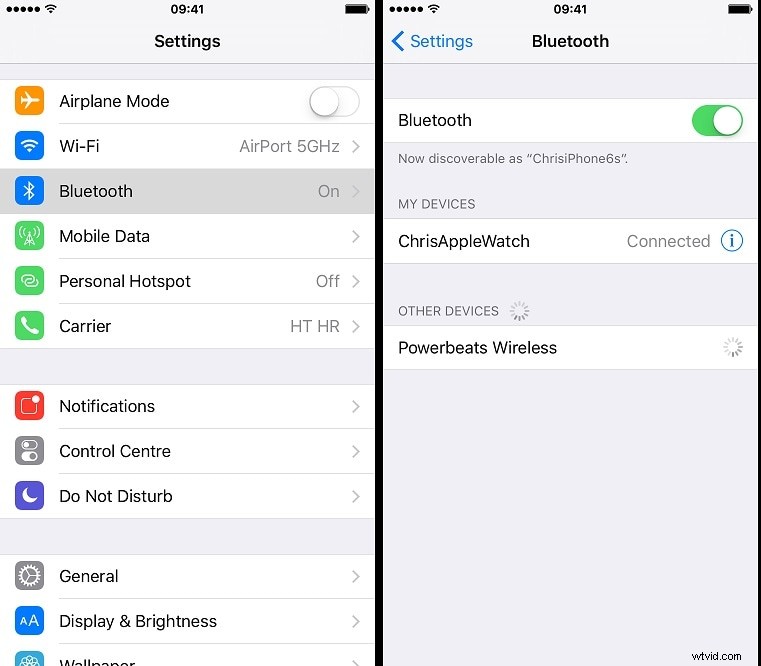
L'interferenza Bluetooth può causare improvvisi cali del volume sia dell'altoparlante che delle cuffie. Riassociare il dispositivo spesso risolve il problema.
- Apri Impostazioni → Bluetooth .
- Assicurati che il Bluetooth sia attivo ed elimina tutti i dispositivi associati.
- Disattiva il Bluetooth e quindi lo riattiva.
- Ricollega le cuffie cablate o wireless.
Soluzione 4:disattiva le modalità aereo, risparmio energetico e non disturbare
Queste modalità possono disattivare o ridurre il volume per preservare la batteria o la privacy.
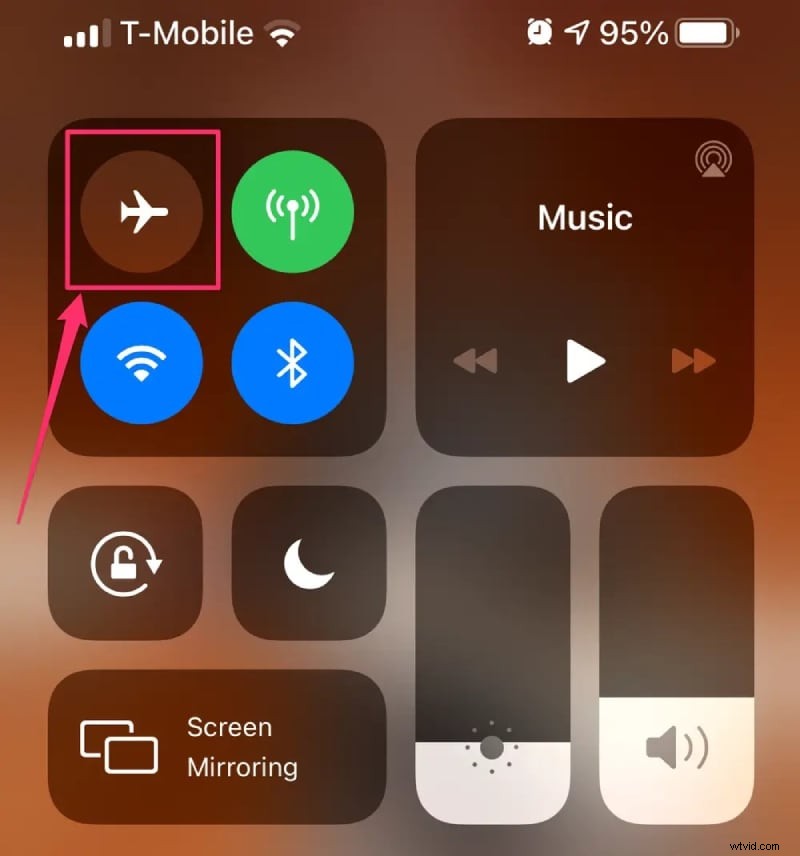
- Modalità aereo – Disattiva tramite Control Center o Impostazioni e riavvia il dispositivo se necessario.
- Modalità di risparmio energetico – Carica il telefono e spegnilo da Centro di controllo o Impostazioni → Batteria.
- Non disturbare – Assicurati che sia DISATTIVATO in Impostazioni → Messa a fuoco → Non disturbare.
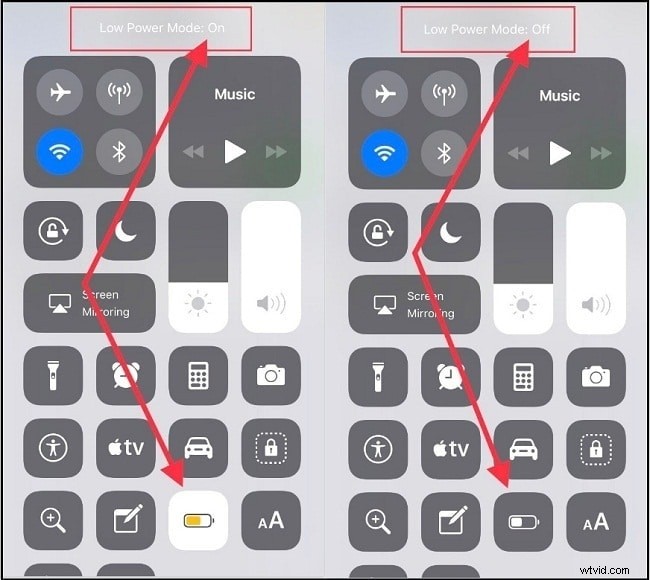
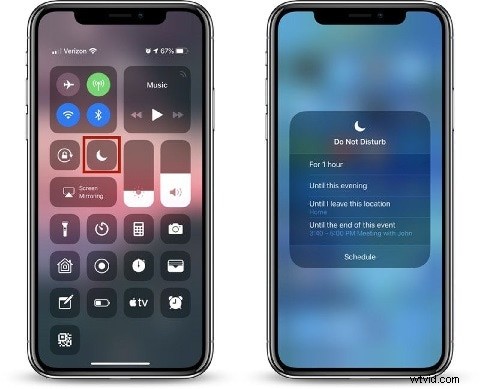
Soluzione 5:aggiornamento all'ultimo iOS
Apple rilascia regolarmente aggiornamenti di correzione di bug che possono risolvere problemi audio. Mantenere il tuo dispositivo aggiornato è essenziale.
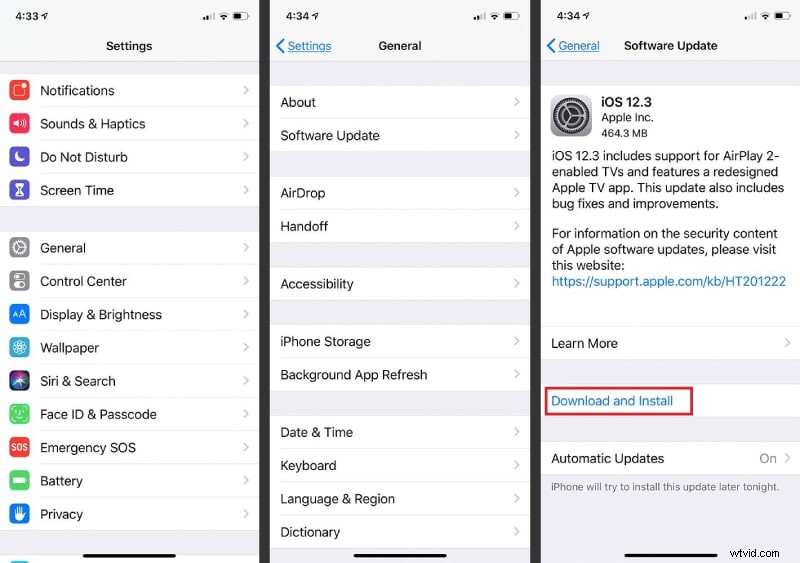
- Apri Impostazioni → Generale → Aggiornamento software .
- Se è disponibile un aggiornamento, tocca Scarica e installa .
Soluzione 6:ripristina tutte le impostazioni
Se gli aggiornamenti software non aiutano, il ripristino di tutte le impostazioni può eliminare le configurazioni errate. I tuoi dati rimangono intatti, ma dovrai inserire nuovamente le password Wi‑Fi e preferenze simili.
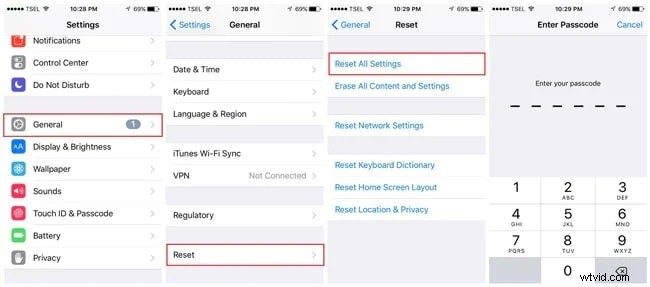
- Apri Impostazioni → Generale → Reimposta → Ripristina tutte le impostazioni .
- Conferma con il tuo passcode.
Quando cercare aiuto professionale
Se il volume rimane basso dopo aver provato tutti i passaggi precedenti, potrebbe essere presente un guasto hardware. Pianifica un appuntamento per la riparazione presso un Apple Store o un fornitore di servizi autorizzato. Per il miglioramento dell'audio video, considera l'utilizzo di Wondershare Filmora per aumentare i livelli sonori.
Domande frequenti
D1:Perché il volume del mio iPhone diminuisce improvvisamente, anche al massimo?
R1:Le cause più comuni includono Suoni e aspetti tattili configurati in modo errato impostazioni, Modalità risparmio energetico attiva , Non disturbare o modifiche recenti al Bluetooth. Anche la cancellazione del rumore durante le chiamate può interferire. Rivedere i passaggi precedenti di solito ripristina il volume normale.
D2:L'aggiornamento di iOS risolverà il problema del volume basso dell'altoparlante?
R2:Sì. Molti problemi audio vengono risolti nelle versioni iOS. Controlla sempre l'ultimo aggiornamento e installalo; se hai aggiornato di recente e ora vedi un problema, una patch successiva potrebbe risolvere nuovi bug.