
Che tu stia catturando un'idea veloce, una lezione o l'audio di sistema, l'iPhone offre potenti opzioni di registrazione. Questa guida del 2026 ti guida attraverso metodi integrati, tecniche avanzate e come perfezionare i tuoi file con Wondershare Filmora.
Inizia con gli strumenti nativi di Apple, quindi esplora alternative più intelligenti per suoni interni, chiamate e social media. Termina con i suggerimenti degli esperti per migliorare la qualità audio e l'editing professionale.
Metodo 1:Memo vocali:l'opzione integrata più veloce
L'app Memo vocali di Apple è preinstallata, non richiede download ed è ideale per registrazioni vocali, interviste o promemoria chiari.
Come registrare con memo vocali
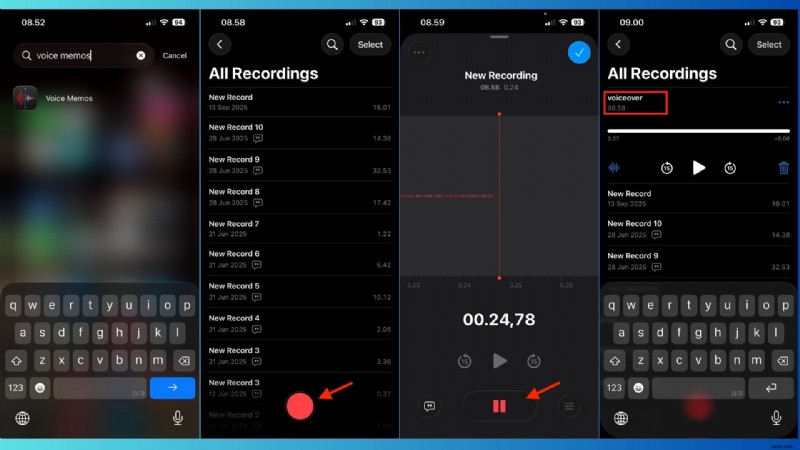
- Apri Memo vocali. Individua l'app sul tuo iPhone.
- Tocca il pulsante rosso. La registrazione inizia immediatamente; parlare verso il microfono inferiore per una migliore qualità.
- Metti in pausa o interrompi. Tocca di nuovo per mettere in pausa; tocca ancora una volta per interrompere.
- Rinomina il file. I nomi predefiniti utilizzano la posizione o la data; tocca il titolo per dare un'etichetta chiara.
Perché i memo vocali sono l'ideale
- Solo audio, nessuna distrazione video
- Offline, salvataggi istantanei
- Perfetto per voci fuori campo, conferenze e pianificazione dei contenuti
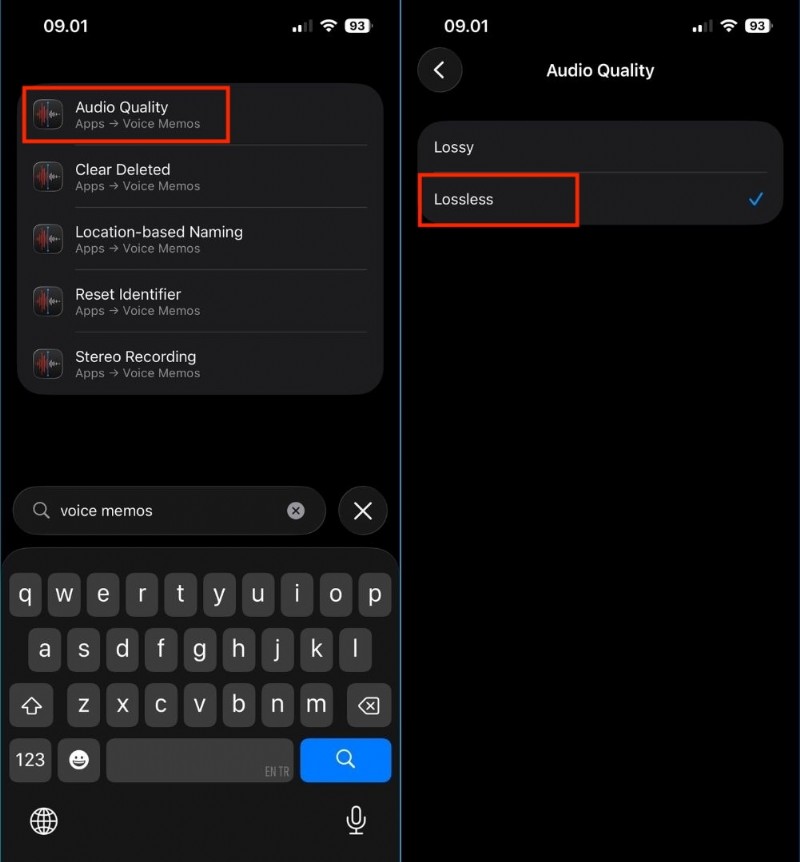
Suggerimento dell'esperto:passa a Lossless per un suono di livello professionale
Passa alla qualità Lossless per dettagli più ricchi. Impostazioni:Impostazioni> Memo vocali> Qualità audio> Lossless. Nota la dimensione del file più grande.
Metodo 2:acquisire l'audio del sistema con la registrazione dello schermo
Per registrare musica, YouTube o suoni delle app, utilizza la funzione Registrazione schermo. Cattura sia il video che l'audio interno.
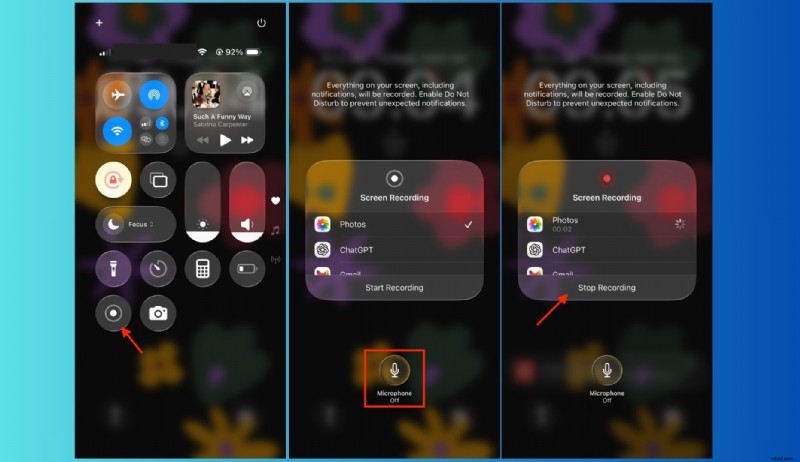
Passaggi per registrare l'audio interno
- Apri Centro di controllo (scorri verso il basso dall'alto a destra).
- Tieni premuta l'icona Registrazione schermo.
- Tocca l'icona del microfono per abilitare l'acquisizione vocale, se lo desideri.
- Tocca Avvia registrazione; viene visualizzato un conto alla rovescia.
- Riproduci l'audio che desideri acquisire.
- Interrompi toccando la barra di stato rossa o il Centro di controllo. La clip viene salvata in Foto.
Registrazione dell'audio di YouTube
- Utilizza le cuffie per evitare feedback.
- Imposta la riproduzione sulla massima qualità.
- Disabilita le notifiche che potrebbero interrompere.
Il risultato è un file video contenente l'audio.
Converti le registrazioni dello schermo in audio con Filmora
Con Filmora puoi:
1️⃣ Importa il video nella timeline.
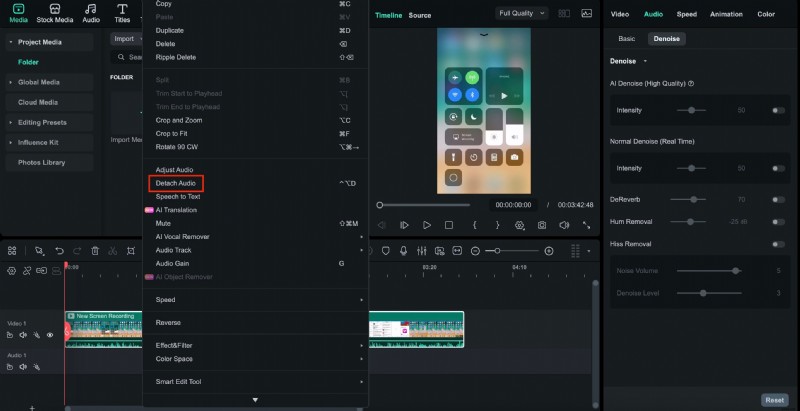
2️⃣ Fai clic con il pulsante destro del mouse → Estrai audio per separare la traccia.
3️⃣ Esporta come MP3 o AAC per la condivisione.

Metodo 3:registrazione di chiamate e social media
iOS limita la registrazione delle chiamate interne per motivi di privacy. Utilizza soluzioni alternative basate sull'app.
Chiamate FaceTime
- Utilizza la registrazione dello schermo per i video.
- Abilita il microfono prima di iniziare.
- Effettua la chiamata sull'altoparlante in modo che entrambe le voci entrino nel microfono.
Avvisare sempre i partecipanti; è richiesto il consenso.
Videochiamate WhatsApp
- Registra esternamente con un secondo telefono o registratore vicino all'altoparlante.
- Alcune app di terze parti affermano di acquisire l'audio di WhatsApp, ma i risultati variano.
Zoom e Google Meet
- Schermo Registra la sessione.
- Attiva l'isolamento vocale dal Centro di controllo.
- Utilizza le cuffie per ridurre l'eco.
Zoom offre la registrazione integrata; consideralo per una qualità superiore.
Concetti chiave
- La privacy impone limitazioni alla registrazione.
- L'acquisizione dal microfono è comune; audio interno spesso bloccato.
- Per le chiamate il consenso è obbligatorio.
Metodo 4:Messaggi e note vocali
Invia audio rapido direttamente in iMessage, WhatsApp, Instagram o Telegram.
Note vocali di iMessage
- Apri una conversazione.
- Tieni premuta l'icona dell'audio.
- Parla; rilasciare per inviare o scorrere verso l'alto per bloccare i messaggi più lunghi.
L'audio viene riprodotto in linea nella chat.
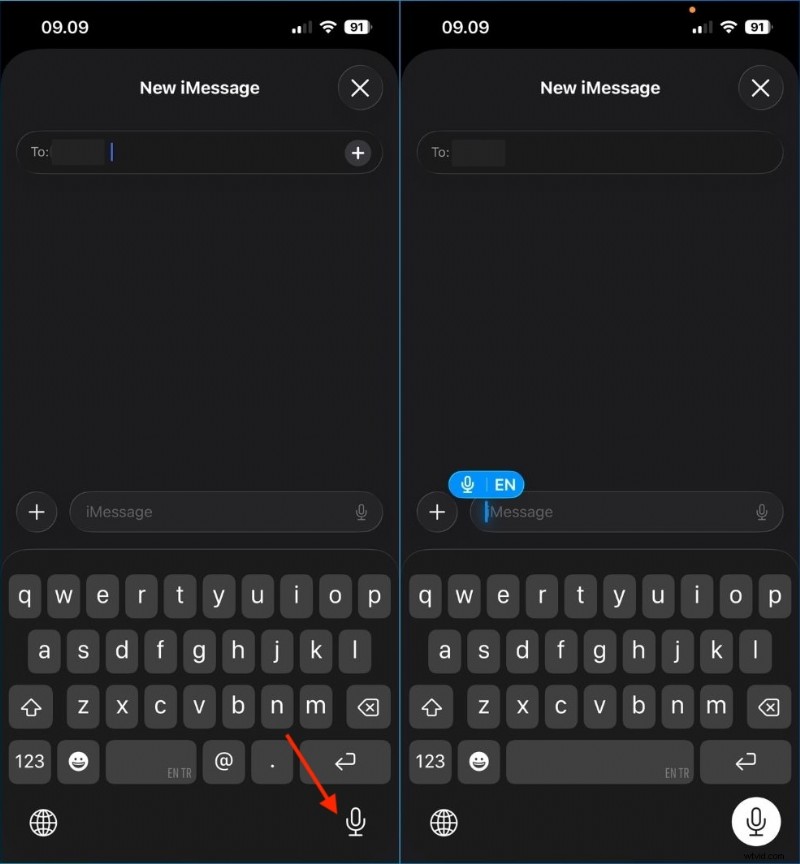
App di terze parti
- Tieni premuta l'icona del microfono.
- Parla chiaramente; rilasciare per inviare.
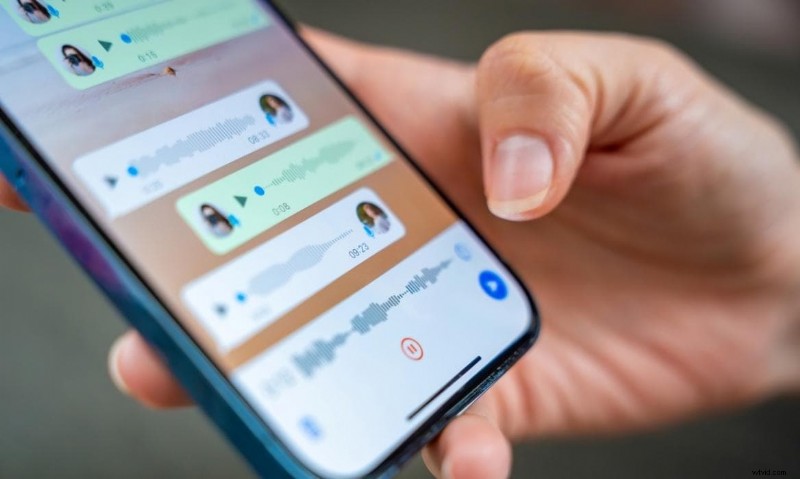
Alza per ascoltare e registrare
Le risposte vocali in vivavoce vengono attivate portando il telefono all'orecchio.
- Vai su Impostazioni> Messaggi> Alza per ascoltare; abilita.
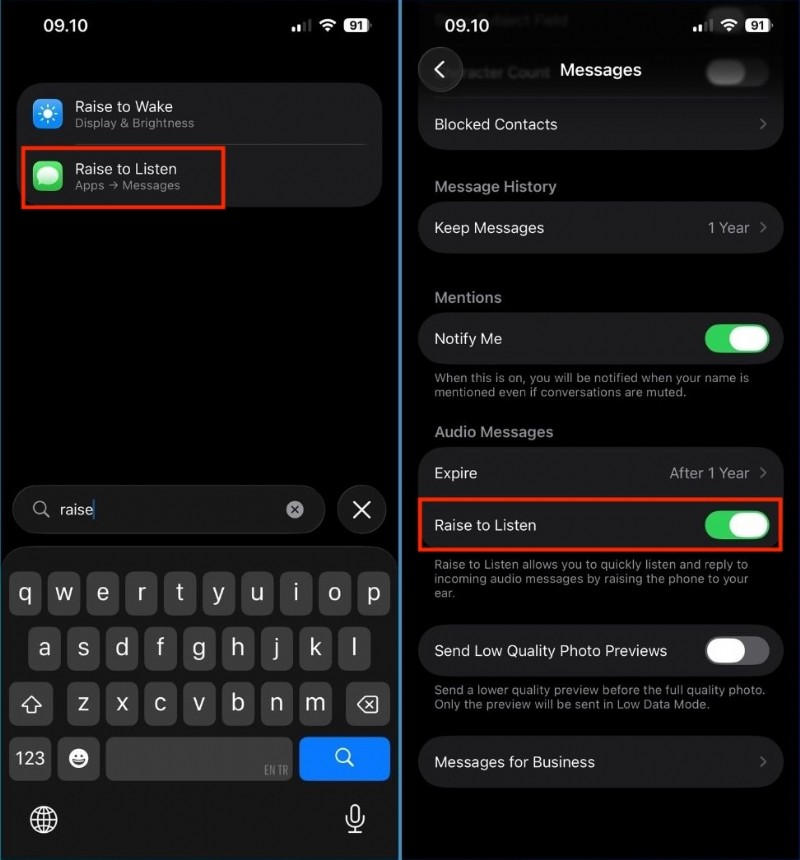
Quando utilizzare ciascun metodo
- Messaggi vocali per risposte rapide.
- Memo vocali o registrazione dello schermo per file modificabili di alta qualità.
Suggerimenti avanzati per un audio cristallino
Isolamento vocale
Accendilo durante le chiamate o le registrazioni per filtrare il rumore ambientale.
- Avvia l'app o chiama.
- Apri Centro di controllo → Audio e video → Isolamento vocale.
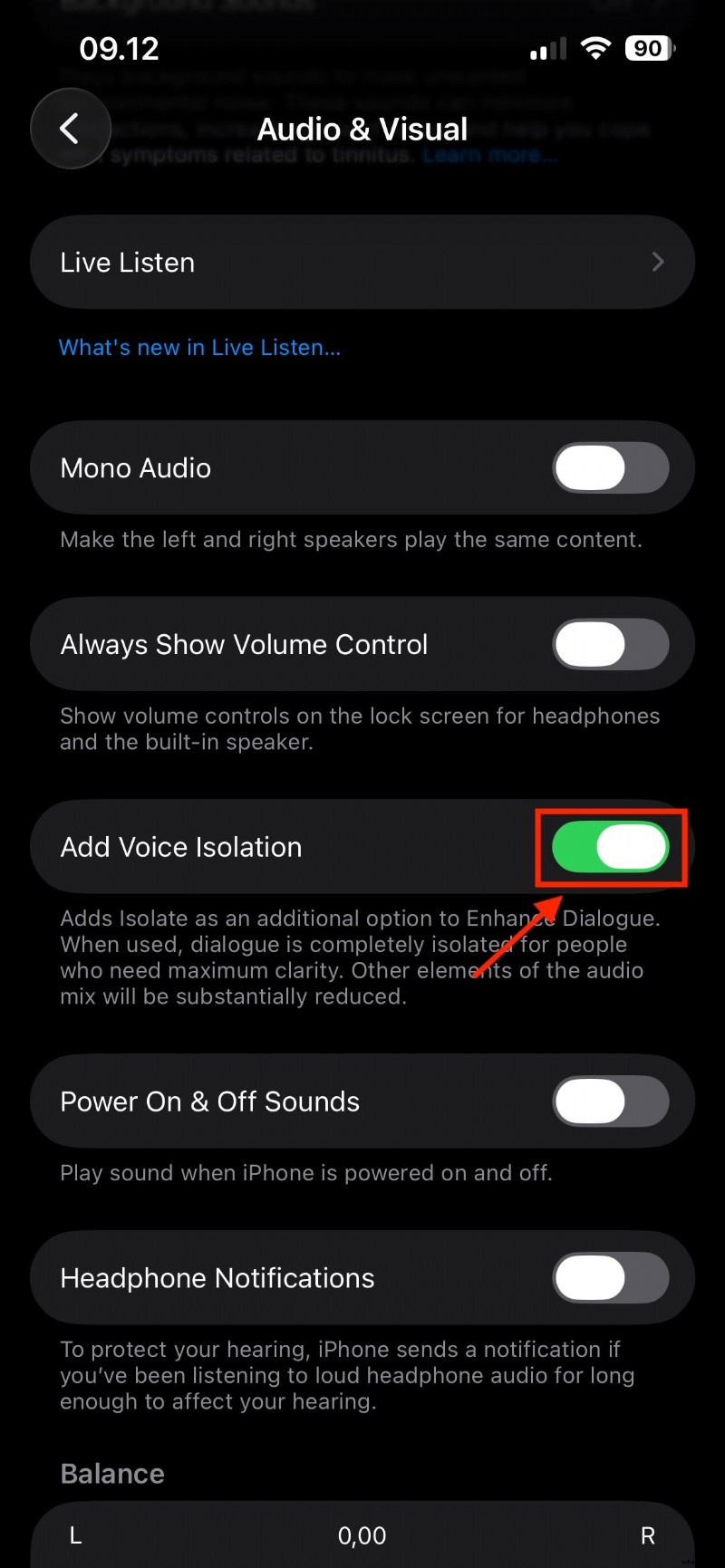
Regola da 6 pollici
- Posiziona il microfono a circa 6 pollici dalla bocca.
- Evita di coprirlo con la mano.
- Parla leggermente davanti al microfono per ridurre i pop.
Microfoni esterni
- Microfoni Lavalier per voci fuori campo e interviste.
- Microfoni shotgun per la registrazione direzionale.
- Microfoni USB‑C o Lightning progettati per iPhone.
I microfoni esterni offrono un audio più pulito e una migliore gestione del rumore.
💡 Consiglio finaleRegistra in una stanza tranquilla, spegni le ventole, disattiva le notifiche e prova prima di iniziare.
Modifica delle tue registrazioni con Filmora
Filmora semplifica il taglio, la riduzione del rumore e il miglioramento dell'audio, anche per i non esperti.
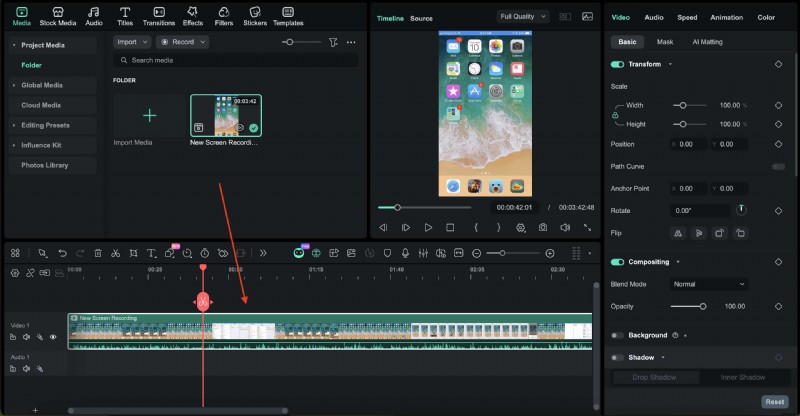
Passaggio 1:importa
Apri Filmora su desktop o dispositivo mobile, trascina il file nella timeline.
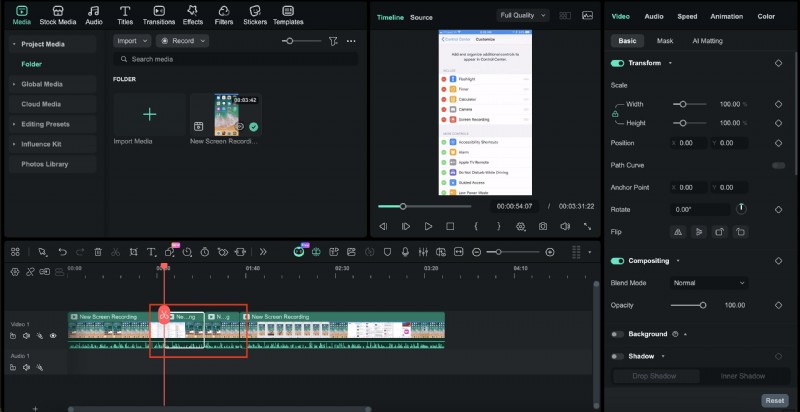
Passaggio 2:Ritaglia e taglia
Rimuovi il silenzio, dividi gli errori, riorganizza i segmenti.
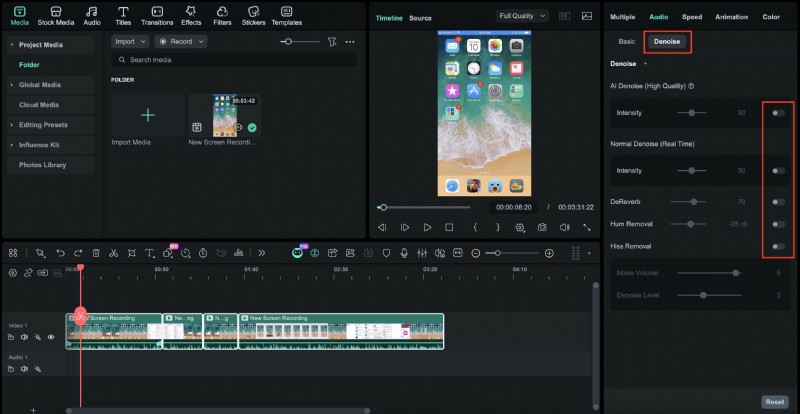
Passaggio 3:migliora
Utilizza AI Denoise, normalizzazione del volume e dissolvenze per un suono raffinato.
Passaggio 4:esporta
Esporta come MP3 o AAC per la condivisione.
Conclusione
Con memo vocali, registrazione dello schermo e soluzioni intelligenti per le chiamate, il tuo iPhone diventa uno studio versatile. Combina queste registrazioni con la suite di editing di Filmora per produrre audio di livello professionale per podcast, social media o progetti personali.

Filmora – App e software di editing video AI
Il miglior strumento per realizzare video ovunque per tutti i creatori! Semplifica ogni fase del montaggio con Filmora AI.
Domande frequenti
-
Perché non viene emesso alcun suono quando registro lo schermo?
Le impostazioni sulla privacy di iOS potrebbero bloccare l'audio interno. Abilita il microfono nella registrazione dello schermo o verifica che l'app consenta l'acquisizione audio.
-
Posso registrare una telefonata senza un'app?
No. iOS blocca la registrazione delle chiamate interne. Utilizza un dispositivo esterno o un'app di terze parti e ottieni sempre il consenso.