
"Esiste un modo semplice per eseguire la dissolvenza in entrata/uscita in Premiere Pro?" - Reddit
Essendo uno degli strumenti di editing video più popolari al mondo, Adobe Premiere Pro dispone di potenti funzionalità di editing. La dissolvenza dell'audio, che consente agli utenti di creare contenuti armoniosi che immergono completamente il pubblico, è una tecnica potente per evitare bruschezza.
Potresti sapere che puoi utilizzare Premiere Pro per sfumare l'audio ma non sai come.
Ecco perché la guida di oggi approfondirà la dissolvenza dell'audio in Premiere Pro . Resta con noi per trovare le soluzioni.
In questo articolo
-
- Guadagno costante
- Potenza costante
- Dissolvenza esponenziale
-
- Pro
- Contro
-
- Come sbiadire l'audio con Filmora?
Dissolvenza in entrata e in uscita dell'audio in Premiere Pro
Fondamentalmente, la dissolvenza audio è una tecnica di editing utilizzata per aumentare o diminuire lentamente il volume dell'audio. Questi trucchi di editing consentono agli utenti di creare transizioni fluide tra più clip e scene diverse, rendendoli uno degli editing audio più utilizzati.
Da un lato, ci sono le dissolvenze audio in Premiere Pro, che aumentano gradualmente il volume della traccia dal silenzio al livello desiderato, conducendo a un video e impostando il tono per una scena particolare.
D'altra parte, dissolvenza dell'audio in Premiere Pro si riferisce alla diminuzione graduale del volume, spesso eseguita prima della fine di una scena particolare. In sostanza, aiuta gli utenti a terminare un video senza problemi.
Come sbiadire l'audio in Premiere Pro?
Ora che sappiamo cos'è la dissolvenza audio in Premiere, possiamo passare a vedere come viene eseguita. Di seguito è riportata una rapida guida passo passo su come sfumare l'audio in Premiere Pro , quindi tuffiamoci subito nel merito:
- Avvia Adobe Premiere Pro sul tuo computer e importa file audio e video.
- Trascina e rilascia i file importati nella timeline e assicurati che i loro punti iniziali corrispondano.
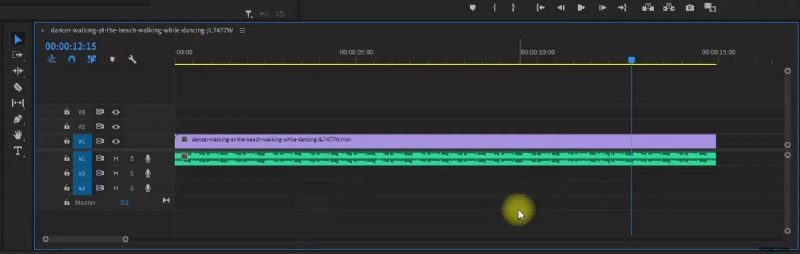
- Tocca la clip audio nella timeline per selezionarla e vai al pannello Effetti.

- Apri la cartella Transizioni audio, espandi la cartella Dissolvenza incrociata e scegli il tipo di transizione audio.
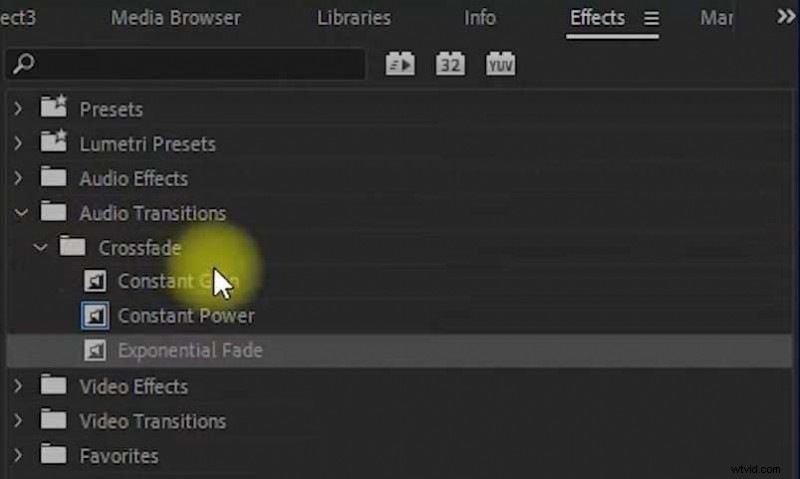
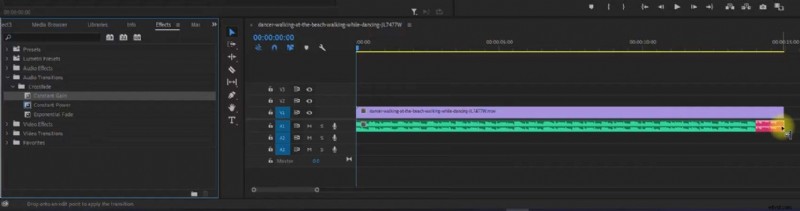
- Trascina e rilascia una delle tre transizioni all'inizio per la dissolvenza in apertura dell'audio in Premiere Pro.
In alternativa, trascina la transizione alla fine della traccia se desideri sfumare la musica in Premiere Pro.
Transizioni di dissolvenza audio disponibili in Premiere Pro
Con lo strumento Adobe, gli utenti possono anche scegliere il tipo di transizione audio che desiderano applicare e Premiere Pro include i tre tipi seguenti:
Guadagno costante
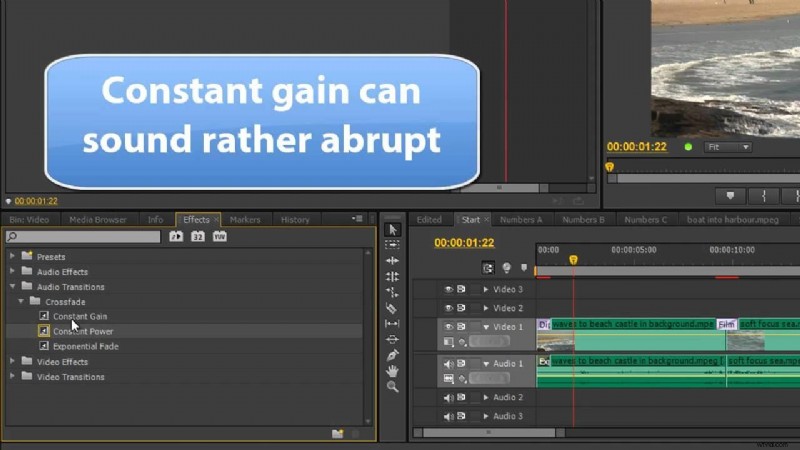
La transizione audio a guadagno costante sbiadirà l'audio in modo lineare nel tempo. Sebbene sia ideale per dissolvenze audio semplici e facile da applicare, non è un tipo di transizione particolarmente popolare, poiché può far sembrare brusca la fine delle clip.
Potenza costante
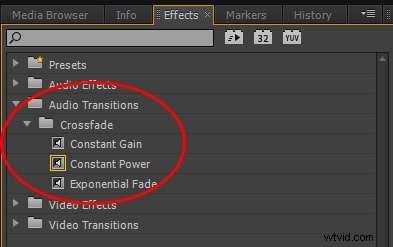
A differenza di Constant Gain, la transizione audio Constant Power conferisce al tuo audio una dissolvenza più uniforme. Inizialmente diminuisce lentamente l'audio, ma aumenta anche la velocità e rafforza l'effetto man mano che ti avvicini alla fine del video, creando una dissolvenza audio più sofisticata.
Dissolvenza esponenziale
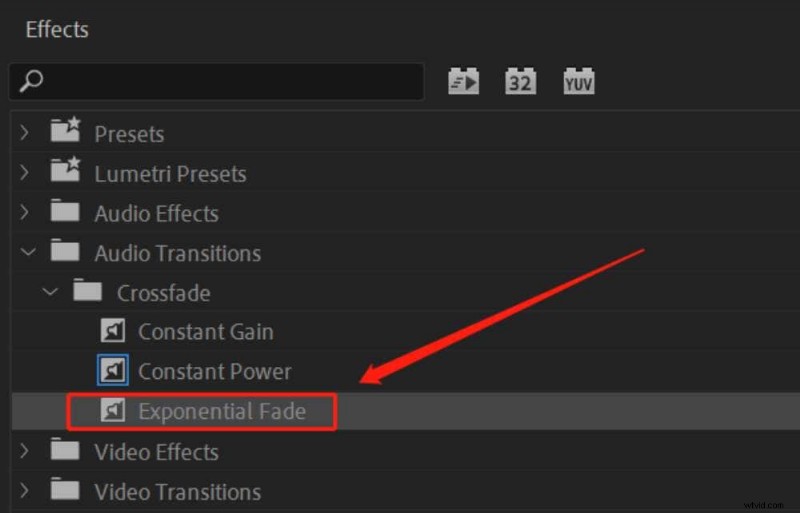
Infine, la transizione audio Dissolvenza esponenziale applica l'effetto di dissolvenza su una curva più nitida. Applica una variazione di volume che accelera o rallenta in modo esponenziale. Una tale transizione crea un effetto più evidente e drammatico, rendendolo ideale per l'inizio e la fine della scena.
Ti potrebbe interessare anche:Come utilizzare la transizione audio di Premiere
I pro e i contro dell'utilizzo di Premiere Pro per la dissolvenza in uscita dell'audio
Dissolvenza dell'audio in Adobe Premiere Pro può essere un modo fantastico per gestire le modifiche audio, poiché il software eccelle in molte aree dell'editing e offre vari vantaggi. Essi sono:
Pro
- Vari modi per sfumare l'audio:non offre solo le normali opzioni di dissolvenza audio, ma offre 3 diverse transizioni di dissolvenza per soddisfare requisiti diversi.
- Funzionalità avanzate:è ricco di vari strumenti, che offrono agli editor audio e video un controllo preciso sui loro progetti e consentono loro di liberare la propria creatività.
- Integrazione perfetta:poiché si connette a Creative Cloud, Premiere Pro si integra bene con altri strumenti Adobe.
- Disponibilità di tutorial:l'enorme numero di corsi online e tutorial di YouTube può ridurre significativamente la difficoltà di padroneggiare il programma.
Tuttavia, con questo strumento non è tutto rose e fiori, poiché ci sono alcuni inconvenienti di cui dovresti essere a conoscenza. Entriamo nel dettaglio:
Contro
- Requisiti di sistema elevati:Adobe Premiere Pro è noto come un programma ad alta intensità di risorse. Richiede un PC potente o un Mac costoso per funzionare senza rallentamenti.
- Abbonamento costoso:probabilmente saprai che Adobe Premiere Pro costa $ 22,99 al mese o $ 263,88 all'anno. può essere costoso per molti principianti, soprattutto se necessitano solo di funzionalità di dissolvenza audio di base.
- Curva di apprendimento ripida:l'interfaccia del software può sembrare travolgente per molti principianti, mentre le sue funzionalità possono essere difficili da padroneggiare.
Nel complesso, sto cercando di capire come sfumare l'audio in Premiere Pro può essere una competenza preziosa. Tuttavia, i numerosi inconvenienti di questo strumento potrebbero indurti a prendere in considerazione soluzioni alternative.
La migliore alternativa a Premiere Pro per sfumare l'audio
Hai visto il controllo professionale offerto da Premiere Pro, ma anche la sua complessità e i suoi costi. Un'alternativa davvero eccezionale non si limita a semplificare il processo, ma migliora l'intero flusso di lavoro creativo. Il viaggio creativo inizia molto prima dell'applicazione di una singola dissolvenza:inizia con la ricerca della traccia audio perfetta.
È qui che Wondershare Filmora cambia il gioco. Non solo semplifica incredibilmente le attività tecniche come la dissolvenza dell'audio, ma integra anche un'enorme libreria di musica di alta qualità ed esente da diritti d'autore direttamente nell'editor. Puoi smettere di cercare e iniziare a creare, tutto in un unico ambiente senza soluzione di continuità.
Per darti un'idea delle risorse creative con cui puoi iniziare, ecco un esempio dei diversi percorsi disponibili a portata di mano:

Phonk Edificante Incazzato
01:39




Phon Schiaffo Aggressivo
01:32
Mentre il mondo gira
03:43
Una volta trovata la traccia perfetta, applicare una dissolvenza uniforme in Filmora è incredibilmente semplice. Ecco come:
Come sbiadire l'audio con Filmora?
In Wondershare Filmora, puoi sfumare l'audio con i seguenti metodi.
- Dissolve l'audio o la musica trascinando i cursori del fader.
- Effettua regolazioni della dissolvenza audio manipolando le aree della forma d'onda audio.
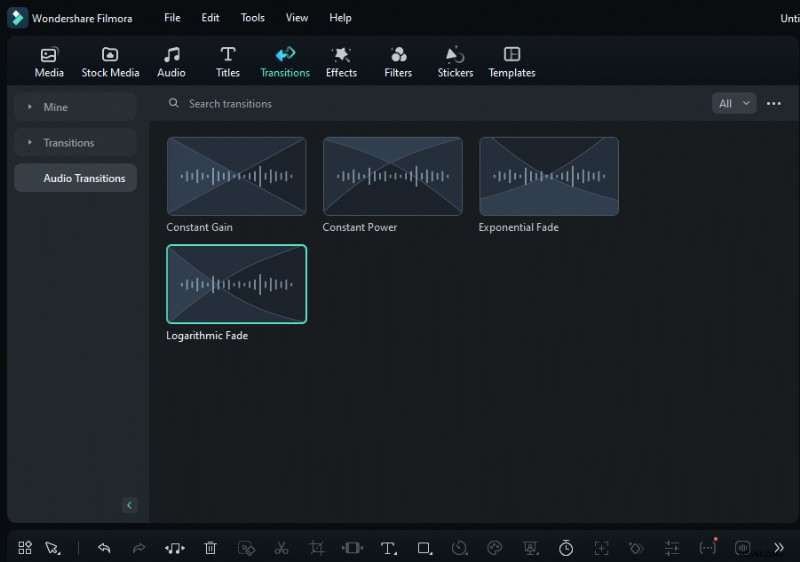
- 4 diverse transizioni audio come dissolvenza esponenziale, dissolvenza logaritmica, guadagno costante e potenza costante.
Vediamo i passaggi:
- Apri Wondershare Filmora e fai clic su Nuovo progetto.
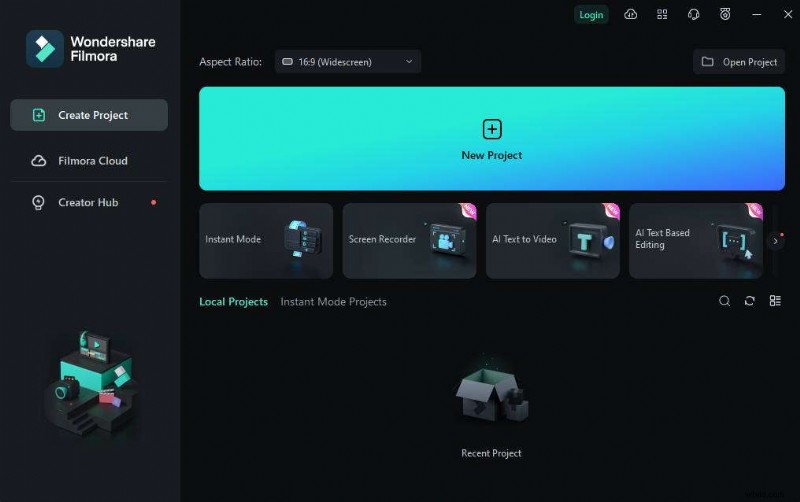
- Premi il pulsante Importa nella sezione Catalogo multimediale per aggiungere i tuoi file audio e video.

- Trascina e rilascia i file importati nella sezione Timeline nella parte inferiore della schermata dell'app.
- Tocca la traccia audio nella timeline per selezionarla. Quindi, fai clic sulla scheda Audio in alto a destra.
- Cerca le opzioni Dissolvenza in apertura e Dissolvenza in chiusura. Quindi, trascina le levette per modificare la durata dell'effetto e regolare queste transizioni audio a tuo piacimento.
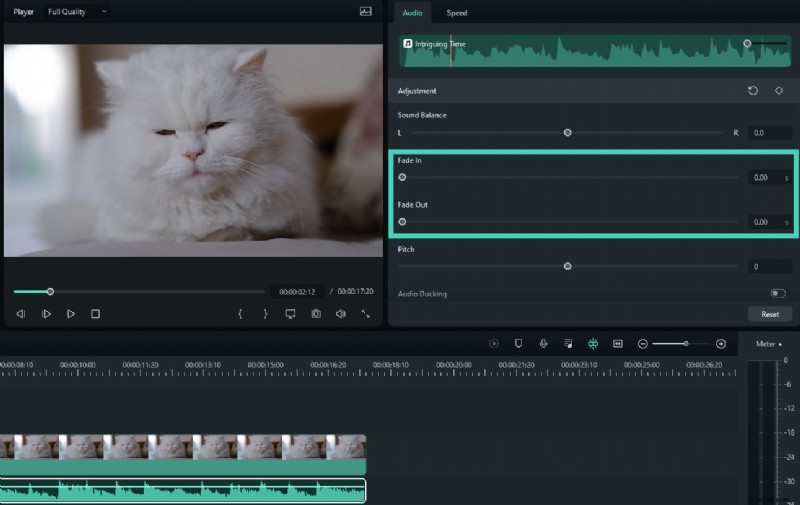
- Puoi anche ottimizzare gli effetti di dissolvenza in apertura e in chiusura dell'audio nella timeline trascinando i marcatori dell'effetto nella traccia audio.
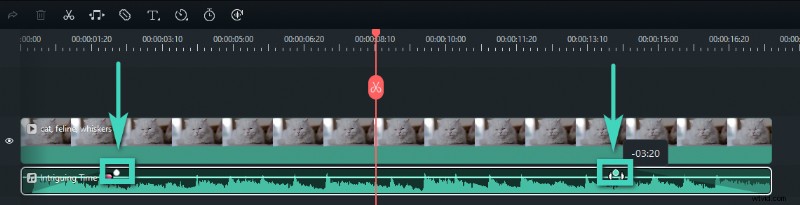
- Dopo aver impostato l'effetto di dissolvenza audio a tuo piacimento, tocca il pulsante Esporta in alto a destra per salvare il progetto audio o video su cui hai lavorato.

Nota:per applicare le transizioni di dissolvenza audio, segui questi passaggi:
- Importare file audio e trascinarli sulla timeline.
- Vai a Transizioni> Transizioni audio> seleziona Dissolvenza esponenziale, Guadagno costante, Dissolvenza logaritmica o Potenza costante e applicalo ai file audio sulla timeline.
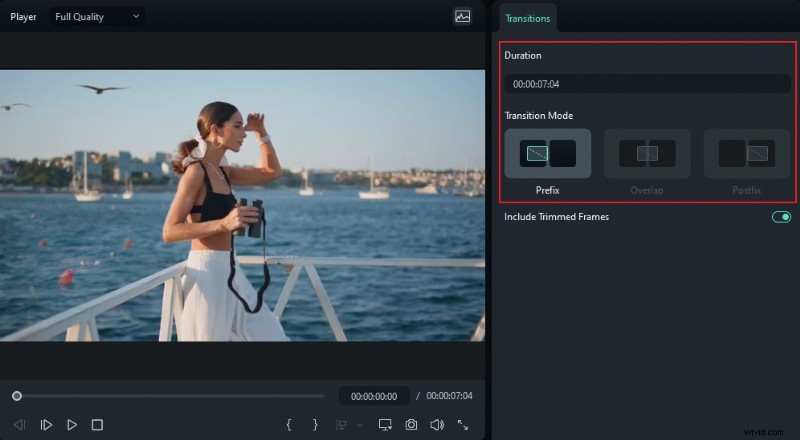
- Scegli la durata e le modalità di transizione in base alle tue esigenze. In alternativa, puoi modificare le modalità in base alle tue esigenze trascinando la transizione sulla timeline.
- Riproduci l'audio ed esportalo se sei soddisfatto.
Come puoi vedere, la dissolvenza dell'audio in Wondershare Filmora è drasticamente più semplice che in Adobe Premiere Pro. Non dovrai cercare transizioni audio o testare più tipi, poiché Filmora renderà il tuo audio fantastico al primo tentativo.
Inizia gratuitamente per Win 7 o versioni successive (64 bit) Inizia gratuitamente per macOS 10.14 o versioni successive
Conclusione
La dissolvenza dell'audio in entrata e in uscita consente di ottenere una transizione armoniosa tra clip e scene diverse aumentando o diminuendo gradualmente il volume dell'audio.
Sappiamo come sfumare l'audio in Adobe Premiere Pro e i suoi tipi di transizione audio. Sono relativamente semplici da applicare, ma scegliere quello giusto e modificarlo richiede una curva di apprendimento ripida. A differenza di Premiere Pro, Filmora ha un'interfaccia utente straordinariamente intuitiva che semplifica l'applicazione degli effetti di dissolvenza in apertura e in chiusura dell'audio.
Lo strumento è anche molto più conveniente di Adobe Premiere Pro e funziona senza ritardi, anche su Mac e PC più vecchi con hardware di fascia bassa. Scarichiamo Wondershare Filmora oggi stesso per sfumare facilmente l'audio!