
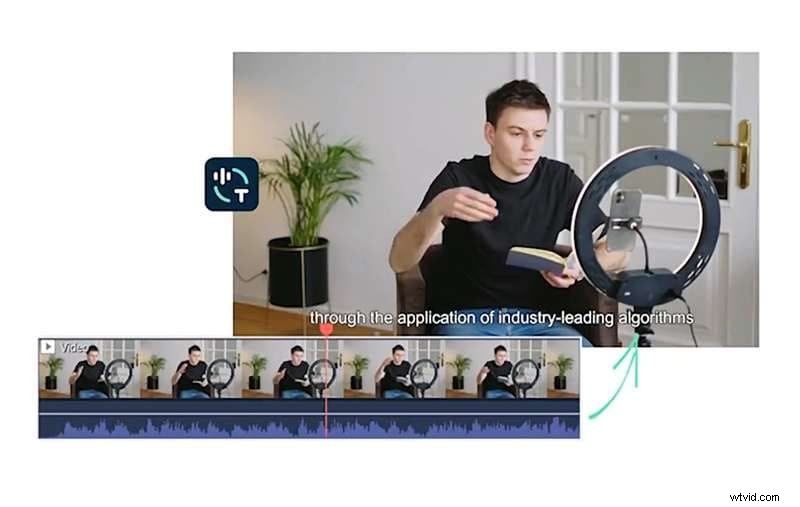
La trascrizione dell'audio video in testo non richiede più ore di lavoro manuale. Con gli strumenti di sintesi vocale basati sull'intelligenza artificiale, puoi convertire file MP4 in trascrizioni pulite e modificabili in pochi secondi.
Wondershare Filmora è una delle opzioni più affidabili disponibili. Supporta MP4 e un'ampia gamma di altri formati, offre la generazione di sottotitoli multilingue e ti consente di ottimizzare ogni aspetto della trascrizione.
Sommario
- Perché l'intelligenza artificiale è il futuro della trascrizione MP4
- Come trascrivere MP4 in testo con Filmora
- Ottimizzazione della precisione per le tue trascrizioni
- Conclusione
- Domande frequenti
Parte 1. Perché l'intelligenza artificiale è il futuro della trascrizione MP4
MP4 è il formato video più comune in tutto il mondo, utilizzato per qualsiasi cosa, dai brevi clip sui social media alle presentazioni aziendali complete. Catturare accuratamente i contenuti parlati è essenziale per i sottotitoli, per riutilizzare i video in contenuti scritti e per preservare i verbali delle riunioni.
La trascrizione tradizionale prevedeva l'assunzione di professionisti o il passaggio di innumerevoli ore ad ascoltare e digitare. L'intelligenza artificiale della sintesi vocale elimina questo collo di bottiglia offrendo:
- Maggiore precisione – Continuamente addestrati su diversi set di dati, i modelli di intelligenza artificiale riconoscono una varietà di accenti e modelli vocali.
- Velocità – Un video di 30 minuti può essere trascritto in meno di un minuto.
- Scalabilità – Elabora centinaia di ore di filmati senza ridurre la qualità.
- Supporto multilingue – Trascrivi e traduci contenuti in decine di lingue.
Con questi vantaggi, la trascrizione tramite intelligenza artificiale non è solo una comodità:è un vantaggio strategico per creatori, insegnanti e aziende.
Parte 2. Come trascrivere MP4 in testo con Filmora
La funzionalità di sintesi vocale di Filmora è intuitiva e potente. Segui questi passaggi per trasformare il tuo MP4 in una trascrizione modificabile o in una traccia di sottotitoli.
Passaggio 1:installa e avvia Filmora
Scarica la versione più recente dal sito web Filmora e installalo su Windows o macOS.
Passaggio 2:crea un nuovo progetto e importa il tuo MP4
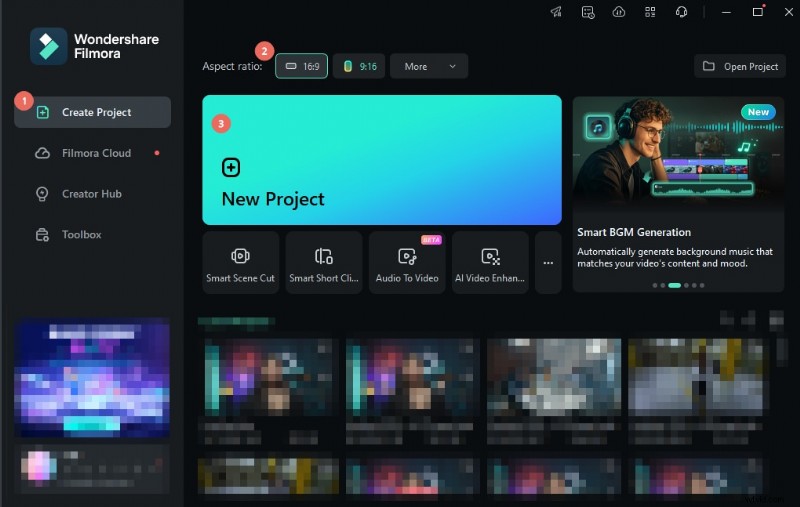
Apri Filmora, fai clic su Nuovo progetto , quindi Importa per aggiungere il tuo file MP4. Trascina la clip sulla timeline.
Passaggio 3:accedi allo strumento Sintesi vocale
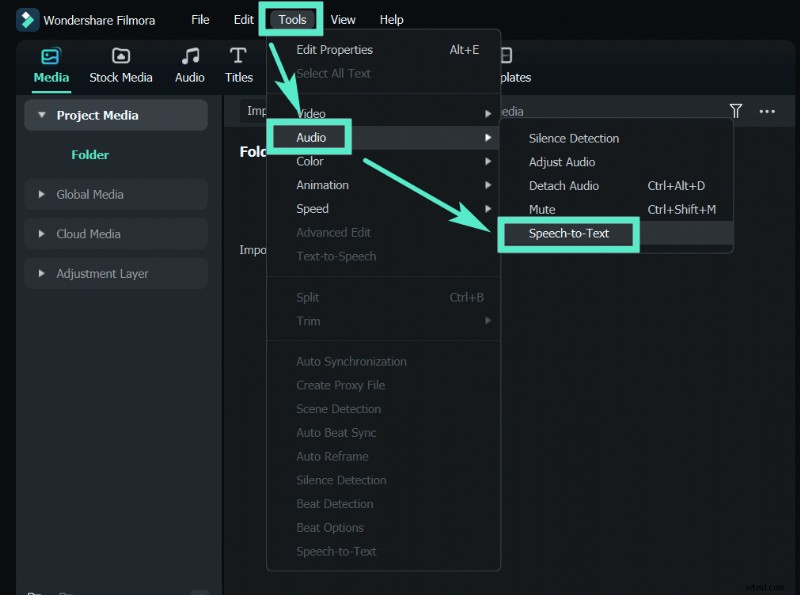
Seleziona la traccia video sulla timeline, quindi vai a Strumenti> Audio> Sintesi vocale . In alternativa, fai clic con il pulsante destro del mouse sulla clip e scegli Voce in testo .
Passaggio 4:configura le impostazioni di trascrizione
Scegli la lingua originale dell'audio. Se desideri una traduzione, scegli la lingua di destinazione; altrimenti imposta Nessuna traduzione . Decidi se trascrivere l'intera timeline o solo un segmento selezionato e seleziona il formato di output (SRT o titoli sullo schermo). Seleziona Corrispondenza automatica per sincronizzarsi automaticamente con la timeline.
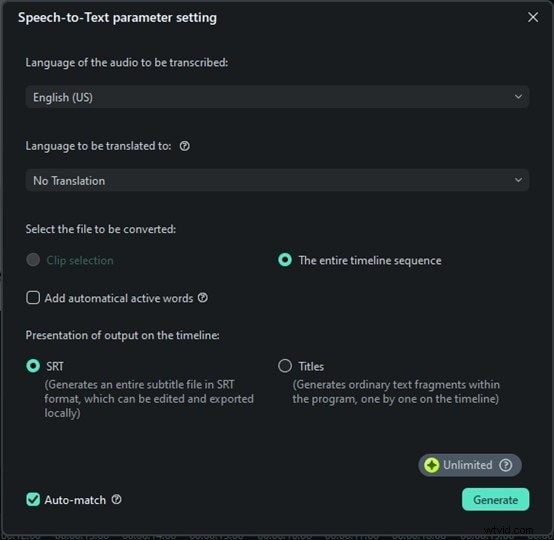
Passaggio 5:genera la trascrizione
Fai clic su Genera e attendere qualche secondo. La trascrizione verrà visualizzata nella scheda Media una volta completata l'elaborazione.
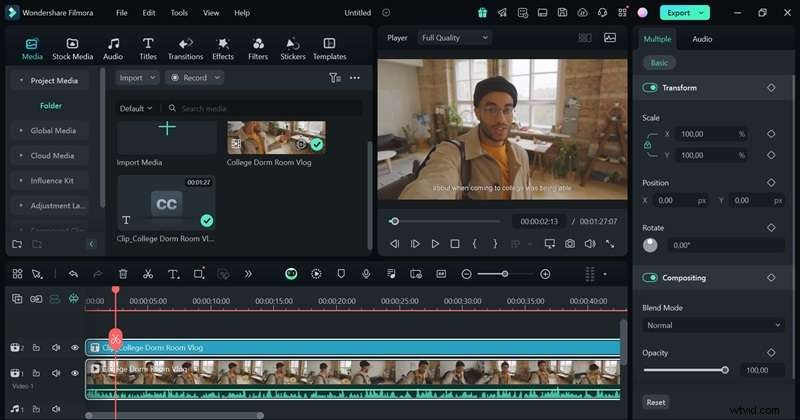
Passaggio 6:modifica e perfeziona
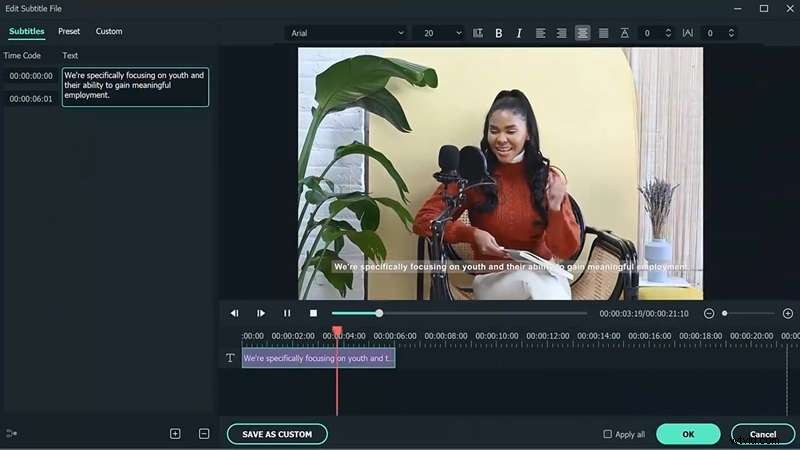
Fare doppio clic sulla traccia dei sottotitoli sulla timeline per aprire l'editor. Correggi eventuali errori, regola i tempi e applica stili come carattere, dimensione, colore e posizione.
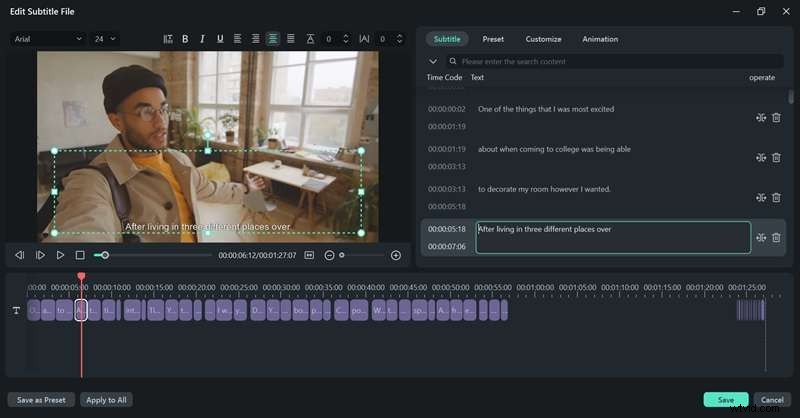
Passaggio 7:esporta o integra
Per salvare solo la trascrizione, fai clic con il pulsante destro del mouse sulla traccia dei sottotitoli e scegli Esporta file sottotitoli . Per incorporare i sottotitoli nel video, fai clic su Esporta e seleziona il formato desiderato.
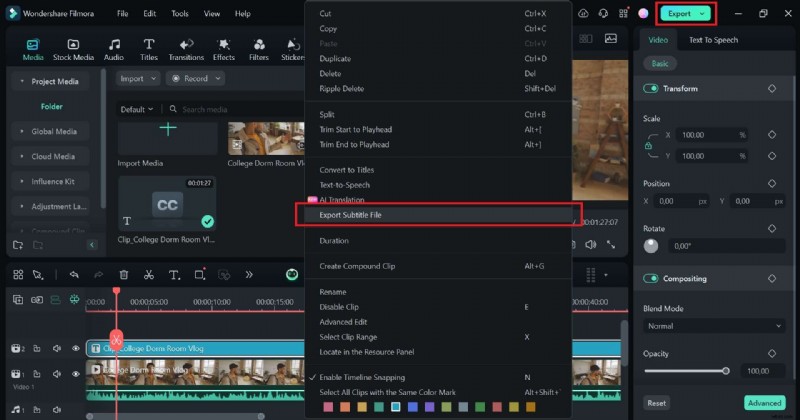
Parte 3. Ottimizzazione della precisione per le tue trascrizioni
Anche i migliori modelli di intelligenza artificiale traggono vantaggio da alcuni passaggi aggiuntivi. Ecco come massimizzare la precisione:
- Rivedi e modifica – Riproduci il video mentre scorri la trascrizione; correggere errori di ortografia o parole mal comprese.
- Migliora la qualità audio – Usa Denoise di Filmora funzione (scheda Audio → Rimuovi rumore) per ridurre il fruscio di sottofondo.
- Dividi file lunghi – Dividi video lunghi con Dividi strumento; clip più brevi aiutano l'IA a mantenere la concentrazione.
- Scegli le impostazioni della lingua corrette – Selezionare l'esatta lingua parlata; un'impostazione errata può ridurre la precisione.
Conclusione
Il motore di sintesi vocale AI di Filmora trasforma i tuoi MP4 in trascrizioni nitide e personalizzabili in pochi minuti. Che tu sia un creatore di contenuti, un insegnante o un professionista, questo strumento ti fa risparmiare tempo, migliora l'accessibilità e amplia il tuo pubblico con sottotitoli multilingue.
Inizia a trascrivere oggi stesso e scopri come la conversione da audio a testo può trasformare facilmente il tuo flusso di lavoro.
Domande frequenti
-
1. Posso tradurre il testo trascritto in altre lingue?
Sì. La funzionalità di Filmora supporta la traduzione in decine di lingue, tra cui arabo, bengalese, cinese, olandese, inglese, giapponese, coreano e altre ancora.
-
2. Esiste un modo gratuito per trascrivere MP4 in testo?
Filmora offre crediti AI gratuiti al momento della creazione dell'account, che possono essere utilizzati per trascrivere file MP4 senza alcun costo.
-
3. Posso modificare il testo trascritto all'interno di Filmora?
Assolutamente. Puoi regolare tempistica, carattere, dimensione e colore e correggere eventuali imprecisioni direttamente nell'editor.