
Se ti ritrovi a voler riutilizzare una colonna sonora o una breve clip audio da un file MOV, che si tratti di un jingle, di uno snippet di podcast o di suoni ambientali, l'estrazione dell'audio ti dà la flessibilità di riutilizzare la clip in qualsiasi progetto.
Questa guida ti guida attraverso metodi affidabili per estrarre l'audio dai file MOV su Windows, Mac, dispositivi mobili e persino direttamente online. Tutti i passaggi sono semplici e possono essere completati in pochi minuti.
Parte 1:estrai l'audio dai file MOV sul PC utilizzando Wondershare Filmora
Wondershare Filmora è un editor video facile da usare che supporta MOV, MP4 e molti altri formati. I suoi strumenti audio integrati semplificano il distacco, la modifica e l'esportazione delle tracce audio.


Caratteristiche principali di Wondershare Filmora
- Denoise audio:rimuove il fruscio di sottofondo per voci fuori campo più chiare.
- AI Voice Enhancer:migliora automaticamente la chiarezza e la ricchezza della voce.
- Registra voci fuori campo:registra la narrazione direttamente all'interno dell'app su Windows 10/11.
- Modifica avanzata:ritaglia, regola il volume e applica effetti a un audio raffinato.
- AI Music Generator:crea musica di sottofondo esente da royalty per uso commerciale.
- Sottotitoli automatici:converti automaticamente il parlato in testo e incorporalo nel video.
Estrazione passo passo
- Scarica e avvia Filmora. Fai clic su Nuovo progetto per iniziare.
- Fai clic su Importa e seleziona il file MOV che desideri elaborare.
- Trascina il file sulla timeline sotto la finestra di anteprima.
- Fai clic con il pulsante destro del mouse sulla clip sulla timeline, scegli Scollega audio e la traccia audio verrà visualizzata separatamente.
- Utilizza la barra degli strumenti per tagliare, dividere o applicare effetti all'audio, se lo desideri.
- Quando sei soddisfatto, fai clic su Esporta , scegli il formato (MP3 o WAV) e salva.
Con i miglioramenti basati sull'intelligenza artificiale di Filmora, puoi anche eliminare il rumore di fondo o migliorare la qualità vocale prima dell'esportazione.
Parte 2:estrai l'audio dai file MOV su Mac utilizzando QuickTime
QuickTime Player offre una soluzione nativa gratuita per gli utenti Mac.
- Apri QuickTime Player dalla cartella Applicazioni.
- Vai a File> Apri file… e carica il tuo video MOV.
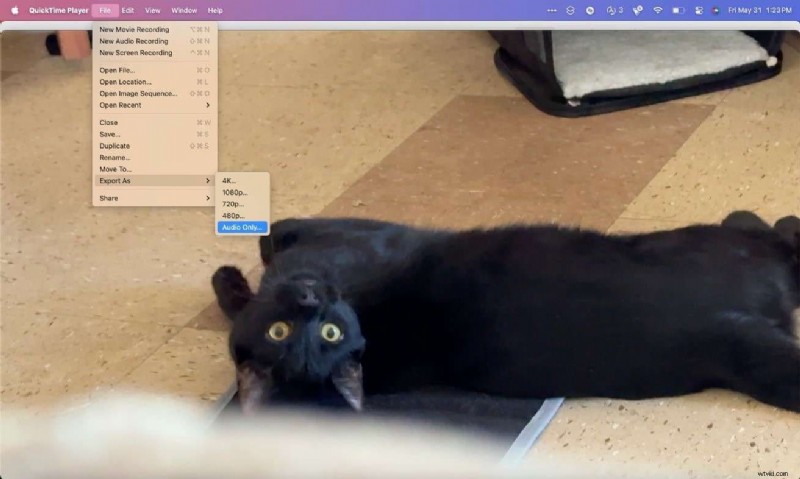
- Vai a File> Esporta come> Solo audio .
- Scegli una destinazione, dai un nome al file e fai clic su Salva .
Parte 3:estrai l'audio dai file MOV sul cellulare
Filmora Mobile fornisce un modo rapido per estrarre l'audio da un video su iOS o Android.
- Installa Filmora Mobile dall'App Store o da Google Play.
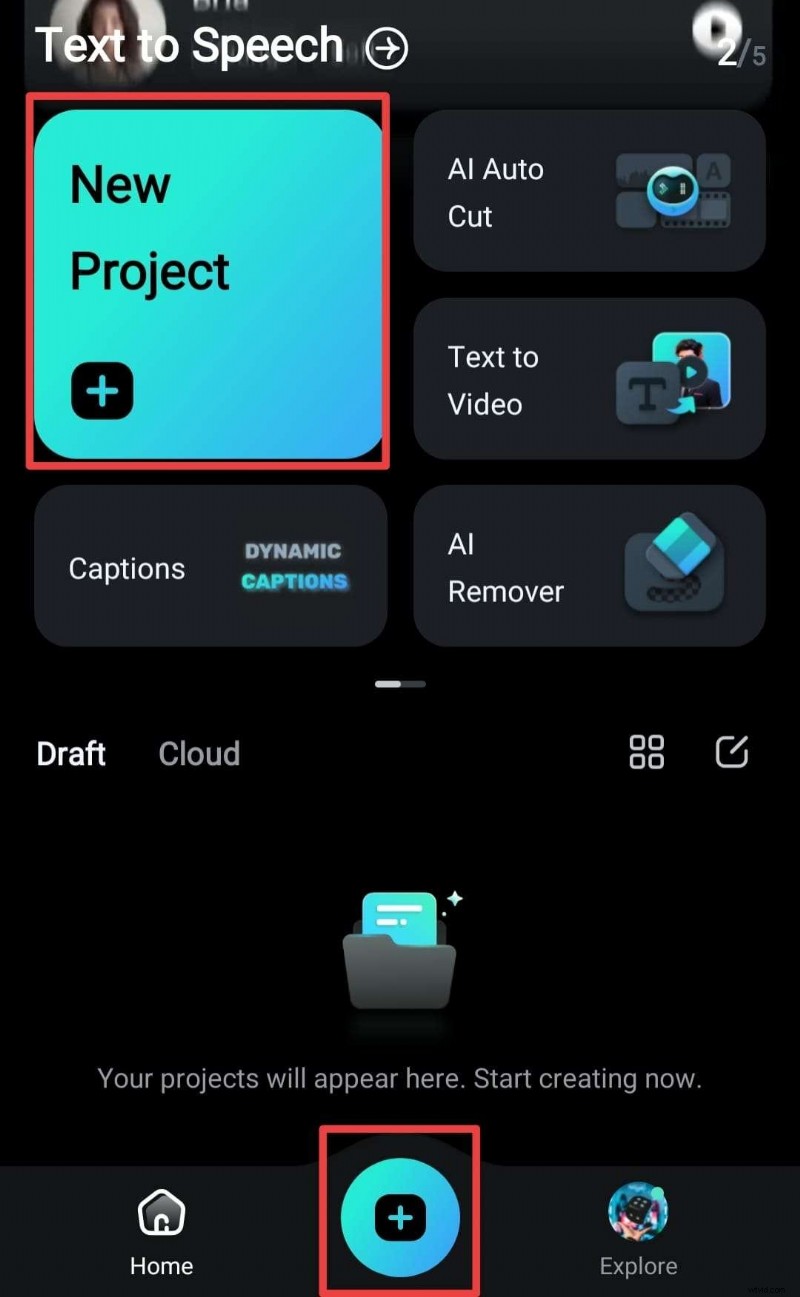
- Apri l'app e tocca Nuovo progetto .
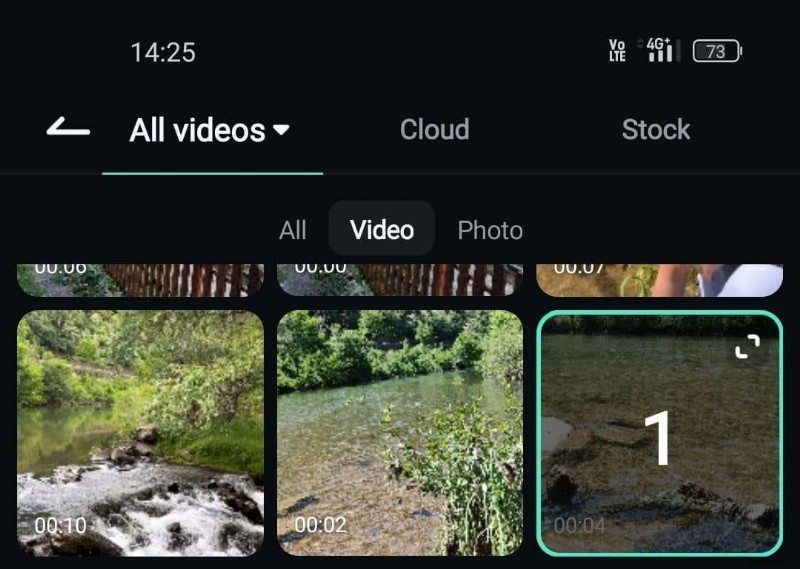
- Scegli il file MOV dalla tua libreria.
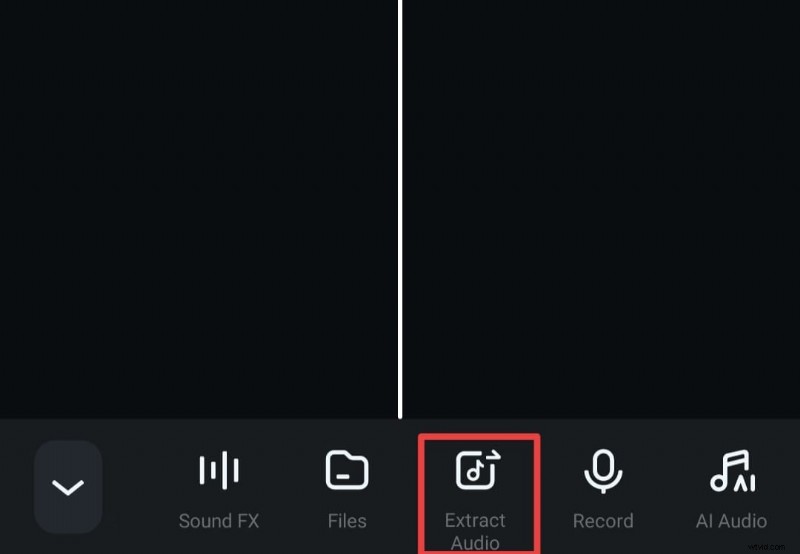
- Nella timeline, tocca Estrai audio icona e confermare.
- Esporta il file audio sul tuo dispositivo o condividilo direttamente.
Parte 4:estrazione audio da file MOV online
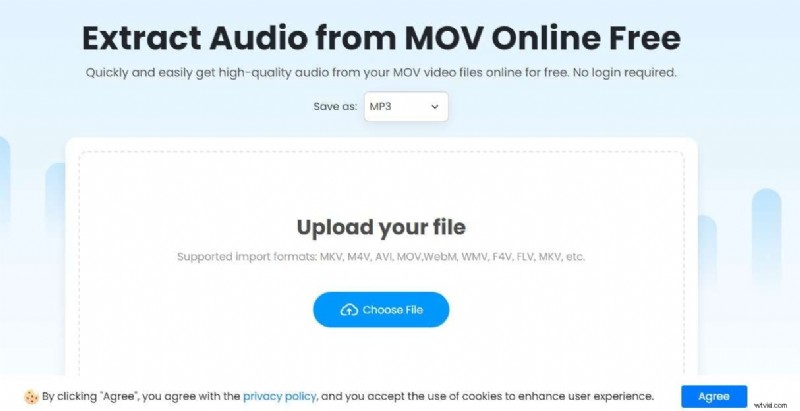
Per risultati immediati senza installare software, l'estrattore audio Fineshare è una scelta affidabile.
- Vai all'estrattore audio Fineshare nel tuo browser.
- Fai clic su Scegli file e carica il video MOV.
- Seleziona il formato di output desiderato (tipicamente MP3) dal menu a discesa.
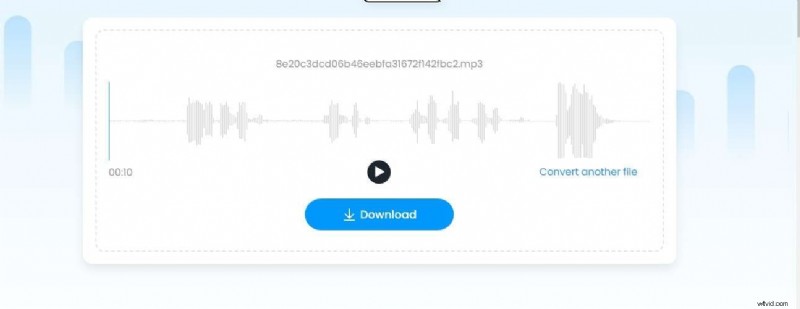
- Fai clic su Estrai audio e attendi il completamento del processo.
- Scarica l'audio estratto sul tuo computer.

Conclusione
Che tu utilizzi Windows, Mac, un dispositivo mobile o semplicemente hai bisogno di una soluzione online rapida, estrarre l'audio dai file MOV è semplice con lo strumento giusto. Wondershare Filmora rimane l'opzione più versatile per un editing completo, mentre QuickTime e Fineshare offrono alternative convenienti per estrazioni rapide.
Domande frequenti
-
Come posso estrarre l'audio da un file MOV sul mio PC?
Usa Wondershare Filmora:importa il video, stacca l'audio, quindi esportalo nel tuo formato preferito.
-
Esiste un modo per estrarre l'audio dai file MOV su un Mac?
Sì, apri il file in QuickTime Player, scegli Esporta come> Solo audio oppure usa Filmora per un editing più avanzato.
-
Posso estrarre l'audio dai file MOV utilizzando il mio dispositivo mobile?
Assolutamente. Filmora Mobile ti consente di estrarre ed esportare l'audio direttamente dal tuo smartphone.