
Che tu stia creando un podcast, aggiungendo la voce fuori campo a una presentazione o semplicemente desideri ascoltare la colonna sonora di un video, estrarre l'audio su un Mac può essere un'abilità potente, ma spesso trascurata. I nuovi utenti spesso si confondono quando provano a estrarre l'audio dai file video, ma macOS offre una suite di strumenti integrati in grado di gestire la maggior parte delle esigenze di base. Per un editing più avanzato, software di terze parti come Wondershare Filmora ti offre un controllo di livello professionale.
Utilizzo degli strumenti integrati di macOS per copiare l'audio
Per un'estrazione audio rapida e senza fronzoli, puoi fare affidamento su QuickTime Player o iMovie. Entrambi sono gratuiti, preinstallati e facili da usare.
Metodo 1:QuickTime Player
- Apri QuickTime Player e individua il file video che desideri elaborare.
- Dal file menu, scegli Esporta come> Solo audio .
- Seleziona una cartella di destinazione e fai clic su Salva .
Metodo 2:iMovie
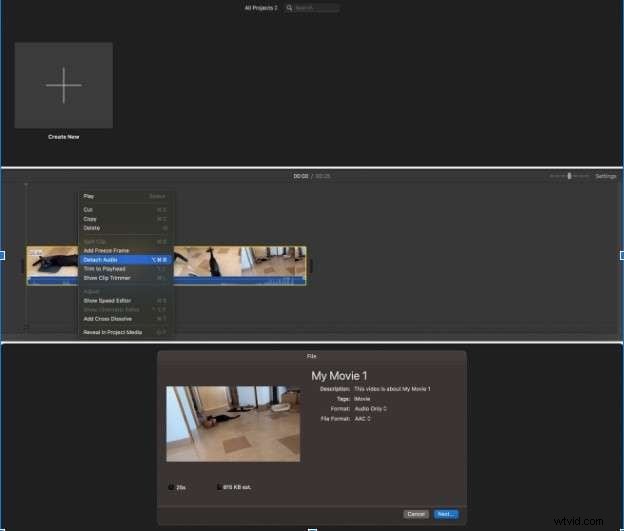
- Avvia iMovie e iniziare un nuovo progetto.
- Trascina il video nella sequenza temporale del progetto.
- Fai clic con il pulsante destro del mouse sulla clip e seleziona Scollega audio per separare la traccia.
- Esporta l'audio separato scegliendo File> Condividi> File e selezionando un formato audio.

Sebbene QuickTime e iMovie siano ideali per attività semplici, non hanno la profondità necessaria per la produzione audio di alta qualità. Per risultati professionali, considera Wondershare Filmora.
Estrazione di livello professionale con Wondershare Filmora
Filmora va oltre l'estrazione di base offrendo strumenti basati sull'intelligenza artificiale per pulire, migliorare e personalizzare le tracce audio. È adatto per podcast, voci fuori campo e qualsiasi progetto in cui la chiarezza dell'audio è importante.
Caratteristiche principali
- Potenziatore vocale AI – Affina la chiarezza vocale e aggiunge lucentezza naturale.
- Denoiser audio AI – Elimina il sibilo di sottofondo, il ronzio e il riverbero.
- Dissolvenza audio – Applica transizioni di dissolvenza in entrata/uscita uniformi.
- Generatore vocale AI – Crea voci realistiche in 33 lingue.
- Clone vocale – Replicare tono ed emozioni per una narrazione coerente.
- Generatore musicale AI – Genera tracce di sottofondo esenti da royalty su misura per l'umore.
- Estrazione batch – Elabora più video in una volta sola.
Estrazione passo dopo passo in Filmora
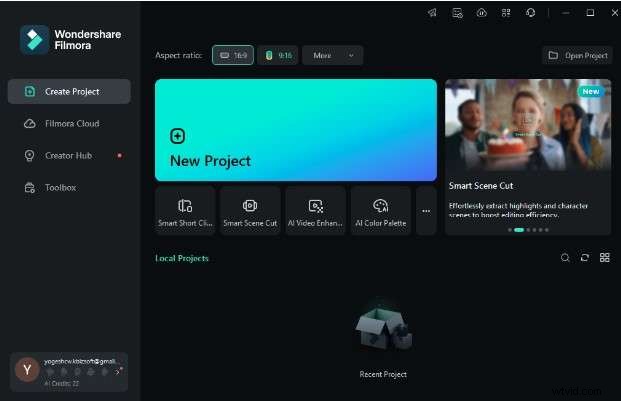
- Scarica e installa Wondershare Filmora dal sito ufficiale. Apri l'app e seleziona Nuovo progetto .
- Importa il file video nel catalogo multimediale.
- Trascina la clip sulla timeline, fai clic con il pulsante destro del mouse e scegli Scollega audio .
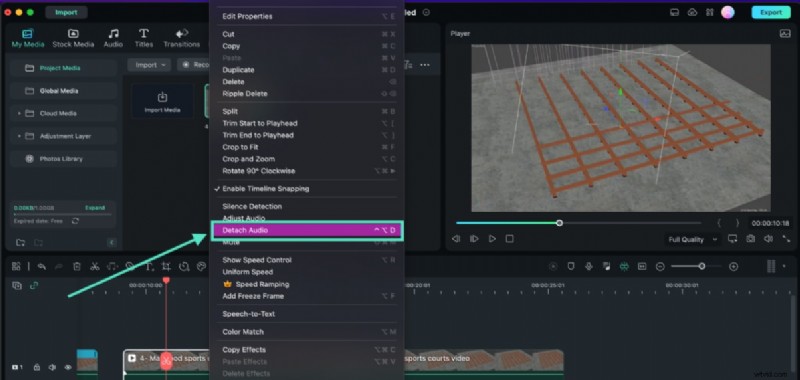
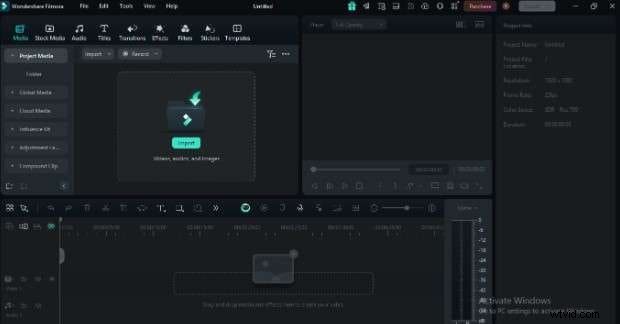
- La traccia audio separata viene visualizzata separatamente sulla timeline. Da qui puoi modificare, applicare effetti o esportare direttamente.
Per coloro che preferiscono una soluzione online, esplora gli strumenti di estrazione audio dedicati basati sul web. E se stai cercando opzioni mobili, dai un'occhiata alle migliori app di estrazione audio-video per smartphone.
Perfezionamento dell'audio estratto in Filmora
Una volta isolato l'audio, la suite di strumenti di editing di Filmora può trasformare una traccia grezza in un prodotto finale raffinato:
- Riduzione rumore audio AI – Rimuove il rumore di fondo indesiderato.
- Equalizzatore audio – Ottimizza i bassi, i medi e gli alti per un suono ottimale.
Questi miglioramenti trasformano qualsiasi audio non modificato in una traccia di qualità professionale che completa i tuoi contenuti visivi.
Conclusione
QuickTime e iMovie sono eccellenti per una semplice estrazione audio su macOS. Tuttavia, quando la qualità audio diventa fondamentale, ad esempio per podcast, voci fuori campo o video di marketing, Wondershare Filmora fornisce gli strumenti avanzati e l'assistenza AI necessari per fornire risultati di livello professionale.
Domande frequenti
-
Come faccio a separare l'audio da MP4 su Mac?
Utilizza QuickTime, iMovie o Filmora a seconda delle tue esigenze. Ad esempio, in Filmora:importa l'MP4, aggiungilo alla timeline, fai clic con il pulsante destro del mouse e seleziona Scollega audio .
-
QuickTime può estrarre l'audio da un video?
Sì:apri il file, vai su File> Esporta come> Solo audio .
-
Come estrarre l'audio da un video Mac con iMovie?
Importa la clip, fai clic con il pulsante destro del mouse sulla timeline e scegli Scollega audio per separare la traccia.